«Quiero que nuestros socios puedan comprar antes que nadie la novedad de la semana que viene.» «Es una edición limitada, así que quiero un máximo por cliente.» «Cuando se agote, quiero pasar a los avisos de reposición.» En cuanto intentas vender de una forma distinta a una ficha de producto normal, descubres que los ajustes de Shopify están repartidos en varios sitios y cuesta saber por dónde empezar.
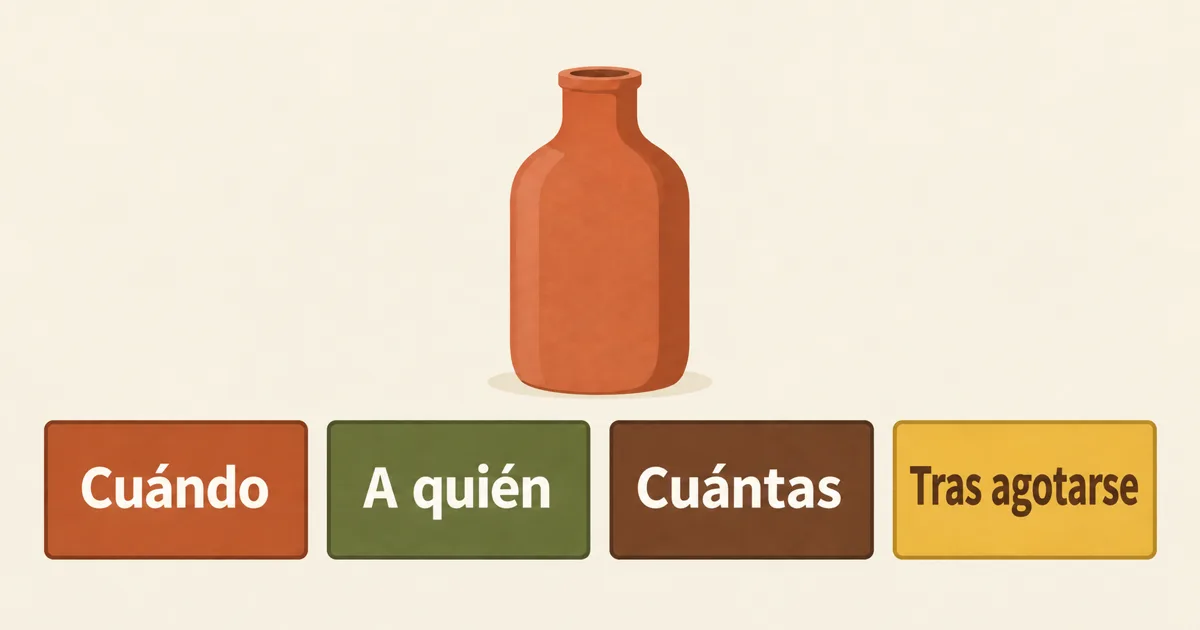
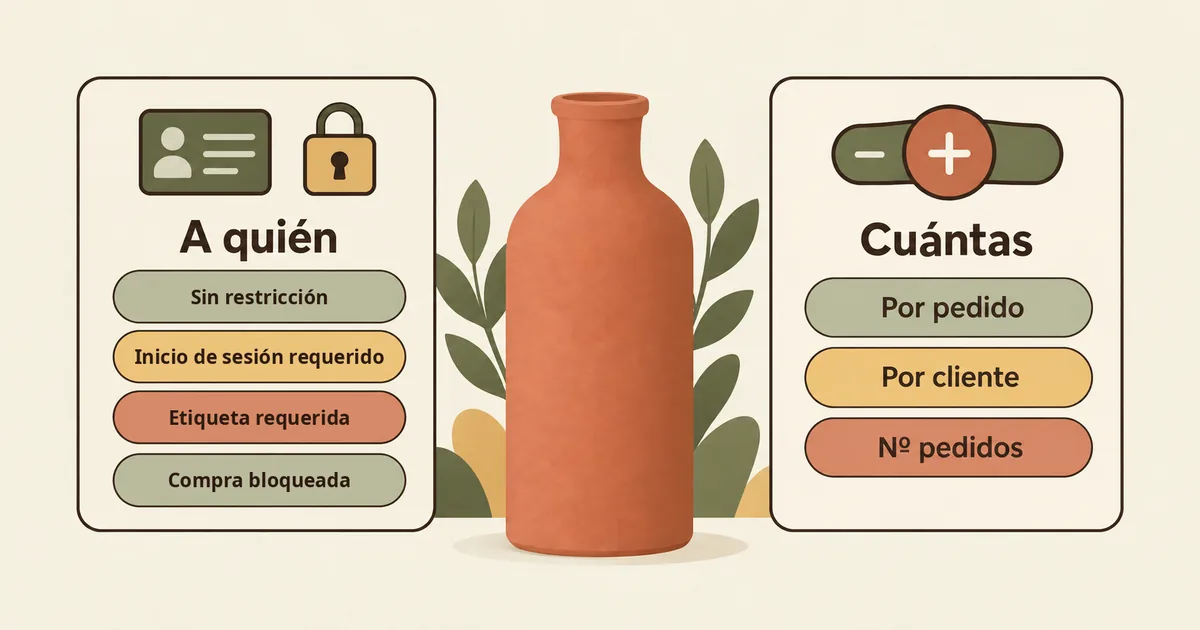
Toda venta anticipada o limitada se reduce a cuatro decisiones: cuándo vender, quién puede comprar, cuánto puede comprar cada cliente y qué hacer cuando se agote. Recórrelas en ese orden para un producto y sabrás qué ajustes necesitas y si Shopify los cubre por sí sola o hace falta una aplicación. Además, añadir un periodo de acceso anticipado o una salida para cuando se agote a un producto que solo iba a esperar su fecha de lanzamiento te permite probar una nueva forma de vender sin comprar más stock.
La visión general: qué necesita cada forma de vender
«Venta anticipada» y «venta limitada» no son funciones sueltas, sino combinaciones de varias decisiones. Partiendo de lo que quieres hacer, esto es lo que necesitas. Los nombres de pantalla de SellRules son los elementos del menú izquierdo de la aplicación.
| Lo que quieres hacer | Decisión | Dónde configurarlo en SellRules | Solo con Shopify | Guía detallada |
|---|---|---|---|---|
| Aceptar pedidos antes de que llegue el stock | Cuándo vender | Calendario de ventas (Preventa) | El centro de ayuda indica que para aceptar preventas necesitas una aplicación de preventa | Cómo empezar con la preventa |
| Mostrar la página del producto hasta el lanzamiento pero bloquear la compra | Cuándo vender | Calendario de ventas (Próximamente) | La publicación programada oculta el producto hasta esa hora | Cambio automático a la hora del lanzamiento |
| Vender solo a socios o a clientes concretos | Quién puede comprar | Restricciones de compra y agotado (elegibilidad de compra) | — | Ventas solo para socios con etiquetas de cliente |
| Limitar la cantidad por cliente | Cuánto | Restricciones de compra y agotado (límites de cantidad y de compras) | Para limitar un pedido (límite del carrito) se mencionan aplicaciones | Cómo configurar «1 por cliente» |
| Seguir aceptando pedidos después de agotarse | Cuando se agote | Restricciones de compra y agotado (cambio por agotamiento) | Con «Seguir vendiendo cuando no haya existencias» sigues aceptando pedidos | Preventa o aviso cuando se agota |
| Recoger registros mientras está agotado | Cuando se agote | Restricciones de compra y agotado (cambio por agotamiento: Solo notificación de reposición). Los registros aparecen en «Suscriptores de avisos de disponibilidad» | — | Cómo empezar con los avisos de reposición |
Un «—» en la tabla significa que las páginas de ayuda de Shopify consultadas para este artículo no mencionan un ajuste equivalente. Las fuentes de la columna de Shopify están más abajo, en «Qué cubren las funciones estándar de Shopify y dónde se quedan cortas».
Ejemplo: dividir un bolso limitado en las cuatro decisiones
Imagina que vendes un bolso limitado en 2 colores así: los socios compran primero, el resto de clientes 3 días después, como máximo 2 por cliente, y cuando se agote solo recoges registros hasta que la próxima reposición esté confirmada. Dividido en las cuatro decisiones, una sola tabla muestra dónde va cada parte y si basta con el plan Free.
| Decisión | Lo que fija este ejemplo | Dónde va en SellRules | ¿Basta con el plan Free? |
|---|---|---|---|
| Cuándo vender | Anuncio desde el día 10, inicio de ventas el 17 a las 20:00, sin preventa | Un calendario de ventas «Próximamente» con el inicio del anuncio y el inicio de las ventas | «Próximamente» está limitado a 1 producto en el plan Free |
| Quién puede comprar | Del 17 al 20 solo clientes con la etiqueta de socio; desde el 20 a las 20:00, cualquier cliente con sesión iniciada | Configura la elegibilidad de compra de la restricción como «Etiqueta requerida» y cámbiala a «Inicio de sesión requerido» el 20 a las 20:00 (deja la regla activa y cambia solo la elegibilidad) | Las restricciones de compra cubren hasta 1 producto en el plan Free |
| Cuánto | Como máximo 2 por cliente sumando ambos colores | Máx. por pedido 2, máx. por cliente (acumulado) 2, recuento «Combinado entre variantes» | Forma parte de la misma regla de arriba |
| Cuando se agote | La próxima reposición no está clara, así que solo se recogen registros | Cambio por agotamiento en «Solo notificación de reposición» | Los correos de reposición e inicio de venta tienen un límite de 15 en total en el plan Free |
En este ejemplo hay dos puntos que conviene vigilar.
Primero, las reglas de restricción de compra no tienen campo de fecha ni de hora. La elegibilidad no cambia sola a una hora fijada, así que apunta en tu agenda el cambio del 20 a las 20:00 para cerrar el periodo de socios. Si desactivas la regla entera, también desaparece el límite de «2 por cliente» de esa misma regla; por eso, cambia solo la elegibilidad. Si la pasas a «Sin restricción», las compras como invitado no cuentan para el límite acumulado y solo las frena el límite por pedido. Un invitado podría repetir pedidos de 2 y superar el límite; si quieres que el límite por cliente se mantenga tras la apertura general, usa «Inicio de sesión requerido».
Segundo, la relación entre el calendario de ventas y el cambio por agotamiento. La guía de uso dice: «Si el producto tiene una programación manual para el producto entero, el cambio automático no se ejecuta.» Si quieres que el producto pase automáticamente a «Solo notificación de reposición» cuando se agote después del lanzamiento, comprueba, una vez que haya pasado a venta normal, si su fila sigue en el calendario de ventas y elimínala si está. Una fila manual del producto completo sigue bloqueando el cambio automático mientras exista, incluso después de empezar la venta normal. Eliminar el calendario del producto completo no elimina la regla del producto completo en la pantalla de restricciones de compra (la etiqueta de socio y el límite de 2 por cliente).
Decisión 1: cuándo vender (fecha de lanzamiento, preventa, periodo de venta)
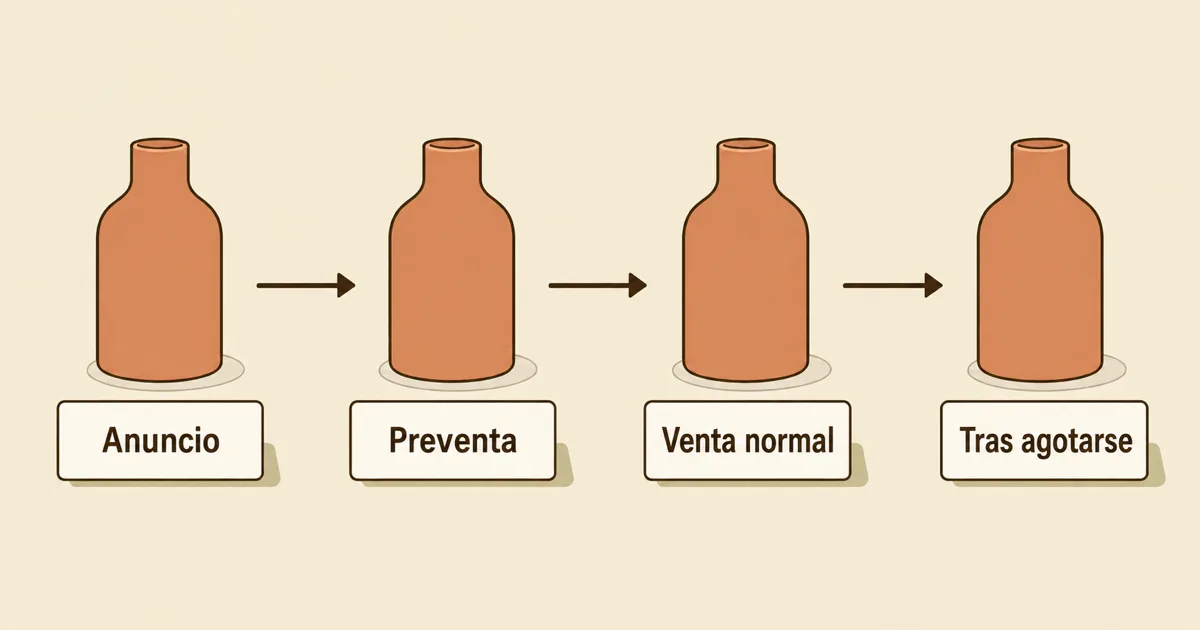
Lo primero es el momento. Si nadie debe poder comprar hasta el lanzamiento y la venta empieza justo a esa hora, usa «Próximamente». Para aceptar pedidos antes de que llegue el stock, usa «Preventa». Para fabricar después del pedido, usa «Hecho a pedido». Las tres se crean en el calendario de ventas de SellRules.
La aplicación describe «Próximamente» así: «Muestra ‹Próximamente› en la página del producto e impide la compra hasta el lanzamiento; cambia a venta normal justo a la hora de inicio de la venta. No se aceptan preventas.» Puedes enseñar la página del producto y generar expectación mientras la compra sigue bloqueada hasta el lanzamiento. Si activas «Aceptar registros de avisos durante el anuncio», aparece en la página del producto un campo para dejar el correo, y quien se registre recibe un único aviso por correo a la hora de inicio de las ventas. Así, un producto que sale un viernes a las 20:00 se pone a la venta sin que tengas que estar delante del ordenador esa noche. La configuración se explica en el artículo sobre el cambio automático a la hora del lanzamiento.
La preventa reúne en un solo calendario el periodo de anuncio, el periodo de preventa, el paso a venta normal y el fin de la venta. Las fechas tienen que ir en el orden inicio del anuncio, inicio de la preventa, inicio de la venta normal; si no, el calendario no se puede guardar. Si no quieres compras durante el anuncio, activa «Impedir la compra durante el periodo de anuncio»: así nadie puede comprar hasta que se abra la preventa, ni con el botón de compra ni entrando directamente al carrito o al pago.
Mientras el producto está en preventa o hecho a pedido, el ajuste de inventario de las variantes afectadas pasa a «Seguir vendiendo cuando no haya existencias» y vuelve a su estado original cuando el producto regresa a la venta normal. Los pedidos entran aunque no haya stock, así que si tienes un número máximo que puedes aceptar, introduce un «Límite de pedidos». Al alcanzarlo, se deja de aceptar pedidos y el producto vuelve a la compra normal; si el inventario de Shopify está a 0, simplemente aparece como agotado. Sin embargo, pueden pasar unos minutos desde que se alcanza el límite hasta que se dejan de aceptar pedidos. Si llegan varios pedidos a la vez durante ese intervalo, el total aceptado puede superar ligeramente el límite. En la preventa, indica también en la página del producto el plazo de envío previsto. Con esta forma de vender el cliente espera más, y sin una fecha llegan las preguntas. La preparación se explica en Cómo empezar con la preventa, y el seguimiento de los pedidos hechos a pedido hasta el envío en Gestión de pedidos hechos a pedido.
Ten en cuenta que una venta anticipada del tipo «los socios compran primero» no se resuelve solo con fechas. Se combina con la siguiente decisión: quién puede comprar.
Decisión 2: quién puede comprar (elegibilidad de compra)
Quién puede comprar se define con la «Elegibilidad de compra» de la regla de restricción de compra. Es el ajuste central de las ventas anticipadas para socios y de las ventas solo para socios.
Hay cuatro opciones: «Sin restricción», «Inicio de sesión requerido», «Etiqueta requerida» y «Compra bloqueada».
| Elegibilidad de compra | Quién puede comprar | Ejemplo de uso |
|---|---|---|
| Sin restricción | Todos los clientes | Después de la apertura general |
| Inicio de sesión requerido | Clientes con sesión iniciada en tu tienda; no se puede comprar como invitado | Quieres contar con fiabilidad el total de cada cliente |
| Etiqueta requerida | Clientes que tienen la etiqueta indicada en la gestión de clientes de Shopify | Venta anticipada o exclusiva para socios |
| Compra bloqueada | Nadie. La página del producto muestra «No disponible» | Pausar la venta temporalmente |
Con «Etiqueta requerida», los clientes que tienen la etiqueta también tienen que iniciar sesión antes de comprar. El nombre de la etiqueta nunca se muestra a los clientes. Quien no cumple la condición ve el texto que hayas puesto en el campo «Mensaje mostrado a los clientes»; si lo dejas vacío, se usa tal cual el texto de ejemplo que aparece en gris en el campo. Al pagar, la aplicación compara al cliente con su propia copia de las etiquetas de cliente, y al guardar una regla con «Etiqueta requerida» también se cargan las etiquetas de los clientes que ya tienes. Si un cliente con la etiqueta sigue sin poder comprar, usa «Recargar etiquetas de cliente» en Configuración. Cómo definir los grupos de socios y cuándo basta con el inicio de sesión se explica en el artículo sobre vender solo a socios.
La otra cara de «Inicio de sesión requerido» y «Etiqueta requerida» es que bloquean los pedidos de quienes no son socios al pasar al pago. En la página del producto, quienes no son socios también pueden pulsar el botón de compra; el bloqueo llega al pasar al pago. Si reservas el primer periodo a los socios, fija antes la fecha y la hora de la apertura general y escríbelas en la descripción del producto. Cuando el cliente ve quién puede comprar y desde cuándo, incluso quien todavía no puede sabe qué está esperando.
Decisión 3: cuánto puede comprar cada cliente (límites de cantidad y de compras)
Cuánto puede comprar cada cliente se define con tres límites dentro de la misma regla de restricción de compra. No hace falta rellenar los tres, solo los que necesites. Un límite vacío significa sin límite.
| Límite | Qué cuenta | Ejemplo con el límite en 2 |
|---|---|---|
| Máx. por pedido | La cantidad en un solo pedido | No se pueden comprar 3 en un pedido |
| Máx. por cliente (acumulado) | La cantidad total de todos los pedidos del mismo cliente | Aunque compre de uno en uno, el tercero se bloquea |
| Máx. veces de compra por cliente | El número de pedidos, sea cual sea la cantidad | Sea cual sea la cantidad, el tercer pedido se bloquea |
Para «1 por cliente», el límite por pedido no basta: el cliente puede dividir la compra en dos pedidos y superarlo. El límite acumulado cierra ese hueco, pero el límite acumulado y el máximo de veces de compra solo cuentan los pedidos de clientes que habían iniciado sesión al comprar. No se aplican a las compras como invitado, y solo se cuentan los pedidos hechos después de crear la regla. Si necesitas que se cumpla, configura la elegibilidad de compra como «Inicio de sesión requerido». Además, el «Máx. por pedido» tiene que ser igual o menor que el límite acumulado; si no, la regla no se puede guardar.
En los productos con colores o tallas, elige también «Cómo contar los límites de cantidad». «Combinado entre variantes (recomendado)» cuenta el total de todas las variantes, lo que impide superar el límite combinando, por ejemplo, 2 en S y uno en M. «Por variante (independiente)» cuenta cada color o talla por separado.
Los pedidos que superan el límite se bloquean al pasar al pago. En la página del producto solo aparece un texto como «Máximo 1 por pedido» debajo del botón de compra, que sigue pudiéndose pulsar. Si un cliente añade al carrito una cantidad superior al límite, ve el motivo del bloqueo al pasar al pago y debe corregir la cantidad. Para que el control en el pago funcione, la regla «Límites de compra (SellRules)» tiene que estar activa en «Configuración > Checkout > Reglas del pago» del panel de control de Shopify. La pantalla de ajustes se explica en el artículo sobre cómo configurar «1 por cliente». Si quieres ordenar antes las condiciones de clientes y pedidos, también puedes usar el planificador de límites de compra.
Decisión 4: qué hacer cuando se agote (preventa o aviso de reposición)
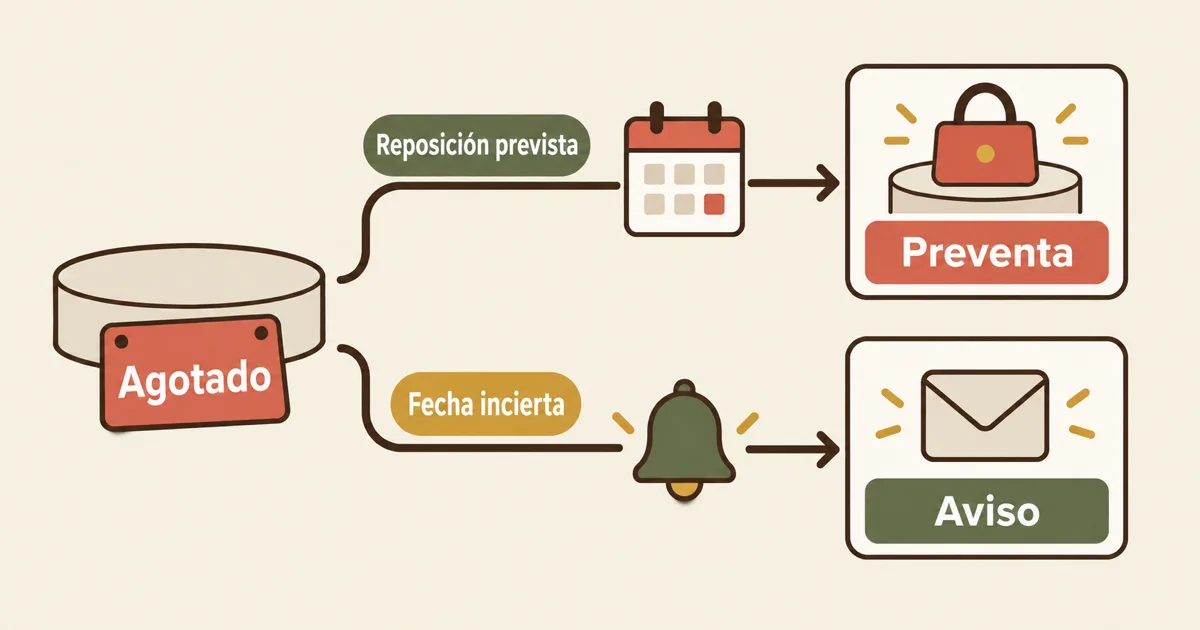
Decidir de antemano qué pasa cuando un producto se agota te ahorra retocar la página del producto cada vez que falta algo. Como regla general: si la próxima reposición está confirmada, cambia a preventa o hecho a pedido; si aún no está clara, usa los avisos de reposición.
En SellRules creas el cambio por agotamiento por producto (también por color o talla) en la pantalla «Restricciones de compra y agotado». Hay tres destinos: «Preventa», «Hecho a pedido» y «Solo notificación de reposición». Cuando el inventario llega a 0, se crea un calendario automáticamente; cuando vuelve a haber una unidad o más, ese calendario se elimina y el producto vuelve a la venta normal. «Solo notificación de reposición» no acepta pedidos y solo recoge direcciones de correo; cuando vuelve el stock, los registrados reciben el aviso de reposición.
Para un producto con fecha de reposición conocida, cambiar a preventa te permite seguir aceptando pedidos sin interrupción. En cambio, aceptar preventas de un producto sin reposición a la vista te deja con pedidos a los que no puedes dar fecha de envío. En ese caso, «Solo notificación de reposición» es la opción más segura. Esta decisión se compara en detalle en el artículo sobre cómo convertir los productos agotados en nuevos pedidos.
Antes de confiar en el cambio, comprueba dos cosas. La primera: solo se aplica a productos cuyo inventario controla Shopify. Los productos que no tienen activado el seguimiento de inventario, las tarjetas de regalo y los productos que no requieren envío entran todos en la categoría de inventario sin controlar, y el cambio no funciona con ellos. La pantalla también los marca con «Sin control de inventario (el cambio no se aplica)». Para los productos que quieras cambiar, activa el seguimiento de inventario en el editor de productos de Shopify. La segunda: como se explica en el ejemplo, el cambio automático no se ejecuta mientras el producto tenga un calendario de ventas manual del producto completo.
La pantalla del cambio por agotamiento también tiene un campo «Restricciones de compra (opcional)». Esa restricción solo se aplica mientras el producto ha pasado a preventa o hecho a pedido por agotarse, y una restricción ya configurada en la pantalla de restricciones de compra tiene prioridad para ese producto. Si eliges los avisos, revisa antes cómo se ve el formulario de registro y qué dice el correo de aviso, como explica el artículo sobre los avisos de reposición.
Qué cubren las funciones estándar de Shopify y dónde se quedan cortas
Si solo necesitas una de estas decisiones, a veces bastan las funciones estándar de Shopify. La publicación programada, que oculta un producto hasta una fecha y hora concretas, y «Seguir vendiendo cuando no haya existencias», que sigue aceptando pedidos con el inventario a cero, están disponibles en el panel de control de Shopify.
| Lo que quieres hacer | Lo que dice el centro de ayuda de Shopify (consultado el 19 de octubre de 2026) |
|---|---|
| Publicar a la hora del lanzamiento | La publicación programada (future publishing) oculta partes de tu tienda online hasta la fecha y hora que elijas. No está disponible en la aplicación Shop, y el producto tiene que estar «Activo» para publicarse a la hora prevista (Future publishing) |
| Aceptar pedidos sin existencias | Se elige en la sección de inventario del producto o de la variante. Solo se puede seleccionar si se hace seguimiento del inventario, y no se aplica a los pedidos de Shopify POS (Seguir vendiendo cuando no haya existencias) |
| Aceptar preventas | Para usar la preventa hay que instalar una aplicación de preventa (Preventas) |
| Limitar la cantidad por pedido | Se mencionan aplicaciones que ponen límites al carrito (Gestionar un aumento de las ventas) |
La publicación programada funciona no mostrando el producto hasta el lanzamiento. A veces quieres más: mantener la página del producto publicada y cambiar su estado de venta (anuncio, preventa abierta, a la venta) con un calendario propio para cada producto, vender solo a socios, limitar el total por cliente o pasar solo los productos agotados a preventa o a registros. Para todo eso hace falta algo que controle el botón de compra y el pago producto a producto. Ahí es donde entra una aplicación.
Aun así, instalar una aplicación no te obliga a usarlo todo de golpe. Puedes adoptar solo las decisiones que necesites, como «solo restricciones de compra» o «solo Próximamente».
Gestionarlo todo en SellRules
En SellRules, las cuatro decisiones se reparten entre dos pantallas. «Calendario de ventas» se ocupa de cuándo vender, y «Restricciones de compra y agotado» se ocupa de quién puede comprar, cuánto y qué hacer cuando se agote. Los clientes que se registran para recibir avisos aparecen en «Suscriptores de avisos de disponibilidad». El «Registro de envíos», donde puedes consultar cada correo enviado, está disponible a partir del plan Standard.
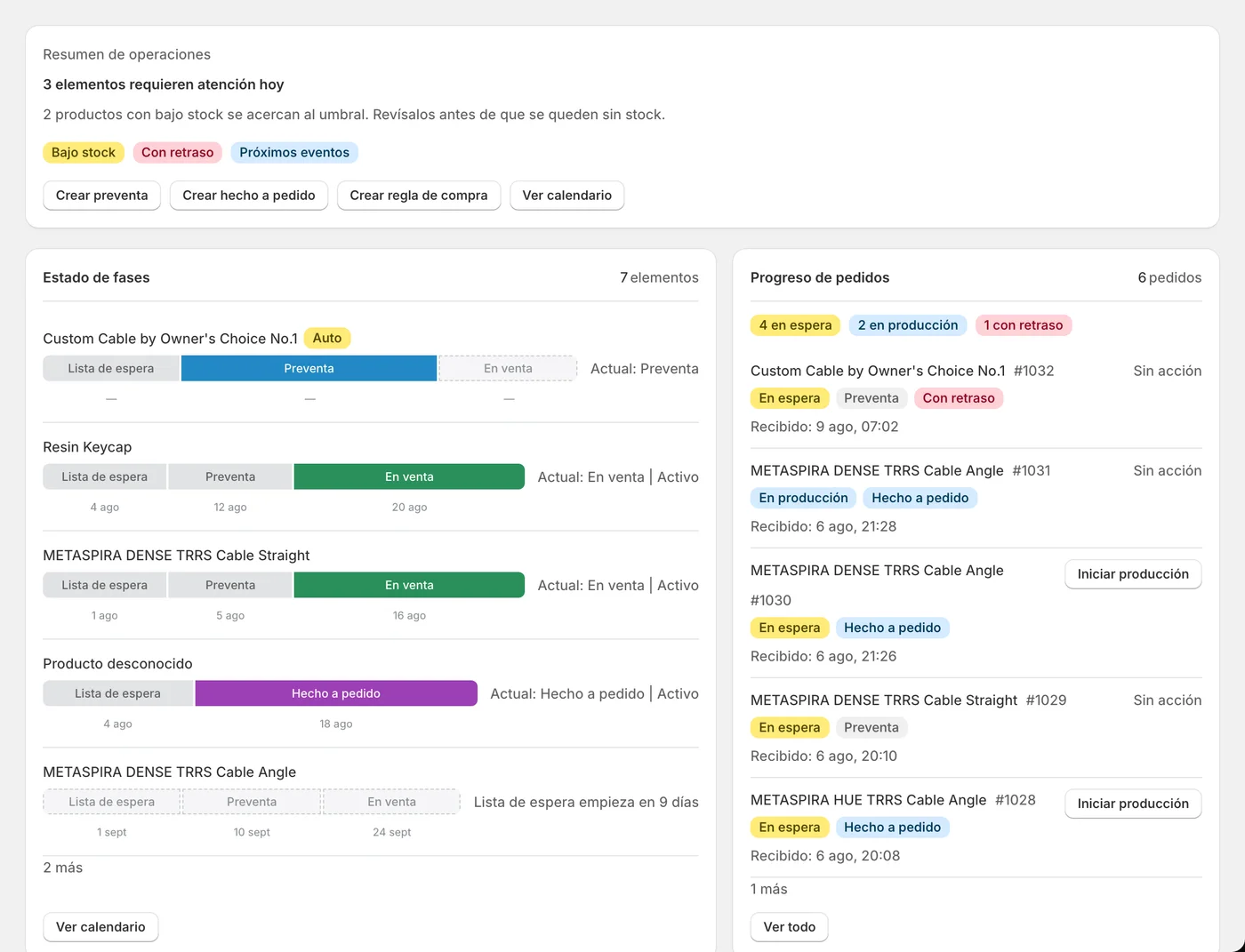
Las restricciones de compra son una regla por producto (o variante). La pantalla de edición del calendario de ventas también tiene un campo «Restricciones de compra (opcional)», pero los límites y la elegibilidad que guardes ahí se guardan como la regla de ese mismo producto en la pantalla de restricciones de compra. Uses la pantalla que uses, es la misma regla: si cambias un valor en una, cambia también en la otra. Lo mismo pasa al eliminar. Si guardas un calendario de ventas del producto completo con todos los campos de restricción vacíos (elegibilidad «Sin restricción»), también se elimina la regla de ese producto en la pantalla de restricciones de compra, incluidas las reglas por variante. Y las restricciones introducidas en un calendario por variante desaparecen al eliminar ese calendario.
Para que la página del producto cambie lo que muestra, SellRules tiene que estar activado en Shopify en «Tienda online → Temas → Personalizar → Incrustaciones de aplicaciones». Justo después de cambiar de tema puede quedar desactivado. Qué revisar cuando no aparece el botón de preventa se explica en el artículo sobre el botón de preventa que no aparece. Las instrucciones paso a paso de cada pantalla están en la guía de uso de SellRules; este artículo trata de cómo tomar las decisiones de conjunto.
Te recomendamos no configurar todos los productos a la vez, sino elegir el próximo producto que vayas a lanzar y probar primero con él. Cuando hayas visto cómo funciona el cambio y cómo ve el cliente la página del producto, podrás ampliar. Qué comprobar está en la lista de comprobación para probar con el plan Free.
Qué tener en cuenta al decidir
Combinar varios ajustes trae consigo detalles que no aparecen cuando usas una sola función.
No se pueden impedir todas las formas de saltarse un límite. El límite acumulado y el máximo de veces de compra solo cuentan a los clientes que habían iniciado sesión al comprar. Las compras con otra cuenta no cuentan como el mismo cliente. «Inicio de sesión requerido» reduce el hueco. Piensa en los límites como una forma de reducir los pedidos que cancelas a mano, no como algo que lo frena todo.
Las promesas de preventa y envío son responsabilidad de tu tienda. La aplicación se encarga de aceptar pedidos y de los cambios; no garantiza reposiciones ni envíos. Fija plazos de envío realistas y avisa a tus clientes si cambian.
Un límite sin explicación genera malestar. Un simple «No se puede comprar» deja peor impresión que el propio límite. Explica en la página del producto y en el mensaje de «Etiqueta requerida» por qué limitas las compras y quién podrá comprar y desde cuándo.
El final del periodo para socios se hace a mano. Como en el ejemplo, las reglas de restricción de compra no tienen campo de fecha ni de hora. Apunta la apertura general en tu agenda, deja la regla activa y cambia solo la elegibilidad. Si quieres mantener un límite acumulado por cliente después, usa «Inicio de sesión requerido»; si te basta con un límite por pedido, «Sin restricción».
Encuentra guías para tareas y problemas concretos
Una vez decidida la forma de vender, estos artículos tratan en detalle la configuración, el día a día y la resolución de problemas.
- Recoger registros antes del lanzamiento → Cómo recoger registros antes del lanzamiento
- Vender productos que fabricas después del pedido → Gestión de pedidos hechos a pedido
- Vender solo a socios → Ventas solo para socios con etiquetas de cliente
- Preparar páginas de producto y avisos en varios idiomas → Mensajes de preventa en varios idiomas
- Avisar automáticamente al equipo de preventas o retrasos de envío → SellRules con Shopify Flow
- Revisar las preventas con regularidad → Revisión semanal de las preventas
- Gestionar pedidos que mezclan preventa y artículos en stock → Envío y comunicación en pedidos mixtos
- Dividir el pago de una preventa en anticipo y saldo → Configurar anticipo y saldo y cobrar el saldo (plan Pro)
- Saber cuándo cobrar las preventas con más de un mes por delante → Cuándo cobrar las preventas largas
- Entender por qué los productos caros reciben menos preventas con pago completo → Por qué los productos caros reciben menos preventas
- Decidir el porcentaje del anticipo y cuándo cobrar el saldo → Cómo fijar el anticipo y la fecha del saldo
- Saber si los métodos de pago de tu tienda admiten anticipo → Métodos de pago que admiten o no el anticipo
- Ver cómo se ve el anticipo para el cliente en la página del producto y en los correos → El anticipo desde el lado del cliente
- Gestionar pedidos cuyo saldo no se paga → Qué hacer cuando el saldo no se paga
- Pasar preventas de pago completo a anticipo → Del pago completo al anticipo
- Desactivar el contra reembolso para artículos en preventa → Ocultar el contra reembolso en las preventas
- Las preventas aparecen «En espera» en Shopify y no se pueden preparar → Por qué el procesamiento queda en espera y cómo liberarlo
- El botón de preventa no aparece en la página del producto → Qué revisar cuando falta el botón de preventa
- Los avisos de reposición no llegan → Diagnosticar avisos de reposición que no llegan
- No sabes qué aplicación de preventa elegir → Cómo elegir una aplicación de preventa
- Cambiar desde tu aplicación de preventa actual → Lista de comprobación para cambiar de aplicación
Preguntas frecuentes
¿Necesito una aplicación si solo quiero hacer una venta anticipada?
No, si solo quieres ocultar el producto hasta el lanzamiento y publicarlo a esa hora: con la publicación programada de Shopify te basta. Si quieres que la página del producto se vea pero el botón de compra siga bloqueado hasta el lanzamiento, o un periodo en el que solo los socios puedan comprar, necesitas algo que controle el botón de compra y el pago. En SellRules se encargan de eso el calendario «Próximamente» y la elegibilidad de compra «Etiqueta requerida».
¿Puedo usar preventa y aviso de reposición en el mismo producto?
Sí, eliges para cada producto. En el cambio por agotamiento, configura el destino como «Preventa» para los productos cuya próxima reposición está confirmada y como «Solo notificación de reposición» para los que aún no la tienen confirmada. «Solo notificación de reposición» no acepta pedidos y solo recoge direcciones de correo. La clave es si puedes decirles a tus clientes cuándo se enviará el producto.
¿Pongo los límites de compra en el calendario de ventas o en la pantalla de restricciones de compra?
Cualquiera de las dos sirve, porque ambas se guardan en la misma regla de restricción de compra del producto. Los límites y la elegibilidad que guardes en «Restricciones de compra (opcional)» en la pantalla de edición del calendario de ventas pasan a ser la regla de ese producto en la pantalla «Restricciones de compra y agotado». La única excepción es la restricción que introduces en la pantalla del cambio por agotamiento: solo se aplica mientras el producto ha pasado a preventa o hecho a pedido por agotarse, y una restricción ya configurada en la pantalla de restricciones de compra tiene prioridad. Además, si guardas un calendario de ventas del producto completo con todos los campos de restricción vacíos, se eliminan las restricciones de compra de ese producto, y las restricciones introducidas en un calendario por variante desaparecen al eliminar ese calendario.
¿Se aplican los límites de compra a las compras como invitado?
El máximo por pedido se aplica también a las compras como invitado. El máximo acumulado por cliente y el máximo de veces de compra solo se aplican a los clientes que han iniciado sesión al comprar; las compras como invitado no se cuentan. Si necesitas que el límite se cumpla de verdad, configura la elegibilidad de compra como «Inicio de sesión requerido».
¿Hasta dónde puedo probar con el plan Free?
La preventa, el hecho a pedido, los registros para avisos de reposición, las restricciones de compra y el cambio por agotamiento están disponibles desde el plan Free. Eso sí, las restricciones de compra solo se pueden configurar para 1 producto, y «Próximamente» también está limitado a 1 producto. Los pedidos de preventa y hecho a pedido tienen un límite de 10 en total desde la instalación, y los correos de reposición e inicio de venta de 15 en total desde la instalación; estas cuotas no se renuevan cada mes.
Precios: empieza con un producto en el plan Free
SellRules tiene tres planes: Free, Standard y Pro. El plan Free es gratuito e incluye preventa, hecho a pedido, registros para avisos de reposición, restricciones de compra y el cambio por agotamiento. Standard y Pro no tienen prueba gratuita; el plan Free cumple esa función.
SellRules: planes y precios
| Precio mensual | LaunchTodas las funciones incluidas |
|---|---|
| Precio mensual | 7,99 USD al mes |
| Prueba gratuita | 10 días |
| Pedidos de reserva y de fabricación bajo pedido | Ilimitado |
| Correos de reposición e inicio de venta (Notify Me) | Ilimitado |
| Límites de compra | Sin límite de productos |
| Correos de notificación personalizables | Sí |
| Pagos de depósito | Sí |
Las preventas, la fabricación bajo pedido, los avisos de reposición, las restricciones de compra, el cambio automático al agotarse el stock, los pagos de depósito y la gestión de pedidos están incluidos en el plan Launch.
Los primeros 10 días son gratis. Si desinstala la app durante la prueba, no se le cobrará nada.
Los correos de reposición e inicio de venta no tienen límite de envío. Lo mismo ocurre con los mensajes obligatorios, como las confirmaciones de pedido, los avisos de envío y los recordatorios del saldo pendiente.
Los planes Free, Standard y Pro ya no admiten nuevas altas. Las tiendas que ya los utilizan conservan sus condiciones actuales.
Para una venta anticipada o limitada, estos son los límites del plan Free que importan: restricciones de compra para hasta 1 producto, «Próximamente» para 1 producto, hasta 10 pedidos de preventa y hecho a pedido en total desde la instalación y hasta 15 correos de reposición e inicio de venta en total desde la instalación. La cuota de correos del plan Free no aumenta cada mes, así que en un producto que probablemente reúna muchos registros, los correos que superen el límite no se envían y quedan retenidos. Los avisos retenidos se envían cuando pasas a Standard o Pro y vuelve a haber cuota disponible, después de que la aplicación vuelva a comprobar el inventario, el estado de venta y las bajas. Los avisos que se envían con «Aceptar registros de avisos durante el anuncio» de «Próximamente» también usan esta cuota de correos de reposición e inicio de venta.
Si quieres restricciones de compra o «Próximamente» en varios productos, aceptar preventas de forma continua o enviar avisos cada mes, elige el plan Standard por 9,90 USD al mes. Si necesitas anticipo y saldo, con los que cobras por adelantado una parte del precio de la preventa, están disponibles en el plan Pro por 19,90 USD al mes.
Para empezar, elige el próximo producto que vayas a lanzar y escribe las cuatro decisiones (cuándo, quién, cuánto, cuando se agote) como en la tabla del ejemplo. Tienes todas las funciones en la página de presentación de SellRules.
Este artículo lo ha escrito JizaiDev, desarrollador y proveedor de SellRules, a partir de las pantallas de la aplicación, la guía de uso y el centro de ayuda de Shopify. Los pasos no se han vuelto a probar en la práctica para este artículo. Funciones comprobadas el 19 de octubre de 2026 (las pantallas «Calendario de ventas», «Restricciones de compra y agotado» y «Configuración» de SellRules, y las secciones «Empezar con la preventa», «Seguir vendiendo tras agotarse», «Limitar las compras» y «Cuando algo no funciona» de la guía de uso de SellRules). Los precios corresponden a los planes (Free, Standard, Pro) a 19 de octubre de 2026. Consulta también la ficha en la Shopify App Store.