Quieres ofrecer una novedad primero a los socios, o vender a tus clientes habituales un producto que les has anunciado por adelantado. Pero buscas entre los ajustes de Shopify y no encuentras dónde elegir quién puede comprar cada producto.
El inicio de sesión obligatorio de Shopify afecta a todos los pedidos de la tienda. Para reservar solo determinados productos a socios necesitas una aplicación que defina quién puede comprar cada producto. En SellRules, añade 1 etiqueta de cliente común a los socios y selecciona «Etiqueta requerida» para el producto. Solo podrán completar el pago los clientes que hayan iniciado sesión con una cuenta que tenga esa etiqueta.
Quienes no sean socios también podrán pulsar el botón de compra en la página del producto: el pedido se detiene en el pago. Aquí verás cómo elegir entre «Inicio de sesión requerido» y «Etiqueta requerida», añadir etiquetas, configurar SellRules, preparar el mensaje para los demás clientes y abrir la venta a todos. Si quieres limitar la cantidad por persona, consulta cómo establecer un máximo de 1 unidad por cliente.
Inicio de sesión o etiqueta: qué requisito elegir
Si llamas «socios» a todos los clientes que crean una cuenta e inician sesión en la tienda, selecciona «Inicio de sesión requerido». Si solo quieres vender a determinados clientes de ese grupo, selecciona «Etiqueta requerida». Las restricciones de compra de SellRules ofrecen 4 opciones de elegibilidad. Así se comprueban en el pago.
| Elegibilidad de compra | Cliente sin sesión iniciada | Cliente con sesión, sin etiqueta | Cliente con sesión y etiqueta |
|---|---|---|---|
| Sin restricción | Puede comprar | Puede comprar | Puede comprar |
| Inicio de sesión requerido | No puede comprar | Puede comprar | Puede comprar |
| Etiqueta requerida | No puede comprar | No puede comprar | Puede comprar |
| Compra bloqueada | No puede comprar | No puede comprar | No puede comprar |
Para un producto con precio de socio que pueda comprar cualquiera que tenga cuenta, basta con «Inicio de sesión requerido». Usa «Etiqueta requerida» si quieres vender solo a clientes elegidos por la tienda: quienes hayan pagado una cuota anual, comprado antes o sean clientes mayoristas. «Compra bloqueada» impide que compre cualquier persona y cambia el botón de la página del producto a «No disponible». No sirve para el mismo caso que una venta exclusiva para socios.
Debes poder identificar a los socios en los datos de clientes de Shopify. Si consideras socios a los suscriptores de tu boletín o a tus contactos de LINE, comprueba antes que estén registrados como clientes de Shopify y puedan iniciar sesión en la tienda. No puedes añadir una etiqueta a alguien que no esté registrado como cliente.
Qué permiten los ajustes nativos de Shopify
La página de ayuda de Shopify Editar las opciones del formulario de pago describe el ajuste que exige iniciar sesión en una cuenta de cliente antes del pago, consultado el 25 de octubre de 2026. Al activarlo, los clientes tienen que iniciar sesión antes de continuar al pago. Pero no puedes aplicarlo por producto: afecta a todos los pedidos de la tienda. No permite reservar solo un producto a socios.
Las etiquetas de cliente tampoco bloquean compras por sí solas. Sirven para clasificar clientes, y Shopify no tiene una función nativa que las consulte para decidir quién puede comprar cada producto. Para hacerlo necesitas una aplicación que compruebe los requisitos de compra. Si también tienes que decidir las fechas de venta y qué hacer cuando se agote el producto, consulta cómo planificar ventas anticipadas y limitadas.
Añadir 1 etiqueta común a todos los socios
Empieza en «Clientes» del panel de control de Shopify y añade una etiqueta a quienes quieras vender. Con «Etiqueta requerida» en SellRules puedes indicar 1 etiqueta por regla. Aunque tengas varias categorías de socios, añade 1 etiqueta común, como «socio», a todos los que deban poder comprar ese producto. Así te bastará con 1 regla.
Elige cómo añadirla según el número de clientes y tu forma de trabajar.
| Método | Cuándo utilizarlo | Dónde hacerlo |
|---|---|---|
| Añadirla a 1 cliente cada vez | Pocos socios, que añades a mano | Campo «Etiquetas» de la ficha del cliente |
| Añadirla de forma masiva | Convertir en socios a clientes existentes de una vez | Selecciona los clientes en la lista y pulsa «Agregar etiquetas» |
| Importar un CSV | Tienes la lista de socios en una hoja de cálculo | Importación de clientes, columna «Tags» del CSV |
| Añadirla automáticamente | Hay una condición definida, como haber comprado | Acción «Agregar etiquetas a clientes» de Shopify Flow |
Cómo añadir etiquetas a varios clientes y usar la columna Tags del CSV se explica en Administrar clientes e Importar y exportar listas de clientes. La acción de Flow aparece en Agregar etiquetas a clientes, páginas consultadas el 25 de octubre de 2026. Shopify Flow es una aplicación gratuita disponible con los planes Basic, Grow, Advanced y Plus. Para crear un flujo de trabajo, consulta cómo usar SellRules con Shopify Flow, con las notificaciones de SellRules como ejemplo.
Las etiquetas no distinguen entre mayúsculas y minúsculas. SellRules también considera «VIP» y «vip» la misma etiqueta e ignora los espacios al principio y al final. El nombre de la etiqueta no se muestra a los clientes: elige uno que te resulte claro para gestionar la tienda.
Crear una regla con «Etiqueta requerida» en SellRules
En SellRules, creas reglas por producto desde el menú «Restricciones de compra y agotado», en la pestaña «Restricciones de compra». El plan Free permite aplicar restricciones a 1 productos e incluye «Etiqueta requerida».
Antes de empezar, abre «Configuración» → «Checkout» en Shopify y comprueba que «Límites de compra (SellRules)» esté activa en «Reglas del pago». Esta regla es la que bloquea en el pago los pedidos de quienes no son socios.
- Abre «Restricciones de compra y agotado» → pestaña «Restricciones de compra» y pulsa «Crear regla».
- Elige el producto que vas a reservar a socios y pulsa «Siguiente». Se abrirá la pantalla «Crear restricción de compra».
- Mantén «Producto completo» como destino de la regla. Si solo quieres reservar algunos colores o tallas a socios, elige «Variantes específicas».
- Rellena los límites de cantidad solo si también quieres limitar cuántas unidades pueden comprar los socios. Si los dejas vacíos, no hay límite.
- En la elegibilidad de compra, selecciona «Etiqueta requerida (solo clientes con etiqueta específica)».
- En «Nombre de etiqueta requerida», escribe la etiqueta que has añadido a los socios. Debajo aparecen sugerencias con las etiquetas existentes de la tienda. El texto atenuado «ej. VIP, miembro» es un ejemplo: separar nombres con comas no permite indicar varias etiquetas.
- En «Mensaje mostrado a los clientes (opcional)», escribe un aviso para quienes no sean socios; más adelante veremos cómo redactarlo. Pulsa «Guardar» en la parte superior. Los cambios en la página del producto, el carrito y el pago pueden tardar alrededor de 1 minuto.
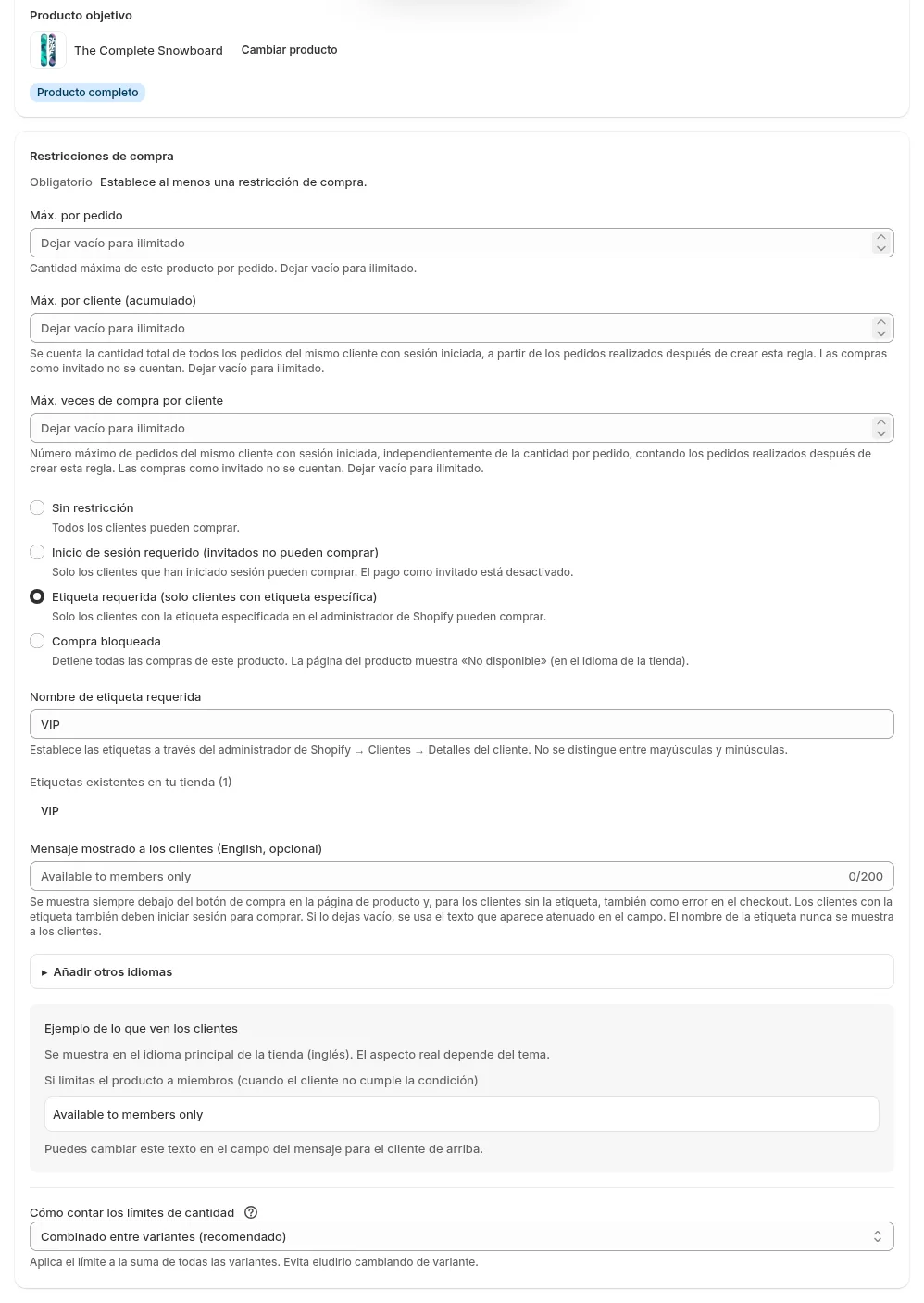
La tienda de la imagen tiene el inglés como idioma principal, por lo que el contenido de «Mensaje mostrado a los clientes (opcional)» y de «Ejemplo de lo que ven los clientes» aparece en inglés. Este campo corresponde al idioma principal de la tienda. Para escribir los textos de los demás idiomas publicados, pulsa «Añadir otros idiomas».
Puedes combinar «Etiqueta requerida» y límites de cantidad en la misma regla. Para ofrecer una novedad solo a socios con un máximo de 1 unidad por persona, mantén «Etiqueta requerida» e introduce 1 en los límites por pedido y acumulado por cliente. El recuento y las precauciones se explican en cómo establecer un máximo de 1 unidad por cliente.
Cuándo empieza a tenerse en cuenta una etiqueta nueva
SellRules guarda una copia de las etiquetas de cliente de Shopify y la consulta en el pago. Cuando cambias las etiquetas de un cliente en Shopify, la aplicación recibe una notificación y actualiza esa copia. El proceso no siempre es inmediato y no hay un plazo garantizado en minutos. Después de añadir la etiqueta, espera un poco antes de probar.
Al guardar una regla con «Etiqueta requerida», también se cargan automáticamente las etiquetas de los clientes existentes. En tiendas con muchos clientes puede tardar, y la carga automática cubre hasta 5.000 clientes. Si tienes más, o un cliente con la etiqueta no puede comprar, abre «Configuración» en la aplicación y pulsa «Recargar etiquetas de cliente» en «Carga de etiquetas de cliente». Puedes repetir la operación sin problemas. Al terminar verás cuántos clientes se han cargado y cuántos han dado error.
No hace falta recargar las etiquetas cada vez que añades un socio. Las notificaciones de Shopify actualizan automáticamente la copia de las etiquetas nuevas. La recarga manual sirve para corregir los casos en que un socio que debería poder comprar sigue bloqueado.
Qué ven quienes no son socios y qué mensaje escribir
Con «Etiqueta requerida», la página del producto sigue siendo visible para todos y el botón de compra se puede pulsar. El «Mensaje mostrado a los clientes (opcional)» aparece debajo. Quienes no sean socios recibirán un error que indica que el producto está reservado a miembros al llegar al pago y no podrán completar el pedido.
| Situación | Qué aparece en una tienda en español si el mensaje está vacío |
|---|---|
| Página del producto, debajo del botón de compra | «Disponible solo para miembros». Lo ven los socios, quienes no lo son y los visitantes sin sesión iniciada |
| Botón de compra de la página del producto | Se puede pulsar. «Etiqueta requerida» por sí sola no cambia el botón |
| Pago, cliente con sesión iniciada pero sin etiqueta | El error «Este producto está disponible solo para miembros» impide completar el pedido |
| Pago, cliente sin sesión iniciada | El mismo error «Este producto está disponible solo para miembros». No aparece un mensaje que pida iniciar sesión |
| Pago, cliente con sesión iniciada y etiqueta | No hay error y puede completar el pedido |
Ten en cuenta 2 cosas: el mensaje también se muestra a los socios, y un socio que no haya iniciado sesión no verá una indicación para hacerlo. Explica tanto quién puede comprar como que los socios deben iniciar sesión antes de comprar. El mensaje admite hasta 200 caracteres.
Estos son ejemplos redactados para ilustrar lo que podría indicar una tienda.
- «Producto exclusivo para socios. Si eres socio, inicia sesión antes de continuar al carrito.»
- «Exclusivo para socios VIP hasta el 20 de noviembre. Venta abierta a todos el 21 de noviembre a las 10.»
Si vas a abrir la venta a todos, indica la fecha: quienes no pueden comprar ahora sabrán cuándo podrán hacerlo. Incluye las mismas condiciones en la descripción del producto. Junto con el aviso debajo del botón, serán más visibles y habrá menos clientes que descubran la restricción al llegar al pago.
Antes de vender, prueba a pedir en las 3 situaciones
Cuando hayas creado la regla, prueba tanto el caso que debe permitir comprar como los que deben bloquearse. Prepara 2 cuentas de prueba o añade y quita la etiqueta de tu propia cuenta de cliente.
- Inicia sesión con la cuenta que tiene la etiqueta, añade el producto al carrito y ve al pago. Comprueba que no aparezca ningún error.
- Inicia sesión con una cuenta sin etiqueta y ve al pago con el mismo producto. Comprueba que el error con el «Mensaje mostrado a los clientes (opcional)» bloquee el pedido.
- Cierra la sesión y continúa como invitado. Comprueba que te bloquee el mismo error.
- Añade la etiqueta a la cuenta del paso 2, espera un poco y comprueba que ahora pueda comprar.
Al acabar, cancela los pedidos de prueba desde la pantalla de pedidos. Si el mensaje no aparece en la página del producto, comprueba que la inserción de la aplicación esté activada en el tema. Encontrarás el orden de revisión en qué comprobar cuando no aparecen los botones o avisos.
Abrir la venta a todos al terminar el acceso anticipado para socios
La elegibilidad de compra no cambia automáticamente en una fecha determinada. Las reglas de restricción no tienen un campo de fecha: debes cambiarlas a mano cuando termine el periodo anticipado. Anota en tu calendario la hora de apertura a todos y realiza la acción que corresponda.
| Cómo quieres vender después | Qué cambiar |
|---|---|
| Que cualquiera pueda comprar, sin límites de cantidad | Pulsa «Desactivar» en la regla de la lista |
| Que pueda comprar cualquier cliente con sesión iniciada | Cambia la elegibilidad a «Inicio de sesión requerido» |
| Que cualquiera pueda comprar, conservando los límites de cantidad | Selecciona «Sin restricción»; solo puedes guardar si queda al menos 1 límite rellenado |
Si una regla solo tiene «Etiqueta requerida», sin límites de cantidad, no puedes guardarla después de seleccionar «Sin restricción»: ya no restringiría nada. En ese caso, usa «Desactivar». La regla se conserva y podrás recuperar las mismas condiciones con «Activar» en la siguiente venta anticipada para socios.
Si quieres mantener el máximo de 1 unidad por cliente al abrir la venta a todos, no desactives la regla: cambia solo la elegibilidad a «Inicio de sesión requerido». Desactivarla también dejaría sin efecto los límites de cantidad de esa regla. Se utiliza «Inicio de sesión requerido», en lugar de «Sin restricción», porque los límites acumulados y de número de compras solo cuentan los pedidos de clientes con sesión iniciada. Si alguien divide sus compras en pedidos como invitado, el máximo acumulado no lo detendrá.
Tras cambiarla, comprueba que una cuenta sin etiqueta pueda comprar.
La sección «Restricciones de compra (opcional)» de la pantalla de edición del calendario de ventas corresponde a la misma regla del mismo producto. Sin embargo, si en un calendario para el producto completo vacías todos los límites, seleccionas «Sin restricción» y guardas, la regla se elimina en lugar de desactivarse. Tendrías que crearla de nuevo para la siguiente venta anticipada. Para abrir la venta a todos, usa «Desactivar» en la pantalla de restricciones de compra.
Un socio no puede comprar o alguien sin etiqueta consigue pedir: qué revisar
Si un socio no puede comprar, comprueba con qué cuenta ha iniciado sesión, el nombre de la etiqueta y si se ha sincronizado. Si un cliente que no es socio consigue completar el pedido, comprueba que estén activas tanto la regla de SellRules como la regla de pago de Shopify.
| Problema | Posible causa | Dónde comprobarlo | Cómo corregirlo |
|---|---|---|---|
| Un cliente con la etiqueta no puede comprar | No ha iniciado sesión o usa otra cuenta | Estado de sesión y etiquetas de su ficha | Pídele que inicie sesión con la cuenta que tiene la etiqueta |
| Un cliente con la etiqueta no puede comprar | No coincide con «Nombre de etiqueta requerida», por ejemplo «socio VIP» en vez de «VIP» | Etiqueta del cliente y nombre requerido en la regla | Usa el mismo nombre en ambos |
| Un cliente con la etiqueta no puede comprar | Acabas de añadirla y la copia aún no está actualizada | Vuelve a probar pasado un rato | Si sigue sin funcionar, recarga en «Configuración» → «Carga de etiquetas de cliente» |
| Un cliente que no es socio completa el pedido | La regla de pago «Límites de compra (SellRules)» no está activa | Shopify: «Configuración» → «Checkout» → «Reglas del pago» | Activa la regla |
| Un cliente que no es socio completa el pedido | La regla está desactivada o acaba de crearse | Lista «Restricciones de compra y agotado» → «Restricciones de compra» | Pulsa «Activar», espera alrededor de 1 minuto y prueba otra vez |
| Algunos colores no quedan reservados a socios | El destino es «Variantes específicas» y no has seleccionado ese color | Destino de la regla | Añade los colores que quieras reservar a socios |
| El mensaje no aparece en la página del producto | La inserción de la aplicación está desactivada en el tema | Inserciones de aplicaciones del editor de temas | Activa la inserción |
| Un cliente que no es socio puede añadir el producto al carrito | Es el funcionamiento previsto: la página solo muestra el mensaje | Debajo del botón de compra de la página del producto | El bloqueo ocurre en el pago. Comprueba las 3 situaciones descritas |
Qué no permite esta configuración
«Etiqueta requerida» comprueba en el pago quién puede comprar. No permite hacer lo siguiente; tendrás que resolverlo por otros medios.
- Ocultar la página del producto o el precio a quienes no sean socios: la página es visible para todos. Este ajuste no basta si quieres ocultar el producto.
- Permitir comprar con cualquiera de 2 o más etiquetas: en 1 regla solo puedes indicar 1 etiqueta. Añade una etiqueta común a los clientes correspondientes.
- Quitar automáticamente la exclusividad en una fecha y hora concretas: debes hacer el cambio a mano al terminar el periodo anticipado.
- Impedir que se comparta la cuenta de un socio: cualquier persona que inicie sesión con una cuenta que tenga la etiqueta se tratará como socio.
También debes explicar las condiciones para hacerse socio y cómo crear la cuenta, mediante los ajustes de Shopify y la información de tu tienda. Las nuevas cuentas de cliente de Shopify permiten iniciar sesión con un código de 6 dígitos enviado por correo, sin contraseña (Cuentas de cliente, ayuda de Shopify consultada el 25 de octubre de 2026). Un mensaje como «Inicia sesión con el correo electrónico con el que te registraste» ayuda a los socios a saber qué hacer.
El método de inicio de sesión y las pantallas de las cuentas de cliente dependen de Shopify y no se pueden modificar en SellRules. Si la tabla de comprobaciones no resuelve el problema, usa «Reportar error» en la aplicación o contacta con nosotros. Indica el producto, la elegibilidad y la etiqueta requerida de la regla, y si el cliente bloqueado había iniciado sesión.
Preguntas frecuentes
¿Puedo reservar algunos productos a socios con las funciones nativas de Shopify?
No. Shopify permite exigir que el cliente inicie sesión antes del pago, pero el ajuste afecta a todos los pedidos de la tienda. Añadir una etiqueta de cliente no bloquea las compras. Para reservar solo determinados productos a socios necesitas una aplicación que defina quién puede comprar cada producto.
¿Por qué un socio no puede comprar si ya tiene la etiqueta?
Comprueba primero que haya iniciado sesión con la cuenta que tiene la etiqueta y que el nombre coincida con «Nombre de etiqueta requerida» en la regla. SellRules comprueba una copia de las etiquetas, por lo que puede que tengas que esperar un poco tras añadirla. Si pasado un rato sigue sin poder comprar, abre «Configuración» en la aplicación y pulsa «Recargar etiquetas de cliente» en «Carga de etiquetas de cliente».
¿Qué ven los clientes que no son socios en la página del producto?
La página del producto es visible para todos y el botón de compra se puede pulsar. Debajo aparece el «Mensaje mostrado a los clientes (opcional)»; si el campo está vacío, una tienda en español muestra «Disponible solo para miembros». Los clientes sin la etiqueta o sin sesión iniciada reciben un error al llegar al pago y no pueden completar el pedido. El mensaje predeterminado de ese error es «Este producto está disponible solo para miembros».
¿Puedo vender a quien tenga la etiqueta «VIP» o «socio Gold»?
En 1 regla solo puedes indicar 1 etiqueta. Si escribes «VIP, socio Gold», se busca una etiqueta con ese nombre exacto, no clientes que tengan una u otra. Añade 1 etiqueta común, como «socio», a todos los clientes que deban poder comprar e introdúcela en la regla.
Precio y prueba: empieza con 1 producto exclusivo para socios
Con el plan Free puedes usar las restricciones de compra para reservar hasta 1 productos a socios. Elige 1 producto para tu próxima venta anticipada, añade la etiqueta a tu cuenta y prueba las 3 situaciones descritas en este artículo.
SellRules: planes y precios
| Precio mensual | LaunchTodas las funciones incluidas |
|---|---|
| Precio mensual | 7,99 USD al mes |
| Prueba gratuita | 10 días |
| Pedidos de reserva y de fabricación bajo pedido | Ilimitado |
| Correos de reposición e inicio de venta (Notify Me) | Ilimitado |
| Límites de compra | Sin límite de productos |
| Correos de notificación personalizables | Sí |
| Pagos de depósito | Sí |
Las preventas, la fabricación bajo pedido, los avisos de reposición, las restricciones de compra, el cambio automático al agotarse el stock, los pagos de depósito y la gestión de pedidos están incluidos en el plan Launch.
Los primeros 10 días son gratis. Si desinstala la app durante la prueba, no se le cobrará nada.
Los correos de reposición e inicio de venta no tienen límite de envío. Lo mismo ocurre con los mensajes obligatorios, como las confirmaciones de pedido, los avisos de envío y los recordatorios del saldo pendiente.
Los planes Free, Standard y Pro ya no admiten nuevas altas. Las tiendas que ya los utilizan conservan sus condiciones actuales.
Standard y Pro no tienen prueba gratuita: el plan Free sirve para probar la aplicación. Si quieres reservar más productos a socios de los que permite Free, pasa a Standard, por 9,90 USD al mes, sin límite de productos. Encontrarás qué revisar en la lista de comprobaciones para probar SellRules y los pasos de cada pantalla en la guía de uso de SellRules.
Ver las restricciones de compra de SellRules
Si ya sabes cómo quieres configurar la venta, prueba el plan Free desde Shopify App Store.
Funciones verificadas el 25 de octubre de 2026: JizaiDev, desarrollador de SellRules, comprobó los textos y las validaciones de la página del producto y del pago en el código de la aplicación publicada en esa fecha. La imagen muestra la pantalla real de creación de una restricción de compra. La información sobre etiquetas de cliente, Shopify Flow y ajustes de inicio de sesión se basa en las páginas de ayuda de Shopify citadas, consultadas el 25 de octubre de 2026. Los mensajes de ejemplo se han redactado para explicar el funcionamiento. Consulta los precios actuales en la ficha de Shopify App Store.