Cuando empiezas a vender en preventa o a fabricar bajo pedido, hay una espera entre la compra y el envío. Durante ese tiempo puede entrar otra preventa o retrasarse una reposición y obligarte a aplazar la fecha de envío, sin que nadie lo vea hasta abrir SellRules. Esa espera hasta enterarse resulta especialmente incómoda cuando otra persona se encarga de producir o enviar.
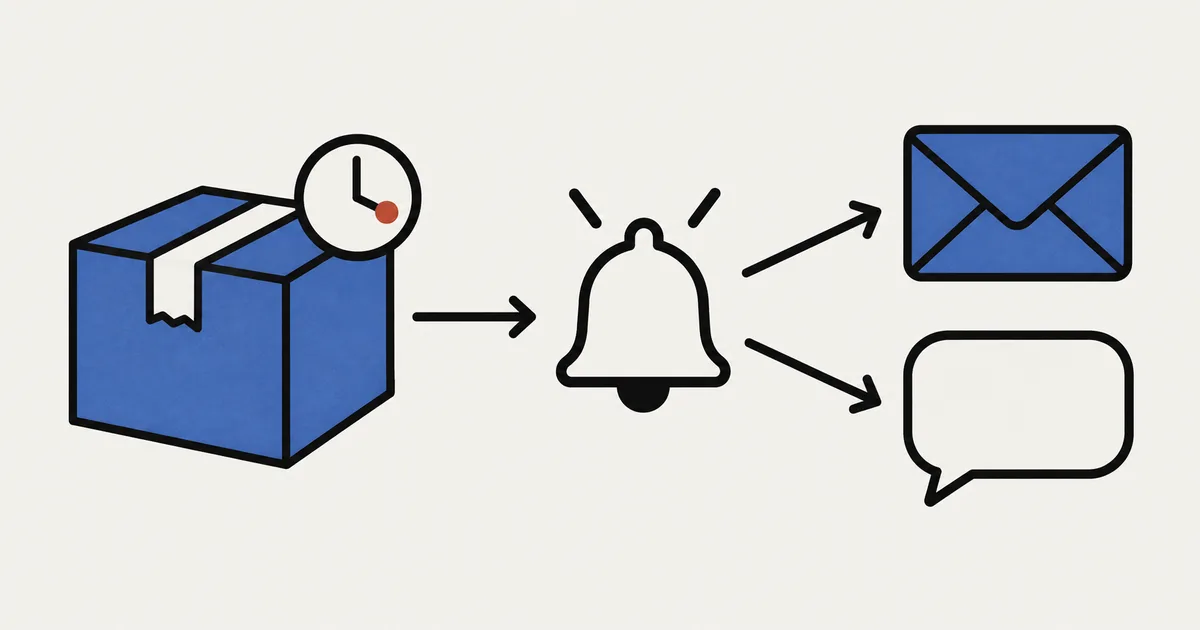
SellRules no envía correos al equipo de la tienda cuando entra una preventa o se retrasa un envío. La mayoría de sus correos van dirigidos al cliente; los que recibe la tienda se limitan a asuntos como el cobro del saldo pendiente o los avisos sobre límites de uso. Para esto puedes usar Shopify Flow, la aplicación gratuita de Shopify. SellRules puede comunicarle 4 eventos. Para empezar con lo mínimo, elige 1 evento que no quieras pasar por alto y crea 1 flujo que avise por correo interno o Slack.
A continuación verás cuándo se activan y cuándo no esos 4 eventos, qué necesitas y cómo elegir el destino, cómo crear y probar un aviso de retraso, cómo afrontar duplicados y fallos, y qué revisiones conviene mantener después de automatizar. Si quieres decidir cómo organizar tus preventas y ventas limitadas en conjunto, consulta cómo planificar ventas anticipadas y limitadas.
Elige 1 evento que no quieras pasar por alto
Primero decide qué quieres comunicar. Si avisas de todo, los propios avisos pueden acabar sin leerse. Para una tienda con preventas o fabricación bajo pedido, empieza por los retrasos de envío o la recepción de pedidos de preventa o fabricación bajo pedido.
SellRules comunica a Flow estos 4 eventos, llamados disparadores. En la lista de Flow aparecen con el nombre en japonés seguido del nombre en inglés. La tabla recoge los nombres en inglés. Configurarlos no garantiza que se activen en cualquier situación: revisa también los casos en los que no lo hacen.
| Disparador | Cuándo se activa | Cuándo no se activa | Datos principales que transmite |
|---|---|---|---|
| Delivery delay detected | Cuando aplazas la fecha de envío de la programación respecto a la comunicada al hacer el pedido y la comprobación periódica de SellRules puede pasar el pedido al proceso que envía el correo de retraso al cliente. Si vuelves a aplazarla, se activa de nuevo | Cuando solo ha pasado la fecha prevista. Cuando cambias la fecha de un pedido con «Editar fecha de envío» en Progreso de pedidos. En pedidos sin correo electrónico o sin una fecha de envío concreta | Número de pedido, correo del cliente, fecha de envío comunicada, nueva fecha de envío, días de retraso |
| Pre-order or made-to-order received | Cuando SellRules recibe un pedido que incluye productos de preventa o fabricación bajo pedido. 1 vez por cada pedido | En pedidos sin productos de preventa ni fabricación bajo pedido | Número de pedido, nombre del primer producto de preventa o fabricación bajo pedido del pedido, si es preventa o fabricación bajo pedido, fecha de envío (vacía si no está definida), correo del cliente |
| Sales phase changed | Cuando el producto cambia entre anuncio, preventa, fabricación bajo pedido, venta normal y finalizado: a la hora programada, al guardar en el panel o al entrar o salir de preventa por el cambio por agotamiento | Cuando el cambio lo hace la acción de Flow «Cambiar la fase de venta». Cuando, con el producto agotado, cambias el ajuste por agotamiento entre «Solo notificación de reposición» y «Preventa» y guardas | Producto, fase de venta anterior y nueva, fecha de envío (texto mostrado y fecha; vacíos si no están definidos) |
| Back-in-stock signup | Cada vez que se guarda la suscripción de un cliente a un aviso de reposición o lanzamiento en la página del producto. También si la misma persona vuelve a suscribirse | Cuando no se guarda la suscripción | Producto, correo inscrito, variante elegida (vacía si se suscribe al producto completo), número de suscriptores en espera, incluido el actual |
Presta especial atención a «Delivery delay detected». El nombre puede hacer pensar que avisa de los pedidos cuya fecha de envío ya pasó, pero detecta los que se retrasan porque has aplazado la fecha de envío de la programación. No avisa de los pedidos que llegan a su fecha prevista sin que haya empezado la preparación. Esos los encontrarás en Progreso de pedidos, como veremos más adelante.
Por ejemplo, imagina que aceptaste preventas de unas tazas con envío a finales de marzo. La reposición se retrasa y cambias la fecha de envío de la programación al 10 de abril. Cuando la comprobación periódica detecta el cambio, se envía un correo de retraso a quienes reservaron y se activa «Delivery delay detected» en Flow. Con ese aviso, el responsable puede acordar cómo responder a las consultas o revisar el orden de producción.
Decide también quién recibirá el aviso. Si trabajas por tu cuenta, usa tu correo; si otra persona produce o envía, elige el canal de Slack que consulta habitualmente. El mensaje solo necesita explicar qué ha pasado y qué pantalla abrir. Los detalles se pueden valorar al abrir el pedido.
Qué necesitas y dónde recibir los avisos
Necesitas 2 aplicaciones: SellRules y Shopify Flow. Los disparadores de una aplicación están disponibles cuando tanto esa aplicación como Flow están instalados en la tienda.
La página de Shopify Flow en la ayuda de Shopify indica que Flow es una aplicación gratuita para los planes Basic, Grow, Advanced y Plus (comprobado el 25 de octubre de 2026). SellRules no impone restricciones por plan al envío de eventos a Flow: los 4 disparadores también funcionan con Free.
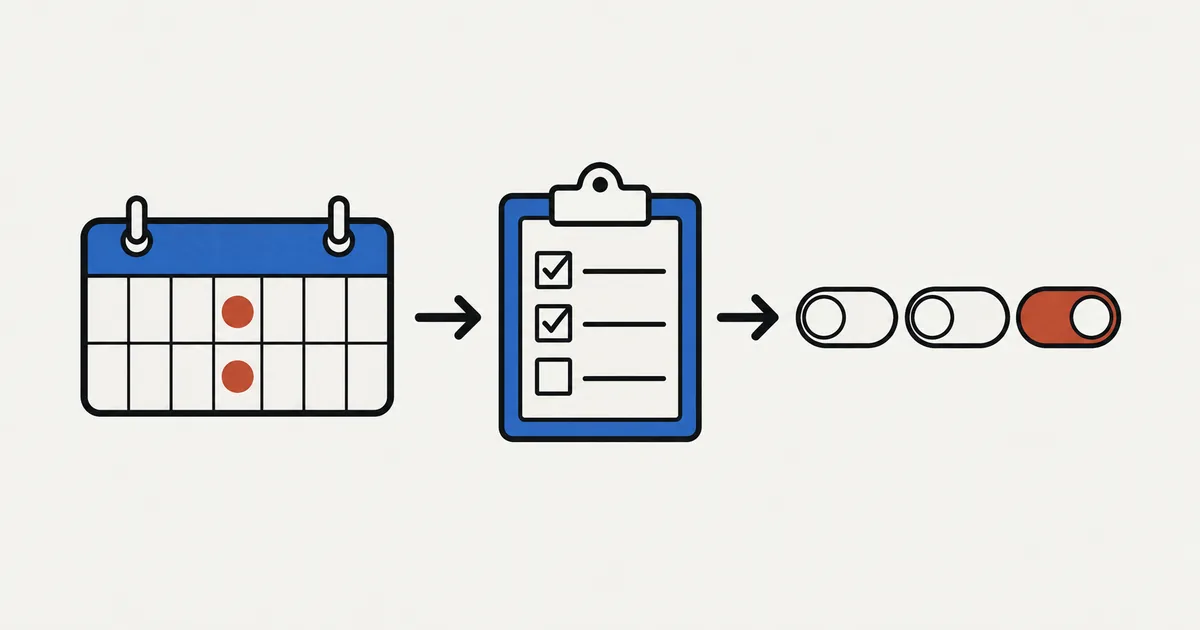
El flujo sigue el orden «disparador → condición → acción». Para avisar al responsable se suelen usar estas 2 acciones.
| Acción de envío | Cuándo usarla | Preparación y precauciones |
|---|---|---|
| Send internal email (correo interno) | Para avisarte a ti o a un grupo pequeño | Escribe las direcciones de correo; puedes separarlas con comas para usar varios destinatarios, pero no puedes usar variables en ese campo. Está pensado para el equipo de la tienda, no para escribir a clientes |
| Send Slack message (mensaje de Slack) | Para compartir el aviso con varias personas en un canal | Conecta una cuenta de Slack a Flow y añade FlowBot al canal de destino: detalles del canal → Integraciones → Añadir aplicaciones |
La ayuda de Shopify explica Send internal email y Send Slack message (ambas páginas comprobadas el 25 de octubre de 2026). Con Grow o superior también puedes conectar directamente con servicios externos mediante «Send HTTP request», pero para empezar bastan las 2 acciones habituales.
SellRules también ofrece la acción «Cambiar la fase de venta» para recibir instrucciones de Flow. Permite pasar un producto a anuncio, preventa o venta normal, pero no a fabricación bajo pedido. No sirve para avisar al equipo, así que no la trataremos aquí.
Crea un flujo para avisar de retrasos de envío
Para avisar al equipo de un retraso de envío, crea un flujo con «Delivery delay detected» y una acción de correo interno o Slack. Los pasos son los mismos para los demás disparadores.
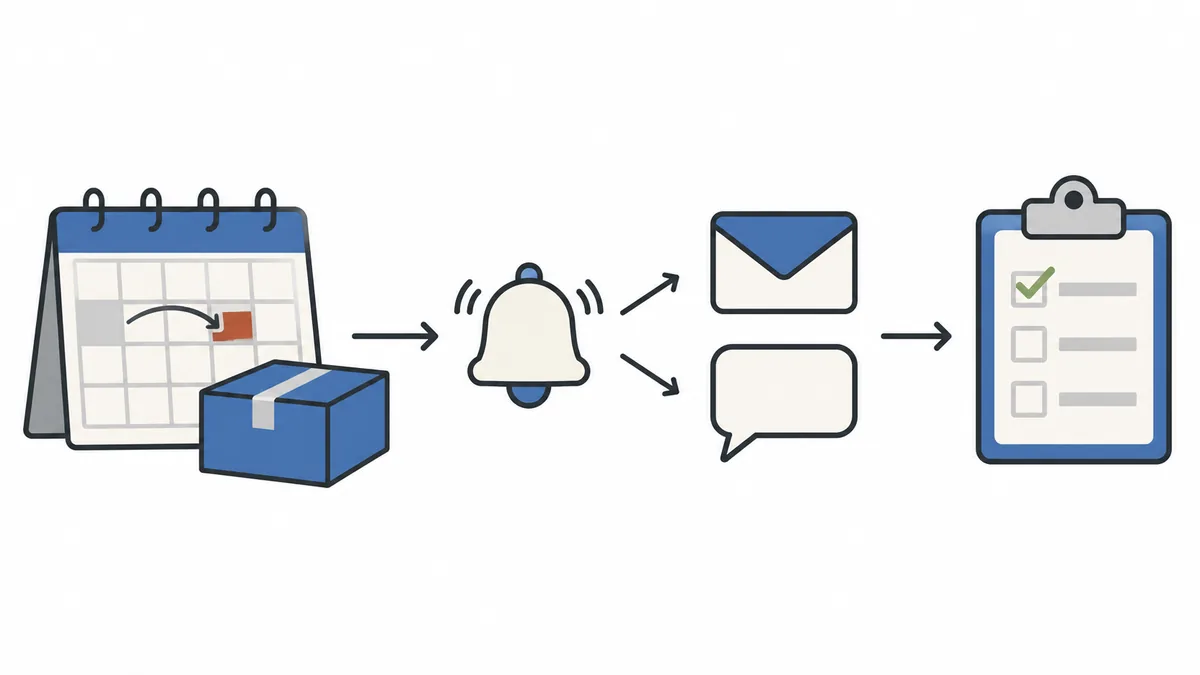
1. Crea el flujo y elige el disparador
Abre Shopify Flow y crea un flujo nuevo. En la selección de disparadores, elige «Delivery delay detected» de SellRules.
Si no aparecen los disparadores de SellRules, comprueba que la aplicación esté instalada en la tienda. Este paso termina cuando has podido elegir el disparador.
2. Añade la acción de envío
Después del disparador, añade «Send internal email» para el correo interno o «Send Slack message» para Slack. Indica el correo del responsable o el canal de Slack donde publicar.
El asunto o el mensaje debe indicar qué hacer después. Por ejemplo, el asunto puede ser «Se ha retrasado el envío de una preventa» y el cuerpo «Revisa los pedidos marcados como Retrasado en Progreso de pedidos de SellRules».
Para incluir datos como el número de pedido, usa variables. La explicación de las variables de Shopify indica que puedes insertarlas en los campos de texto que tengan el enlace «Add a variable», y que la lista solo muestra datos devueltos por pasos anteriores, como el disparador (comprobado el 25 de octubre de 2026). Abre «Add a variable» bajo el campo y comprueba si aparecen el número de pedido o los días de retraso antes de insertarlos.
3. Filtra con condiciones si hace falta
Una condición entre el disparador y la acción limita qué avisos llegan. Por ejemplo, puedes avisar solo cuando el retraso sea de 7 días o más.
Resulta más fácil empezar sin condiciones y filtrar cuando recibas demasiados avisos. Después de añadir una condición, comprueba con el siguiente paso que no hayas filtrado tanto que se pierdan avisos necesarios.
4. Comprueba que el aviso llegue
Activa el flujo, provoca el evento y comprueba que recibes el aviso. Poder guardar el flujo no demuestra que el mensaje llegue.
Flow también tiene una función de prueba, pero la ayuda sobre pruebas de flujos explica que no ejecuta acciones reales ni deja la prueba en el historial de ejecuciones (comprobado el 25 de octubre de 2026). Para comprobar la recepción, necesitas un evento real.
Para probar «Delivery delay detected», sigue estos pasos.
- Prepara un producto y una programación de prueba, separados de los productos a la venta. Establece una fecha concreta de envío.
- Haz 1 pedido del producto con tu correo. Para evitar un cargo real, usa el método de pago de prueba o el modo de prueba de Shopify Payments descritos en la guía de pedidos de prueba de Shopify.
- Aplaza la fecha de envío de la programación y guarda.
- Espera la comprobación periódica de SellRules y verifica que aparezca una ejecución en Flow y que llegue el aviso.
Recibirás en tu correo la confirmación del pedido y, después de cambiar la fecha, el correo de retraso. No hay un mecanismo que excluya los pedidos de prueba: en Free, este pedido también cuenta para el total acumulado de preventas y pedidos de fabricación bajo pedido. Aunque reinstales la app, ese total no se reinicia. No hagas la prueba con la programación de un producto a la venta. Aplazar su fecha de envío manda un correo de retraso a todos los clientes que lo reservaron.
Si antes solo quieres comprobar el destino, crea un flujo con «Back-in-stock signup» y la misma acción, y suscríbete al aviso de reposición con tu correo. El formulario solo aparece en productos agotados que aceptan avisos de reposición o en productos en fase de anuncio que aceptan suscripciones antes del lanzamiento. En el producto de prueba, configura el cambio por agotamiento como «Solo notificación de reposición», deja el stock en 0 y suscríbete. La suscripción por sí sola no envía un correo al cliente. Si después repones ese producto, recibirás el aviso y consumirás 1 correo del total acumulado de notificaciones del plan Free.
Evita duplicados y prepara la revisión de fallos
Después de automatizar, decide dónde comprobarás que todo funciona: en el historial de ejecuciones de Shopify Flow. Según la ayuda de Shopify sobre supervisión, las ejecuciones quedan registradas y se pueden filtrar por errores. El historial se conserva durante 14 días desde que termina la ejecución (comprobado el 25 de octubre de 2026). Revisa una vez por semana si alguna se ha detenido por un error.
Cuando recibes el mismo aviso 2 veces
Los avisos duplicados se producen sobre todo en estas 4 situaciones.
| Qué ocurre | Causa | Qué hacer |
|---|---|---|
| El mismo retraso llega por correo interno y Slack | Has creado flujos separados con el mismo disparador | Para añadir destinos, coloca 2 acciones en 1 flujo |
| Repites una ejecución fallida y vuelve a llegar el mismo mensaje | El reintento usa los mismos datos que la ejecución original | Antes de reintentar, comprueba si el primer aviso ya había llegado |
| Recibes varias suscripciones de la misma persona | «Back-in-stock signup» también se activa cuando alguien vuelve a suscribirse | Si no necesitas cada aviso, usa el número de suscriptores en espera como condición y avisa solo al alcanzar determinados recuentos |
| Recibes 2 avisos de retraso del mismo pedido | Volver a aplazar la fecha activa otra vez el disparador | El segundo aviso corresponde a un nuevo retraso: revisa la nueva fecha y actúa |
La ayuda de Shopify sobre reintentos manuales recoge las condiciones: el flujo debe estar activado y la ejecución no puede estar en curso ni en espera. Si ha cambiado el contenido del disparador, no se puede reintentar.
«Pre-order or made-to-order received» se activa 1 vez por cada pedido. Sin embargo, si falla el envío de SellRules a Flow y se vuelve a importar el pedido, puede activarse otra vez. Si recibes 2 avisos, compara los números de pedido para ver si corresponden al mismo.
Cuando no llega el aviso
Comprueba lo siguiente, en este orden.
- Busca la ejecución en el historial de Flow. Si no existe, revisa que el flujo esté activado y que el evento cumpla lo indicado en «Cuándo se activa».
- Comprueba si se detuvo por un error. Lee el error, corrige la causa y después reintenta.
- Si terminó correctamente pero no llega, revisa el destino: que FlowBot siga en el canal de Slack y, para el correo interno, que la dirección sea correcta y que el mensaje no haya acabado en spam.
Para dejar de recibir avisos, desactiva el flujo en Flow. Esto no cambia los ajustes de SellRules ni los correos que reciben los clientes.
Mantén la revisión diaria de Progreso de pedidos
El aviso ayuda a enterarte; no resuelve el pedido. Aunque automatices, mantén una revisión humana de los pedidos reales. En tiendas con un plan sin Flow, esta revisión será la base del trabajo diario.
«Progreso de pedidos» de SellRules muestra las preventas y los pedidos de fabricación aún no enviados. Arriba aparecen los recuentos de «Pendiente de iniciar», «En producción» y «Retrasado»; los pedidos en los que se detecta un retraso llevan esa marca. Decide abrir esta pantalla a primera hora o antes de preparar envíos para detectar lo pendiente incluso cuando no llegue un aviso.
- Inicio: si hay pedidos retrasados, muestra cuántos y permite abrir Progreso de pedidos desde «Revisar pedidos retrasados». También reúne en el recuento de asuntos pendientes los productos con poco stock o agotados sin un cambio por agotamiento definido
- Registro de envíos: muestra los correos a clientes por estados, como enviados, fallidos o pendientes. Comprueba aquí si el correo de retraso se ha enviado
El artículo sobre revisión semanal de preventas explica cómo reservar un momento semanal para revisar cifras y decidir las siguientes acciones. El de gestión de pedidos bajo encargo hasta el envío trata la producción y los avisos de retraso después de recibir el pedido.
Qué queda fuera y cuándo Flow no avisa
Este artículo se centra en crear flujos para avisar al equipo de la tienda. Estas situaciones se resuelven de otra forma.
- Avisos a clientes: los correos de reposición y lanzamiento los envía SellRules. La configuración y las comprobaciones están en el artículo sobre avisos de reposición
- Cambios en el ajuste por agotamiento: si un producto está agotado y cambias de «Solo notificación de reposición» a «Preventa» y guardas, no se activa «Sales phase changed». Tampoco se avisa a los suscriptores de la apertura de preventa ni se les envía después un aviso de reposición. Tras el cambio, exporta un CSV desde «Suscriptores de avisos de disponibilidad» y comunica la apertura, por ejemplo mediante el correo de la tienda. El CSV conserva también a quienes se dieron de baja: excluye las filas con estado «Excluido» antes de enviar. Consulta el artículo sobre preventa o avisos para productos agotados
- Pedidos cuya fecha de envío simplemente ha pasado: «Delivery delay detected» no avisa de ellos. Revísalos en Progreso de pedidos
- Tiendas con un plan sin Flow: trabaja con la revisión de Progreso de pedidos e Inicio descrita en la sección anterior
Qué hacer después de recibir el primer aviso
Cuando llegue el aviso del primer flujo, puedes añadir un segundo o afianzar la rutina para responder a lo que recibas.
- Avisar para empezar a producir: en fabricación bajo pedido, envía «Pre-order or made-to-order received» al canal de producción para que quien fabrica se entere enseguida
- Compartir los cambios de venta: usa «Sales phase changed» si varias personas necesitan saber cuándo se abre la preventa o se pasa a venta normal. Para programar esos cambios, consulta el artículo sobre cambios a la hora del lanzamiento
- Llevarlo a la revisión semanal: repasa la cantidad y el contenido de los avisos al revisar la semana
Preguntas frecuentes
¿Qué planes de Shopify incluyen Shopify Flow?
La ayuda de Shopify indica que Shopify Flow es una aplicación gratuita disponible con los planes Basic, Grow, Advanced y Plus (comprobado el 25 de octubre de 2026). La acción «Send HTTP request», que conecta directamente con servicios externos, requiere Grow o superior. Puedes crear avisos por correo interno y Slack con cualquier plan que incluya Flow.
¿Puedo usar los disparadores de Flow con el plan Free de SellRules?
Sí. SellRules no limita por plan el envío de eventos a Flow. Sin embargo, el plan Free permite un total acumulado desde la instalación de 10 pedidos de preventa y fabricación bajo pedido, y 15 correos de reposición y apertura de ventas.
¿Qué diferencia hay entre el correo de retraso al cliente y el aviso de Flow?
El destinatario es distinto. SellRules envía el correo de retraso al cliente aunque no uses Flow. Los correos internos y mensajes de Slack de Flow llegan al equipo de la tienda, no al cliente. Desactivar Flow no detiene los correos dirigidos a clientes.
¿Qué compruebo primero si no llega un aviso?
Abre primero el historial de ejecuciones del flujo en Shopify Flow y comprueba si hay una ejecución y si se detuvo por un error. Si no hay ninguna, revisa que el flujo esté activado y que se cumplieran las condiciones del disparador. Si la ejecución terminó correctamente pero el aviso no llega, comprueba que FlowBot esté en el canal de Slack; para el correo interno, revisa la dirección del destinatario y la carpeta de spam.
Precio y prueba: empieza con 1 flujo de retrasos
Los disparadores de SellRules para Flow están disponibles desde el plan Free. Crea 1 flujo con un producto de prueba para enviar «Delivery delay detected» a tu correo interno y comprueba que el aviso llegue.
SellRules: planes y precios
| Precio mensual | LaunchTodas las funciones incluidas |
|---|---|
| Precio mensual | 7,99 USD al mes |
| Prueba gratuita | 10 días |
| Pedidos de reserva y de fabricación bajo pedido | Ilimitado |
| Correos de reposición e inicio de venta (Notify Me) | Ilimitado |
| Límites de compra | Sin límite de productos |
| Correos de notificación personalizables | Sí |
| Pagos de depósito | Sí |
Las preventas, la fabricación bajo pedido, los avisos de reposición, las restricciones de compra, el cambio automático al agotarse el stock, los pagos de depósito y la gestión de pedidos están incluidos en el plan Launch.
Los primeros 10 días son gratis. Si desinstala la app durante la prueba, no se le cobrará nada.
Los correos de reposición e inicio de venta no tienen límite de envío. Lo mismo ocurre con los mensajes obligatorios, como las confirmaciones de pedido, los avisos de envío y los recordatorios del saldo pendiente.
Los planes Free, Standard y Pro ya no admiten nuevas altas. Las tiendas que ya los utilizan conservan sus condiciones actuales.
Standard y Pro no tienen prueba gratuita; el plan Free cumple esa función. Cuando te acerques al límite acumulado de pedidos de preventa y fabricación o de correos, pasa a Standard por 9,90 USD al mes. Si quieres aceptar reservas con depósito y saldo pendiente, elige Pro.
Consulta la preventa y la gestión de pedidos de SellRules
Si ya sabes cómo lo vas a usar, prueba el plan Free desde Shopify App Store.
Funciones comprobadas el 25 de octubre de 2026 por JizaiDev, desarrollador de SellRules, a partir del código de la aplicación publicada y los textos de sus pantallas en esa fecha. Las condiciones de uso de Shopify Flow, sus acciones, historial, reintentos y pruebas se basan en la ayuda de Shopify, consultada ese mismo día. Los productos y las fechas de los ejemplos son ficticios. Comprueba los precios actuales en la ficha de Shopify App Store.