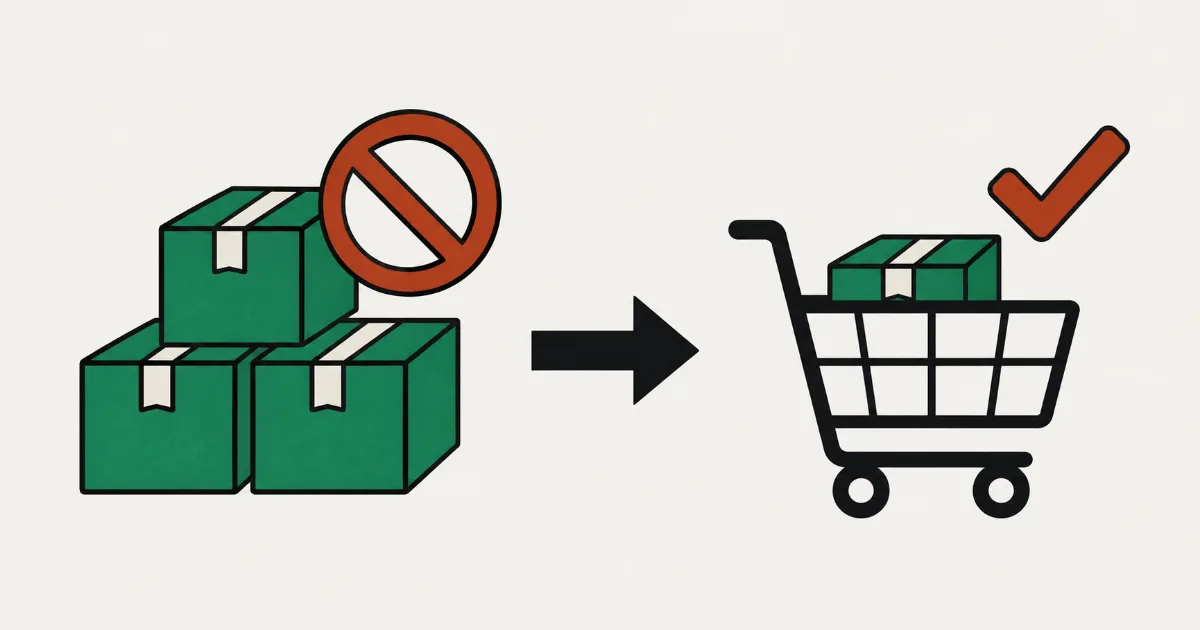
Lanzas un producto de edición limitada y un mismo cliente compra varias unidades. Mientras anuncias que está agotado a los demás, te toca contactar con cada comprador que pidió de más para cancelar su pedido. A veces, lo más pesado de una venta limitada no es el lanzamiento, sino todo este trabajo posterior.
Si solo quieres limitar la cantidad que se añade a un carrito en todos los productos, basta con el «Límite para agregar al carrito» de Shopify. Para limitar un producto concreto a 1 unidad por cliente y frenar las compras repartidas en varios pedidos, necesitas una app de restricciones de compra. En SellRules, añade al límite por pedido un máximo acumulado por cliente de 1 y selecciona «Inicio de sesión requerido». El límite acumulado no se comprueba si se llega al pago como invitado.
Veremos los 3 significados de «máximo 1 unidad», cuándo basta el ajuste de Shopify, cómo configurarlo en SellRules, qué ve el cliente y qué revisar si no funciona. Si quieres vender solo a socios, consulta el artículo sobre ventas para socios y etiquetas de cliente. La guía de preventas y ventas limitadas explica el conjunto, desde antes del lanzamiento hasta después de agotar existencias.
«Máximo 1 unidad por cliente»: cuál de los 3 límites necesitas
El ajuste cambia según qué quieras limitar a 1 unidad. SellRules ofrece estos 3 límites. Rellena solo los que necesites: dejar un campo vacío significa que no tiene límite.
| Límite | Qué cuenta | Si lo fijas en 1 | Lo que no impide por sí solo |
|---|---|---|---|
| Máx. por pedido | Cantidad dentro de un pedido | No se pueden comprar 2 unidades en el mismo pedido | Comprar 1 unidad cada vez en 2 pedidos |
| Máx. por cliente (acumulado) | Cantidad total de los pedidos del mismo cliente | Quien compró 1 unidad no puede comprar 1 más otro día | Comprar como invitado |
| Máx. veces de compra por cliente | Número de pedidos, independientemente de la cantidad | Después de 1 pedido, no se puede hacer un 2.º | Comprar varias unidades en un único pedido |
Por ejemplo, si vendes una taza de edición limitada con «máximo 1 unidad por cliente», pon el máximo por pedido en 1 y el acumulado en 1. Con solo el límite por pedido, el mismo cliente puede dividir la compra en 2 pedidos y llevarse 2 unidades. El límite de número de compras sirve para casos como un beneficio para socios que solo se puede usar una vez, donde importa cuántas veces se compra y no la cantidad.
La frase «máximo 1 unidad por cliente» de la descripción debe coincidir con lo que limita el ajuste. Si se entiende como «1 unidad en total» pero solo limitas cada pedido, tendrás que cancelar el 2.º pedido después de recibirlo.
Cuándo basta el límite para agregar al carrito de Shopify
Shopify incluye «Límite para agregar al carrito» en «Configuración» → «Checkout». Limita la cantidad de cada producto que un cliente puede añadir a un carrito (ayuda de Shopify sobre el límite para agregar al carrito, consultada el 25 de octubre de 2026).
La ayuda describe estas condiciones:
- El mismo límite para todos los productos y clientes: no puedes fijar un máximo distinto para cada producto.
- Cada variante se cuenta por separado: en un producto con 3 colores, rojo, azul y verde, un límite de 1 permite añadir 1 unidad de cada color, hasta 3 en el mismo carrito.
- Solo cuenta lo que hay en el carrito: el mismo cliente puede volver a comprar en otro pedido.
- Hay casos en los que no se aplica: POS, pedidos preliminares, reglas de cantidad B2B o clientes B2B, productos sin seguimiento de inventario y productos con «Continuar vendiendo cuando esté agotado» activado.
- Está activado de forma predeterminada: para tiendas con menos de 250 ventas, el valor recomendado es 50.
| Qué necesita la tienda | «Límite para agregar al carrito» de Shopify | Restricciones de compra de una app |
|---|---|---|
| Evitar cantidades excesivas en un carrito para cualquier producto | Basta con este ajuste | No hacen falta |
| Limitar solo un producto de edición limitada a 1 unidad y vender el resto con normalidad | No se puede: el mismo máximo para todos | Necesarias |
| Bloquear el 2.º pedido del mismo cliente | No se puede: solo cuenta el carrito | Necesarias: límite acumulado o número de compras |
| Limitar a 1 unidad sumando colores y tallas | No se puede: cuenta por variante | Necesarias: sumar todas las variantes |
| Limitar productos hechos a pedido sin seguimiento de inventario | No se aplica | Necesarias |
Comprueba primero si basta con el ajuste de Shopify. Instala una app cuando necesites limitar «solo este producto» o «el total comprado por el mismo cliente».
Cómo limitar un producto a 1 unidad por cliente en SellRules
En SellRules, creas las reglas por producto desde «Restricciones de compra y agotado», en la pestaña «Restricciones de compra». Cada producto admite una regla para el producto completo. El plan Free permite configurar restricciones para 1 producto.
Antes de empezar, ve a «Configuración» → «Checkout» → «Reglas del pago» en Shopify y comprueba que «Límites de compra (SellRules)» esté activa. Esa regla es la que bloquea los pedidos en el pago.
- En «Restricciones de compra y agotado» → «Restricciones de compra», pulsa «Crear regla» (si todavía no hay reglas, también puedes empezar con «Crear regla» en el centro de la pantalla).
- Selecciona 1 producto de la lista y pulsa «Siguiente». Se abre «Crear restricción de compra».
- Elige a qué se aplica. Inicialmente aparece «Producto completo». Si solo quieres limitar ciertos colores o tallas, selecciona «Variantes específicas».
- Introduce 1 en «Máx. por pedido» y 1 en «Máx. por cliente (acumulado)». El máximo por pedido debe ser igual o inferior al acumulado para poder guardar.
- En elegibilidad de compra, selecciona «Inicio de sesión requerido (invitados no pueden comprar)». Así evitas las compras repetidas como invitado y puedes sumar las unidades de cada comprador.
- Deja la forma de contar en «Combinado entre variantes (recomendado)».
- Pulsa «Guardar» en la parte superior. El cambio puede tardar alrededor de 1 minuto en aparecer en la página de producto, el carrito y el pago.
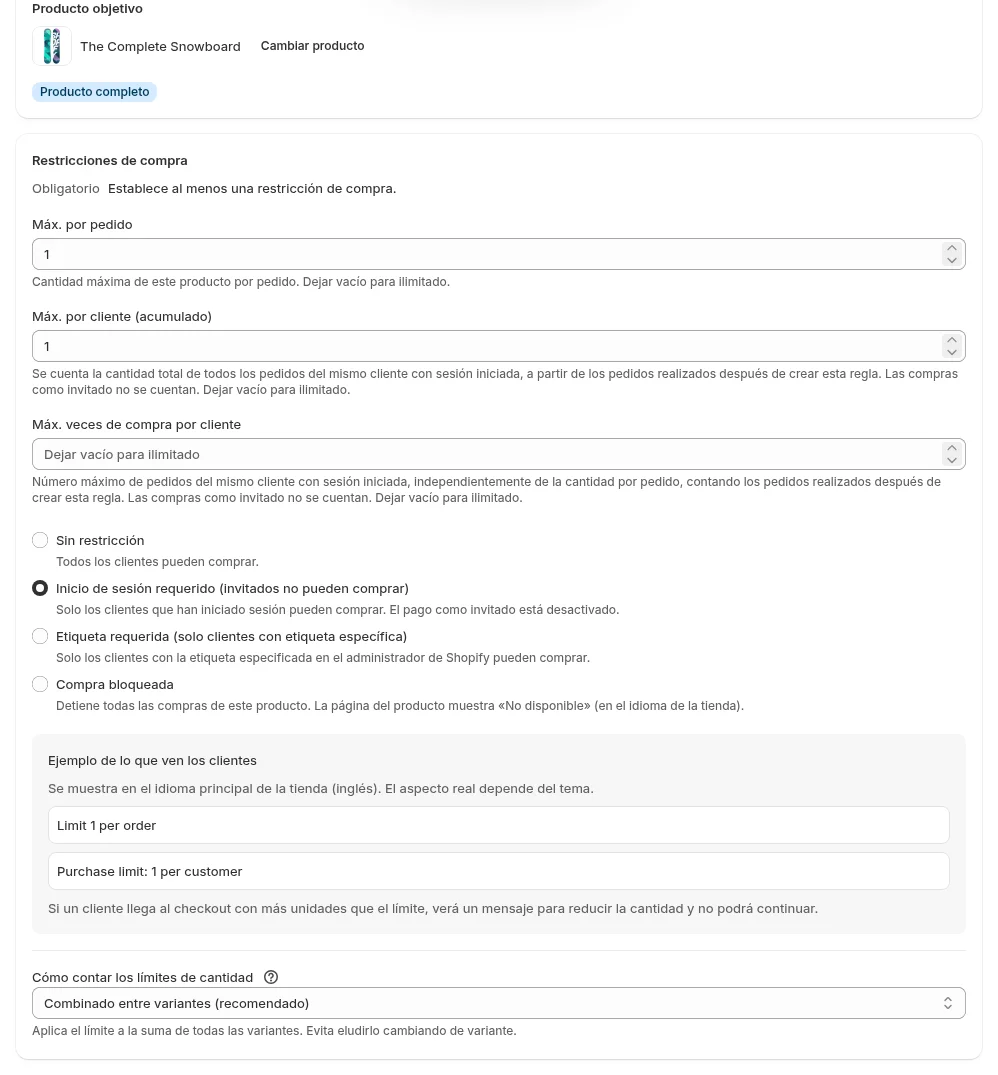
La sección «Ejemplo de lo que ven los clientes», al pie de la pantalla, aparece en el idioma principal de la tienda (la tienda de la imagen tiene el inglés como idioma principal).
La diferencia de recuento se nota cuando hay tallas o colores. En el ejemplo de la pantalla, con un máximo de 2 por pedido, un carrito con 2 unidades de la S y 1 de la M se bloquea con «Combinado entre variantes», porque cuenta 3, pero se permite con «Por variante (independiente)». Elige esta última opción solo si quieres contar la cantidad de cada color por separado.
Puedes editar las reglas desde la lista y comprobar lo que ve el cliente con «Vista previa en la página de producto». Si quieres retirarla temporalmente, usa «Desactivar» en lugar de eliminarla. Si la eliminas y la creas de nuevo, las compras anteriores dejan de contar para el acumulado. Los pedidos recibidos mientras está desactivada tampoco cuentan, así que conviene mantenerla activa durante toda la venta limitada.
Qué ve el cliente en la página de producto y en el pago
El pedido se bloquea en el pago. En la página de producto solo aparece el texto del límite debajo del botón de compra, que sigue funcionando. Si el cliente añade más unidades de las permitidas, verá el motivo al pasar al pago y tendrá que corregir la cantidad.
| Situación | Texto en una tienda en español (ejemplo: 1 por pedido, 1 acumulada e inicio de sesión requerido) |
|---|---|
| Página de producto, debajo del botón de compra | «Máximo 1 por pedido / Límite de compra: 1 por cliente» |
| Página de producto, cliente sin sesión iniciada | «Debes iniciar sesión para comprar este producto.» y un enlace para iniciar sesión |
| Pago, cliente sin sesión iniciada | «Debes iniciar sesión para comprar este producto» |
| Pago, 2 unidades en el pedido | «Máximo 1 por pedido (en el carrito: 2). Reduce la cantidad a 1 o menos.» |
| Pago, compra de 1 unidad más tras haber comprado 1 | «Límite de compra: 1 por cliente (comprados: 1, restantes: 0)» |
Solo la elegibilidad «Compra bloqueada» desactiva el botón de la página de producto. Al seleccionarla, el botón cambia a «No disponible» y nadie puede comprar. Sirve para antes del lanzamiento o para pausar las ventas; no cumple la misma función que limitar a «1 unidad».
Añade también «Máximo 1 unidad por cliente (es necesario iniciar sesión)» a la descripción del producto. Saberlo antes de comprar resulta menos frustrante que descubrir la restricción al llegar al pago.
Los límites acumulados y de compras solo funcionan con la sesión iniciada
SellRules solo comprueba los límites acumulados y de número de compras para clientes que llegan al pago con la sesión iniciada. Estos 2 límites no detienen a un invitado. La explicación del panel indica que se cuentan los pedidos posteriores a la creación de la regla y que las compras como invitado no se cuentan.
Esto tiene 3 consecuencias:
- Si permites invitados, pueden repetir la compra en varios pedidos: para respetar «máximo 1 unidad por cliente», elige «Inicio de sesión requerido».
- Los pedidos anteriores a la regla no cuentan: si la añades después del lanzamiento, no incluye las compras previas. Créala antes de poner a la venta el producto limitado.
- Las cancelaciones corrigen el total: al cancelar un pedido, su cantidad se resta de las unidades ya compradas.
Pedir que el cliente inicie sesión puede parecer un paso molesto. Sin embargo, las cuentas de cliente de Shopify permiten entrar con un código de 6 dígitos recibido por correo, sin contraseña (ayuda de Shopify sobre las opciones de inicio de sesión, consultada el 25 de octubre de 2026). La pantalla depende de la configuración de cuentas de tu tienda: recorre el inicio de sesión con una cuenta de prueba.
Antes del lanzamiento, prueba los pedidos permitidos y bloqueados
Después de crear la regla, haz el recorrido de compra. Comprueba tanto un pedido que deba pasar como otro que deba quedar bloqueado.
- Con una cuenta de prueba y la sesión iniciada, añade 1 unidad al carrito y pasa al pago para comprobar que no aparece ningún error.
- Con la misma cuenta, añade 2 unidades y comprueba que aparece el error «Máximo 1 por pedido» en el pago.
- Completa un pedido de 1 unidad. Cuando aparezca en la lista de pedidos del panel, espera un poco e intenta comprar 1 unidad más con la misma cuenta para comprobar el bloqueo acumulado.
- Cierra la sesión y continúa como invitado para verificar que se pide iniciar sesión.
- Si hay tallas o colores, añade 1 unidad de cada variante elegida y comprueba que la suma activa el bloqueo.
Al terminar, cancela los pedidos de prueba desde la pantalla de pedidos. Las unidades canceladas también se restan del acumulado, así que puedes repetir la prueba con la misma cuenta.
El límite de compra no funciona: qué revisar
Parte del síntoma que ves para encontrar el ajuste que está fallando.
| Qué ocurre | Posible causa | Dónde comprobarlo | Cómo corregirlo |
|---|---|---|---|
| El pago permite superar el límite | La regla del pago «Límites de compra (SellRules)» no está activa | Shopify: «Configuración» → «Checkout» → «Reglas del pago» | Activar la regla |
| El pago permite superar el límite | La regla tiene el estado «Desactivado» o acaba de crearse | Estado en «Restricciones de compra y agotado» → «Restricciones de compra» | Pulsar «Activar», esperar alrededor de 1 minuto y volver a probar |
| Se permite el 2.º pedido | Compra como invitado, o primer pedido anterior a la regla o recibido mientras estaba desactivada | Cliente del pedido, elegibilidad y estado de la regla | Elegir «Inicio de sesión requerido» y mantener la regla activa durante la venta |
| Se puede superar el límite combinando tallas | Se cuenta «Por variante (independiente)» | «Cómo contar los límites de cantidad» en la regla | Cambiar a «Combinado entre variantes (recomendado)» |
| No se puede guardar | El máximo por pedido supera el acumulado, o no hay límite ni elegibilidad definidos | Error en la pantalla de creación | Poner el máximo por pedido igual o por debajo del acumulado. Introducir al menos un límite o una condición de elegibilidad |
| El producto se puede añadir al carrito | Es el funcionamiento previsto: la página de producto solo muestra el texto | Debajo del botón de compra | El bloqueo ocurre en el pago. Comprobarlo con las 5 pruebas anteriores |
El campo «Restricciones de compra (opcional)» de la edición del calendario de ventas se guarda como la misma regla de restricciones de ese producto. Cambiarlo desde cualquiera de las pantallas modifica la misma regla. Pero si guardas un calendario del producto completo con todos los campos de restricción vacíos, la regla se elimina y las compras anteriores dejan de contar para el acumulado. Los límites de la pantalla de cambio por agotamiento se tratan aparte: solo se aplican mientras el producto está en preventa o hecho a pedido debido a la falta de existencias. Si ya hay una regla para ese producto en la pantalla de restricciones de compra, esta tiene prioridad. La FAQ de la guía de preventas y ventas limitadas explica la diferencia.
Qué no puedes impedir con estos ajustes
Las restricciones cuentan los pedidos atribuidos a la misma cuenta de cliente de Shopify. Estos ajustes no bastan para impedir los siguientes casos:
- Otra cuenta creada con otro correo: se cuenta como otro cliente.
- Pedidos anteriores a crear o recrear la regla, anteriores a eliminarla guardando los campos vacíos del calendario, o recibidos mientras estaba desactivada: no entran en el acumulado.
- Compras como invitado, si no exiges iniciar sesión: los límites acumulados y de número de compras no bloquean el pago de un invitado.
Si quedan duplicados, busca pedidos con la misma dirección de envío o nombre y decide cuáles cancelar. Las restricciones de compra sirven para reducir el trabajo de cancelar pedidos uno a uno; ese es un uso realista de la función.
Preguntas frecuentes
¿Puedo limitar las compras a 1 unidad por cliente sin una app en Shopify?
El «Límite para agregar al carrito» de Shopify permite limitar la cantidad que se añade a un carrito. Pero aplica el mismo máximo a todos los productos y clientes, y cuenta cada color o talla por separado. Tampoco suma las compras de pedidos distintos. Para limitar un producto concreto a 1 unidad o bloquear el 2.º pedido del mismo cliente, necesitas una app de restricciones de compra.
¿El límite acumulado funciona en las compras como invitado?
No. SellRules solo comprueba los límites acumulados y de número de compras cuando el cliente llega al pago con la sesión iniciada. Un invitado puede dividir sus compras en varios pedidos sin que estos límites lo detengan. Para un producto limitado a 1 unidad por cliente, selecciona «Inicio de sesión requerido» en la elegibilidad de compra. Solo se cuentan los pedidos posteriores a la creación de la regla.
¿Un cliente que supera el límite puede añadir el producto al carrito?
Sí. La página de producto solo muestra un texto como «Máximo 1 por pedido» debajo del botón de compra, que sigue funcionando. El bloqueo se produce en el pago, con un error que explica el límite superado; si es el acumulado, también indica las unidades ya compradas y las restantes. Solo la opción de elegibilidad «Compra bloqueada» desactiva el botón en la página de producto.
¿Se puede impedir que el cliente compre con otra cuenta?
No. El total acumulado y el número de compras se cuentan para una misma cuenta de cliente de Shopify. Una cuenta creada con otro correo se trata como otro cliente. Exigir el inicio de sesión impide repartir las compras entre varios pedidos como invitado. Si siguen entrando duplicados, revisa la dirección de envío y otros datos en los pedidos y decide cuáles cancelar.
Precio y prueba: empieza con 1 producto limitado
El plan Free permite restringir las compras de 1 producto. Elige 1 producto de tu próximo lanzamiento, crea su regla con los pasos de este artículo y prueba los pedidos que deben pasar y los que deben bloquearse.
SellRules: planes y precios
| Precio mensual | LaunchTodas las funciones incluidas |
|---|---|
| Precio mensual | 7,99 USD al mes |
| Prueba gratuita | 10 días |
| Pedidos de reserva y de fabricación bajo pedido | Ilimitado |
| Correos de reposición e inicio de venta (Notify Me) | Ilimitado |
| Límites de compra | Sin límite de productos |
| Correos de notificación personalizables | Sí |
| Pagos de depósito | Sí |
Las preventas, la fabricación bajo pedido, los avisos de reposición, las restricciones de compra, el cambio automático al agotarse el stock, los pagos de depósito y la gestión de pedidos están incluidos en el plan Launch.
Los primeros 10 días son gratis. Si desinstala la app durante la prueba, no se le cobrará nada.
Los correos de reposición e inicio de venta no tienen límite de envío. Lo mismo ocurre con los mensajes obligatorios, como las confirmaciones de pedido, los avisos de envío y los recordatorios del saldo pendiente.
Los planes Free, Standard y Pro ya no admiten nuevas altas. Las tiendas que ya los utilizan conservan sus condiciones actuales.
Standard y Pro no tienen prueba gratuita: el plan Free sirve para probar la app. Cuando quieras limitar un 2.º producto, cambia a Standard por 9,90 USD al mes, sin límite de productos. La lista de comprobaciones para probar SellRules recoge lo que conviene revisar durante la prueba.
Ver las restricciones de compra de SellRules
Si ya tienes claro qué configurar, prueba el plan Free desde Shopify App Store.
Funciones comprobadas el 25 de octubre de 2026 por JizaiDev, desarrollador de SellRules, a partir del código de la app publicada en esa fecha y de los textos de la pantalla de creación de restricciones, la página de producto y el pago. Las explicaciones del «Límite para agregar al carrito» de Shopify y del inicio de sesión se basan en la ayuda de Shopify enlazada en el artículo, consultada el 25 de octubre de 2026. Los productos y cantidades de los ejemplos son ficticios. Consulta los precios actuales en la ficha de Shopify App Store.