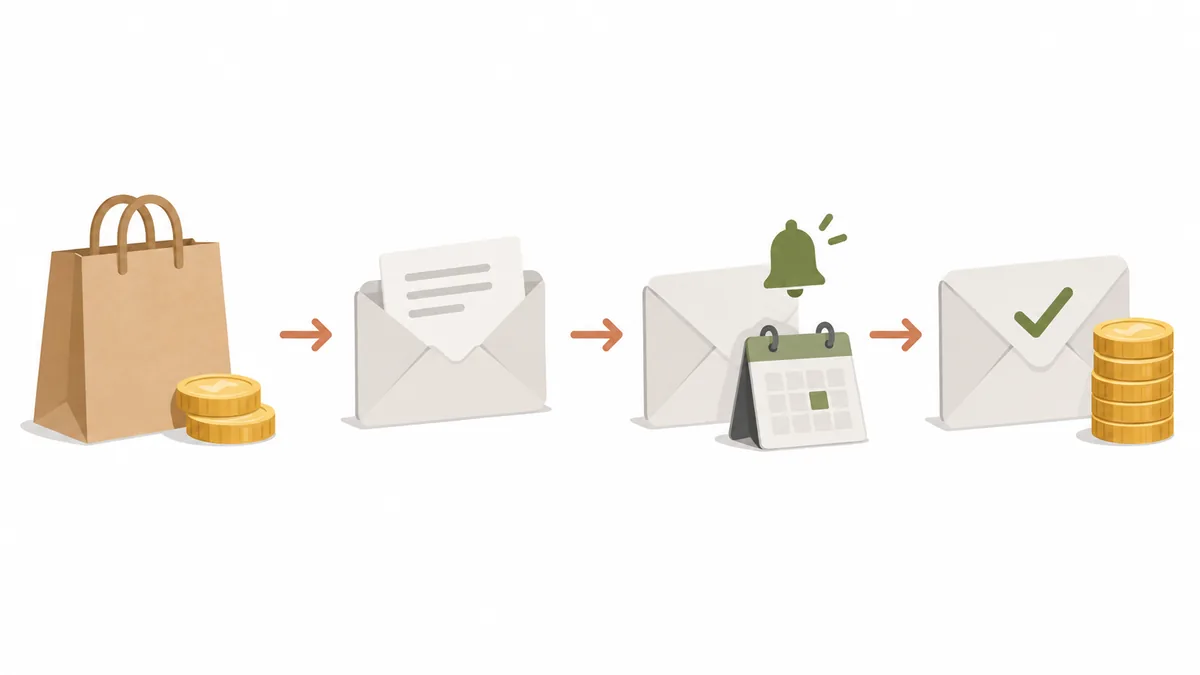
En una preventa con depósito, el cliente paga de una forma distinta a la habitual: una parte ahora y el resto se cobra automáticamente más adelante. Con SellRules, el cliente ve primero en la página de producto el depósito y el vencimiento del saldo, y en el checkout paga solo el depósito. Cuando faltan menos de 3 días para el vencimiento le llega un recordatorio del saldo, y en la fecha de vencimiento otro correo le informa del resultado del cobro.
Pero los textos predeterminados dejan huecos. La Confirmación de preventa que se envía justo después del pedido no menciona el depósito, y si fijas el depósito como porcentaje, la página de producto no muestra ningún importe. En este artículo repasamos las pantallas y correos en el orden en que llegan al cliente y, para cada uno, vemos qué dice, dónde suele confundirse el cliente y qué conviene que añada tu tienda.
El depósito y pago del saldo es una función del plan Pro (19,90 USD al mes). La configuración y la gestión del día a día se explican en configurar el depósito y cobrar el saldo, y cómo elegir el porcentaje del depósito y el vencimiento, en cómo decidir el porcentaje del depósito y la fecha de cobro del saldo.
Todos los mensajes que recibe el cliente, de la compra al pago del saldo
El cliente se entera del depósito y del saldo en la página de producto, en el checkout, por correo (hasta 6 tipos, según el caso) y en la página de cancelación. Ver primero el recorrido completo ayuda a detectar dónde falta explicación.
| Cuándo | Qué ve el cliente | Qué dice sobre el depósito y el saldo | ¿Puede tu tienda cambiar el texto? |
|---|---|---|---|
| Antes de comprar | Página de producto (justo debajo del botón de compra) | El depósito que paga hoy y el día en que se cobra automáticamente el saldo | No (complétalo en la descripción del producto) |
| Al comprar | Checkout | El depósito y la fecha de cobro del saldo, como nombre de la opción de compra | No |
| Justo después del pedido | Confirmación de preventa (Confirmación de hecho a pedido para productos hechos a pedido) | No aparece en el texto predeterminado | Sí |
| Cuando faltan menos de 3 días para el vencimiento | Recordatorio de saldo | Importe del saldo, fecha de pago prevista, cobro automático en el vencimiento, enlace para pagar antes y enlace para cancelar | Sí |
| En el vencimiento (tras el cobro) | Saldo pagado, o Pago del saldo fallido | Que el pago se ha completado, o que no se pudo cobrar, con un enlace de pago | Sí |
| Cuando no había método de pago guardado | Correo «Por favor, pague el saldo pendiente» | Que el saldo no se pudo pagar automáticamente, con un enlace de pago | No |
| Cuando cambia el vencimiento del saldo | Fecha de vencimiento modificada | El vencimiento anterior y el nuevo, y un enlace para cancelar | Sí |
| Cuando el cliente cancela | Página de cancelación | El reembolso estimado y el saldo que ya no se cobrará | No |
Los correos se envían en el idioma del cliente. En los que llevan «Sí» en la tabla puedes reescribir el asunto y el cuerpo en «Configuración → Plantillas de correo», y elegir para cada tipo si se envía o no. Los correos del saldo cuentan como mensajes transaccionales y no se descuentan del cupo de correos de tu plan.
La fila a vigilar es «Justo después del pedido». Si ahí no se explica el depósito, la siguiente vez que el cliente oye hablar del saldo es con el recordatorio que llega 3 días antes del vencimiento. En preventas con meses entre el pedido y el vencimiento, puede que algún cliente ni recuerde que solo pagó un depósito.
Página de producto: debajo del botón de compra aparece la línea «Hoy pagas»
En los productos con depósito y saldo, justo debajo del botón de preventa o de hecho a pedido aparece una línea con el importe de hoy y el vencimiento del saldo. Es en esta línea donde el cliente descubre por primera vez que el producto se paga con depósito.
Para quien compra en español se ve así:
- Depósito como porcentaje: «Hoy pagas: depósito del 30 % · Saldo: se cobrará automáticamente 14 días después del pedido con el método de pago que usaste»
- Depósito como importe fijo: «Hoy pagas: depósito de 5.000 ¥ · Saldo: se cobrará automáticamente el 1 de diciembre de 2026 con el método de pago que usaste»
Si el vencimiento es una fecha, se muestra en la zona horaria de tu tienda; si es un número de días, la línea dice «N días después del pedido».
Lo importante: con un porcentaje solo se muestra el porcentaje, no el importe. Para un bolso de 36.000 yenes con un 30 % de depósito, el cliente tiene que calcular por su cuenta que paga 10.800 yenes. Si prefieres dar los importes, añade a la descripción del producto algo como «Al hacer el pedido pagas un depósito de 10.800 yenes, y el saldo de 25.200 yenes el 1 de diciembre».
El texto de esta línea no se puede cambiar. En «Texto de botones y etiquetas» de SellRules puedes cambiar el texto de 14 elementos, como insignias, botones y el formulario de aviso de disponibilidad, pero la línea «Hoy pagas» no está entre ellos. Lo que quieras decir con tus palabras va en la descripción del producto.
Mientras la configuración de pago aún no ha llegado a Shopify, por ejemplo justo después de guardar, el botón no se puede pulsar y la página muestra «Este plan de pago se está preparando, por lo que aún no se puede comprar. Recarga la página en unos minutos.» La pantalla de configuración indica que se aplica «en unos 5 minutos», así que espera unos 5 minutos después de guardar, comprueba que la línea ha cambiado a «Hoy pagas» y solo entonces anuncia el producto.
Tres cosas que confunden al cliente en el checkout
El checkout es de Shopify y SellRules no añade ahí ningún texto propio. Shopify muestra el reparto entre depósito y saldo a partir de la «opción de compra» que SellRules asocia al producto. Según la ayuda de Shopify (Configurar preventas), en el paso de pago el cliente debe confirmar que compra un producto con una opción de compra, y sin aceptar no puede completar la compra. Hay tres cosas que suelen confundir.
1. El nombre de la opción de compra aparece en japonés. SellRules forma el nombre de manera que en él se lean el depósito y la fecha de cobro.
- Depósito como porcentaje, vencimiento como fecha: un nombre en japonés que significa «depósito del 30 %, saldo cobrado el 2026/12/1»
- Depósito como porcentaje, vencimiento en número de días: un nombre en japonés que significa «depósito del 30 %, saldo cobrado 14 días después de la compra»
- Depósito como importe fijo: un nombre en japonés que significa «depósito de 5.000 yenes (por unidad), saldo …»
Este nombre está en japonés sea cual sea el idioma del cliente. En cambio, la línea «Hoy pagas» de la página de producto aparece en el idioma del cliente, en cualquiera de los 9 idiomas. Así que el cliente del extranjero lee su idioma en la página de producto y japonés en el checkout. Si vendes al extranjero, explica el depósito en ese idioma en la descripción del producto; así no perderá el hilo cuando aparezca japonés en el checkout.
2. El cliente no puede pagar como siempre. Los productos con depósito solo se pueden comprar con pagos capaces de guardar el método de pago en la compra. La pantalla de configuración de SellRules clasifica como «No compatibles» los pagos manuales como contra reembolso o transferencia bancaria, y los métodos de pago locales. Para el contra reembolso, la pantalla de configuración explica que Shopify lo desactiva automáticamente. Cómo aparecen la transferencia y otros pagos manuales en el paso de pago depende de tu configuración de pagos, pero elija el que elija el cliente, con él no podrá comprar un producto con depósito. Según la misma ayuda de Shopify, los productos en preventa tampoco se pueden comprar desde los botones de pago acelerado de Shop Pay, Apple Pay o Google Pay, así que el cliente pasa por el checkout normal e introduce, por ejemplo, los datos de su tarjeta. En ninguno de estos casos el checkout explica al cliente por qué no puede pagar. Si muchos de tus clientes suelen pagar contra reembolso o por transferencia, escribe en la descripción del producto «Este artículo solo se puede pagar con tarjeta de crédito o similar». El detalle de qué pagos funcionan está en los pagos que funcionan y los que no con depósito.
3. Puede que se pida al cliente volver a añadir el artículo al carrito. Los productos que ya estaban en un carrito antes de que los pasaras a depósito, o que entraron en el carrito sin pasar por la página de producto, no llevan la opción de compra del depósito. En ese caso el checkout muestra «Este producto requiere un plan de pago con depósito. Elimínalo y añádelo de nuevo desde la página del producto», y el artículo nunca se compra a precio completo. Este mensaje aparece en el idioma del cliente. Justo después de pasar un producto a depósito, los clientes que ya lo tenían en el carrito pueden encontrarse con él.
Justo después del pedido: la confirmación predeterminada no habla del depósito
En su texto predeterminado, la Confirmación de preventa de SellRules informa de que se ha recibido la preventa, incluye el número de pedido y la fecha estimada de envío, y avisa de que se notificará al cliente cuando el artículo esté listo para enviar. No dice que se haya recibido el depósito ni cuándo se cobrará el saldo. Con la Confirmación de hecho a pedido pasa lo mismo.
Si usas depósito, añadir un párrafo a esta confirmación es lo que más ayuda. El cliente acaba de pagar el depósito y es el momento de recordarle el saldo.
Las plantillas de correo van por tipo de correo, no por producto, así que escribe algo que valga para todos tus productos con depósito. Por ejemplo:
Si has pedido un producto con depósito y saldo, lo que has pagado hoy es el depósito. El saldo se cobrará automáticamente en la fecha de vencimiento indicada en la página del producto, con el método de pago que usaste en el pedido. Unos 3 días antes del vencimiento te enviaremos un correo con el importe y la fecha del saldo.
Si tu tienda vende tanto preventas pagadas por completo como productos con depósito, añade la condición «Si has pedido un producto con depósito y saldo» para que quien pagó todo no se confunda. El contenido de las plantillas se guarda por separado para cada idioma, así que pon el mismo texto en todos los idiomas en los que vendes (para alinear los idiomas, consulta el artículo sobre los avisos de preventa en varios idiomas).
Si en «Quién envía los correos a los clientes» has configurado que la Confirmación de preventa salga desde Klaviyo, la confirmación de SellRules no se envía y el cliente recibe el correo de tu flujo de Klaviyo. En ese caso, pon el mismo párrafo en el correo de Klaviyo (la integración con Klaviyo también es una función del plan Pro).
Cómo muestra el depósito y el saldo el propio correo de confirmación de pedido de Shopify depende de tu configuración de notificaciones de Shopify. Antes del lanzamiento, haz una compra de prueba, recibe el correo de SellRules y el de Shopify, y lee los dos.
¿Cuándo llega el recordatorio del saldo y qué dice?
Para cada pedido cuyo vencimiento está a menos de 3 días, SellRules envía un correo «Recordatorio de saldo». Es el aviso central para que el saldo no parezca un cargo desconocido.
El asunto es «[Saldo pendiente] Tu saldo del pedido #1001», y el cuerpo incluye:
- El importe del saldo y la fecha de pago prevista
- La frase «El saldo se cobrará automáticamente a tu método de pago original en la fecha de vencimiento.»
- El enlace «Pagar saldo» para quien quiera pagar antes (lleva a la página de pago de Shopify)
- El enlace «Cancelar este pedido»
En este correo, «Pagar saldo» es un enlace en el texto, no un botón. El objetivo principal del correo es avisar del cobro automático; pagar antes es solo una opción más.
Sobre el momento del envío conviene saber tres cosas.
- Si entre el pedido y el vencimiento hay 3 días o menos, llega justo después del pedido. SellRules revisa los vencimientos de forma periódica y envía el recordatorio a los pedidos a los que les quedan menos de 3 días. Si el saldo vence «2 días después del pedido», el cliente recibe el recordatorio nada más pagar el depósito. Si quieres margen entre el recordatorio y el cobro, pon el vencimiento 4 días o más después del pedido.
- Un vencimiento fijado como fecha se toma como las 0:00 de ese día (en la zona horaria de tu tienda). Con vencimiento el 1 de diciembre, el recordatorio sale en la primera revisión tras la medianoche del 28 de noviembre, y el cobro se hace tras la medianoche del 1 de diciembre. El cliente ha leído «se cobrará el 1 de diciembre», así que no hay contradicción, pero la hora a la que llega el correo no tiene nada que ver con tu horario comercial.
- Un solo correo por vencimiento. Quien ha pagado el saldo antes del vencimiento no lo recibe. Si el vencimiento cambia, el cliente recibe el correo «Fecha de vencimiento modificada», y cuando al nuevo vencimiento le quedan menos de 3 días, sale un nuevo recordatorio.
Si SellRules no pudo obtener de Shopify el enlace a la página de pago, el enlace se sustituye por la frase «Si el cobro no se ha completado después de la fecha de vencimiento, contacta con la tienda.», seguida del enlace «Ver estado del pedido» si hay página de estado del pedido. En ese caso el cliente no puede pagar antes, así que ten preparada una respuesta para las consultas y evitarás prisas.
Después del vencimiento, el cliente recibe uno de tres correos
En el vencimiento, SellRules cobra el saldo al método de pago guardado en la compra. El cliente no tiene que hacer nada. Según el resultado, recibe uno de estos tres correos.
| Resultado | Correo que recibe | Asunto | Puntos clave del texto |
|---|---|---|---|
| Cobrado | Saldo pagado | [Pago completado] Hemos recibido el saldo del pedido #1001 | Saldo recibido, pedido pagado por completo, nuevo aviso cuando los artículos estén listos para el envío |
| No se pudo cobrar | Pago del saldo fallido | [Acción necesaria] No se pudo completar el pago del saldo del pedido #1001 | Posibles causas, sin reintento automático, botón «Pagar saldo» |
| Sin método de pago guardado | Por favor, pague el saldo pendiente | Saldo pendiente de su pedido #1001 | El saldo no se pudo pagar automáticamente, botón «Pagar el saldo» y un enlace por si el botón no se abre |
El correo Saldo pagado es el mismo cuando el cliente paga antes desde el enlace.
El correo Pago del saldo fallido da como posibles causas «una tarjeta caducada, fondos insuficientes o una autenticación incompleta de la tarjeta» y dice: «Este cobro no se volverá a intentar automáticamente.» Con el botón «Pagar saldo», el cliente va a la página de pago de Shopify y puede volver a pagar, por ejemplo con otra tarjeta. Si no se pudo preparar el enlace, el botón se sustituye por «Si tienes dudas sobre el pago, contacta con la tienda.» y el botón «Ver estado del pedido» (si existe la página). Desde el punto de vista del cliente, su tarjeta no recibe cargos una y otra vez tras un fallo. Si vuelves a cobrar con «Reintentar cobro», recibe el correo de pago completado o de fallo según el resultado.
El correo Por favor, pague el saldo pendiente va a los pedidos que no se pueden cobrar automáticamente porque no hay método de pago guardado (se muestran como «Cobro automático imposible» en la pantalla de pedidos de SellRules). Como no se puede decir que «el cobro ha fallado», es un correo distinto del Pago del saldo fallido. No es una plantilla que edites y no aparece en la lista de «Configuración → Plantillas de correo». Se envía siempre que el cliente tenga dirección de correo, con independencia de que tus plantillas de correo estén activadas o no.
Lo que hace tu tienda tras un cobro fallido (darse cuenta, contactar con el cliente, fijar un plazo, cancelar) se explica en qué hacer cuando no se paga el saldo.
Cuando cambias el vencimiento o el cliente quiere cancelar
Si la producción se retrasa y aplazas el vencimiento del saldo, el cliente recibe un correo con el asunto «[Fecha cambiada] La fecha de vencimiento del saldo del pedido #1001 ha cambiado». En el cuerpo aparece el vencimiento anterior tachado junto al nuevo, el aviso de que el saldo se cobrará automáticamente en la nueva fecha y un enlace para cancelar. Mientras este correo esté activado, la fecha de cobro nunca cambia sin que el cliente lo sepa. Cómo aplazar el vencimiento pedido a pedido se explica en configurar el depósito y cobrar el saldo.
El cliente abre la página de cancelación desde el enlace «Cancelar este pedido» de los correos «Recordatorio de saldo» y «Fecha de vencimiento modificada». La página muestra:
- El título «¿Cancelar este pedido?» y la explicación «Estás a punto de cancelar este pedido en preventa. El importe ya pagado se reembolsará a tu método de pago original y no se cobrará el saldo restante.»
- Los importes «Reembolso estimado» y «Saldo restante (no se cobrará)»
- El botón «Cancelar este pedido» y la nota «Esta acción no se puede deshacer. Si la tienda ya ha empezado a preparar tu pedido, contacta con la tienda.»
Abrir la página no cancela nada. Cuando el cliente pulsa el botón, el pedido se cancela y el importe ya pagado se reembolsa al método de pago original. El enlace es válido durante 365 días, y la cancelación se puede completar desde esta página incluso después de pagar el saldo. Tras la cancelación, Shopify envía su propio correo de cancelación. Para que no lleguen dos correos, en este caso SellRules no envía su «Confirmación de cancelación». Si en ese momento se está procesando un pago del saldo, la página muestra «El pedido se cancelará cuando se confirme el resultado.» y la cancelación se hace cuando termina el proceso. Quien abre el enlace pasados esos 365 días ve «Este enlace ha caducado. Contacta con la tienda para cancelar el pedido.»
Los pedidos que incluyen un producto con depósito junto con otros productos no se pueden cancelar desde esta página. El cliente ve «Este pedido no se puede cancelar desde esta página porque contiene otros artículos. Contacta con la tienda.» y tiene que dirigirse a ti.
Ojo aquí con la diferencia entre la nota y lo que hace de verdad la página. La nota pide contactar con la tienda si ya ha empezado a preparar el pedido, pero la cancelación en sí sigue adelante incluso después de empezar la producción. SellRules no tiene ningún ajuste para desactivar esta página de cancelación por producto ni para toda la tienda. Aunque el saldo ya esté pagado, si el cliente pulsa el botón, se le reembolsa lo pagado. Si tu política es no aceptar cancelaciones una vez empezada la producción por encargo o pagado el saldo, escribe esas condiciones en la descripción del producto y en el correo «Recordatorio de saldo». Si quieres quitar al cliente la opción de cancelar por su cuenta, quita de los correos la variable «URL de cancelación» que se explica en la siguiente sección. Eso sí, los enlaces de los correos ya enviados siguen funcionando durante 365 días.
Lo que no debes borrar al reescribir los correos
Al reescribir los correos del saldo en «Configuración → Plantillas de correo», ten cuidado de no borrar las variables del cuerpo. Estas dos, sobre todo, impiden al cliente actuar si desaparecen.
| Variable (nombre en pantalla) | Correos en los que aparece | Qué pasa si la borras |
|---|---|---|
Sección de pago del saldo ({{balancePaymentBlock}}) | Recordatorio de saldo, Pago del saldo fallido | Desaparece el enlace o botón «Pagar saldo» y el cliente no puede pagar por su cuenta |
URL de cancelación ({{cancelUrl}}) | Recordatorio de saldo, Fecha de vencimiento modificada | Desaparece el enlace «Cancelar este pedido» y solo se puede cancelar pidiéndotelo a ti (las tiendas que no quieren aceptar cancelaciones pueden quitarla a propósito) |
El editor muestra las «Variables disponibles (haz clic para copiar)», así que, si borras una por error, cópiala de ahí y vuelve a ponerla. Con «Restablecer la plantilla predeterminada» también puedes volver al texto predeterminado.
Después de reescribirlos, revisa cómo se ven en la vista previa del editor («Mostrando con datos de ejemplo»), usa «Enviar prueba» para enviártelos y comprueba que también se leen bien en la app de correo del móvil. Los correos de prueba llevan «[Prueba]» al principio del asunto.
Hay una cosa más a tener en cuenta al desactivar un correo. Mientras está desactivado, los correos de ese tipo que esperaban para salir tampoco se envían, y no se reenvían aunque vuelvas a activarlo. El «Recordatorio de saldo» y el «Pago del saldo fallido» están entre los pocos mensajes que permiten al cliente darse cuenta a tiempo de un vencimiento o de un problema con la tarjeta, así que déjalos activados mientras uses el depósito.
Los textos que tu tienda debería preparar para que el saldo no parezca un cargo desconocido
Traducido a acciones para tu tienda, todo lo anterior se reduce a 4 puntos. Para cada uno basta con añadir texto en unos pocos sitios.
- Indica el depósito y el saldo como importes en la descripción del producto. Con un porcentaje, la página de producto solo muestra el porcentaje, así que escribe el importe del depósito, el del saldo y la fecha de cobro del saldo. Pon aquí también los métodos de pago aceptados y tus condiciones de cancelación. Si vendes al extranjero, escríbelo también en esos idiomas.
- Añade un párrafo sobre el saldo a la Confirmación de preventa (a la Confirmación de hecho a pedido para productos hechos a pedido). El texto predeterminado no habla del depósito, así que aquí es donde más suele faltar la explicación.
- Añade al Recordatorio de saldo la política de tu tienda y un aviso sobre la tarjeta. Si tienes una política como no aceptar cancelaciones una vez empezada la producción, escríbela aquí. Un simple «Revisa la fecha de caducidad de tu tarjeta» ayuda al cliente a detectar una tarjeta caducada antes del vencimiento.
- Prepara respuestas a las consultas de los clientes. «¿Puedo pagar antes del vencimiento?», «Quiero cambiar de tarjeta» y «Quiero cancelar» se resuelven con los enlaces de los correos. Para los casos en que los enlaces no sirven (sin enlace a la página de pago, cancelación de un pedido con otros productos), decide también por dónde debe contactarte el cliente.
Este es un ejemplo de descripción de producto (producto y cifras inventados).
Este artículo se paga con depósito y saldo. Al hacer el pedido pagas un depósito de 10.800 yenes (30 %), y el saldo de 25.200 yenes se cobra automáticamente el 1 de diciembre con el método de pago que usaste en el pedido. Unos 3 días antes del vencimiento te enviaremos un correo con el importe y la fecha del saldo. Solo se puede pagar con tarjeta de crédito o similar; no se acepta el pago contra reembolso ni la transferencia bancaria. Una vez empezada la producción, no se admiten cancelaciones.
SellRules envía el recordatorio antes del vencimiento de forma automática, pero en preventas con meses entre el pedido y el vencimiento, un recordatorio 3 días antes no siempre basta para que el cliente recuerde a qué corresponde el cobro. Si le das el importe y la fecha del saldo ya en el pedido, el recordatorio se lee como la confirmación de algo que ya sabía.
Antes del lanzamiento, recibe tú mismo todo lo que recibirá el cliente
Antes del lanzamiento, haz una compra de prueba con tu propio correo y recibe, en orden, todo lo que recibirá el cliente. La compra de prueba del artículo de configuración revisa la visualización y el estado del pedido; aquí el objetivo es leer los textos que ve el cliente.
- En un producto de prueba, pon el vencimiento del saldo en «1 día después del pedido». Al vencimiento le quedan menos de 3 días, así que el Recordatorio de saldo llega justo después del pedido.
- En la página de producto, lee la línea «Hoy pagas» debajo del botón de compra. Comprueba también que no contradiga los importes de tu descripción.
- En el checkout, mira el nombre de la opción de compra y el reparto entre el pago de hoy y el saldo. Si aceptas contra reembolso o transferencia, comprueba también que no se pueden elegir.
- Comprueba que la Confirmación de preventa incluye el párrafo sobre el saldo que añadiste. Mira también el correo de confirmación de pedido de Shopify.
- Lee el importe y el vencimiento en el Recordatorio de saldo y abre los enlaces «Pagar saldo» y «Cancelar este pedido». Abrir la página de cancelación no cancela el pedido.
- Paga desde «Pagar saldo» y comprueba que llega el correo «Saldo pagado».
Al terminar, devuelve el vencimiento del producto a su configuración real y cancela el pedido de prueba en la pantalla de pedidos de Shopify.
Lo que no cubren los mensajes de SellRules
Los correos y la visualización de SellRules indican el importe del depósito y del saldo, el vencimiento, que el cobro es automático, y enlaces para pagar y para cancelar. Lo siguiente tiene que comunicarlo tu tienda por su cuenta.
- El importe del depósito (si se fija como porcentaje): la página de producto solo muestra el porcentaje.
- Una explicación no japonesa de la opción de compra en el checkout: el nombre solo está en japonés.
- Por qué algunos métodos de pago no están disponibles: el checkout no lo explica.
- Las condiciones en que aceptas cancelaciones: la nota de la página de cancelación es genérica y no incluye la política de tu tienda.
- Qué pasa si no se paga el saldo: cuánto esperar y si luego cancelar solo lo puede decidir tu tienda.
Además, el checkout y el correo de confirmación de pedido de Shopify son de Shopify, así que SellRules no puede cambiar su texto. Su aspecto puede cambiar con las actualizaciones de Shopify, por eso conviene revisarlos con una compra de prueba.
Preguntas frecuentes
¿El recordatorio del saldo llega siempre 3 días antes del vencimiento?
La comprobación periódica de SellRules envía un correo a cada pedido cuyo vencimiento está a menos de 3 días. Si entre el pedido y el vencimiento hay 3 días o menos, llega justo después del pedido. Por ejemplo, si el saldo vence «2 días después del pedido», el cliente recibe el recordatorio nada más pagar el depósito. Quien ya ha pagado el saldo antes del vencimiento no lo recibe.
¿Puede el cliente pagar el saldo antes del vencimiento?
Sí. El correo «Recordatorio de saldo» incluye el enlace «Pagar saldo», que lleva a la página de pago de Shopify, así que el cliente puede pagar sin esperar al vencimiento. Cuando paga, recibe el correo «Saldo pagado».
¿Se puede cambiar el texto de la línea «Hoy pagas» de la página de producto?
No. Esta línea no está entre los 14 elementos que puedes cambiar en «Texto de botones y etiquetas» de SellRules. Si quieres indicar el importe del depósito o tus condiciones de cancelación, añádelos a la descripción del producto.
¿En qué idioma ven los textos los clientes del extranjero?
La línea «Hoy pagas» de la página de producto y los correos del saldo aparecen en el idioma del cliente, en cualquiera de los 9 idiomas que admite SellRules. Solo el nombre de la opción de compra que se muestra en el checkout está en japonés, sea cual sea el idioma del cliente. Si vendes al extranjero, explica el depósito en ese idioma en la descripción del producto.
¿Puedo desactivar los correos del saldo?
Puedes desactivar cada tipo en «Configuración → Plantillas de correo», pero es más seguro dejar activados el «Recordatorio de saldo» y el «Pago del saldo fallido». Mientras un correo está desactivado, los que esperaban para salir tampoco se envían, y no se reenvían aunque vuelvas a activarlo. El cliente podría recibir el cargo sin conocer el vencimiento, o no enterarse de un cobro fallido; en ese caso el saldo quedaría sin pagar, la retención del envío no se quitaría y no podrías enviar el pedido.
Prepara los textos antes de empezar a aceptar depósitos
Con el depósito y pago del saldo, SellRules comunica lo esencial de forma automática: en la página de producto, en el checkout, con el recordatorio antes del vencimiento y con los correos del resultado. Lo que añade tu tienda es un párrafo en la confirmación que se envía justo después del pedido y, en la descripción del producto, los importes, los métodos de pago y las condiciones de cancelación. Prepara primero estos dos sitios, y el cobro del saldo no será un cargo desconocido para el cliente.
El depósito y pago del saldo está disponible en el plan Pro. Configúralo primero en un solo producto, recibe tú mismo todo el recorrido anterior con una compra de prueba y después amplíalo a otros productos.
SellRules: planes y precios
| Precio mensual | FreeEmpezar con un producto | StandardUsarlo a pleno rendimiento | ProCon anticipo y pago del resto |
|---|---|---|---|
| Precio mensual | gratis | 9,90 USD al mes | 19,90 USD al mes |
| Pedidos de reserva y de fabricación bajo pedido | Hasta 10 en total | Ilimitado | Ilimitado |
| Correos de reposición e inicio de venta (Notify Me) | Hasta 15 en total (no se renueva cada mes) | 1000 al mes | 5000 al mes |
| Límites de compra | Hasta 1 producto | Sin límite de productos | Sin límite de productos |
| Correos de notificación personalizables | No | Sí | Sí |
| Pago de anticipo y del resto | No | No | Sí |
| Envíos adicionales (correo) | No | Sí (dentro del presupuesto que apruebe) | Sí (dentro del presupuesto que apruebe) |
Reservas, fabricación bajo pedido, avisos de reposición, límites de compra, cambio automático al agotarse el stock y gestión de pedidos están incluidos desde el plan Free.
Standard y Pro no tienen prueba gratuita; el plan Free ocupa su lugar.
Las cifras del plan Free son totales desde la instalación. Los mensajes obligatorios, como la confirmación del pedido, el envío y los avisos del pago restante, no se cuentan.
El plan Launch anterior ya no admite nuevas altas, pero quien lo tiene conserva sus condiciones actuales.
La configuración del depósito se explica en configurar el depósito y cobrar el saldo; cómo decidir el porcentaje del depósito y la fecha de vencimiento, en cómo decidir el porcentaje del depósito y la fecha de cobro del saldo; los pagos que funcionan, en los pagos que funcionan y los que no con depósito, y qué hacer cuando no se puede cobrar el saldo, en qué hacer cuando no se paga el saldo. Para plantear en conjunto la preventa y la recepción de pedidos, consulta Ventas anticipadas y limitadas: las decisiones de conjunto, y para retener el envío hasta que se pague el saldo, cómo quitar la retención de envío de los pedidos en preventa. La pantalla de configuración se explica en la guía de SellRules.
Funciones verificadas el 19 de octubre de 2026 por JizaiDev, el desarrollador de SellRules, a partir del código de la app publicada y de los textos que se muestran en la página de producto, en el mensaje del checkout, en los correos y en la página de cancelación. Para la información más reciente, consulta las novedades de SellRules y la ficha en la Shopify App Store.