Un cliente te escribe que nunca se enteró de que el producto había vuelto, y enseguida te preguntas qué falla en tu configuración y si puedes volver a mandar el correo sin problema. La causa está en uno de estos cuatro puntos: el registro, el stock y el cambio por agotamiento, el envío o la recepción. Con SellRules te bastan dos pantallas para ver dónde se quedó.
Abre primero «Suscriptores de avisos de disponibilidad». Si la fila del cliente pone «Será notificado», el aviso todavía no ha llegado a la fase de envío, así que revisa el stock y el cambio por agotamiento. Si pone «Notificado», el aviso ya se pasó a envío, y el siguiente paso es el «Registro de envíos», donde ves qué pasó con el correo (el registro de envíos está disponible a partir de Standard; con Free, comprueba tu bandeja de entrada o la del cliente). Aquí es donde más se confunde la gente: «Notificado» en la lista de suscriptores solo indica que el aviso se pasó a envío. Que el servicio de correo lo aceptara lo confirma «Enviado» en el registro de envíos.

Este artículo es para tiendas que ya usan avisos de reposición y quieren averiguar por qué uno no llegó. Cómo colocar el formulario de registro y hacer la configuración inicial lo tienes en configura avisos de reposición en Shopify, y cómo reunir registros antes del lanzamiento con el «aviso de inicio de preventa», en el artículo sobre suscripciones antes del lanzamiento.
Averigua dónde se quedó por lo que muestran las pantallas
Antes de seguir, busca en la tabla la fila que coincide con lo que ves en pantalla: te dice qué sección leer. «Suscriptores de avisos de disponibilidad» y el «Registro de envíos» están los dos en el menú de la izquierda de SellRules. «Suscriptores de avisos de disponibilidad» está disponible en todos los planes, pero el «Registro de envíos» requiere Standard o un plan superior. Si lo abres con Free, te lleva a la pantalla de planes. Con Free, revisa el estado del suscriptor, los avisos de cuota que aparecen arriba del panel de administración y tu bandeja de entrada.
| Lo que ves | Dónde se quedó | Causas probables | Qué hacer |
|---|---|---|---|
| No hay fila para esa dirección en «Suscriptores de avisos de disponibilidad» | Registro | Sigue aplicado un filtro, el cliente se registró en otro producto o variante, se eliminó el registro, o el formulario de registro ni siquiera aparecía | Quitar los filtros y buscar de nuevo. Si sigue sin aparecer, revisar el formulario en la página de producto |
| La fila se queda en «Será notificado» | Stock y cambio por agotamiento | El stock del color o la talla elegidos no ha vuelto, el producto tiene una programación manual para el producto completo, o el cambio automático no estaba activo | Comparar stock, programaciones y condiciones del cambio |
| La fila pone «Excluido» (con «Cliente se dio de baja» o «Excluido manualmente» debajo) | Registro | Baja del cliente, o la tienda lo excluyó del envío | No enviar. Si el cliente lo quiere, se vuelve a registrar |
| La fila pone «Notificado» y el registro de envíos muestra «Programado», «Reintento programado» o «Enviando» | Envío | El correo espera su turno, o un fallo temporal espera un nuevo intento | Esperar. Usar «Cancelar» solo si hay que pararlo |
| El registro de envíos muestra «Fallido» | Envío | Dirección no válida, envío saturado, fallo del servicio de correo | Leer el error de la fila; si la dirección está bien, «Reintentar» |
| El registro de envíos muestra «Entrega sin confirmar» | Envío | El servicio de correo no respondió | No reenviar. Preguntar al cliente si le llegó |
| El registro de envíos muestra «held» | Envío | Se agotó la cuota de correos del plan y el correo queda retenido en lugar de enviarse | Revisar la cuota y el presupuesto de envíos adicionales |
| El registro de envíos muestra «Cancelado» | Envío | La plantilla está desactivada, el destinatario se excluyó del envío, o la suscripción actual no permite enviar correos de notificación | Leer el motivo que aparece en la fila |
| El registro de envíos muestra «Enviado por Klaviyo» | Envío | El remitente está configurado como Klaviyo | Revisar el flujo en Klaviyo |
| El registro de envíos pone «Enviado» pero no llegó nada | Recepción | Error al escribir la dirección, correo filtrado como spam | Revisar la recepción y, si hace falta, escribir directamente al cliente |
Busca la fila del cliente en «Suscriptores de avisos de disponibilidad»
Empieza comprobando si la dirección en cuestión sigue registrada, y con qué estado. Así sabrás si se quedó antes del envío o después de pasar el aviso a envío.
- Abre «Suscriptores de avisos de disponibilidad» en SellRules.
- En «Filtros», arriba, escribe la dirección de correo y busca. Si sabes de qué producto se trata, filtra también por «Producto».
- En la fila que encuentres, mira «Estado» y «Avisos enviados».
Hay tres estados:
- Será notificado: el aviso de reposición todavía no se ha pasado a envío. Sigue con la siguiente sección, sobre el stock y el cambio por agotamiento.
- Notificado: el aviso se pasó a envío; la fecha y la hora aparecen en pequeño debajo. Si el servicio de correo lo aceptó o no, lo compruebas en el registro de envíos (a partir de Standard; con Free, compruébalo en la bandeja de entrada).
- Excluido: no se enviará nada. Debajo aparece «Cliente se dio de baja» (el cliente abrió el enlace de baja de un correo) o «Excluido manualmente» (alguien de la tienda usó «Excluir de notificaciones»).
Haz clic en una entrada como «Enviada 1 vez» en la columna «Avisos enviados» y se abre el «Historial de avisos». Ahí aparece, por cada vez que el producto se agotó («Ronda 1», «Ronda 2»), qué aviso salió y cuándo. Como dice la propia pantalla: «A los clientes ya avisados se les vuelve a escribir la próxima vez que vuelva el stock.» Es decir, quien ya fue avisado recibe el correo de la siguiente ronda si el producto se agota y vuelve otra vez.
Por ejemplo, la misma clienta se registró tanto en el «Producto completo» como en la talla M. Cuando vuelve la M, recibe un solo correo. Las dos filas pasan a «Notificado», pero solo la fila para la que salió el correo recibe una entrada en el historial. Si en la otra fila «Avisos enviados» sigue mostrando «—», no se ha quedado nada sin enviar.
Si no encuentras la fila, revisa esto por orden:
- Haz clic en «Borrar filtros» para quitar los filtros de estado y de producto.
- Busca por nombre de producto si el cliente se registró en otro color, otra talla u otro producto.
- Piensa si se eliminó el registro. Como avisa la confirmación de eliminación: «Esta acción no se puede deshacer.» Un registro eliminado no se puede recuperar.
- Si la página de producto no muestra un campo para el correo, los registros ni siquiera se estaban aceptando. Revisa la inserción de la app en el tema y los ajustes del cambio en configura avisos de reposición en Shopify.
¿Sigue en «Será notificado»? Compara el stock con las condiciones del cambio
Un registro que se queda en «Será notificado» significa que todavía no se cumplen todas las condiciones de envío. SellRules envía el aviso de reposición cuando una variante que pasó automáticamente a «Solo notificación de reposición» al agotarse vuelve a tener un stock de 1 o más.
Por ejemplo, una camiseta en tallas S, M y L se agota en todas y pasa a «Solo notificación de reposición». Solo entra la M, y actualizas el stock. El aviso va a quienes se registraron en la M y a quienes se registraron en el producto completo sin elegir talla. Quien se registró en la S o la L sigue en «Será notificado» hasta que vuelva su talla.
Revisa por orden:
- ¿El stock del color o la talla elegidos es de 1 o más? Mira el stock de esa variante en la ficha del producto, en el panel de administración de Shopify.
- ¿El producto tiene una programación manual para el producto completo? Busca el producto en «Calendario de ventas». Una programación manual que cubre todo el producto detiene todos los cambios automáticos por agotamiento, y el aviso de reposición no sale aunque vuelva el stock.
- ¿El producto pasó de verdad a «Solo notificación de reposición» al agotarse? En «Restricciones de compra y agotado», abre «Cambio por agotamiento» y comprueba que la regla aparece como «Activado» y que «Cambiar a» está en «Solo notificación de reposición». Si borraste a mano la programación creada automáticamente, o la cambiaste a otra forma de venta antes de que volviera el stock, tampoco sale el aviso cuando vuelve el stock.
- ¿Es un producto cuyo stock no se cuenta? SellRules deja fuera del cambio por agotamiento los productos sin seguimiento de inventario en Shopify, las tarjetas regalo y los productos que no requieren envío. En ellos tampoco aparece el formulario de registro, así que activa primero el seguimiento del inventario.
- ¿Acabas de actualizar el stock? SellRules se entera de los cambios de stock por las notificaciones de actualización de inventario de Shopify, y una sincronización cada 5 minutos recoge las que no llegaron. Si acabas de reponer, espera unos cinco minutos y vuelve a cargar la pantalla.
Si repusiste stock desde el TPV, una app de conexión con el almacén o una importación masiva por CSV, todo depende de que el inventario de Shopify llegue a SellRules. Si Shopify ya muestra el stock de vuelta pero la fila sigue en «Será notificado» pasados más de cinco minutos, contacta con nosotros con los datos de la sección de soporte que verás más abajo.
Cómo se combinan las condiciones también se explica en la sección sobre agotados de la guía de uso.
Comprueba en el registro de envíos si el correo llegó al servicio de envío
El registro de envíos está disponible a partir del plan Standard. En cuanto un suscriptor aparece como «Notificado», cada aviso de reposición se muestra como una fila propia en el registro de envíos. El estado te dice si el servicio de correo aceptó el correo, si sigue esperando o si el envío falló.
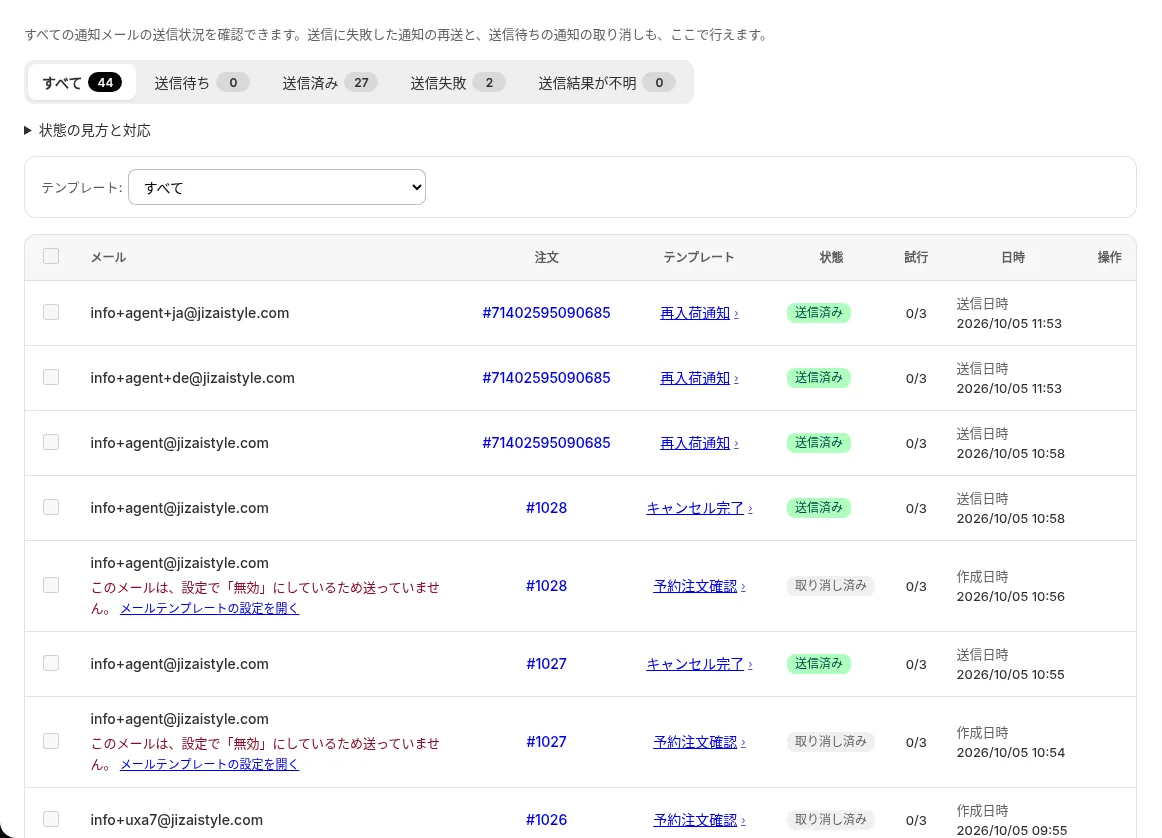
Arriba del registro de envíos están las pestañas «Todos», «Programado», «Enviado», «Fallido» y «Entrega sin confirmar», cada una con su número. Elige «Notificación de reposición» en «Plantilla», justo debajo, para ver solo esos correos. Esto es lo que significa cada estado y lo que tienes que hacer:
- Programado: el correo sale solo a la hora indicada en «Programado para». No tienes que hacer nada. Solo si quieres pararlo antes del envío, selecciónalo y usa «Cancelar».
- Reintento programado: el correo no pudo salir por un problema temporal y se reenviará solo a la hora indicada en «Programado para». También basta con esperar.
- Enviando: el correo está saliendo ahora mismo. El estado cambia en breve.
- Enviado: el servicio de correo lo aceptó. Si aun así no llega, revisa la recepción como se explica en la siguiente sección.
- Fallido: los reintentos automáticos llegaron a su límite y el correo siguió sin salir. El motivo aparece debajo de la fila (mira la tabla de abajo).
- Entrega sin confirmar: el servicio de correo no respondió, así que no hay confirmación de que llegara. Para evitar correos duplicados, SellRules no lo reenvía solo y no hay botón para reintentar.
- Cancelado: el correo no se enviará. El motivo aparece debajo de la fila.
- held: se agotó la cuota de correos del plan, así que el aviso queda retenido en lugar de enviarse. Es el único estado sin nombre traducido: aparece tal cual, «held». No tiene pestaña propia, así que búscalo en «Todos». Si ya no hace falta enviarlo, también puedes seleccionarlo y usar «Cancelar». Mira la sección «Comprueba si la cuota está reteniendo correos» más abajo.
- Enviado por Klaviyo: el remitente está configurado como Klaviyo, así que SellRules no envió este correo. No es un fallo: el correo sale de tu flujo de Klaviyo. La integración con Klaviyo es una función del plan Pro (incluido el antiguo plan Launch).
Estos son los motivos que pueden aparecer en una fila «Fallido», y qué hacer:
| Motivo que aparece en la fila | Qué hacer |
|---|---|
| La dirección de correo del destinatario no es válida, así que no se pudo enviar | Reenviar dará el mismo resultado. Pide al cliente que se vuelva a registrar con la dirección correcta |
| El envío estaba saturado temporalmente | Espera un poco y usa «Reintentar» |
| El servicio de envío tuvo un fallo temporal | Espera un poco y usa «Reintentar» |
| No se pudo enviar por un problema en la configuración de envío de correo | Avísanos desde «Reportar error», al pie de la pantalla |
Una fila «Cancelado» con el mensaje «Este correo no se envió porque está desactivado en los ajustes.» se detuvo porque su plantilla de correo estaba desactivada. Usa «Abrir ajustes de plantillas de correo» en la fila y mira si la plantilla de la notificación de reposición aparece como «Detenido». Volver a activar la plantilla no envía después los correos que se detuvieron mientras estaba desactivada. Los envíos se reanudan con los avisos de la siguiente reposición.
Una fila con «No se envió porque el destinatario se excluyó del envío o canceló su suscripción.» corresponde a un registro en el que el cliente se dio de baja justo antes del envío, o que la tienda excluyó del envío. No enviar es el resultado correcto. Una fila con «No se envió porque tu suscripción actual no incluye correos de notificación. Revisa tu plan.» se debe al estado de tu suscripción. Revisa tu plan actual en «Plan y facturación».
Haz clic en el nombre de la plantilla de una fila para ver el destinatario, el asunto, el idioma y una vista previa del cuerpo del correo. Esta vista previa no es una copia guardada del correo enviado; se genera de nuevo con la plantilla actual y el idioma del panel de administración. Si has cambiado el asunto o el cuerpo de la plantilla después del envío, puede diferir del correo que recibió el cliente. Para saber en qué idioma se envió, consulta el campo «Idioma». Primero aparece el idioma usado para la vista previa. Solo si el idioma del envío es distinto, se añade detrás algo como «(Enviado como: en)». Si no aparece esa indicación, el correo se envió en el idioma que estás viendo. Antes de dar al cliente un asunto para que busque el correo, comprueba que no lo has cambiado en la plantilla después del envío. La sección sobre correos de notificación de la guía de uso explica también cómo leer el registro de envíos.
¿El registro de envíos pone «Enviado» pero no llegó nada? Revisa la recepción
«Enviado» en el registro de envíos significa que el servicio de correo aceptó el correo, y nada más. No dice que llegara a la bandeja de entrada del cliente, así que a partir de aquí miras el lado de la recepción.
- Compara el destinatario del registro de envíos con la dirección que te da el cliente. Si hay una errata, pídele que se vuelva a registrar con la dirección correcta.
- Pide al cliente que mire en la carpeta de spam y en otras pestañas de la bandeja de entrada, como Promociones. El nombre del remitente es el de tu tienda, así que buscarlo ayuda a encontrar el correo.
- Comprueba en qué idioma salió el correo. El aviso de reposición se envía en el idioma de la página de producto que el cliente estaba viendo cuando se registró. Si ese idioma no se conoce, sale en el idioma predeterminado de los correos que tienes en «Configuración». Cómo ajustar los textos se explica en el artículo sobre avisos en varios idiomas.
El «Correo de contacto» de la configuración se usa como dirección de respuesta (Reply-To) cuando un cliente contesta a un correo, y como destino de los correos de alerta para tu tienda. No es la dirección desde la que sale el correo, así que cambiarla no afecta a la entregabilidad. Como indica la pantalla, una dirección de correo gratuita vale. Solo evita una dirección noreply@, que no puede recibir respuestas.
Cuándo puedes reenviar y cuándo no
Una vez sepas dónde se quedó, decide si reenvías. Hay dos cosas que evitar: mandar un duplicado a quien ya lo recibió y escribir a quien se dio de baja.
- Solo se puede reenviar «Fallido»: en el registro de envíos, selecciona las filas «Fallido» y usa «Reintentar». Puedes seleccionar varias y reenviarlas de una vez. Cuando aparezca «Reenvío programado. Se enviará en breve.», ya están en cola para volver a enviarse.
- No reenvíes «Entrega sin confirmar»: revisa la dirección y pregunta al cliente si le llegó, también en la carpeta de spam. Si no le llegó, escríbele directamente.
- Un aviso «Enviado» no se puede reenviar: si el cliente dice que no le llegó nada, revisa la recepción y luego contacta con él directamente.
- Nunca envíes a «Cliente se dio de baja»: la tienda no tiene forma de mandarle nada. Si quiere volver a recibir avisos, se registra de nuevo desde la página de producto.
Para reunir a las personas con las que tienes que contactar directamente, usa «Exportar CSV» en «Suscriptores de avisos de disponibilidad». La columna de estado del CSV tiene tres valores, «Será notificado», «Notificado» y «Excluido», y no distingue «Cliente se dio de baja» de «Excluido manualmente». Para no escribir a nadie que se dio de baja, quita las filas «Excluido» de tu lista de contactos. El CSV está codificado en UTF-8: en Excel, impórtalo con «Datos → Desde el texto/CSV» y elige UTF-8.
Comprueba si la cuota está reteniendo correos
Los correos de reposición y de inicio de venta (Notify Me) tienen una cuota de envío que depende del plan. Cuando se agota, los siguientes avisos de reposición quedan retenidos en lugar de enviarse, y el registro de envíos (a partir de Standard) muestra «held». Con Free no puedes abrir el registro de envíos, pero puedes detectar el problema por el aviso que aparece arriba del panel de administración, como se explica a continuación. La fila del suscriptor puede poner «Notificado» aunque el correo todavía no haya salido.
- Plan Free: hasta 15 correos en total desde la instalación; la cuota no se renueva cada mes. Pasar a Standard o Pro reanuda los correos retenidos.
- Standard y Pro: Standard incluye 1000 correos al mes y Pro 5000 al mes. Si aprobaste un «Presupuesto de envíos adicionales» en «Plan y facturación», los correos por encima de la cuota se envían hasta ese importe y se te cobra lo enviado. Sin aprobarlo, quedan retenidos y se reanudan cuando empieza el siguiente periodo o cuando apruebas un presupuesto. Los correos que superan un presupuesto aprobado que ya se agotó también quedan retenidos. El motivo y el número de correos retenidos aparecen en «Plan y facturación».
Al llegar al 80 % de la cuota, aparece arriba en el panel de administración «Los correos de reposición e inicio de venta han alcanzado el 80 % de la cuota.», y en el límite, «Los correos de reposición e inicio de venta han alcanzado el límite de la cuota.» Tu tienda recibe además un correo de aviso. En Standard y Pro, la sección «Presupuesto de envíos adicionales» de «Plan y facturación» muestra el número, por ejemplo «N notificaciones están retenidas.»
Antes de enviar los correos retenidos, SellRules vuelve a comprobar el stock, el estado de venta y las bajas. Si mientras tanto ese color o esa talla se ha vuelto a agotar, el aviso se cancela y el registro vuelve a «Será notificado» a la espera de la siguiente reposición.
Casos que este artículo no resuelve, y cómo contactar con nosotros
Si con estas comprobaciones no aparece la causa, o si la causa está fuera de SellRules, acótalo así:
- El número de stock en sí está mal: SellRules trabaja con el inventario registrado en Shopify. Si el stock se cambió por otra vía, como el TPV, una conexión con el almacén o una importación por CSV, corrige primero el stock en la ficha del producto, en el panel de administración de Shopify.
- No llegan los correos de Klaviyo: si el registro de envíos muestra «Enviado por Klaviyo», quien envía el correo es tu flujo de Klaviyo. Comprueba en Klaviyo que el flujo está en marcha.
- El problema está en el correo del cliente: la organización de la bandeja de entrada y los filtros del proveedor de correo del cliente no se pueden comprobar desde SellRules. Solo el cliente puede confirmar si le llegó el correo.
Si te parece que SellRules no funciona como debería, contacta con nosotros desde «Reportar error», al pie del panel de administración, o desde el formulario de contacto, con los datos de abajo. Cuantos más datos tengamos para reproducir el problema, antes daremos con la causa.
- La URL de tu tienda (tu-tienda.myshopify.com)
- El nombre del producto y la variante en la que se registró el cliente (color, talla)
- La fecha y la hora en que repusiste el stock
- El estado de la fila en «Suscriptores de avisos de disponibilidad» y su historial de avisos
- Si tienes Standard o un plan superior, el estado, la fecha y la hora, el nombre de la plantilla y el motivo que aparece debajo de la fila correspondiente del registro de envíos
La sección «Solución de problemas» de la guía también recoge qué revisar según el síntoma.
¿Resuelto? Evita que se repita en la próxima reposición
Una vez encontrada la causa, antes de la próxima reposición revisa solo dos cosas. Primero, que no quede ninguna programación manual para el producto completo en los productos que usan avisos de reposición. Segundo, que la plantilla de la notificación de reposición no esté como «Detenido». Las dos causas suelen pasar desapercibidas hasta el día en que repones.
Si tienes Standard o un plan superior, el día que repongas, abre el registro de envíos en las pestañas «Fallido» y «Entrega sin confirmar», comprueba que los dos números están a 0 y busca en «Todos» si hay alguna fila «held». Así detectas los problemas antes de que te los cuenten los clientes. Cuando hay avisos en «Entrega sin confirmar», aparece arriba del registro de envíos un mensaje como «N notificaciones necesitan comprobar su entrega».
Cuando el volumen de avisos de reposición empiece a crecer, es momento de revisar el plan. Free cuenta el total desde la instalación; Standard y Pro cuentan por mes. En Standard y Pro, aprobar un presupuesto de envíos adicionales hace que también se envíen los correos por encima de la cuota mensual, hasta el importe aprobado.
SellRules: planes y precios
| Precio mensual | LaunchTodas las funciones incluidas |
|---|---|
| Precio mensual | 7,99 USD al mes |
| Prueba gratuita | 10 días |
| Pedidos de reserva y de fabricación bajo pedido | Ilimitado |
| Correos de reposición e inicio de venta (Notify Me) | Ilimitado |
| Límites de compra | Sin límite de productos |
| Correos de notificación personalizables | Sí |
| Pagos de depósito | Sí |
Las preventas, la fabricación bajo pedido, los avisos de reposición, las restricciones de compra, el cambio automático al agotarse el stock, los pagos de depósito y la gestión de pedidos están incluidos en el plan Launch.
Los primeros 10 días son gratis. Si desinstala la app durante la prueba, no se le cobrará nada.
Los correos de reposición e inicio de venta no tienen límite de envío. Lo mismo ocurre con los mensajes obligatorios, como las confirmaciones de pedido, los avisos de envío y los recordatorios del saldo pendiente.
Los planes Free, Standard y Pro ya no admiten nuevas altas. Las tiendas que ya los utilizan conservan sus condiciones actuales.
Preguntas frecuentes
He repuesto el stock, pero el aviso de reposición no ha llegado. ¿Qué reviso primero?
Busca la dirección de correo del cliente en «Suscriptores de avisos de disponibilidad» en SellRules. Si sigue en «Será notificado», comprueba que el stock del color o la talla elegidos ha vuelto a 1 o más y que el producto no tiene una programación manual. Si pone «Notificado» y tienes Standard o un plan superior, revisa en el registro de envíos el estado del aviso a esa dirección. En el plan Free, pide al cliente que busque también en la carpeta de spam. Si no encuentras la fila, quita los filtros y mira si se registró en otra variante o en el producto completo.
El registro de envíos pone «Enviado», pero el cliente dice que no le ha llegado nada. ¿Qué hago?
«Enviado» en el registro de envíos significa que el servicio de correo aceptó el correo. Comprueba que no haya erratas en la dirección y pide al cliente que busque el nombre de tu tienda en la carpeta de spam y en otras pestañas como Promociones. Si aun así no aparece, escríbele directamente.
¿Puedo reenviar un aviso de reposición que no llegó?
A partir del plan Standard, solo los avisos «Fallido» del registro de envíos se pueden seleccionar y reenviar con «Reintentar». También puedes seleccionar varios y reenviarlos de una vez. Los avisos «Enviado» y «Entrega sin confirmar» no tienen botón para reintentar. Si no llegaron, escribe directamente a los clientes, salvo a quienes se dieron de baja.
Un cliente se dio de baja de los avisos de reposición. ¿Puedo enviarle uno igualmente?
No desde la tienda. Cuando un cliente abre el enlace de baja de un correo, su registro pasa a «Excluido», con «Cliente se dio de baja» debajo. Se detienen tanto el envío automático como el reenvío desde el registro de envíos. Si quiere volver a recibir avisos, pídele que se registre de nuevo desde la página de producto.
¿Cómo pruebo yo mismo que llega el aviso de reposición?
En un producto cuyo cambio por agotamiento está en «Solo notificación de reposición», pon el stock a 0 y, cuando aparezca el formulario de registro en la página de producto, regístrate con tu propia dirección de correo. Después vuelve a poner el stock a 1 o más, comprueba si la fila en «Suscriptores de avisos de disponibilidad» pasa a «Notificado» y busca el correo en tu bandeja de entrada. Si tienes Standard o un plan superior, revisa también el estado de la fila de esa dirección en el registro de envíos. En el plan Free, los avisos que te envías a ti también cuentan para la cuota de correos.
La lista de suscriptores y el registro de envíos muestran dónde se quedó
Cuando un aviso de reposición no llega, mira el estado de la fila en «Suscriptores de avisos de disponibilidad». Si pone «Será notificado», revisa el stock y el cambio por agotamiento; si pone «Notificado», el registro de envíos; y si el registro de envíos también pone «Enviado», la recepción. Siguiendo ese orden llegas al punto donde se quedó. Comprobar el estado antes de reenviar también evita duplicados y envíos a quien se dio de baja.
Con SellRules puedes recoger registros para avisos de reposición y enviarlos automáticamente desde el plan Free. Empieza con un producto y, con tu propia dirección, recorre todo el camino desde la suscripción hasta la recepción. Puedes consultar el resultado de cada correo en el registro de envíos a partir del plan Standard. Cómo decidir tus reglas de venta en conjunto se explica en la guía general de preventas y ventas limitadas.
Funciones verificadas el 19 de octubre de 2026 por JizaiDev, el desarrollador de SellRules, a partir del código de la app publicada en esa fecha y de los textos de las pantallas «Suscriptores de avisos de disponibilidad», registro de envíos y configuración. El 25 de octubre de 2026 se volvió a comprobar en el código de la app publicada qué planes permiten usar el registro de envíos y cómo se genera la vista previa del correo que se abre desde él. Los precios y los límites de correos siguen la tabla de precios de este artículo (los nuevos precios publicados el 18 de octubre de 2026). Consulta los precios actualizados en la ficha de la app en la Shopify App Store.