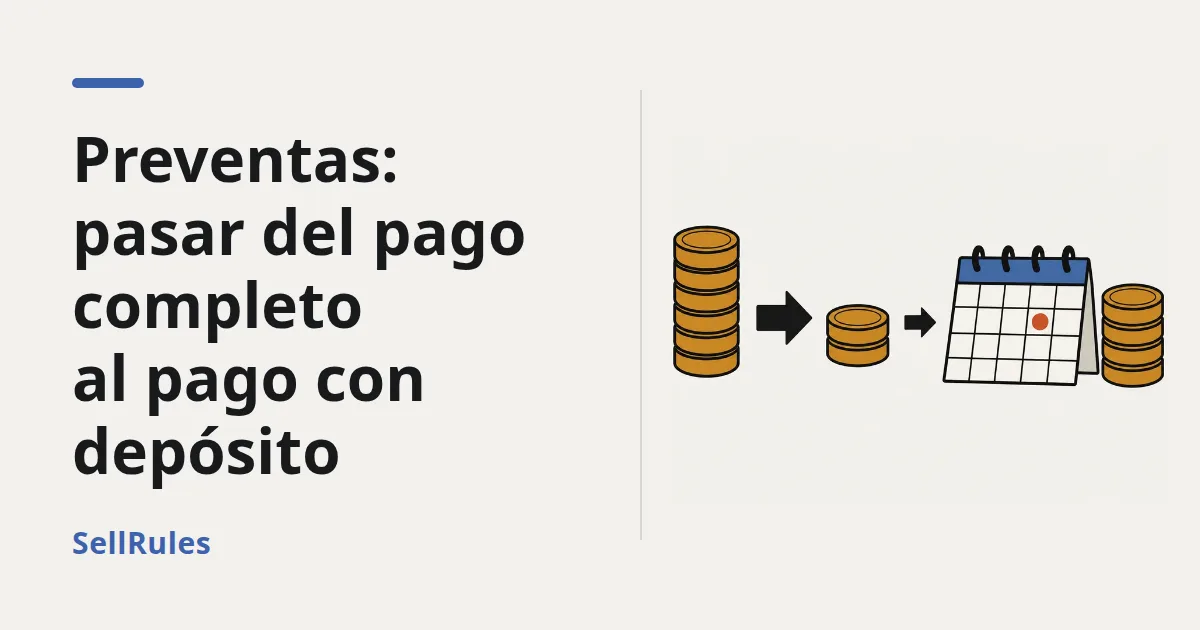
Hasta ahora aceptabas preventas con pago completo al comprar. Pero para los productos más caros, o las preventas con mucha espera hasta el envío, ahora prefieres cobrar solo un depósito por adelantado. En ese momento suelen surgir dos dudas: qué pasa con las preventas en curso y si el cambio causará problemas a los clientes que ya compraron.
La respuesta corta: cuando pasas a depósito en SellRules, cambian solo los pedidos que entran después del cambio. Los pedidos ya pagados por completo se quedan como están, y no hay ninguna función para convertirlos después en pedidos con depósito y saldo. El depósito y el pago del saldo son una función del plan Pro (19,90 USD al mes), así que las tiendas en Free o Standard pasan a Pro antes de configurarlo. Las tiendas en Launch, el plan antiguo, pueden usarlo sin cambiar de plan.
Cómo funcionan el depósito y el saldo en sí (qué recibe el cliente y cuándo se cobra el saldo) lo explicamos en cobrar un depósito en las preventas de Shopify. Aquí tratamos lo que una tienda con preventas de pago completo en curso tiene que decidir y comprobar al «hacer el cambio».
¿Qué pasa con las preventas en curso cuando pasas a depósito?
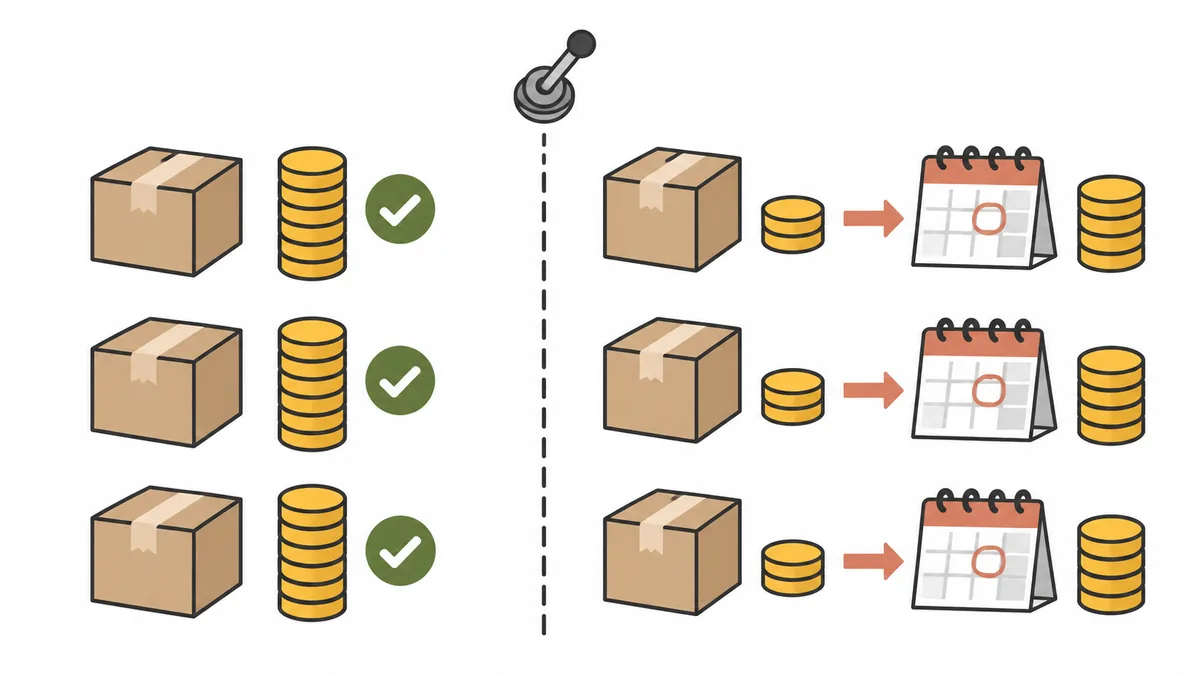
En las preventas ya aceptadas no cambia nada. Que un pedido sea con depósito o no se decide pedido a pedido, según si el cliente eligió la opción de compra con depósito en el checkout. SellRules también registra como pedidos con saldo pendiente de cobro solo los comprados con esa opción.
| Pedido | Qué pasa después del cambio |
|---|---|
| Pedidos pagados por completo antes del cambio | Siguen pagados por completo. No se cobra ni se programa ningún saldo. La retención del envío (en preventa, hasta que empiezas a preparar el envío; en hecho a pedido, hasta que empieza la producción) ya estaba antes del cambio y sigue igual. No hay ninguna acción para pasarlos a depósito después |
| Pedidos que entran después del cambio | Al comprar solo se paga el depósito. El saldo se cobra automáticamente en el vencimiento que fijaste, con el método de pago que guardó el cliente, y el envío del pedido queda retenido hasta el pago |
| Clientes que habían añadido el producto al carrito antes del cambio | En el checkout aparece «Este producto requiere un plan de pago con depósito. Elimínalo y añádelo de nuevo desde la página del producto». Tras volver a añadirlo, pueden comprar con depósito |
| Cambias el porcentaje o el vencimiento después de recibir depósitos | Los pedidos con depósito que ya entraron mantienen el depósito y el vencimiento del momento de la compra. Las nuevas condiciones se aplican a los pedidos siguientes |
Después de guardar, el cambio tarda un poco en llegar a la página del producto y al checkout. La pantalla de configuración de SellRules indica que se aplica «en unos 5 minutos». Los clientes que llegan en ese rato o compran con pago completo como antes, o se quedan bloqueados en el checkout con «El plan de pago de este producto se está preparando. Inténtalo de nuevo en breve». Si haces el cambio fuera de tus horas con más pedidos, luego te será más fácil distinguir qué pedidos se pagaron por completo y cuáles con depósito.
¿Qué hacer según tu plan actual?
El depósito está disponible en el plan Pro y en Launch (el plan antiguo). En Free y Standard, la sección «Pago» de la programación muestra «Los pagos con depósito y saldo (cobrar primero un depósito y el resto después) están disponibles en el plan Pro.» y no puedes elegir el depósito.
| Plan actual | Qué hacer para usar el depósito | Qué más cambia |
|---|---|---|
| Free | Pasar a Pro | Desaparece el límite de 10 pedidos de preventa y hecho a pedido en total. Los correos de vuelta al stock y de inicio de venta pasan de 15 en total a 5000 al mes. Desaparecen los límites de 1 productos cada uno para los límites de compra y «próximamente», y puedes editar el texto de los correos de notificación. También puedes usar la integración con Klaviyo |
| Standard | Pasar a Pro | Los correos de vuelta al stock y de inicio de venta pasan de 1000 a 5000 al mes, y puedes usar la integración con Klaviyo. El resto de funciones sigue igual |
| Launch (plan antiguo) | No cambiar de plan. Activar el depósito en la tienda | Nada |
| Pro | Activar el depósito en la tienda (no hace falta si ya está hecho) | Nada |
Si estás en Launch, detente aquí. La guía de uso describe el depósito y el pago del saldo como una función exclusiva del plan Pro y no menciona el plan antiguo Launch. En el código de la app, las tiendas en Launch también pueden usar el depósito. Como indica también la pantalla de planes de la app, si pasas a un plan nuevo ya no podrás volver a tus condiciones actuales (el precio de Launch y todas las funciones). Launch puede usar el depósito sin cambiar de plan, así que haz las comprobaciones de la siguiente sección y empieza por el segundo paso.
Standard y Pro no tienen prueba gratuita. Lo que se te cobra al cambiar de plan es lo que muestre la pantalla de aprobación de Shopify.
Tres cosas que comprobar antes del cambio
Antes de pasar a Pro, haz tres comprobaciones que no cuestan nada. Si alguna falla, no podrás usar el depósito ni siquiera con Pro, o tendrás problemas una vez empieces.
- Si los pagos de tu tienda admiten el depósito. El depósito y el saldo solo funcionan con proveedores que pueden guardar el método de pago del cliente al comprar. La pantalla de configuración de SellRules indica como compatibles «Shopify Payments, PayPal Express, Adyen, Stripe (solo en algunas tiendas), etc.» y como no compatibles «pagos manuales como contra reembolso o transferencia bancaria, y métodos de pago locales». El motivo es que usa el mecanismo de preventa de Shopify, que guarda el método de pago al comprar y cobra el resto después. Si muchos de tus clientes pagan contra reembolso o por transferencia, no podrán usar esos métodos en los productos con depósito. Cómo ver los métodos de pago de tus pedidos recientes lo explicamos en qué pagos funcionan con el depósito, y cómo quitar el contra reembolso de los productos en preventa, en cómo desactivar el contra reembolso en los productos en preventa.
- Cuántas preventas hay en curso y cuándo se envían. Después del cambio, el mismo producto tendrá pedidos pagados por completo y pedidos con depósito. Apunta el número de pedidos aceptados y las fechas de envío de los productos afectados, desde la lista de pedidos de Shopify o desde «Progreso de pedidos» de SellRules. Los usarás para la decisión de la siguiente sección.
- Cómo cambiar lo que dices a tus clientes. Si en la descripción del producto o en las preguntas frecuentes pone «pago completo al comprar», corrígelo a la vez que haces el cambio. Con el depósito, el cliente recibe el correo «Recordatorio de saldo» a partir de 3 días antes del vencimiento, y en el vencimiento se cobra el saldo con el método de pago guardado. El recorrido desde el punto de vista del cliente está resumido en el depósito visto por el cliente.
¿Cambiar a mitad de la preventa o esperar a la siguiente?
Lo que decide es cómo vas a gestionar la diferencia con los clientes que ya compraron. Si cambias a mitad, para el mismo producto quien compró antes pagó todo y quien compra después paga solo el depósito. Si puedes explicar esa diferencia a cada cliente, cambia a mitad. Si no, espera a la siguiente preventa.
| Situación de tu tienda | Cuándo cambiar | Por qué |
|---|---|---|
| La preventa acaba de empezar y hay pocos pedidos | Cambiar a mitad | Hay pocos clientes afectados y puedes explicárselo a cada uno |
| La preventa está avanzada y hay muchos pedidos | Desde la siguiente (siguiente producto o siguiente reposición) | Hay muchos clientes afectados y responder a las preguntas da más trabajo |
| Hecho a pedido, con producción por pedido | Da igual | Cada pedido tiene su propia fecha de envío y los clientes comparan menos |
| No hay margen para poner el vencimiento del saldo antes del envío | Desde la siguiente | Con el vencimiento justo antes del envío, si falla el cobro del saldo, el cliente no tiene tiempo de corregir su método de pago |
Por ejemplo, imagina que desde octubre aceptas preventas con pago completo de un abrigo de lana (48.000 ¥) que se envía a mediados de diciembre, y ya han entrado 15 pedidos. Si ahora pasas a un depósito del 30 %, los clientes a partir del pedido 16 pueden reservarlo pagando 14.400 ¥, mientras que los 15 primeros han pagado 48.000 ¥. Si uno de esos primeros clientes pide pagar también solo el depósito, no hay ninguna acción para convertir su pedido.
Para esta tienda, lo más sencillo es cerrar la preventa actual con pago completo y empezar con el depósito en el siguiente color o la siguiente reposición. Si aun así cambias a mitad, decide antes cómo vas a responder a las preguntas. Lo básico es explicar que los pedidos pagados por completo se envían tal cual. Para los clientes que de verdad quieran volver a comprar con depósito, también puedes cancelar el pedido, reembolsarlo por completo y que vuelvan a comprar con depósito. Eso sí, al cancelar eliges si devolver los artículos al inventario (por defecto se devuelven), así que tienes que comprobar que las cantidades de inventario cuadran. Y como explica el Centro de ayuda de Shopify sobre la cancelación de pedidos, al reembolsar no se devuelven las comisiones de procesamiento de la tarjeta de crédito, así que no conviene con muchos pedidos.
Si cambias a mitad, para el vencimiento del saldo te conviene «Fecha específica». Con «Días después de la compra», cuanto más tarde entra un pedido, más tarde vence, y puede quedar después de la fecha de envío. Pon la fecha después del día en que cierra la preventa. Los pedidos que entran después del vencimiento pasan al cobro del saldo justo después del pedido. Cómo elegir el porcentaje y el vencimiento lo explicamos con detalle en cómo fijar el porcentaje del depósito y el vencimiento del saldo.
Pasos para pasar a Pro y poner una programación en depósito
Son tres fases: cambiar de plan, activar el depósito en la tienda y cambiar el cobro de la programación. Las tiendas en Launch o que ya están en Pro empiezan en el paso 2.
- Pasar a Pro. Abre la programación que quieres pasar a depósito. En la sección «Pago» aparece el aviso de que el depósito está disponible en el plan Pro, con el enlace «Ver planes» (en la pantalla para crear una programación nueva, aparece al pulsar «Mostrar ajustes adicionales»). El enlace abre la pantalla «Plan y facturación» (también la tienes en «Plan y facturación», en el menú izquierdo de la app). Ahí pulsa «Cambiar de plan en Shopify» (o «Elegir un plan» si tu tienda aún no ha elegido ninguno), selecciona Pro en la pantalla de planes de Shopify y aprueba. Está listo cuando «Plan y facturación» muestra Pro como plan actual. Tras aprobar, puede tardar un poco en actualizarse. Si no ha cambiado, espera un momento y vuelve a abrirla.
- Activar el depósito en la tienda. En «Configuración → Depósito y pago del saldo», pulsa «Activar» y aprueba la pantalla de permisos de Shopify. Está listo cuando el estado es «Activado». Si cierras la pantalla sin aprobar, no se activa nada, así que vuelve a pulsar «Activar». También puedes activarlo con el botón «Activar pagos de depósito», que aparece cuando eliges el depósito en la programación.
- Cambiar el cobro de la programación. Abre una programación de preventa o de hecho a pedido y, en la sección «Pago», cambia «Cobro del pago» de «Pago completo al finalizar la compra» a «Depósito ahora y saldo después (pago parcial)».
- Introducir el depósito y el vencimiento del saldo. El depósito se fija como «Porcentaje del precio del producto» (0,01–99,99 %) o como «Importe fijo», y el vencimiento del saldo como «Días después de la compra» (1–365 días después) o como «Fecha específica». El importe fijo es por unidad y tiene que ser menor que el precio del producto.
- Guardar. La página del producto y el checkout se actualizan en unos 5 minutos.
Para cambiar varias programaciones a la vez, también puedes usar la edición masiva de programaciones: marca la fila «Pago» y cámbiala ahí. Si usas una regla que pasa los productos a preventa cuando se agotan, la pantalla de esa regla tiene la misma sección, así que cámbiala también. Si la regla se queda en pago completo, los productos que se agoten y pasen a preventa se venderán con pago completo.
Comprueba la visualización y los pedidos justo después del cambio
Después de guardar, haz tú mismo un pedido de prueba antes de que entren pedidos reales. Durante un tiempo convivirán pedidos pagados por completo y pedidos con depósito, así que conviene ver antes cómo se ve cada uno.
- Espera unos 5 minutos, abre la página del producto y comprueba que aparecen el depósito y el vencimiento del saldo, por ejemplo «depósito del 30 %, saldo cobrado 30 días después de la compra».
- Ve al checkout y comprueba que el importe que se paga ahora y el saldo que se paga después aparecen por separado. Mira también cómo aparecen en el paso de pago los métodos que no funcionan con el depósito, como contra reembolso o transferencia (depende de la configuración de pagos de tu tienda).
- Al terminar la compra, comprueba en «Progreso de pedidos» de SellRules que en la columna «Pago» del pedido aparecen «Programado» y un vencimiento.
- En la página del pedido en Shopify, comprueba que el estado de pago del pedido de prueba es «Pagado parcialmente» y que el envío está retenido.
Por la retención del envío no puedes distinguir un pedido pagado por completo de uno con depósito. Los pedidos de preventa y de hecho a pedido se retienen aunque estén pagados por completo (la preventa hasta que empiezas a preparar el envío, el hecho a pedido hasta que empieza la producción). Hay dos cosas que mirar: un pedido pagado por completo tiene el estado de pago «Pagado» en Shopify, y en Progreso de pedidos no aparece ningún cobro de saldo programado para él. Cómo liberar la retención lo tienes en por qué Shopify retiene los pedidos de preventa y cómo liberar la retención.
Si la página del producto no muestra el depósito, comprueba que «Configuración → Depósito y pago del saldo» está en «Activado» y que han pasado unos 5 minutos desde que guardaste. Para revisar el pedido de prueba con más detalle, mira la sección sobre la compra de prueba en cobrar un depósito en las preventas de Shopify.
Lo que no puedes cambiar desde la configuración de SellRules
Algunos problemas del cambio no se resuelven por mucho que busques en la configuración de la app. Si los conoces de antemano, sabrás enseguida a quién acudir.
- La forma de pago de los pedidos pagados por completo. SellRules no tiene ninguna acción para convertir un pedido aceptado en un pedido con depósito y saldo. Si quieres cambiarla, la única forma es la descrita arriba: cancelar, reembolsar y que el cliente vuelva a comprar.
- Qué pagos son compatibles. Poder usar el depósito depende del proveedor de pagos de tu tienda y de que Shopify pueda guardar el método de pago. Si un proveedor que quieres usar no es compatible, consúltalo con ese proveedor o con el soporte de Shopify.
- Las comisiones de los reembolsos y lo que se cobra al cambiar de plan. Si las comisiones de procesamiento se devuelven con el reembolso depende de las condiciones de tu proveedor de pagos, y lo que se cobra al cambiar de plan sigue la pantalla de aprobación de Shopify.
- El cambio desde otra app de preventa. Traer los pedidos de preventa recibidos en otra app es un trabajo aparte de este cambio. Consulta qué comprobar antes de cambiar de app de preventa.
Si no te convence, puedes volver al pago completo o a Standard
Si ves que el depósito no te encaja, puedes volver al pago completo cuando quieras. Incluso entonces, el saldo de los pedidos que ya entraron con depósito se cobra en su vencimiento, así que no pierdes de vista los pedidos en curso.
| Forma de volver | Qué hacer | Pedidos a partir de ahí |
|---|---|---|
| Por producto | Poner el «Cobro del pago» de la programación en «Pago completo al finalizar la compra» | Ese producto vuelve al pago completo |
| Parar en toda la tienda | Pulsar «Desactivar» en «Configuración → Depósito y pago del saldo» | Todos los productos afectados vuelven al pago completo |
| Volver a Standard o Free | Abrir «Plan y facturación» en el menú izquierdo de la app, pulsar «Cambiar de plan en Shopify», elegir Standard o Free en la pantalla de planes de Shopify y aprobar. Si la app no se abre, llegas a la misma pantalla de planes abriendo admin.shopify.com/store/(identificador de la tienda)/charges/sellrules/pricing_plans en el panel de control de Shopify (el identificador de la tienda es la parte que va después de /store/ en la URL del panel) | El depósito se quita de los productos y vuelven al pago completo. La configuración del depósito se conserva, así que si vuelves a Pro se venden otra vez con el mismo depósito |
Después de bajar de plan, al abrir una programación aparece «Tu plan actual no permite configurar nuevos pagos con depósito.» La configuración de depósito guardada se mantiene, el resto de ajustes se puede editar y con «Volver al pago completo» puedes pasarla a pago completo.
Al bajar de plan, comprueba también qué más pierdes además del depósito. La integración con Klaviyo solo está en Pro y en el plan antiguo Launch, así que si tenías configurado que los correos a los clientes salieran desde Klaviyo, al volver a Standard o Free pasará a enviarlos SellRules. Free tiene un cupo de 10 pedidos de preventa y hecho a pedido en total, y ese total también cuenta los pedidos que entraron mientras estabas en un plan de pago. Las tiendas que han recibido muchas preventas pueden haber alcanzado ya el cupo en el momento de volver a Free, y entonces la venta en preventa y hecho a pedido puede detenerse. Si quieres seguir con las preventas, vuelve mejor a Standard.
Los siguientes pasos después del cambio
Cuando empiezas a cobrar depósitos, el trabajo sigue hasta que se cobra el saldo. Deja resueltas estas dos cosas antes del primer vencimiento para que no te pille desprevenido.
- Decide qué hacer cuando no se pueda cobrar un saldo. Si la tarjeta no pasa en el vencimiento, el cobro no se reintenta automáticamente y el pedido queda como «Cobro fallido». El cliente recibe un correo con un enlace de pago y tú, una notificación. Qué hacer después lo explicamos en qué hacer cuando no se paga el saldo.
- Revisa el texto del correo de aviso del saldo. El «Recordatorio de saldo», que se envía a partir de 3 días antes del vencimiento, se edita en «Configuración → Plantillas de correo», como el resto de notificaciones. Añadir con tus propias palabras la fecha de envío prevista y cómo contactarte ayuda a que el cliente esté más tranquilo.
Preguntas frecuentes
¿Puedo pasar a depósito un pedido de preventa que ya se pagó por completo?
No. Que un pedido sea con depósito o no se decide pedido a pedido, según si el cliente eligió la opción de compra con depósito en el checkout. SellRules no tiene ninguna función para convertir después un pedido aceptado en un pedido con depósito y saldo. Los pedidos que ya entraron siguen pagados por completo hasta el envío.
Si cambio a depósito a mitad de la preventa, ¿reciben algo los clientes que ya compraron?
Si solo cambias la forma de pago, SellRules no envía ningún correo a los clientes que ya compraron, porque en los pedidos aceptados no cambia nada. Aun así, puede haber preguntas de quien se entere de que los compradores posteriores solo pagaron un depósito. Por eso, decide antes del cambio cómo vas a responder.
Si después cambio el porcentaje del depósito o el vencimiento del saldo, ¿qué pasa con los pedidos que ya entraron con depósito?
Los pedidos que ya entraron con depósito se cobran con el depósito y el vencimiento vigentes en el momento de la compra. Las nuevas condiciones solo se aplican a los pedidos que entran después. Para retrasar el vencimiento de un pedido concreto, abre «Detalles del cobro del saldo» en «Progreso de pedidos», introduce una «Nueva fecha de vencimiento» y pulsa «Cambiar la fecha». El cliente recibe un correo con el cambio de vencimiento. Cómo elegir el porcentaje y el vencimiento lo tienes en cómo fijar el porcentaje del depósito y el vencimiento del saldo.
Uso Launch, el plan antiguo. ¿Tengo que pasar a Pro para cobrar un depósito?
No. Las tiendas en Launch pueden usar el depósito con su plan actual. Si pasas a un plan nuevo, ya no podrás volver a las condiciones de Launch. Mantén tu plan y empieza activando el depósito en «Configuración → Depósito y pago del saldo».
Si paso a Pro y el depósito no me funciona, ¿cómo vuelvo atrás?
Hay tres formas: volver a poner el cobro de la programación en pago completo, desactivar el depósito en toda la tienda o volver a Standard o Free. Elijas la que elijas, el saldo de los pedidos que ya entraron con depósito se cobra en su vencimiento. Los pasos están en la tabla de la sección «Si no te convence, puedes volver al pago completo o a Standard», más arriba.
Prueba primero el depósito con un solo producto de la siguiente preventa
Al principio, pasa a depósito un solo producto: uno con pocos pedidos aceptados o uno cuya preventa todavía no ha empezado. Comprueba con un pedido de prueba la página del producto, el checkout y Progreso de pedidos. Cuando sepas distinguir los pedidos con depósito de los pagados por completo, amplíalo a otros productos. Así no se mezclan las preventas en curso.
SellRules: planes y precios
| Precio mensual | FreeEmpezar con un producto | StandardUsarlo a pleno rendimiento | ProCon anticipo y pago del resto |
|---|---|---|---|
| Precio mensual | gratis | 9,90 USD al mes | 19,90 USD al mes |
| Pedidos de reserva y de fabricación bajo pedido | Hasta 10 en total | Ilimitado | Ilimitado |
| Correos de reposición e inicio de venta (Notify Me) | Hasta 15 en total (no se renueva cada mes) | 1000 al mes | 5000 al mes |
| Límites de compra | Hasta 1 producto | Sin límite de productos | Sin límite de productos |
| Correos de notificación personalizables | No | Sí | Sí |
| Pago de anticipo y del resto | No | No | Sí |
| Envíos adicionales (correo) | No | Sí (dentro del presupuesto que apruebe) | Sí (dentro del presupuesto que apruebe) |
Reservas, fabricación bajo pedido, avisos de reposición, límites de compra, cambio automático al agotarse el stock y gestión de pedidos están incluidos desde el plan Free.
Standard y Pro no tienen prueba gratuita; el plan Free ocupa su lugar.
Las cifras del plan Free son totales desde la instalación. Los mensajes obligatorios, como la confirmación del pedido, el envío y los avisos del pago restante, no se cuentan.
El plan Launch anterior ya no admite nuevas altas, pero quien lo tiene conserva sus condiciones actuales.
Pro cuesta 19,90 USD al mes y no tiene prueba gratuita. Si el depósito no te convence, puedes volver a Standard o Free como en la tabla de arriba. Para ver en conjunto cómo planificar las preventas y los periodos de venta, consulta cómo planificar ventas anticipadas y limitadas, y para las pantallas de configuración, la guía de uso de SellRules.
Funciones comprobadas el 19 de octubre de 2026 (por JizaiDev, desarrollador de SellRules, con el código de la app que está en producción y la guía de uso). Además, en una tienda de desarrollo con la versión de pruebas previa a la de producción (tiene una pequeña diferencia en la importación de depósitos que no afecta al flujo descrito aquí), probamos en las pantallas reales y con pedidos de pago de prueba a recibir un pedido pagado por completo, pasar a depósito y recibir el pedido siguiente. También probamos en pantalla volver a Standard con el depósito todavía configurado y regresar a Pro. En esa parte no se crearon pedidos, así que el hecho de que el saldo de los pedidos con depósito se siga cobrando después de cambiar de plan se comprobó en el código de la app y en los textos de la pantalla de configuración. El mensaje para los clientes que habían añadido el producto al carrito antes del cambio y el mensaje de «plan de pago en preparación» justo después de guardar no se pudieron provocar en esta prueba, así que se comprobaron en el código de la app. El mecanismo de Shopify que guarda el método de pago y cobra después se basa en el Centro de ayuda de Shopify (preventa). Los precios siguen las nuevas tarifas del 18 de octubre de 2026 (Free, Standard, Pro). Para la información más reciente, consulta las novedades de SellRules y la ficha en la Shopify App Store.