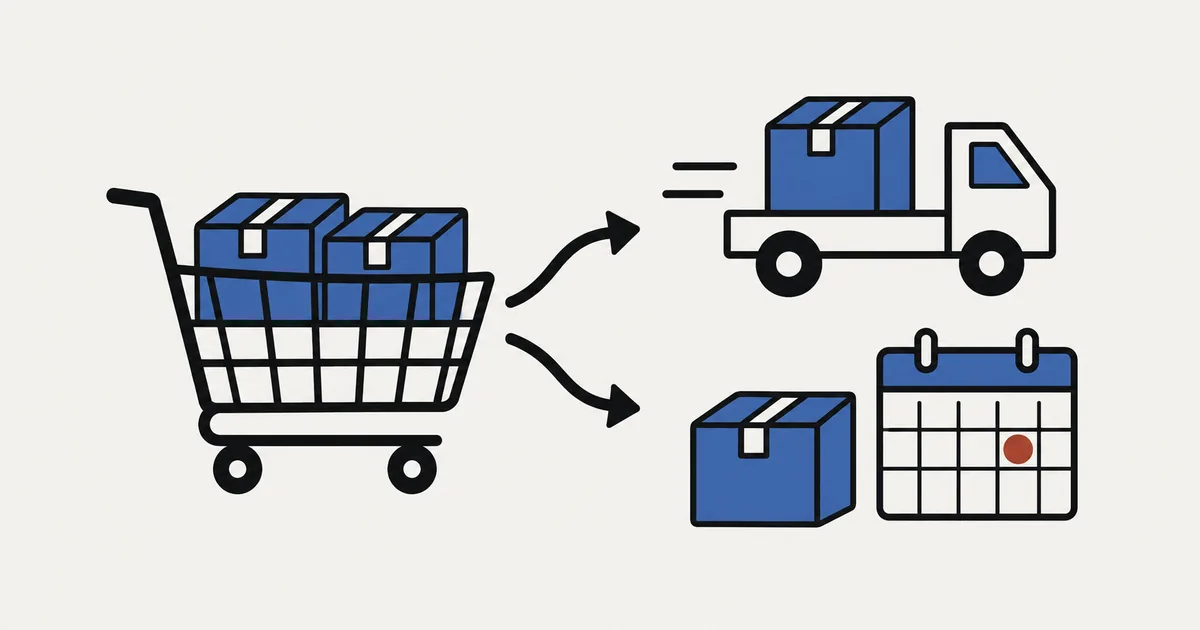
Aunque un producto en preventa y productos normales estén en el mismo pedido de Shopify, puedes enviar primero los productos normales si el pedido se paga íntegramente. SellRules separa la preventa en una preparación distinta y retiene solo esa parte. Los productos normales quedan libres y puedes enviarlos desde la página del pedido en Shopify como de costumbre.
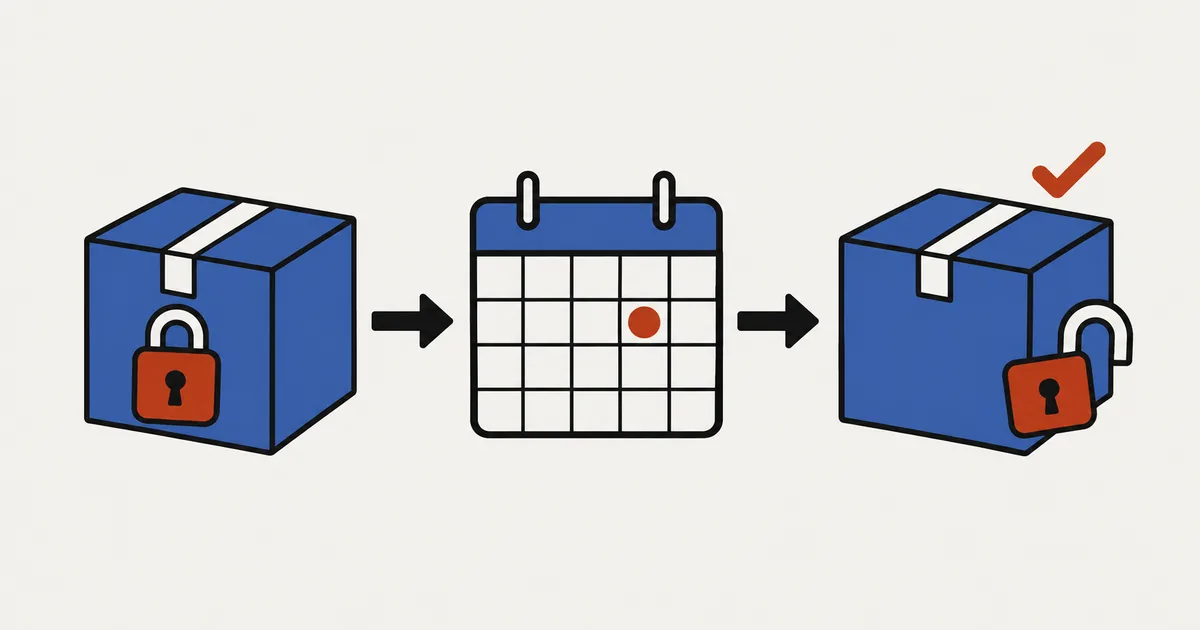
En cambio, un pedido con depósito y saldo, incluido «Sin depósito», queda retenido por completo hasta que se paga el saldo. Tampoco puedes enviar antes los productos normales de ese pedido.
SellRules no convierte un pedido mixto en dos pedidos ni cobra automáticamente el transporte adicional. Antes de aceptar pedidos, decide si enviarás todo junto o los productos disponibles primero, cómo tratarás los gastos y qué explicarás al cliente. A continuación encontrarás el funcionamiento según el pago, los gastos que aparecen al finalizar la compra, ejemplos de mensajes y las comprobaciones con un pedido de prueba.
Cuándo puedes enviar primero los productos disponibles
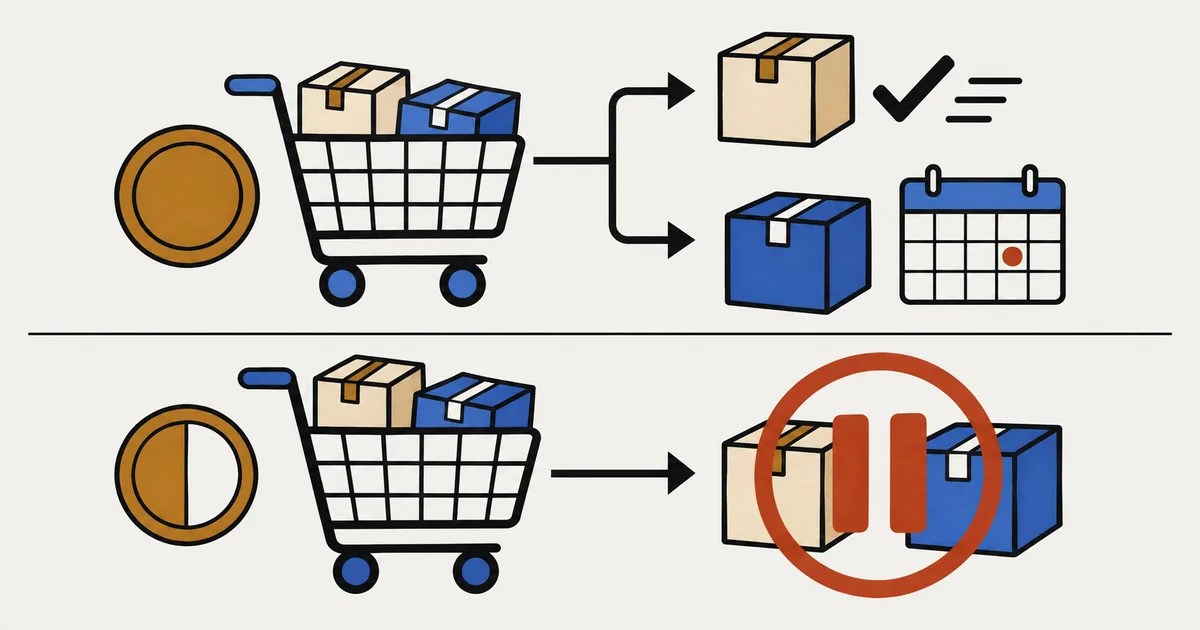
La forma de pago de la preventa determina si puedes enviar antes los productos normales. Con el pago completo, solo se retiene la preventa; con depósito y saldo, se retiene todo el pedido.
| Estado del pedido | Parte que retiene SellRules | Cuándo enviar los productos normales |
|---|---|---|
| Preventa y productos normales con pago completo | Solo la preparación de la preventa | De inmediato |
| Depósito y saldo, incluido sin depósito, con saldo pendiente | Todo el pedido, incluidos los productos normales | Después del pago del saldo |
| El pedido lleva una etiqueta que empieza por «SellRules:», seguida de un texto en japonés que significa «no se pudo retener el envío porque los artículos están agrupados con productos normales; se requiere retención manual» | Ninguna parte | De inmediato, pero la preventa también se puede enviar |
Si la preventa y los productos normales comparten una preparación en un pedido totalmente pagado, SellRules separa primero la preventa y retiene solo esa parte. En la página del pedido de Shopify verás los productos normales en «No preparado» y la preventa en «En espera».
Con depósito y saldo, se aplica una retención por saldo pendiente a la preparación de los productos normales, de modo que todo el pedido queda bloqueado. La preparación de la preventa queda retenida por motivos como «Fecha de entrega desconocida», una retención que Shopify aplica automáticamente a los pedidos con depósito y saldo. Cuando se paga el saldo, su retención se levanta automáticamente, pero las retenciones de la preventa deben quitarse por separado. Cuando el saldo esté pagado, «Pago» muestre «Pagado» y los productos en preventa estén listos, pulsa «Preparar el envío» en «Progreso de pedidos» de SellRules. Si después sigue apareciendo la retención «Fecha de entrega desconocida» en la página del pedido de Shopify, pulsa «Quitar espera» para retirarla antes de enviar.
Si quitas las retenciones de la preventa antes de cobrar el saldo, puede que los productos se puedan enviar sin estar pagados hasta que la siguiente comprobación automática, que se realiza cada pocos minutos, aplique la retención por saldo pendiente. Antes de enviar un pedido con depósito y saldo, comprueba siempre que «Pago» muestra «Pagado» en «Progreso de pedidos». Encontrarás el procedimiento y las precauciones en cómo liberar la retención de una preventa.
La etiqueta de la tercera fila indica que no se ha podido separar la preventa en otra preparación. Para no bloquear también los productos normales, SellRules no aplica la retención y avisa mediante esa etiqueta. Como la preventa también queda disponible para enviar, copia la etiqueta desde la página del pedido, pégala en el filtro por etiqueta de la lista de pedidos de Shopify y revisa los pedidos encontrados para no enviarla por error.
Enviar todo junto o adelantar los productos normales
Con un pedido pagado íntegramente, puedes elegir entre un envío conjunto y enviar primero los productos normales. La decisión depende del tiempo que falta para enviar la preventa y de la urgencia de los demás productos.
| Enviar todo junto | Enviar primero los productos normales | |
|---|---|---|
| Cuándo recibe los productos el cliente | Todo se envía en la fecha prevista de la preventa | Los productos normales salen de inmediato; la preventa, en su fecha |
| Coste de transporte para la tienda | Un paquete | Dos paquetes y un coste real mayor |
| Gastos que paga el cliente | El importe mostrado al finalizar la compra | El mismo: dividir el envío no lo cambia automáticamente |
| Cuándo conviene | La preventa se envía en unos días o aproximadamente una semana | Falta un mes o más, o los productos normales son de temporada o consumibles |
Si tienes dudas, parte de la situación de tu tienda.
| Situación | Política adecuada |
|---|---|
| La preventa se envía en unos días o aproximadamente una semana | Envío conjunto. Anunciar la fecha en que saldrá todo ayuda al cliente a esperar |
| Falta un mes o más para enviar la preventa | Enviar los productos normales primero. Cuanto más larga sea la espera, más molestará tener que esperar también por ellos |
| Quieres limitar el coste de transporte | Envío conjunto. Si adelantas parte del pedido, decide antes quién asume el suplemento |
| Aceptas preventas con depósito y saldo | Solo puedes enviar todo junto. Los productos urgentes deben comprarse en otro pedido |
Decidirlo cada vez que entra un pedido acaba creando diferencias entre lo anunciado y lo que haces cuando aumenta el volumen. Una regla como «enviamos todo junto salvo que el cliente pida recibir primero los productos disponibles» también te ayuda a redactar descripciones y correos coherentes.
Gastos de envío al pagar: pago completo frente a depósito
Los gastos que ve el cliente al finalizar la compra dependen de cómo se cobra la preventa. Con pago completo, cabe esperar una sola tarifa, como con productos normales. Con depósito y saldo, la preventa puede aparecer como un envío separado y sumar gastos.
Según la ayuda de Shopify sobre el envío dividido, un pedido puede dividirse en varios envíos si contiene preventas, productos de perfiles de envío diferentes o productos enviados desde distintas sucursales (ayuda de Shopify: envío dividido al finalizar la compra, consultada el 25 de octubre de 2026). Aquí «preventa» se refiere a la opción de compra de Shopify. La ayuda también explica que las tarifas planas del mismo método pueden combinarse entre varios envíos, pero que, cuando se mezclan preventas y productos listos para enviar, los gastos se suman incluso con el mismo método.
Así se aplica esa distinción a las dos formas de pago de SellRules.
- Preventa con pago completo: SellRules recibe el pedido como un producto normal, sin usar una opción de compra. No entra, por tanto, en la condición de «preventa» de la ayuda. Si el perfil de envío y la sucursal de origen coinciden, cabe esperar que se calcule un solo envío al pagar. Comprueba el resultado real con el pedido de prueba explicado más adelante.
- Depósito y saldo, incluido sin depósito: el producto se vende mediante la opción de compra de preventa de Shopify. Sí entra en el supuesto de la ayuda, por lo que puede aparecer como un envío aparte y sumar gastos.
Imagina una tienda en Japón con un único método de envío a tarifa nacional fija de 800 yenes; es un ejemplo ficticio. Si se compra una preventa con pago completo junto con un producto normal, el razonamiento anterior daría 800 yenes al pagar. Si la tienda envía primero el producto normal, habrá dos paquetes, pero el cliente seguirá pagando 800 yenes y la tienda asumirá el transporte del segundo. Con una preventa con depósito y un producto normal, la explicación de Shopify daría dos cargos de 800 yenes, es decir, 1.600 yenes. Aun así, todo el pedido permanece retenido hasta el pago del saldo, por lo que el producto normal no puede salir antes.
Con esta combinación de depósito, el cliente puede acabar pagando dos envíos y recibir un solo paquete. Para reducir esos malentendidos, indica en la descripción de la preventa con depósito: «Compra los productos normales en un pedido separado».
Dividir los envíos después de recibir el pedido no recalcula automáticamente el método ni los gastos de envío del pago. Si vas a cobrar al cliente el coste adicional, pide su acuerdo, añade los gastos mediante la edición del pedido en Shopify y envía una factura (ayuda de Shopify: editar los gastos de envío de un pedido). Si tramitarlo pedido por pedido resulta demasiado trabajo, puedes decidir que la tienda asuma la diferencia. Sea cual sea tu política, comunícala antes de la compra.
Cómo enviar primero los productos normales desde Shopify
En un pedido pagado íntegramente, envía los productos normales desde su preparación sin retención en la página del pedido de Shopify. No necesitas tocar la preventa.
- Abre el pedido en el panel de control de Shopify. Los productos normales aparecen en «No preparado» y la preventa en un bloque separado «En espera».
- En el bloque de los productos normales, pulsa «Marcar como preparado», introduce el número de seguimiento y la empresa de transporte y confirma la preparación. Si tienes el correo del cliente, también puedes enviarle la confirmación de envío en ese momento (ayuda de Shopify: preparar pedidos).
- La preventa permanece en «En espera». Enviar los productos normales no levanta su retención.
- Cuando la preventa esté lista, pulsa «Preparar el envío» en «Progreso de pedidos» de SellRules para liberarla y después envíala desde Shopify.
Enviar solo los productos normales no cambia los registros de preventa de «Progreso de pedidos». Esa pantalla sigue los productos en preventa y fabricados bajo pedido; no cuenta los envíos de productos normales. El registro pasa a enviado cuando se envía la preventa. Aunque envíes solo parte de la cantidad pedida de un mismo producto en preventa, su línea se marca como enviada y desaparece de «Progreso de pedidos». Por ejemplo, si te piden 2 unidades del mismo producto en preventa y envías solo 1 primero, queda 1 unidad que ya no aparece en esa pantalla. Haz su seguimiento en la lista de pedidos de Shopify con el estado «Parcialmente preparado».
Si en el paso 1 los productos normales y la preventa están en el mismo bloque, no se ha podido separar la preventa. Suele aparecer la etiqueta explicada antes, pero incluso sin ella la preventa sigue sin retención. Al elegir las cantidades que vas a preparar en Shopify, comprueba que no incluyes los productos en preventa.
Qué explicar al cliente antes de comprar
Una vez elegida tu política, escríbela donde el cliente pueda verla antes de comprar. La estimación de envío que SellRules muestra en la página del producto corresponde solo a la preventa; no explica cuándo se enviarán los productos normales comprados con ella.
Inclúyela en estos dos sitios.
- Descripción del producto en preventa: el cliente puede leerla antes de añadirlo al carrito.
- Correo de confirmación de preventa: SellRules lo envía automáticamente al recibir el pedido. Puedes editarlo en «Configuración → Plantillas de correo».
Estos textos pueden servirte de base. Sustituye [fecha] por la fecha de envío prevista para la preventa.
- Envío conjunto: «Este producto está en preventa y se enviará el [fecha]. Si lo compras junto con artículos en stock, enviaremos todo el [fecha]. Para recibir antes los artículos que necesitas, haz pedidos separados».
- Productos normales primero: «Este producto está en preventa y se enviará el [fecha]. Los artículos en stock que compres en el mismo pedido se enviarán primero».
- Preventa con depósito: «Este producto se reserva con un depósito. Si lo compras junto con otros artículos, todos los productos esperarán hasta que se pague el saldo. Si necesitas antes los artículos en stock, haz pedidos separados». Si usas «Sin depósito», cambia la primera frase por «Este producto está en preventa y su importe se cobrará más adelante» y «se pague el saldo» por «se pague el pedido».
Añadir «haz pedidos separados» a cada ejemplo reduce los pedidos mixtos y los malentendidos con los gastos de envío. Si ofreces pago contra reembolso, indica también que un pedido que contiene una preventa no permite ese pago ni siquiera para sus productos normales. Consulta los ajustes y las pruebas en cómo ocultar el pago contra reembolso para las preventas.
Comprobar gastos y retenciones con un pedido de prueba
Después de preparar los mensajes, crea tú un pedido mixto antes de recibir pedidos reales. Elige un método de prueba adecuado a tus ajustes, como los pagos de prueba de Shopify. Revisa estos cuatro puntos.
- Gastos al pagar: añade al carrito un producto en preventa y uno normal. Comprueba cuántos envíos aparecen y cuánto cuestan. Si vendes con depósito, prueba también esa combinación.
- Qué queda retenido: en Shopify, comprueba que solo la preventa aparece en «En espera» y los productos normales en «No preparado». La línea de preventa lleva la propiedad
_Pre-order, con la fecha de envío si la has establecido. - Enviar solo los productos normales: marca únicamente su preparación como preparada y comprueba que la preventa sigue en espera.
- Información en SellRules: comprueba que la preventa del pedido aparece en «Progreso de pedidos» y que el correo de confirmación contiene los mensajes añadidos.
Si en el paso 2 todos los productos comparten bloque y el pedido lleva la etiqueta que exige retención manual, no se ha podido separar esa combinación. También puede ocurrir con pedidos reales: antes de enviar, copia esa etiqueta desde la página del pedido, pégala en el filtro por etiqueta de la lista de pedidos y revisa los pedidos afectados.
Si el cliente pide adelantar el envío o cancelar solo la preventa
Aunque informes antes de la compra, habrá clientes que pidan cambiar el envío después. En pedidos pagados íntegramente, normalmente puedes resolverlo desde la página del pedido en Shopify.
- Iba a enviarse todo junto, pero el cliente quiere primero los productos normales: si el pedido está totalmente pagado, envía solo esos productos siguiendo los pasos anteriores. Explica el tratamiento del coste adicional según tu política.
- En un pedido con depósito, el cliente quiere primero los productos normales: no puedes enviarlos hasta que se pague el saldo. Si le urgen, acuerda una solución, como reembolsar esos productos para que los compre en otro pedido.
- Quiere cancelar solo la preventa: elimina el producto mediante la edición del pedido en Shopify. Editar no genera el reembolso automáticamente; tramítalo también (ayuda de Shopify: editar pedidos).
- Se retrasa la fecha de envío de la preventa: en «Progreso de pedidos», abre «Editar fecha de envío», marca «Avisar al cliente del retraso» y guarda. El correo de retraso solo se envía si la nueva fecha es posterior a la anterior. También informa de la nueva fecha a quien ya ha recibido sus productos normales.
Qué hace SellRules y qué debes gestionar en la tienda
SellRules gestiona las preventas y sus retenciones; tú decides cómo enviar los productos y quién asume los gastos adicionales.
- SellRules se ocupa de: aceptar y mostrar preventas; separar y retener solo la preventa en pedidos con pago completo; retener todo el pedido con depósito y saldo hasta que se pague; gestionar «Progreso de pedidos» y enviar correos de confirmación de preventa y avisos de retraso.
- SellRules no se ocupa de: convertir un pedido mixto en dos pedidos, cobrar automáticamente el transporte adicional por adelantar productos ni mostrar «este pedido llegará en dos envíos» al finalizar la compra.
- Se hace en Shopify: preparar y enviar pedidos, editarlos, añadir gastos de envío y tramitar reembolsos.
El cálculo de los gastos depende de la configuración de envíos de Shopify. Separar los perfiles de envío puede cambiar el cálculo, pero no explica cuándo llegará cada producto. Comunica las fechas por separado en la descripción y en los correos.
Preguntas frecuentes
¿Puedo enviar los productos en stock antes que la preventa?
Sí, si el pedido se paga íntegramente. SellRules separa la preventa en una preparación distinta y solo retiene esa parte, de modo que puedes enviar los productos normales desde la página del pedido en Shopify. Si aparece una etiqueta que empieza por «SellRules:», seguida de un texto en japonés que significa «no se pudo retener el envío porque los artículos están agrupados con productos normales; se requiere retención manual», tampoco está retenida la preventa. Revisa ese pedido para no enviarla por error.
¿Puedo enviar primero los productos normales si la preventa se paga con depósito y saldo?
No. Hasta que se paga el saldo, todo el pedido queda retenido, incluidos los productos normales. Lo mismo ocurre con «Sin depósito», que cobra todo el importe en la fecha de vencimiento. Antes de la compra, indica a quien necesite pronto los productos normales que los compre en otro pedido.
¿Se cobran dos envíos al comprar preventa y productos normales juntos?
Depende de la forma de pago. La preventa con pago completo se trata como un producto normal al pagar en Shopify, por lo que, si coinciden el perfil de envío y la sucursal de origen, cabe esperar una sola tarifa. La preventa con depósito y saldo utiliza la opción de compra de preventa de Shopify: puede aparecer como un envío aparte y sumar gastos incluso con el mismo método de envío. Comprueba el importe real con un pedido de prueba.
¿SellRules divide un pedido mixto en dos pedidos de Shopify?
No. SellRules divide las preparaciones dentro del pedido, pero sigue siendo un único pedido. Si quieres dos pedidos, pide al cliente que complete la compra de la preventa y de los productos normales por separado.
Planes y prueba con una preventa y un producto normal
La aceptación de preventas, la retención de su envío, «Progreso de pedidos» y los correos de confirmación de preventa y de retraso están disponibles desde el plan Free. En Free, el límite acumulado de pedidos de preventa y fabricación bajo pedido es de 10. Los correos de confirmación de preventa y de retraso no cuentan para el límite de notificaciones. Depósito y saldo, incluido sin depósito, es una función del plan Pro.
SellRules: planes y precios
| Precio mensual | LaunchTodas las funciones incluidas |
|---|---|
| Precio mensual | 7,99 USD al mes |
| Prueba gratuita | 10 días |
| Pedidos de reserva y de fabricación bajo pedido | Ilimitado |
| Correos de reposición e inicio de venta (Notify Me) | Ilimitado |
| Límites de compra | Sin límite de productos |
| Correos de notificación personalizables | Sí |
| Pagos de depósito | Sí |
Las preventas, la fabricación bajo pedido, los avisos de reposición, las restricciones de compra, el cambio automático al agotarse el stock, los pagos de depósito y la gestión de pedidos están incluidos en el plan Launch.
Los primeros 10 días son gratis. Si desinstala la app durante la prueba, no se le cobrará nada.
Los correos de reposición e inicio de venta no tienen límite de envío. Lo mismo ocurre con los mensajes obligatorios, como las confirmaciones de pedido, los avisos de envío y los recordatorios del saldo pendiente.
Los planes Free, Standard y Pro ya no admiten nuevas altas. Las tiendas que ya los utilizan conservan sus condiciones actuales.
Para probarlo, crea un producto de prueba en preventa con pago completo y cómpralo junto con un producto normal. Comprueba los gastos al pagar, que solo la preventa quede en espera y que puedas enviar únicamente el producto normal. Esas tres comprobaciones te permitirán valorar si encaja con los envíos de tu tienda.
Ver las preventas de SellRules
Encontrarás todas las funciones en la guía de SellRules, la preparación inicial en cómo empezar a aceptar preventas y las decisiones sobre ventas y pedidos en cómo organizar ventas anticipadas y limitadas. Si envías varios paquetes, consulta también cómo gestionar sus números de seguimiento.
Funciones comprobadas el 25 de octubre de 2026 por JizaiDev, desarrollador de SellRules, a partir del código de la aplicación publicada y los textos de sus pantallas de configuración en esa fecha. El tratamiento de los gastos y los envíos de Shopify se basa en su ayuda: envío dividido al finalizar la compra, preparación de pedidos, edición de gastos de envío y edición de pedidos, consultada el 25 de octubre de 2026. Los importes de envío son ejemplos ficticios. Consulta las tarifas actuales en la ficha de Shopify App Store.