Cuando empiezas a plantearte cobrar un depósito en tus preventas, la primera duda suele ser si funciona con los métodos de pago de tu tienda. Si muchos de tus clientes pagan contra reembolso o por transferencia bancaria, conviene saberlo desde el principio.
En resumen: en Shopify, el depósito y el pago del saldo funcionan con cuatro proveedores, Shopify Payments, PayPal Express, Adyen y Stripe (Stripe solo en algunas tiendas). Con todos ellos, Shopify puede guardar el método de pago usado en la compra y cobrar en él el saldo en la fecha de vencimiento. Cuando hay un producto con depósito en el carrito, los métodos de pago manuales como el contra reembolso y la transferencia bancaria desaparecen de la lista, y tampoco se pueden usar los botones de Shop Pay, Apple Pay y Google Pay.
En SellRules, el depósito y el pago del saldo forman parte del plan Pro (19,90 USD al mes), y Pro no tiene prueba gratuita. En este artículo verás qué pagos funcionan y cuáles no, qué cambia en el checkout cuando vendes productos con depósito, cómo revisar tu tienda antes de cambiar a Pro y qué hacer si tus métodos de pago no son compatibles. La configuración completa del depósito está en Cobrar un depósito en las preventas de Shopify.
Qué métodos de pago funcionan con depósito y cuáles no
Un método de pago funciona con depósito si se puede guardar en la compra para cobrar el saldo más adelante. Shopify guarda el método de pago del cliente cuando se paga el depósito y, en la fecha de vencimiento, SellRules le pide a Shopify que cobre el saldo en ese método. Si el método de pago no se puede guardar, no hay dónde cobrar el saldo.
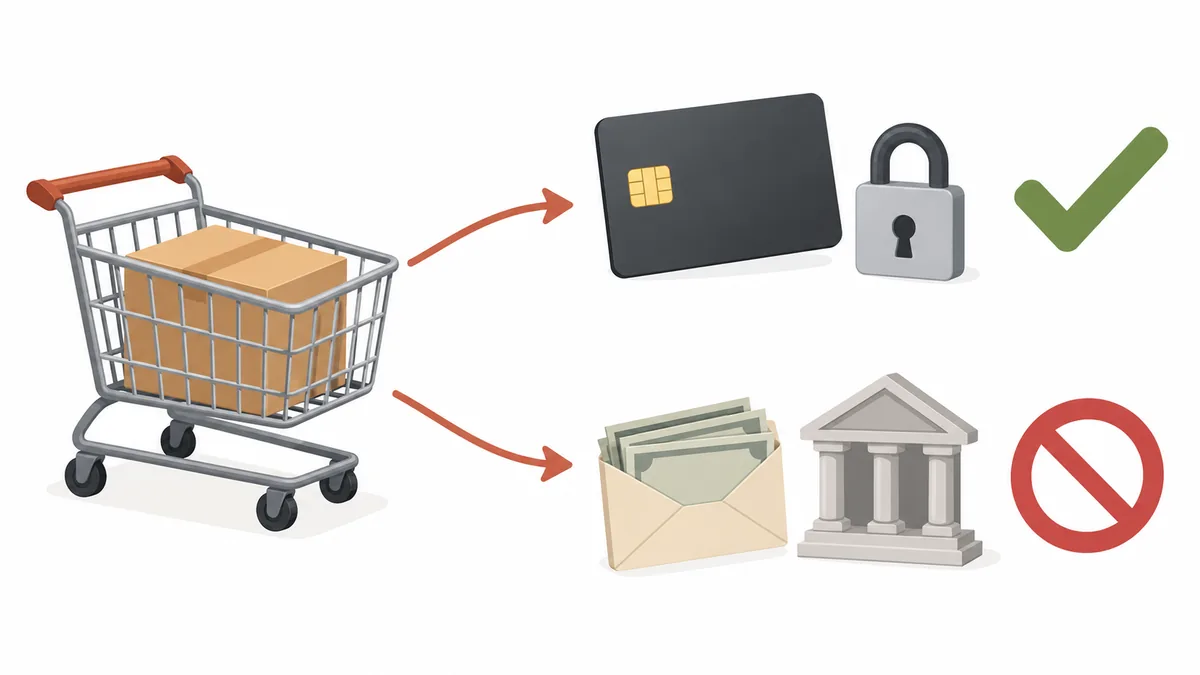
| Proveedor o método de pago | Para productos con depósito | Notas |
|---|---|---|
| Shopify Payments (tarjeta de crédito) | Funciona | El cliente introduce los datos de la tarjeta en el checkout normal |
| PayPal Express | Funciona | Se mantienen tanto el botón de PayPal del checkout como PayPal en la lista de métodos de pago |
| Adyen | Funciona | Solo para empresas que ya tienen la aprobación de Adyen |
| Stripe | Solo algunas tiendas | No se han publicado las condiciones que determinan qué tiendas pueden usarlo |
| Métodos de pago manuales como el contra reembolso y la transferencia bancaria | No funciona | Dejan de aparecer en el checkout, incluidos los métodos de pago manuales que haya creado tu tienda |
| Métodos de pago locales como Klarna | No funciona | El Centro de ayuda de Shopify indica que no se pueden usar para comprar preventas |
| Shop Pay, Apple Pay y Google Pay (checkout acelerado) | No funciona | Son los botones para pagar con un toque. Introducir la tarjeta en el checkout normal es otra cosa |
| Proveedores distintos de los cuatro anteriores | No funciona (a octubre de 2026) | La documentación de Shopify para desarrolladores solo menciona los cuatro proveedores anteriores para opciones de compra con depósito y pago aplazado |
Esta lista se basa en la documentación de Shopify para desarrolladores (Deferred purchase options), el Centro de ayuda de Shopify (Preventas, Configurar preventas, Adyen on Shopify) y las indicaciones de la pantalla de configuración de SellRules. Ten en cuenta que la página del Centro de ayuda sobre preventas solo nombra dos pagos compatibles, Shopify Payments y PayPal Express. Adyen y Stripe aparecen en la documentación para desarrolladores.
Los datos de pago guardados los custodia Shopify, y tu tienda no ve los números de tarjeta completos. SellRules tampoco recibe números de tarjeta: cobra el saldo indicando el método de pago que guardó Shopify. Además, las normas que Shopify fija para los desarrolladores dicen que un método de pago guardado solo puede usarse para cobros aplazados como el saldo (Model deferred purchase solutions).
Cómo cambia el checkout cuando hay un producto con depósito en el carrito
Si en el carrito hay aunque sea un producto con depósito, el checkout muestra menos métodos de pago. La imagen de abajo compara el checkout de una misma tienda: un carrito solo con productos normales y otro con un producto con depósito.
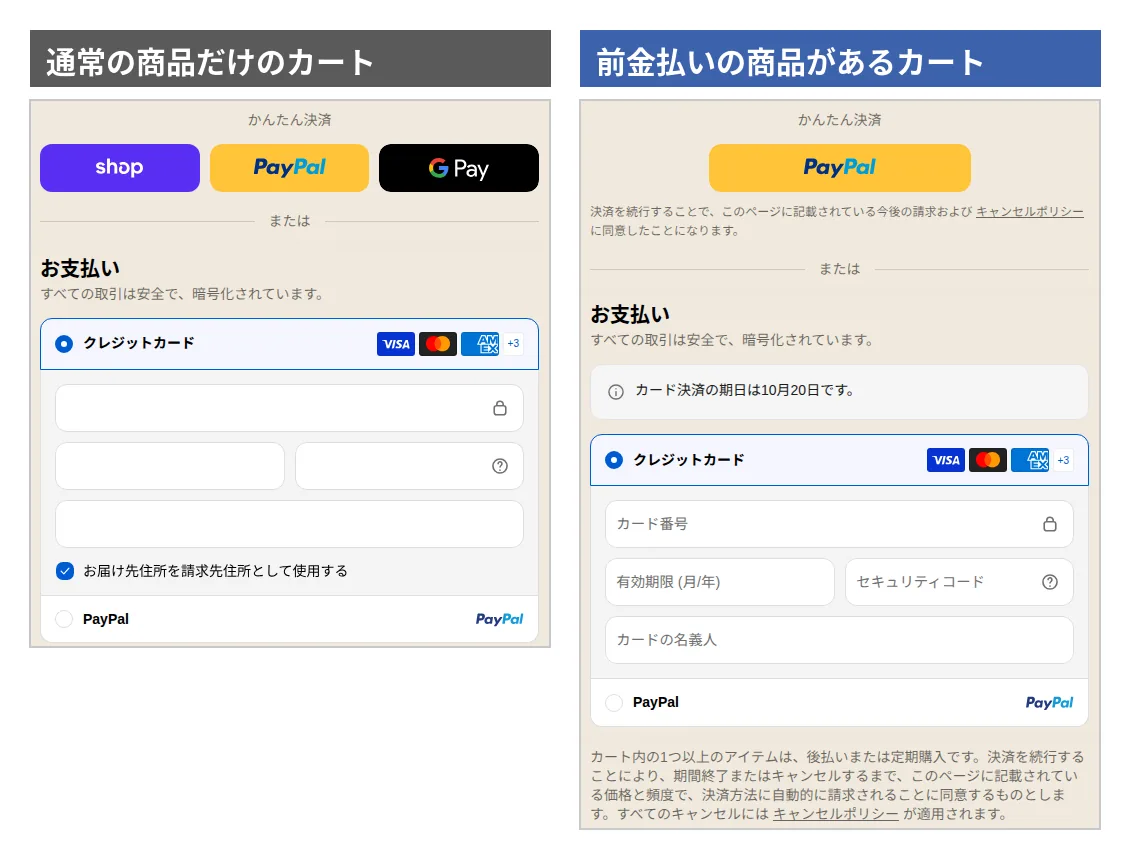
Para el cliente cambian cuatro cosas:
- Menos botones de checkout acelerado. Incluso en una tienda que normalmente muestra Shop Pay, PayPal y Google Pay, los botones de Shop Pay y Google Pay desaparecen cuando hay un producto con depósito en el carrito. Si PayPal Express está activado, solo queda el botón de PayPal. El Centro de ayuda de Shopify también indica que las preventas no se pueden comprar con Shop Pay, Apple Pay ni Google Pay.
- Los métodos de pago manuales desaparecen de la lista. El contra reembolso, la transferencia bancaria y cualquier método de pago manual que haya creado tu tienda (con un nombre del tipo «Pago mediante …») dejan de aparecer en el checkout. Desaparecen aunque el ajuste «Ocultar contra reembolso» de SellRules esté desactivado. La pantalla de configuración de SellRules también lo avisa: «En los productos con pago de anticipo y saldo, Shopify desactiva automáticamente el pago contra reembolso.»
- Lo que se paga ahora y lo que se paga después aparece por separado. Encima de la sección de pago, un aviso le indica al cliente cuándo vence el pago con tarjeta (en el ejemplo, el 20 de octubre). En el resumen del pedido, el importe que vence hoy (el depósito) y el que vence en una fecha posterior (el saldo) se muestran por separado.
- Aparece una frase de aceptación de los cobros aplazados. Debajo del botón de pagar, una frase indica que uno o más artículos del carrito son compras aplazadas o recurrentes y que, al continuar con el pago, el cliente acepta que se cobre automáticamente en su método de pago. No hay casilla que marcar: leer esa frase y pulsar el botón de pagar equivale a aceptar. Debajo del botón de PayPal también aparece una frase breve de aceptación de los cobros futuros. Según el Centro de ayuda de Shopify, el cliente no puede completar la compra sin dar esta aceptación (página del Centro de ayuda de Shopify sobre cómo configurar preventas).
Donde más se atascan los clientes es cuando en el mismo carrito hay un producto con depósito y un producto normal. La restricción se aplica a todo el carrito, así que ni siquiera los productos normales se pueden pagar ya por transferencia o contra reembolso. Un cliente acostumbrado a pagar por transferencia quizá solo lo descubra al elegir el pago y abandone la compra ahí mismo. En la página de cada producto con depósito, indica qué pagos se aceptan, por ejemplo: «Este artículo solo se puede pagar con tarjeta de crédito o PayPal. También si lo compras junto con otros artículos.»
SellRules muestra el depósito y el vencimiento del saldo en la página del producto, pero no una nota sobre los métodos de pago, así que añádela tú. Todo lo que el cliente ve en la página del producto y en los correos está en El depósito visto por el cliente.
Dónde no se pueden vender productos con depósito y con qué no se pueden combinar
Aunque tengas un proveedor compatible, algunos canales de ventas y combinaciones de descuentos no admiten productos con depósito. Estas son las restricciones que recoge la documentación de Shopify (comprobado el 19 de octubre de 2026):
| Situación | Productos con depósito | Fuente |
|---|---|---|
| Canales de ventas distintos de la tienda online y las tiendas personalizadas | No admitidos | Página del Centro de ayuda de Shopify sobre cómo configurar preventas |
| Caja de la tienda física (Shopify POS) | No admitidos | Deferred purchase options |
| Pedidos preliminares creados en el panel de control | No admitidos | Ídem |
| Pedidos B2B (venta al por mayor) | No admitidos | Ídem |
| Descuentos «Buy X get Y» | No se pueden usar | Ídem y Centro de ayuda de Shopify |
| Enlaces permanentes del carrito (enlaces que abren el checkout con los productos ya en el carrito) | No se pueden usar | Deferred purchase options |
| Tiendas que personalizan el checkout a la antigua (checkout.liquid) | No se pueden usar | Ídem |
| Shop Promise | No compatible | Página del Centro de ayuda de Shopify sobre cómo configurar preventas |
Lo que más se pasa por alto son los enlaces permanentes del carrito. Si compartes en redes sociales o en tu newsletter enlaces que llevan directamente a un checkout con el producto ya en el carrito, esos enlaces no funcionan con productos con depósito. Cámbialos por enlaces a la página del producto.
Cómo revisar los pagos de tu tienda antes de cambiar a Pro
Para saber si el depósito te va a funcionar bastan el panel de control de Shopify y tus pedidos recientes. No cuesta nada, así que hazlo antes de cambiar a Pro.
- Abre Configuración → Pagos. En el panel de control de Shopify, abre «Configuración» y luego «Pagos», y mira con qué proveedor recibes los pagos con tarjeta. Si «Shopify Payments» está activo, los clientes que pagan con tarjeta pueden comprar productos con depósito.
- Apunta el resto de métodos de pago activos. En la misma pantalla, apunta todos los métodos de pago que tengas activados: PayPal, contra reembolso, transferencia bancaria, pago en tienda de conveniencia, pago aplazado, etc. Clasifícalos en «funciona» y «no funciona» con la lista de la primera sección.
- Mira cómo pagan de verdad tus clientes. Abre unos 10 pedidos recientes y revisa el método de pago. Cuántos clientes pagan contra reembolso, por transferencia o en tienda de conveniencia te da una idea de cuántos dejarían de poder comprar cuando un producto pase a pedir depósito.
- Comprueba si te afecta alguna restricción de venta. En la tabla de la sección anterior, mira si aparecen las formas en que sueles vender, como la caja de la tienda física, los pedidos preliminares o los enlaces permanentes del carrito.
Por ejemplo: una tienda de bisutería hecha a mano tiene activados Shopify Payments y la transferencia bancaria en Configuración → Pagos y, de sus 10 últimos pedidos, 8 se pagaron con tarjeta y los otros dos por transferencia. El depósito funciona en esta tienda, pero los productos que pasen a pedir depósito ya no se podrán comprar por transferencia. Con la tabla de la siguiente sección decides qué hacer con los clientes que pagaban por transferencia, más o menos uno de cada cinco.
Decide si usar el depósito según los pagos de tu tienda
Compara lo que has encontrado con la tabla de abajo. Si tu tienda no tiene ningún proveedor compatible, no recomendamos el depósito de SellRules: aunque cambies a Pro, no podrías recibir pedidos con depósito.
| Pagos de tu tienda | Depósito | Cómo seguir |
|---|---|---|
| Shopify Payments, y casi todos los clientes pagan con tarjeta | Funciona | Cambia a Pro y empieza por los productos que tardan en llegar |
| Shopify Payments, además de contra reembolso o transferencia bancaria | Funciona (los clientes que pagan contra reembolso o por transferencia no pueden comprar productos con depósito) | Pon primero el depósito en un solo producto y observa cómo entran los pedidos. Deja con pago completo los productos que suelen pagarse por transferencia |
| Solo PayPal Express | Funciona | Los clientes que pagan con PayPal pueden comprar con depósito. Revisa el checkout después de activarlo |
| Stripe o Adyen | Stripe solo en algunas tiendas, Adyen funciona | Las condiciones de Stripe no son públicas, así que comprueba también si puedes usar otro proveedor compatible |
| Pagos con tarjeta mediante un proveedor distinto de los cuatro anteriores | No funciona | Espera a poder usar un proveedor compatible antes de cambiar a Pro |
| Solo contra reembolso, transferencia bancaria o pago en tienda de conveniencia | No funciona | No uses el depósito y elige una de las alternativas de abajo |
La fila más difícil de decidir es la segunda. En cuanto un producto pide depósito, los clientes que quieren pagar contra reembolso o por transferencia ya no pueden comprarlo. Si pones depósito en productos que muchos clientes pagan por transferencia, perderás esas ventas. En cambio, en artículos caros que tardan en llegar, pagar con tarjeta solo el depósito puede animar al cliente a decidirse. El depósito se elige en cada ajuste de preventa, así que no tienes que tratar todos los productos igual. Para fijar el porcentaje del depósito y el vencimiento del saldo, consulta Cómo fijar el porcentaje del depósito y la fecha de cobro del saldo.
Alternativas para tiendas y clientes que no pueden usar el depósito
Si tu tienda no tiene un proveedor compatible, o no quieres perder a los clientes que pagan contra reembolso o por transferencia, tienes estas opciones.
| Opción | Encaja con tiendas que | A qué prestar atención |
|---|---|---|
| Aceptar preventas con pago completo | Venden sobre todo artículos baratos o que llegan pronto | Las preventas y los productos por encargo de SellRules están disponibles desde el plan Free. Para impedir el contra reembolso, usa el ajuste que lo oculta |
| Crear un producto aparte para el depósito y enviar una factura por el saldo | Solo quieren cobrar depósito en unos pocos pedidos al mes | Creas una factura para cada pedido, compruebas cada pago y te aseguras tú de no enviar pedidos sin pagar |
| Añadir un proveedor compatible | Tienen muchos clientes que pagan con tarjeta y quieren seguir cobrando depósitos | Decide el cambio a Pro cuando el proveedor esté disponible |
Si aceptas preventas con pago completo, también puedes ocultar el contra reembolso cuando haya productos en preventa en el carrito. Los pasos están en Cómo desactivar el contra reembolso en productos en preventa. Con el mismo ajuste también puedes bloquear la transferencia bancaria si indicas el nombre de ese método de pago (en ese caso, indica también el nombre del método de pago contra reembolso).
Un producto aparte para el depósito con factura da más trabajo, pero te permite atender también a los clientes que pagan por transferencia. Mientras los pedidos sean pocos, funciona bien. Cuando el volumen crezca y empiece a preocuparte que se te escape algún pedido sin pagar, plantéate añadir un proveedor compatible y pasar al depósito de Pro. Para decidir cómo aceptar preventas en general, consulta Cómo organizar ventas anticipadas y limitadas.
Los permisos adicionales que apruebas al activar el depósito
Cuando activas el depósito en SellRules, apruebas permisos adicionales en una pantalla de aprobación de Shopify. Estos permisos no se piden al instalar la app, solo cuando pulsas «Activar» en «Depósito y pago del saldo», dentro de la «Configuración» de SellRules.
| Tarea que necesita un permiso | Para qué se usa |
|---|---|
| Crear opciones de compra | Añadir a los productos la opción de compra «depósito ahora, saldo después» |
| Leer calendarios de pago | Comprobar el importe y el vencimiento del saldo de cada pedido, y si ya se ha pagado |
| Leer todos los pedidos | Poder comprobar también el saldo de preventas hechas hace más de 60 días |
| Leer y usar métodos de pago guardados | Cobrar el saldo en el método de pago guardado en la compra |
Si cierras la pantalla sin aprobar, el depósito no se activa. Vuelve a pulsar «Activar» y aprueba. Si después de activarlo aparece un botón «Conceder permisos» en la pantalla de configuración, puede que el saldo no se llegue a cobrar, así que púlsalo y vuelve a aprobar.
Además, si más adelante retrasas el vencimiento del saldo de un pedido ya recibido y todavía no has aprobado el permiso aparte para ello (modificar calendarios de pago), se te pedirá en ese momento. SellRules usa estos permisos para crear opciones de compra, comprobar el saldo y el vencimiento, cobrar el saldo en la fecha de vencimiento, ejecutar «Reintentar cobro» (el botón que pulsas tras un cobro fallido) y cambiar vencimientos.
Después de activarlo, haz tú una compra antes de los pedidos reales
Cuando hayas cambiado a Pro y activado el depósito, compra tú un producto con depósito antes de que lleguen pedidos de clientes y mira el checkout. Comprueba estos cuatro puntos:
- Añade el producto con depósito al carrito y ve al checkout. Comprueba que en el checkout acelerado no aparecen los botones de Shop Pay ni de Google Pay.
- Comprueba que la lista de métodos de pago solo muestra pagos compatibles (tarjeta o PayPal), sin contra reembolso, transferencia bancaria ni similares.
- En el resumen del pedido, comprueba que el depósito que se paga ahora y el vencimiento y el importe del saldo coinciden con tus ajustes de preventa.
- Comprueba que debajo del botón de pagar aparece la frase de aceptación de los cobros aplazados.
Para usar el modo de prueba de Shopify Payments necesitas haber elegido un plan de pago y haber terminado de configurar Shopify Payments. Además, el Centro de ayuda de Shopify recomienda no activar el modo de prueba en una tienda que ya está vendiendo (página del Centro de ayuda de Shopify sobre las pruebas de Shopify Payments). Si tu tienda ya está abierta o solo usas PayPal Express, olvídate del modo de prueba y compra de verdad un producto con depósito con tu propia tarjeta o tu cuenta de PayPal.
Después de la compra, abre «Progreso de pedidos» en SellRules, abre los «Detalles» de ese pedido y cancélalo con «Cancelar este pedido». El depósito ya recibido se reembolsa en el método de pago original y el saldo no se cobra. Cómo se tratan las comisiones de transacción en un reembolso depende de las condiciones de tu proveedor de pagos, así que revísalas. Para revisar una compra de prueba, incluida la página del producto y el estado del pedido, y ver cómo se trata el inventario al cancelar, consulta el artículo sobre cómo cobrar un depósito.
Lo que no cubre este artículo
Este artículo se centra en qué pagos funcionan con depósito y en cómo comprobarlo. Estos temas tienen su propio artículo:
- Qué hacer cuando el saldo no se puede cobrar en la fecha de vencimiento (tarjeta caducada, saldo insuficiente, etc.): Qué hacer cuando falla el pago del saldo
- Cómo fijar el porcentaje del depósito y el vencimiento del saldo: Cómo fijar el porcentaje del depósito y la fecha de cobro del saldo
- Qué ve el cliente en la página del producto, en el checkout y en los correos: El depósito visto por el cliente
Una última nota: los pedidos con depósito pagados con tarjeta o PayPal tienen un método de pago guardado. Si aun así un pedido con depósito se queda sin método de pago guardado, aparece como «Cobro automático imposible» en el «Progreso de pedidos» de SellRules, y su saldo no se puede cobrar automáticamente. En ese caso, SellRules envía al cliente un correo con un enlace de pago y, si paga, el pedido se completa automáticamente. Si no paga, cobra el saldo desde la página del pedido en Shopify o cancela el pedido.
Preguntas frecuentes
¿Puedo cobrar el depósito o el saldo con pago en tienda de conveniencia o transferencia bancaria?
No. Con el depósito, Shopify guarda el método de pago usado en la compra y cobra el saldo en ese método en la fecha de vencimiento. Los métodos en los que el cliente va a pagar más tarde por su cuenta, como el pago en tienda de conveniencia o la transferencia bancaria, no se pueden guardar, así que no sirven para productos con depósito.
¿Los clientes que usan Shop Pay pueden comprar productos con depósito?
No con los botones de Shop Pay, Apple Pay o Google Pay (checkout acelerado). Si tu tienda usa Shopify Payments, pueden comprar introduciendo los datos de su tarjeta en el checkout normal. Si tienes activado PayPal Express, el botón de PayPal se mantiene.
¿Qué pasa con los métodos de pago si en el mismo carrito hay un producto con depósito y un producto normal?
Todo el carrito pasa a seguir las reglas del depósito. Si hay aunque sea un producto con depósito en el carrito, no se pueden elegir métodos de pago manuales como el contra reembolso o la transferencia bancaria, ni siquiera para los productos normales. En la página del producto, pide a los clientes que quieran pagar productos normales por transferencia que hagan un pedido aparte.
¿Las tiendas que usan Stripe pueden cobrar un depósito?
Algunas sí y otras no. La documentación de Shopify para desarrolladores dice que Stripe solo está disponible para algunas tiendas, y las condiciones no son públicas. Comprueba también si puedes usar Shopify Payments o PayPal Express antes de decidir cambiar a Pro.
¿Por qué tengo que aprobar permisos adicionales al activar el depósito?
Shopify exige permisos adicionales para añadir a los productos la opción de compra con depósito, comprobar el saldo y el vencimiento de cada pedido y cobrar el saldo en el método de pago guardado. Solo los aprueban las tiendas que activan el depósito, y sin esa aprobación no se puede activar el depósito.
Revisa tus pagos y empieza a cobrar depósitos con Pro
Si en Configuración → Pagos está activo Shopify Payments o PayPal Express, puedes empezar a cobrar depósitos (Adyen solo para empresas aprobadas, Stripe solo en algunas tiendas). El depósito y el pago del saldo son una función del plan Pro, y Standard y Pro no tienen prueba gratuita. La visualización de preventas y productos por encargo y el flujo de pedidos se pueden probar con el plan Free. Por eso te recomendamos este orden: primero comprueba con Free cómo vas a aceptar las preventas y, cuando decidas cobrar depósito, cambia a Pro desde «Plan y facturación» en el menú de la izquierda de SellRules.
SellRules: planes y precios
| Precio mensual | FreeEmpezar con un producto | StandardUsarlo a pleno rendimiento | ProCon anticipo y pago del resto |
|---|---|---|---|
| Precio mensual | gratis | 9,90 USD al mes | 19,90 USD al mes |
| Pedidos de reserva y de fabricación bajo pedido | Hasta 10 en total | Ilimitado | Ilimitado |
| Correos de reposición e inicio de venta (Notify Me) | Hasta 15 en total (no se renueva cada mes) | 1000 al mes | 5000 al mes |
| Límites de compra | Hasta 1 producto | Sin límite de productos | Sin límite de productos |
| Correos de notificación personalizables | No | Sí | Sí |
| Pago de anticipo y del resto | No | No | Sí |
| Envíos adicionales (correo) | No | Sí (dentro del presupuesto que apruebe) | Sí (dentro del presupuesto que apruebe) |
Reservas, fabricación bajo pedido, avisos de reposición, límites de compra, cambio automático al agotarse el stock y gestión de pedidos están incluidos desde el plan Free.
Standard y Pro no tienen prueba gratuita; el plan Free ocupa su lugar.
Las cifras del plan Free son totales desde la instalación. Los mensajes obligatorios, como la confirmación del pedido, el envío y los avisos del pago restante, no se cuentan.
El plan Launch anterior ya no admite nuevas altas, pero quien lo tiene conserva sus condiciones actuales.
La configuración después del cambio se explica en Cobrar un depósito en las preventas de Shopify. La pantalla de configuración se describe en la guía de SellRules.
Comprobado el 19 de octubre de 2026. JizaiDev, que desarrolla SellRules, comprobó esta información en esa fecha con el código de la app publicada (la lista de permisos que necesita el depósito, las indicaciones sobre pagos compatibles e incompatibles en la pantalla de configuración y la pantalla de cancelación del progreso de pedidos) y con lo que muestra el checkout de Shopify con un producto con depósito en el carrito. Las condiciones de Shopify se basan en la documentación de Shopify para desarrolladores (Deferred purchase options) y el Centro de ayuda de Shopify (Preventas, Configurar preventas, Adyen on Shopify). La compatibilidad de los proveedores de pago puede cambiar, así que consulta también las novedades de SellRules y la ficha en la Shopify App Store para ver la información más reciente.