
En preventa y en productos hechos a pedido se repite el mismo dilema: «si cobro todo por adelantado, el cliente duda en reservar; si dejo el pago para después, me arriesgo a no cobrar». Cuanto más caro es el producto o más meses tarda en llegar, mayor es el problema.
Desde la actualización del 27 de septiembre de 2026 (1.1.0), SellRules permite vender productos en preventa y hechos a pedido con pago de depósito y saldo. Al comprar se cobra solo el depósito, y el saldo se cobra automáticamente en la fecha de vencimiento que hayas fijado, con el método de pago que se guardó en la compra. Tres días antes de esa fecha el cliente recibe un correo de recordatorio, y si el cobro falla, por ejemplo porque se rechaza la tarjeta, se avisa por correo tanto al cliente como a la tienda.
Eso sí: los productos con depósito ya no se pueden comprar con contra reembolso, transferencia bancaria, Shop Pay, Apple Pay y similares. En este artículo verás, en orden, qué productos se prestan al pago de depósito y saldo, cómo fijar el depósito y la fecha de vencimiento, los pasos de configuración, cómo comprobarlo con una compra de prueba y qué hacer cuando el saldo no se cobra o hay que cancelar. Para empezar con la preventa en general, consulta el artículo con los pasos para iniciar una preventa.
Qué productos se prestan al depósito y saldo, y cuáles conviene dejar con pago completo
El pago de depósito y saldo sirve para productos en los que «pagar todo por adelantado es mucho para el cliente, pero una reserva sin ningún pago es un problema para la tienda». En cambio, si el producto es barato y llega en poco tiempo, el pago completo da menos trabajo a la tienda y al cliente.
Esta tabla resume los criterios:
| Situación de la tienda | Forma de cobro adecuada | Motivo |
|---|---|---|
| Preventa de precio alto que tarda más de un mes en enviarse | Depósito y saldo | Reservar cuesta menos y menos clientes dudan |
| Producto hecho a pedido cuyos materiales compras después del pedido | Depósito y saldo | Cobras los materiales con el depósito antes de empezar |
| Precio bajo, o envío en un plazo de unos días a dos semanas | Pago completo | Solo añade cobros de saldo y correos, con poca ventaja para el cliente |
| Muchos clientes pagan contra reembolso o por transferencia | Pago completo (o ofrecer ambos) | Los productos con depósito no se pueden comprar con esos métodos |
| Se compra mucho con Shop Pay o Apple Pay | Mantener el pago completo, o comprobar antes el efecto | En los productos con depósito no están disponibles esos métodos de pago rápido |
Por ejemplo, un bolso tote de piel hecho a pedido (36.000 yenes, seis semanas de fabricación) encaja bien con depósito y saldo. Una preventa de un artículo de regalo de unos 2.000 yenes que sale en diez días encaja mejor con pago completo.
Para dividir el pago de una preventa en Shopify hace falta una app de preventa que use el mecanismo de «opciones de compra» de Shopify. Con las funciones estándar de Shopify no se puede cobrar en depósito y saldo (Ayuda de Shopify: preventas).
Qué les pasa al cliente y a la tienda desde la compra hasta el cobro del saldo
Con depósito y saldo, el cliente paga en dos momentos: el depósito al comprar y el saldo en la fecha de vencimiento. El cliente no tiene que hacer nada para pagar el saldo: se cobra automáticamente con el método de pago guardado en la compra.
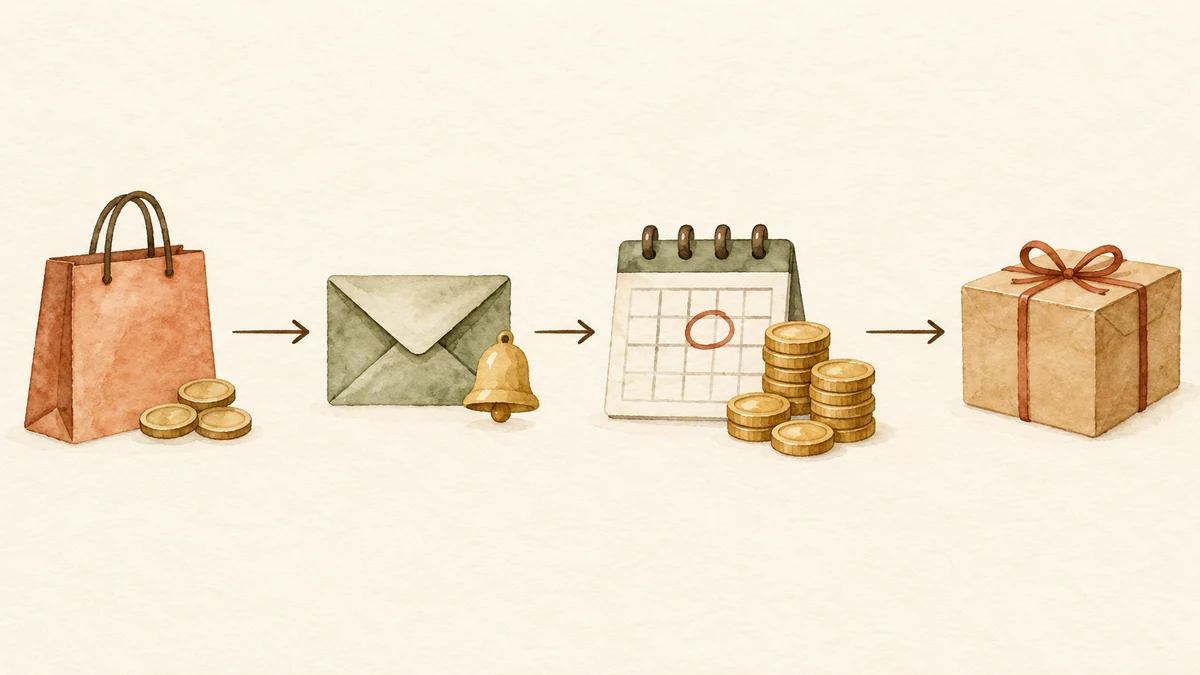
El proceso es este (Guía de SellRules: «Depósito ahora, saldo después (pago parcial)»):
| Momento | Qué le pasa al cliente | Qué le pasa a la tienda |
|---|---|---|
| Compra | Paga solo el depósito. La página del producto muestra el depósito de hoy y la fecha de vencimiento del saldo; el checkout separa el importe de hoy y el saldo que se paga en la fecha | El pedido de Shopify se registra con solo el depósito pagado |
| Desde tres días antes del vencimiento | Recibe el correo «Recordatorio de saldo», con el importe y la fecha del saldo, un enlace para pagarlo y otro para cancelar el pedido | No hay que hacer nada |
| Fecha de vencimiento | Se cobra el saldo con el método guardado y recibe el correo «Saldo pagado» | El pedido queda pagado por completo |
| Si no se puede cobrar, por ejemplo porque se rechaza la tarjeta o se agotan los reintentos | Recibe el correo «Pago del saldo fallido» con un enlace de pago | La tienda también recibe un aviso por correo. Puede reintentar el cobro desde «Progreso de pedidos» |
| Si cambias la fecha | Recibe el correo «Fecha de vencimiento modificada» | — |
Los correos se envían en el idioma que usa el cliente. Los textos se editan en «Configuración → Plantillas de correo», igual que el resto de notificaciones.
Hay otra cosa que conviene tener presente: la retención de envío. Mientras el saldo está sin pagar, el pedido de Shopify tiene una retención de envío y no se puede enviar. Se quita sola cuando se paga el saldo o se cancela el pedido. Es un mecanismo para evitar enviar por error antes de cobrar el saldo. Sin embargo, en los productos en preventa o hechos a pedido, la preparación recibe primero, al hacer el pedido, la retención de preventa o de hecho a pedido, y en ese momento no se añade la retención del saldo. Cuando quitas esa retención con una acción como «Preparar el envío», el pedido se puede enviar aunque el saldo siga sin pagar, hasta que la siguiente comprobación automática (cada pocos minutos) aplique la retención del saldo. Antes de preparar el envío, comprueba siempre que la columna «Pago» de «Progreso de pedidos» está en «Pagado». La retención de envío en general se explica en el artículo sobre cómo liberar la retención de envío de las preventas.
Antes de empezar: qué pasarelas funcionan y qué métodos de pago dejan de estar disponibles
El pago de depósito y saldo solo funciona con pasarelas que puedan guardar el método de pago en la compra, porque así se cobra el saldo automáticamente. Si no se cumple esa condición, no podrás vender con depósito aunque lo configures, así que compruébalo primero.
La ayuda de Shopify indica que los pagos de preventa funcionan con Shopify Payments y PayPal Express (Ayuda de Shopify: preventas). En la pantalla de configuración de SellRules también aparecen como compatibles otras pasarelas, como Adyen o Stripe (solo en algunas tiendas). La compatibilidad depende de la pasarela, la región y el método de pago, así que, una vez activado, compruébalo con una compra de prueba.
Además, los productos con depósito tienen estas restricciones (Ayuda de Shopify: configurar preventas):
- Métodos de pago no disponibles: los métodos de pago acelerados Shop Pay, Apple Pay y Google Pay, y métodos locales como Klarna.
- Canales de venta: solo la tienda online y los storefronts personalizados.
- Checkout personalizado: no funciona en tiendas que han modificado la pantalla de pago (que usan un checkout personalizado).
- Descuentos: no se pueden usar descuentos del tipo «compra X y llévate Y gratis».
- Consentimiento del cliente: en la pantalla de pago, el cliente tiene que aceptar que compra un producto con opción de compra para poder terminar.
Aparte de esto, los métodos de pago manuales como el contra reembolso o la transferencia bancaria tampoco sirven para productos con depósito, porque el saldo no se puede cobrar automáticamente (lo indica «No compatibles» en la configuración de SellRules). Si quieres saber si otros métodos de pago que usas a diario siguen disponibles, compruébalo en la pantalla de pago de la compra de prueba.
En resumen, al pasar un producto a depósito, los clientes que quieren pagar con un método rápido o contra reembolso ya no podrán comprarlo. Si muchos de tus clientes usan esos métodos, lo más seguro es probar primero con un producto, ver cómo llegan los pedidos y ampliarlo después.
Cómo configurar el pago de depósito y saldo
Hay dos tareas: activarlo una sola vez para la tienda y fijar el depósito y la fecha en cada producto. Según la guía, activarlo lleva unos dos minutos, y después unos tres minutos por producto. Como requisito, el producto tiene que tener una programación de preventa o de hecho a pedido.
- Actívalo en la tienda. En SellRules, ve a «Configuración → Depósito y pago del saldo» y pulsa «Activar». Se abre una pantalla de aprobación de Shopify para los permisos sobre vencimientos de pago y métodos de pago guardados. Al aprobarla, el estado cambia a «Activado». Si la cierras sin aprobar, no se activa; vuelve a pulsar «Activar».
- Elige la forma de cobro en la programación. Abre la programación de preventa o de hecho a pedido y, en «Pago», cambia «Cobro del pago» a «Depósito ahora y saldo después (pago parcial)». El mismo campo aparece al crear o editar las reglas que cambian a preventa o hecho a pedido al agotarse el stock.
- Fija el depósito. Elige «Porcentaje del precio del producto» o «Importe fijo». El importe fijo es por unidad y tiene que ser menor que el precio del producto.
- Fija la fecha de vencimiento del saldo. Elige «Días después de la compra» (entre 1 y 365 días) o «Fecha específica». La fecha se interpreta en la zona horaria de la tienda.
- Guarda. La página del producto y el checkout se actualizan en la siguiente sincronización automática; la guía indica que ocurre cada 5 minutos aproximadamente.
Si eliges el depósito en la programación antes de completar el paso 1, verás un aviso de que los pagos parciales están desactivados en la tienda. Puedes guardar los ajustes, pero hasta que lo actives en la tienda los clientes pagarán el importe completo al comprar.
Al terminar, deberías ver estas cuatro cosas:
- En «Configuración → Depósito y pago del saldo», el estado es «Activado»
- La página del producto muestra el depósito de hoy y la fecha de vencimiento del saldo
- El checkout separa el importe de hoy y el saldo que se paga en la fecha
- Tras la compra, la columna «Pago» de «Progreso de pedidos» muestra el estado y la fecha del saldo
Calcula el depósito y la fecha del saldo hacia atrás desde la fecha de envío
El depósito se decide con dos preguntas, «¿cubre el dinero que necesito antes de empezar?» y «¿es un importe con el que el cliente se anima a reservar?»; la fecha, con una: «¿se cobra el saldo a tiempo para el envío previsto?». En ambos casos es más fácil si partes de la fecha de envío prevista y del coste del producto.
Antes, un aviso: el depósito no protege frente a las pérdidas de una cancelación. En SellRules, cuando se cancela un pedido, lo cancele el cliente o la tienda, el depósito pagado se reembolsa íntegro. Su función es confirmar la intención de compra al reservar y adelantar el dinero para materiales o compras.
¿Depósito en porcentaje o en importe fijo?
| Forma de fijarlo | Cuándo conviene | Ejemplo de cálculo (cifras hipotéticas) |
|---|---|---|
| Porcentaje del precio del producto | Quieres aplicar el mismo criterio a productos o variantes con precios distintos | Bolso de 36.000 yenes con un 30 %: depósito de 10.800 yenes y saldo de 25.200 yenes |
| Importe fijo (por unidad) | Quieres anunciar un importe fácil de entender, como «reserva con 5.000 yenes» | 5.000 yenes por unidad; si compran dos, el depósito es de 10.000 yenes |
Con un porcentaje, las variantes de distinto precio según color o material reciben el depósito en la misma proporción. El importe fijo es fácil de anunciar («reserva con X»), pero en las variantes más baratas el depósito supone una proporción mayor del precio.
¿Fecha de vencimiento por «fecha» o por «días después de la compra»?
- Preventa con fecha de lanzamiento fijada: conviene «Fecha específica». Por ejemplo, si el envío está previsto para el 10 de diciembre, fija el vencimiento el 1 de diciembre y tendrás todos los saldos cobrados antes de enviar.
- Hecho a pedido, cada pedido empieza por separado: conviene «Días después de la compra». Si fabricar lleva seis semanas, un vencimiento a 35 días del pedido deja el cobro hecho una semana antes de terminar.
No pongas el vencimiento justo antes del envío; deja margen. Hasta que se paga el saldo, todos los productos del pedido tienen una retención de envío y, si el cobro falla, el cliente necesita tiempo para actualizar su método de pago. La «semana antes» del ejemplo es orientativa; ajústala a cómo organizas tus envíos.
Comprueba la presentación y el estado del pedido con una compra de prueba
Después de guardar, haz tú mismo una compra de prueba antes de que lleguen pedidos reales. Hay que comprobar dos cosas: lo que ve el cliente y el estado con el que se registra el pedido en Shopify.
- Página del producto: espera unos 5 minutos tras guardar, abre la página del producto y comprueba que aparecen el importe del depósito y la fecha de vencimiento del saldo.
- Checkout: añade el producto al carrito, avanza y comprueba que se separan el importe de hoy y el saldo que se paga en la fecha. Comprueba también que la pantalla de pago pide aceptar la opción de compra.
- Pedido de Shopify: al terminar la compra, comprueba que el pedido de Shopify figura con solo el depósito pagado.
- Progreso de pedidos: en «Progreso de pedidos» de SellRules, abre «Detalles» y mira que aparecen la fecha de vencimiento del saldo y un estado como «Programado».
Si no aparece el depósito, comprueba primero que «Configuración → Depósito y pago del saldo» está «Activado» y que han pasado más de 5 minutos desde que guardaste. Si en la página del producto no aparece nada de SellRules, sigue el orden de la guía para cuando no aparece el botón de preventa.
Qué hacer cuando no se puede cobrar el saldo
Si el saldo no se puede cobrar por un error temporal, SellRules lo reintenta automáticamente. Solo tienes que intervenir en los pedidos marcados como «Cobro fallido» o «Acción requerida» y en los que llevan la indicación «Cobro en pausa».
En la columna «Pago» de «Progreso de pedidos», abre «Detalles» para ver el estado del saldo, la fecha de vencimiento y el historial de cobros. Según el estado, actúa así:
| Estado en «Pago» | Causa | Qué hace la tienda |
|---|---|---|
| Reintento programado | Un error temporal de la tarjeta, por ejemplo | Nada. Espera al reintento automático |
| Acción requerida (hay que actualizar el método de pago) | Hace falta una acción del cliente, como la autenticación de la tarjeta | Pide al cliente que lo actualice desde la página de estado del pedido o el enlace del correo de confirmación y, cuando lo haga, pulsa «Reintentar cobro» |
| Acción requerida (no se ha confirmado si el pago se realizó) | No se pudo confirmar en Shopify si el pago del saldo se realizó | Para evitar un doble cobro no se reintenta solo. Comprueba en el pedido de Shopify que está sin pagar y pulsa «Reintentar cobro» |
| Cobro fallido | Se alcanzó el límite de reintentos automáticos, por ejemplo | Sigue la causa y el siguiente paso que muestra «Detalles». Aunque se agoten los reintentos, el cliente recibe automáticamente un correo con un enlace de pago. Si el saldo sigue sin pagarse, pide al cliente que revise su método de pago y pulsa «Reintentar cobro» |
| Lleva la indicación «Cobro en pausa» (no hay método de pago guardado) | No hay un método de pago guardado | Solicita el saldo desde el pedido en Shopify o cancela el pedido. El cobro se reanuda solo cuando se guarde un método de pago |
| Requiere revisión | No se ha recibido de Shopify el resultado del cobro | Nada. SellRules lo comprueba y actualiza el estado automáticamente. Si no cambia pasado un tiempo, mira el estado del pago en el pedido de Shopify |
Tanto si el cobro falla, por ejemplo porque se rechaza la tarjeta, como si los reintentos automáticos tras un error temporal llegan al límite y el estado pasa a «Cobro fallido», el cliente recibe automáticamente un correo con un enlace para pagar el saldo, y tú también recibes un aviso por correo. Por eso no hace falta que escribas al cliente. Si lo haces, no repitas lo que ya dice el correo automático: basta con añadir qué pasará si no paga antes de la fecha de vencimiento. Hay una excepción: si el pedido no tiene el correo electrónico del cliente, o si has desactivado la plantilla de correo «Pago del saldo fallido», el cliente no recibe ningún correo. En ese caso, escríbele tú y pídele que pague el saldo.
El saldo también se puede cobrar desde el pedido en Shopify. Antes de cobrar, SellRules comprueba el estado de pago del pedido en Shopify y no vuelve a cobrar un saldo que ya está pagado.
Cancelaciones y reembolsos: el proceso depende de quién cancela
Un pedido con depósito y saldo lo puede cancelar el propio cliente o la tienda. En ambos casos, el depósito pagado se reembolsa al método de pago original y el saldo no se cobra.
- Cancela el cliente: con el enlace de cancelación del correo de recordatorio del saldo, el cliente puede cancelar él mismo. Pero si el pedido incluye otros productos, ese enlace no sirve y tendrá que contactar con la tienda.
- Cancela la tienda: en «Detalles» de «Progreso de pedidos», pulsa «Cancelar este pedido»; verás el reembolso estimado (lo recibido menos lo ya reembolsado) antes de confirmar. La cancelación se aplica a todo el pedido, así que, si se compró junto con productos normales, también se cancelan y reembolsan esos productos.
Cuando cancela la tienda, puedes elegir si los artículos cancelados vuelven al inventario. Esta opción llegó con la actualización del 1 de octubre de 2026 (1.2.0) y viene marcada por defecto. Si es un producto hecho a pedido y ya has usado los materiales, de modo que esas unidades no pueden pasar al siguiente cliente, desmarca la casilla antes de cancelar. El cliente recibe un único correo de cancelación de Shopify (SellRules no envía otro adicional).
La cancelación no se puede deshacer. Además, si hay un cobro del saldo en curso, la cancelación se ejecuta cuando se confirma el resultado. La opción de reponer inventario solo existe cuando cancela la tienda: si un cliente cancela con el enlace y quieres pasar esas unidades al siguiente cliente, corrige el inventario en Shopify.
En hecho a pedido hay otra cosa que conviene revisar. La pantalla del enlace de cancelación muestra «Esta acción no se puede deshacer. Si la tienda ya ha empezado a preparar tu pedido, contacta con la tienda.», pero el cliente puede seguir adelante con la cancelación aunque ya hayas empezado a fabricar. Si no aceptas cancelaciones una vez empezada la fabricación, indícalo en la página del producto y revisa también el texto del correo «Recordatorio de saldo» en «Configuración → Plantillas de correo».
Cómo dejar de usarlo y qué revisar antes de desinstalar la app
Puedes dejar de usar el depósito y saldo en un producto o en toda la tienda. En ambos casos, los saldos de los pedidos ya aceptados se siguen cobrando en su fecha.
- En un producto: vuelve a poner «Cobro del pago» en «Pago completo al finalizar la compra» en su programación.
- En toda la tienda: pulsa «Desactivar» en «Configuración → Depósito y pago del saldo». Los pedidos nuevos ya no se podrán pagar con depósito y los productos afectados volverán a cobrarse completos al comprar.
Hay que tener cuidado si desinstalas la app con saldos pendientes. Al desinstalar, deja de cobrarse automáticamente y también se borran los registros de cobro. En «Antes de desinstalar la app», dentro de la configuración, puedes ver cuántos pedidos tienen saldo pendiente y el total, así que revísalo siempre antes de desinstalar. Los saldos que queden después se cobran manualmente con «Cobrar pago» en la página del pedido de Shopify.
Preguntas frecuentes
¿Qué importe de depósito debo fijar?
No hay una respuesta única. Decide con dos criterios: que el depósito cubra el dinero que necesitas antes de empezar (materiales, señal al proveedor) y que sea un importe con el que el cliente se anime a reservar. Por ejemplo, en un producto hecho a pedido cuyos materiales cuestan en torno al 30 % del precio, un depósito del 30 % te adelanta el dinero para comprarlos. Ten en cuenta que, si se cancela el pedido, el depósito se reembolsa íntegro, así que no sirve para cubrir las pérdidas de una cancelación.
¿Pueden comprar productos con depósito los clientes que pagan contra reembolso o por transferencia bancaria?
No. Para cobrar el saldo automáticamente hace falta una pasarela que guarde el método de pago en la compra. La ayuda de Shopify indica que los pagos de preventa funcionan con Shopify Payments y PayPal Express, y que no se pueden usar Shop Pay, Apple Pay, Google Pay ni métodos locales como Klarna. Si muchos de tus clientes usan esos métodos, combina estos productos con otros de pago completo.
¿Qué pasa si compran un producto con depósito junto con un producto normal?
Se registra como un solo pedido y, hasta que se pague el saldo, todos los productos del pedido quedan con una retención de envío (salvo los minutos posteriores a liberar la retención de preventa o de hecho a pedido). El producto normal tampoco se puede enviar antes de que se pague el saldo, así que, si quieres que lo urgente salga antes, indica en la página del producto que conviene hacer pedidos separados.
Una vez activado, ¿puedo dejar de usarlo?
Sí. Para un producto concreto, vuelve a poner «Cobro del pago» en «Pago completo al finalizar la compra» en su programación. Para toda la tienda, pulsa «Desactivar» en «Configuración → Depósito y pago del saldo». En ambos casos, los saldos de los pedidos ya aceptados se siguen cobrando en su fecha de vencimiento.
Precio y lo que verificamos para este artículo
El pago de depósito y saldo está incluido en el plan Launch de SellRules (7,99 USD al mes, precio de lanzamiento), sin cargos adicionales por función. El precio puede cambiar, así que consulta el importe actual en la ficha de Shopify App Store. Hay una prueba gratuita de 10 días y el cargo se incluye en tu factura de Shopify. Las comisiones del cobro del depósito y del saldo dependen de las condiciones de tu pasarela de pago.
Si quieres probarlo, pasa un producto de prueba en preventa a depósito y saldo y revisa la página del producto, el checkout y Progreso de pedidos; así verás rápido si encaja con tu tienda. Las decisiones generales de preventa y recepción se tratan en Ventas anticipadas y limitadas: las decisiones de conjunto, y cómo seguir los pedidos hechos a pedido hasta el envío, en la gestión de pedidos hechos a pedido. La explicación detallada de la pantalla de configuración está en la guía de uso de SellRules.
Funciones y precio verificados el 9 de octubre de 2026, a partir de las novedades de SellRules, la guía de uso, las preguntas frecuentes, la ficha de Shopify App Store y la Ayuda de Shopify (preventas, configurar preventas).