Quieres cambiar la app de preventa, pero tienes pedidos en curso y clientes esperando un aviso de reposición. El mayor riesgo del cambio es dejar a medias esos pedidos e incumplir lo que ya has prometido.
La forma segura de hacerlo es terminar de atender los pedidos en curso con la app anterior y usar la nueva solo para las próximas preventas. Los suscriptores y los ajustes guardados en una app no pasan automáticamente a otra. Además, si la app anterior deja activado «Continuar vendiendo cuando esté agotado», podrías seguir vendiendo productos sin stock incluso después de cerrar la preventa.
Aquí verás qué exportar, qué se conserva y qué no, cómo corregir los ajustes que deja la app anterior, cómo probar una nueva preventa, cuándo hacer el cambio y cómo volver atrás, y qué revisar antes de desinstalar. Los pasos son los mismos tanto si pasas a SellRules como si dejas SellRules para usar otra app.
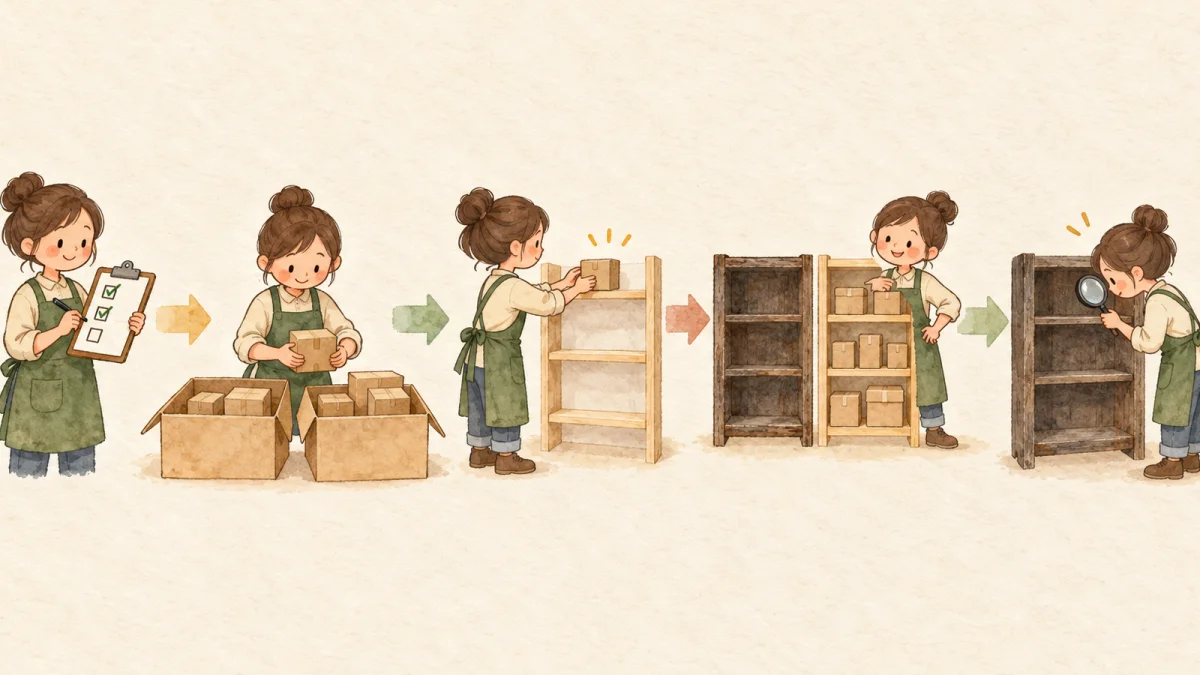
Anota los pedidos pendientes y lo que has prometido al cliente
Antes de cambiar los ajustes, guarda un registro de tus compromisos con los clientes. Cuando desinstales la app, ya no podrás consultar sus pantallas. Solo tendrás los pedidos de Shopify y lo que hayas exportado o anotado.
Guarda estas 4 cosas:
- Preventas pendientes de envío: número de pedido, producto, envío previsto comunicado al cliente y estado del pago (pagado por completo, solo el depósito o fecha de cobro del saldo)
- Ajustes de los productos en preventa: productos y variantes, fecha y hora de apertura y cierre, límite de pedidos y texto de envío previsto que aparece en la página de producto
- Clientes que esperan un aviso: lista de suscriptores de avisos de reposición o lanzamiento, si se puede exportar
- Avisos programados: correos previstos para la apertura de la preventa o la reposición, con sus textos
Por ejemplo, tienes 23 preventas pendientes: a los clientes de 15 pedidos les has indicado «envío a finales de este mes» y a los de otros 8, «envío a principios del mes que viene». Hay 41 personas esperando un aviso de reposición. Organiza el registro por cantidades y compromisos, como en este ejemplo (las cifras son ilustrativas).
Puedes exportar los pedidos desde la lista de pedidos de Shopify. Copia los ajustes de la app o guarda capturas de sus pantallas. Estos registros te servirán para comprobar con qué app debes seguir cada pedido hasta el final y si has avisado a todos los clientes.
Qué se conserva al cambiar de app y qué no se transfiere
Que los datos se conserven depende de dónde estén guardados: en Shopify o dentro de la app. Los datos de Shopify permanecen cuando desinstalas la app; los que dependen de ella dejan de estar disponibles.
| Datos | Dónde están | Después del cambio |
|---|---|---|
| El pedido de preventa | Pedidos de Shopify | Se conserva. Puedes seguir enviándolo o reembolsándolo desde la página del pedido |
| Gestión del envío previsto, cobro del saldo y envío de avisos | App anterior | Se detienen al desinstalarla. Termina de atender los pedidos en curso con ella |
| Lista de clientes que esperan avisos | App anterior | No se transfiere automáticamente. Expórtala si puedes y avisa desde tu tienda |
| Programaciones de preventa y textos | App anterior | No se transfieren. Vuelve a crearlos en la nueva app |
| «Continuar vendiendo cuando esté agotado» | Productos de Shopify | Puede quedar activado por la app anterior. Revísalo y corrígelo |
| Etiquetas de pedidos y retenciones de envío | Pedidos de Shopify | Pueden mantenerse. Elimina las que no necesites desde la página del pedido |
Normalmente, las preventas se registran como pedidos de Shopify, no como pedidos que existan solo en la app. En SellRules también entran como pedidos normales de Shopify, tanto las preventas como los pedidos de fabricación bajo pedido, con etiquetas y una retención de envío (guía de uso: gestionar los pedidos recibidos).
En cambio, los datos que solo guarda la app se eliminan tras desinstalarla. Según la ayuda de Shopify, los datos de preventa creados por una app, salvo la información de pago del cliente, se eliminan 48 horas después de desinstalarla. Si la app anterior gestiona las fechas de envío o cobra el saldo de un pedido, mantenla instalada hasta enviarlo.
No des por hecho que puedes trasladarlo todo de golpe. SellRules no permite importar suscriptores ni ajustes de otras apps. Si eliges otra, consulta también la documentación de la app que dejas para saber cómo exportar los datos y qué ocurre con ellos tras desinstalarla.
Revisa «Continuar vendiendo cuando esté agotado» antes del cambio
«Continuar vendiendo cuando esté agotado» es un ajuste del producto en Shopify que suele pasarse por alto al cambiar de app. Muchas apps de preventa lo activan para aceptar pedidos con inventario en 0. Como pertenece al producto de Shopify, puede que no se restaure automáticamente al desinstalar la app. SellRules tampoco lo restaura al desinstalarse.
Si queda activado, seguirás recibiendo pedidos de productos con inventario en 0 aunque haya terminado la preventa. Puedes acabar vendiendo más unidades de las que eres capaz de fabricar.
Si pasas a SellRules, hay otro detalle que debes revisar. Cuando creas una programación, SellRules recuerda qué variantes ya tenían ese ajuste activado como una decisión de la tienda. Al eliminar la programación, vuelve a activarlo para esas variantes. Durante la preventa y la venta normal, SellRules activa o desactiva el ajuste según la fase, así que el problema no aparece entonces. Aparece al terminar la preventa y eliminar la programación: se recupera el ajuste activado que había dejado la app anterior.
Corrígelo en este orden:
- En «Productos» del panel de control de Shopify, abre el producto que vas a pasar a la nueva app y revisa «Continuar vendiendo cuando esté agotado» en cada variante.
- Si la preventa de ese producto ya terminó en la app anterior, desactiva el ajuste en las variantes que no quieras vender con inventario en 0 y guarda.
- Después crea la programación de venta en SellRules.
Si te das cuenta después de crear la programación en SellRules, desactivar el ajuste en Shopify no lo solucionará. Mientras SellRules lo gestione, volverá a aplicar el valor que corresponda a la programación al guardar, al sincronizar periódicamente o al cambiar de fase. Elimina primero la programación, desactiva en Shopify el ajuste de las variantes que hayan vuelto a tenerlo activado y guarda. Después vuelve a crear la programación.
Si quieres seguir aceptando pedidos sin stock, por ejemplo de productos que puedes fabricar por encargo en cualquier momento, dejarlo activado es lo que buscas. Desactiva solo lo que la app anterior hubiera activado para la preventa.
Prueba la nueva app con 1 nueva preventa
Empieza con 1 producto cuya preventa aún no haya comenzado, en vez de pasar todos los productos de golpe. Mientras haces la prueba, los productos que ya están en preventa siguen funcionando con la app anterior.
- Elige 1 producto para la prueba. Usa un producto cuya preventa vaya a empezar después o un producto de prueba, no uno que ya esté aceptando pedidos en la app anterior.
- Configura las mismas condiciones en la nueva app. Comprueba las fechas y horas de apertura y cierre, el límite de pedidos y el texto de envío previsto con los registros que guardaste. En SellRules, activa primero la inserción de la app SellRules en la personalización del tema y después crea la preventa en «Programaciones».
- Revisa lo que ve el cliente. Abre la página de producto en la tienda real, no en la vista previa del editor de temas, y comprueba el botón, el texto de envío previsto y el formulario de suscripción. Si no aparecen, sigue las comprobaciones cuando no se muestra el botón de preventa.
- Haz 1 pedido de prueba. Comprueba que se registra como preventa y que llega el correo de confirmación.
La regla que debes mantener es no aceptar pedidos del mismo producto con 2 apps a la vez. Si ambas actúan sobre él, pueden aparecer 2 botones o formularios en la página de producto, o llegar avisos duplicados. SellRules no detecta automáticamente si otra app de preventa está gestionando el mismo producto.
Si pruebas SellRules con Free, puedes recibir hasta 10 pedidos de preventa o fabricación bajo pedido acumulados desde la instalación, incluidos los pedidos de prueba. Reinstalar la app no reinicia el recuento, así que basta con 1 pedido de prueba. Los correos de aviso también tienen un límite acumulado desde la instalación de 15 envíos. Tienes los pasos en cómo probar SellRules con 1 producto en el plan Free.
Avisa desde tu tienda a los clientes que esperan una reposición
Los clientes que se suscribieron a avisos de reposición o lanzamiento en la app anterior no pasan a la nueva. Tendrás que avisarles directamente desde tu tienda.
- Exporta la lista de suscriptores si la app anterior ofrece esa función.
- Cuando confirmes la reposición o la apertura de la preventa, avisa a esa lista, por ejemplo desde el correo de tu tienda. Excluye a quienes hayan pedido darse de baja.
- Añade al correo una indicación para que vuelvan a suscribirse en la página de producto. Así recibirán desde la nueva app los próximos avisos de reposición.
También hay algo que revisar en los productos donde ya recoges suscriptores con SellRules. Si cambias la regla de agotamiento de «Solo notificación de reposición» a «Preventa» y guardas, los clientes suscritos no reciben automáticamente un aviso de apertura de preventa. Exporta la lista a CSV desde «Suscriptores de avisos de disponibilidad» y avisa desde tu tienda. El CSV conserva también a quienes se dieron de baja: excluye las filas con el estado «Excluido» antes de enviar. En cómo elegir entre preventa y aviso de reposición para un producto agotado se explica cuándo usar cada opción.
Decide cuándo cambiar de app y cómo volver atrás
Si la prueba funciona, puedes pasar los demás productos. Antes, fija una fecha para el cambio y decide qué harás si necesitas volver atrás.
- Fecha del cambio: elige un día con pocos pedidos o justo antes de abrir una nueva preventa. Evita los días previos a un lanzamiento importante y las semanas con muchos envíos previstos.
- Cómo volver atrás: si la nueva app no funciona como esperabas, elimina las programaciones que creaste en ella y vuelve a configurar la preventa en la anterior. En SellRules, eliminar la programación deja el producto fuera de la preventa y desactiva «Continuar vendiendo cuando esté agotado» si SellRules lo había activado (si la tienda ya lo tenía activado antes de crear la programación, vuelve a quedar activado). Conserva la app anterior hasta comprobar que el cambio funciona.
También puedes desactivar la inserción de la app en el tema, pero no uses eso como solución principal para volver atrás. Recuperarás el botón de compra normal en la página de producto, pero «Continuar vendiendo cuando esté agotado» seguirá activo en Shopify y se podrá comprar con inventario en 0.
Decide también dónde se seguirá cada pedido. Los que entraron en la app anterior se siguen desde ella, o desde la página del pedido de Shopify, hasta enviarlos. Los que entran en la nueva se siguen desde la nueva. Para organizar el trabajo después de recibirlos, consulta cómo gestionar los pedidos de fabricación bajo pedido hasta el envío.
Qué revisar antes de desinstalar la app anterior
Desinstala la app anterior cuando hayas terminado de atender sus pedidos pendientes y la nueva ya esté aceptando pedidos. Antes, comprueba lo siguiente.
- Pedidos enviados y saldos cobrados: si aceptabas pedidos con depósito y saldo en la app anterior, cobra los saldos antes de desinstalarla. El cobro automático se detiene al quitarla. Consulta su documentación para saber cómo cobrar después cualquier saldo que no hayas podido recuperar.
- Datos necesarios exportados: lista de suscriptores y ajustes. La ayuda de Shopify también recomienda exportar los datos importantes antes de eliminar una app.
- Fin de los cargos de la app: si se factura a través de Shopify, la desinstalación detiene los futuros cargos recurrentes, aunque puedes recibir un cargo del ciclo de facturación actual. Si la app factura fuera de Shopify, desinstalarla no cancela la suscripción: debes cancelarla aparte.
- Código que quede en el tema: si la app añadió código al tema, puede que no se elimine automáticamente al desinstalarla. Consulta su documentación o pregunta al desarrollador.
- Un único remitente para los avisos: comprueba que se han detenido los avisos programados de la app anterior y que no se duplican con los de la nueva.
Después de desinstalar, corrige lo que haya quedado en Shopify. Las retenciones de envío de la app anterior pueden permanecer en los pedidos; quítalas con «Quitar espera» en la página del pedido de Shopify. Las etiquetas también se conservan y puedes quitar las que ya no necesites desde esa misma página.
Si dejas SellRules para usar otra app
Para desinstalar SellRules, sigue este orden:
- Mantén SellRules instalado hasta enviar los pedidos en curso. Termina de cobrar los saldos de los pedidos con depósito y saldo.
- Elimina las programaciones de venta que creaste en SellRules. Al eliminarlas, se desactiva «Continuar vendiendo cuando esté agotado» si SellRules lo había activado para aceptar preventas.
- Si quieres conservar los suscriptores, expórtalos a CSV desde «Suscriptores de avisos de disponibilidad».
- En la configuración de SellRules, abre «Antes de desinstalar la app» y revisa qué datos se eliminan, qué queda en Shopify y qué pedidos tienen saldo pendiente.
- Desinstala la app desde «Configuración» → «Aplicaciones» en el panel de control de Shopify.
Los datos de SellRules, incluidos los ajustes de venta, los suscriptores, el progreso de los pedidos y los registros de cobro del saldo, se eliminan 48 horas después de desinstalarla. Si la reinstalas antes de que pasen 48 horas, se recuperan tal como estaban. Shopify retira automáticamente las opciones de compra con depósito, así que ya no se puede comprar pagando un depósito después de desinstalarla. Los saldos pendientes dejan de cobrarse automáticamente, pero puedes cobrarlos manualmente con «Cobrar pago» en la página del pedido de Shopify. Las etiquetas, las retenciones de envío y «Continuar vendiendo cuando esté agotado» permanecen como estaban al desinstalar: corrige lo que no necesites desde el panel de control de Shopify. Tienes los pasos en cómo liberar la retención de envío de un pedido en preventa.
Lista para cambiar de app: qué revisar, dónde y cuándo
Esta tabla reúne las comprobaciones anteriores por lugar y momento. Cuando indique «documentación de la app anterior», consulta su ayuda o pregunta a su desarrollador.
| Qué comprobar | Dónde o con quién | Cuándo |
|---|---|---|
| Has guardado las preventas sin enviar y las fechas de envío y condiciones de pago comunicadas | Lista de pedidos de Shopify y textos de la página de producto | Antes del cambio |
| Puedes exportar los suscriptores y ya lo has hecho | Pantallas y documentación de la app anterior | Antes del cambio |
| Has anotado los ajustes de los productos en preventa | Configuración de la app anterior | Antes del cambio |
| Has desactivado «Continuar vendiendo cuando esté agotado» donde lo activó la app anterior | Productos de Shopify | Antes de crear la nueva preventa |
| Has comprobado la página de producto y el pedido de prueba con 1 nueva preventa | Página de producto en la tienda real y pedido de prueba | Durante la prueba |
| No aceptas pedidos del mismo producto con 2 apps a la vez | Configuración de ambas apps | Desde la prueba hasta el cambio |
| Has decidido cómo volver atrás, eliminando la programación de la nueva app | Tu tienda | Antes del cambio |
| Has asignado cada pedido a la app desde la que lo seguirás | Procedimiento de trabajo de tu tienda | Al hacer el cambio |
| Has revisado el cobro de saldos, el fin de los cargos y el código que queda en el tema | App anterior, facturación de Shopify y documentación de la app anterior | Antes de desinstalar |
| Has corregido las retenciones y etiquetas restantes y no llegan avisos duplicados | Página del pedido de Shopify y correos recibidos | Después de desinstalar |
Cuándo conviene esperar y qué hacer si algo falla
- No tienes prisa por cambiar: si la app actual te funciona, puedes esperar cuando tengas muchos pedidos sin enviar o estés a punto de hacer un lanzamiento importante. Cambiar en un periodo más tranquilo reduce el riesgo de incumplir lo prometido.
- Usas una forma de pago especial: si la app anterior cobra un depósito al comprar, o el total en una fecha posterior sin depósito, comprueba primero que la nueva admite esa misma forma de pago. En SellRules, el pago con depósito y saldo, incluida la opción sin depósito, solo está disponible en Pro.
- La nueva app falla mientras acepta pedidos: elimina su programación para detener la preventa y vuelve a configurarla en la app anterior. Los pedidos ya recibidos siguen en Shopify; comunica de nuevo a los clientes el envío previsto y atiéndelos. Los pedidos recibidos con la nueva app mantienen en ella sus retenciones de envío y avisos programados, así que consérvala instalada hasta enviarlos. Si has enviado avisos duplicados, no puedes retirarlos: envía otro correo con una disculpa y la información correcta.
- Detectas que has vendido de más después de desinstalar: desactiva «Continuar vendiendo cuando esté agotado» en Productos de Shopify. Contacta con los clientes cuyos pedidos no puedas fabricar para acordar un reembolso o una nueva fecha de envío.
Preguntas frecuentes
¿Se pierden los pedidos en curso al cambiar de app de preventa?
Los pedidos siguen en Shopify y puedes enviarlos o reembolsarlos desde la página del pedido. Sin embargo, la gestión de las fechas de envío, el cobro del saldo y los avisos al cliente dependen de la app y se detienen al desinstalarla. La ayuda de Shopify también indica que los datos de preventa de esa app, salvo la información de pago, se eliminan 48 horas después de desinstalarla. Mantén instalada la app anterior hasta terminar de atender los pedidos en curso.
¿Puedo pasar los suscriptores de avisos de reposición a la nueva app?
No des por hecho que podrás transferirlos directamente. SellRules tampoco permite importar suscriptores de otras apps. Si la app anterior permite exportarlos, guarda la lista y avisa directamente a los clientes, por ejemplo desde el correo de tu tienda, cuando repongas stock o abras la preventa. Pídeles que vuelvan a suscribirse en la nueva app para que reciban desde ella los próximos avisos de reposición.
¿Puedo tener 2 apps de preventa instaladas a la vez?
Puedes tenerlas instaladas, pero no aceptes pedidos del mismo producto con 2 apps a la vez. Podrían aparecer 2 botones o formularios en la página de producto, o llegar avisos duplicados. SellRules no detecta automáticamente si tienes otra app de preventa instalada. Reparte los productos: los que ya están en preventa se quedan en la app anterior y las nuevas preventas se abren en la nueva.
¿Por qué sigo vendiendo productos con stock en 0 después de desinstalar la app?
Puede que siga activado «Continuar vendiendo cuando esté agotado», el ajuste que la app anterior habilitó para aceptar preventas. Pertenece al producto en Shopify y puede mantenerse después de desinstalar la app. Desactívalo en Productos de Shopify para las variantes que no quieras vender en preventa. En los productos que vayas a configurar en SellRules, hazlo antes de crear la programación.
¿Puedo volver a la app anterior si el cambio falla?
Si eliminas la programación creada en la nueva app, ese producto deja de aceptar preventas a través de ella. Después puedes configurar de nuevo la preventa en la app anterior y volver a vender como antes. Pero no puedes retirar los correos que ya han llegado y, pasadas 48 horas desde la desinstalación, los datos no se recuperan salvo que la app anterior tenga copias de seguridad. Decide cómo volver atrás antes del cambio y conserva la app anterior hasta comprobar que todo funciona.
Prueba la app elegida con 1 próxima preventa
Puedes cambiar de app sin confundir a los clientes si cumples los pedidos y compromisos existentes con la app anterior y abres las nuevas preventas con la nueva. Antes del cambio, guarda los datos, decide cómo volver atrás y revisa «Continuar vendiendo cuando esté agotado» para evitar problemas.
Si estás valorando SellRules, puedes quedarte en Free y crear una preventa para 1 producto que vayas a poner a la venta, revisar su página y hacer 1 pedido de prueba. Standard y Pro no tienen prueba gratuita: Free sirve para probar. Cuando aumenten los pedidos o los avisos, puedes elegir Standard (9,90 USD al mes); si necesitas depósito y saldo, Pro (19,90 USD al mes).
Ver funciones y precios de SellRules
Si quieres volver a comparar opciones, consulta cómo elegir una app de preventa según el momento del pago y las reglas de venta.
Funciones comprobadas el 25 de octubre de 2026 por JizaiDev, desarrollador de SellRules, con el código de la app publicada y los textos de la pantalla de configuración de esa fecha. La información sobre la eliminación de apps de preventa y la desinstalación se basa en la ayuda de Shopify, consultada el 25 de octubre de 2026. Las cantidades de pedidos y otros ejemplos son ilustrativos. Consulta los precios actuales en la ficha de Shopify App Store.
Artículo relacionado: Cómo organizar las ventas anticipadas y limitadas