Con el tiempo, las preventas acumulan cifras de pedidos y ventas. Pero puedes seguir mirándolas cada semana sin decidir qué cambiar y darte cuenta demasiado tarde de que hay envíos retrasados o productos que ya no aceptan pedidos.
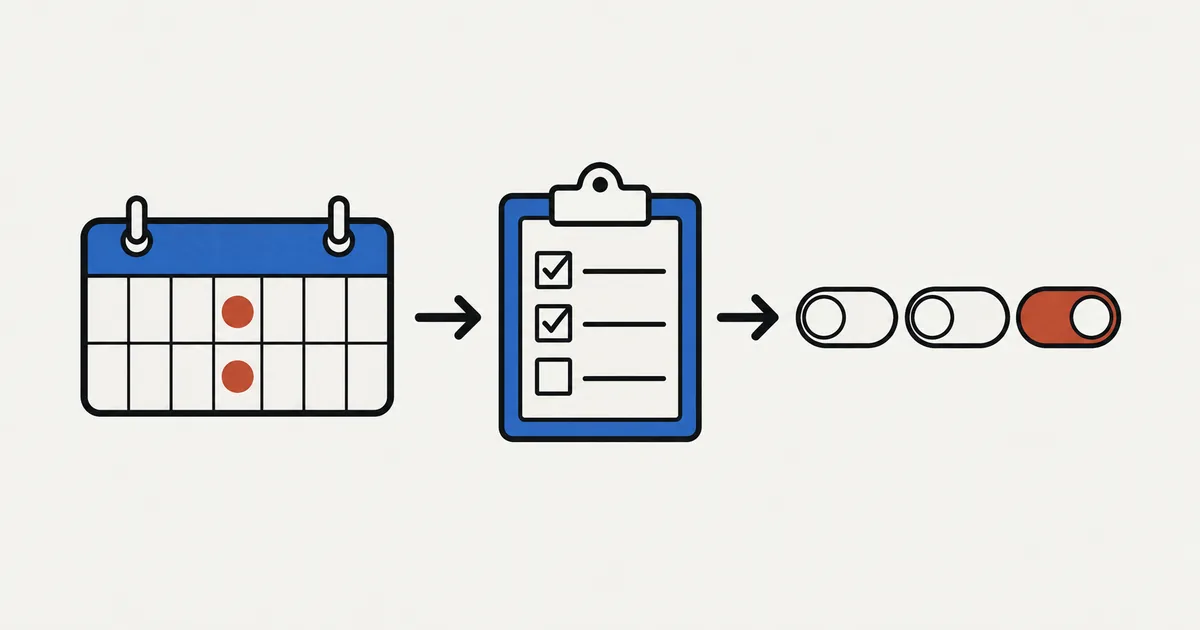
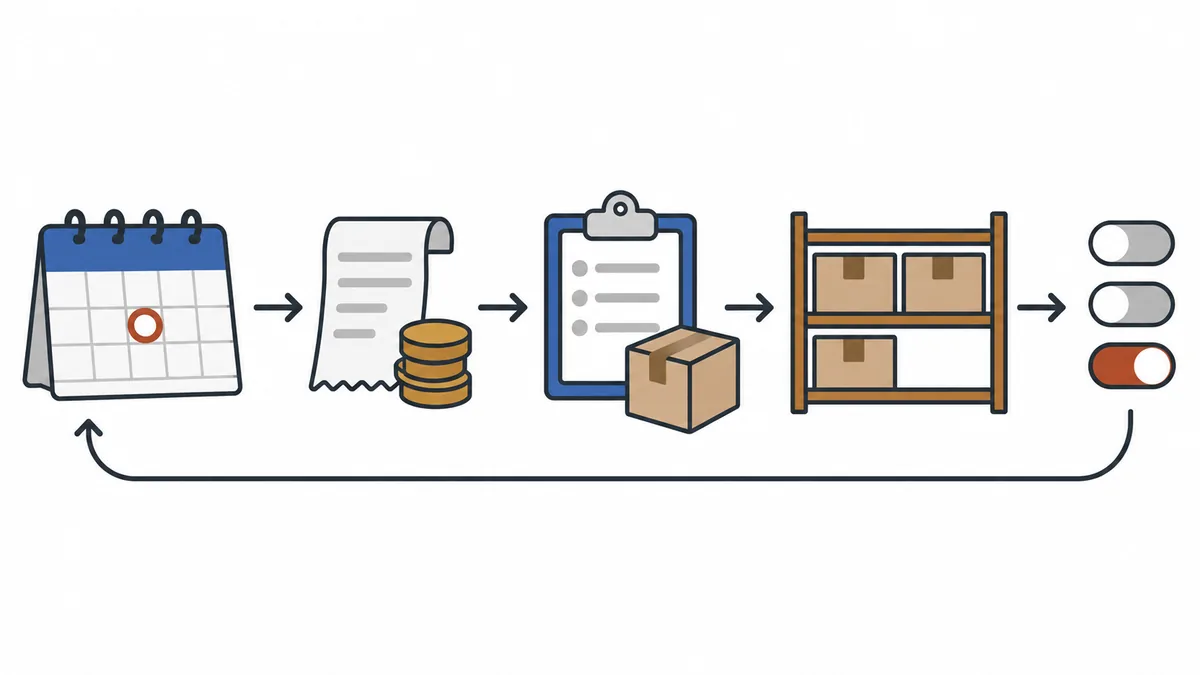
La revisión semanal sigue este recorrido: anota cifras del mismo periodo el mismo día de cada semana; revisa ventas, pedidos pendientes de atender, stock y límites, en ese orden, y elige solo 1 ajuste. Compara en las mismas condiciones la semana siguiente para no quedarte solo mirando los números.
Aquí verás sobre todo cómo leer Inicio y Progreso de pedidos de SellRules. Después repasaremos qué tener en cuenta al comparar con Shopify, cómo revisar stock y límites, cómo elegir un cambio y una lista de comprobación lista para usar. Para planificar la preventa o la venta limitada en conjunto, consulta cómo organizar las ventas anticipadas y limitadas.
Revisa el mismo día y compara siempre el mismo periodo
Una revisión semanal necesita una base de comparación constante. Si cambias el día o el periodo de las cifras cada vez, no sabrás si la subida o bajada refleja las ventas o unas condiciones distintas.
Primero, fija un día y una hora. Justo después de un lanzamiento o de un evento de fin de semana, las cifras pueden no ser representativas de una semana habitual. Elegir un momento fijo, como cada lunes por la mañana, facilita la comparación.
Después, decide qué vas a anotar. El bloque «Reservas y pedidos a través de SellRules (últimos 30 días)» de Inicio está fijado en los últimos 30 días: no puedes cambiarlo a 7 días, por ejemplo. Solo si hubo al menos 1 pedido en los 30 días anteriores aparecen «(comparado con los 30 días anteriores)» y una variación como «↑○ (frente a los 30 días anteriores)».
Por eso, anota estos 2 datos cada semana.
- Total de los últimos 30 días: es la cifra que aparece en Inicio. Copiarla el mismo día de la semana permite ver cómo cambia el total de 30 días
- Referencia de los últimos 7 días: «Pedidos anticipados y bajo pedido» y «Valor de producto de esos pedidos» tienen pequeños gráficos de barras diarias que cubren 30 días. Al pasar el cursor por una barra, ves la fecha y la cantidad o el importe. Suma las 7 barras de la derecha para tener una referencia de esa semana
Si necesitas el total exacto de 7 días, las ventas de toda la tienda o el desglose por producto, abre los informes de ventas desde Informes en el panel de control de Shopify y selecciona el periodo. Inicio y los informes de Shopify cuentan de forma distinta: no mezcles sus cifras al comparar.
| Qué comparar | Inicio de SellRules | Informes de ventas de Shopify |
|---|---|---|
| Pedidos incluidos | Solo pedidos que contienen artículos de preventa o fabricación bajo pedido. Un mismo número de pedido cuenta como 1 | Pedidos de toda la tienda |
| Cancelaciones | Se excluyen | Incluyen pedidos pendientes, no pagados y cancelados; los ajustes que reducen el importe, como las devoluciones, se descuentan como «Reversiones de ventas» |
| Reembolsos | No se descuentan | Las devoluciones aparecen en negativo el día en que se procesan |
| Importe | Precio unitario × cantidad de los productos, sin descuentos, impuestos ni envío | Ventas brutas: precio del producto × cantidad, antes de impuestos, envío, descuentos y reversiones de ventas. Ventas netas: ventas brutas menos descuentos y reversiones de ventas |
Las definiciones de Shopify se basan en su ayuda sobre informes de ventas, consultada el 25 de octubre de 2026. Anota también qué cifra estás usando, por ejemplo «últimos 30 días de Inicio» o «ventas netas de Shopify, 7 días», para comparar lo mismo la semana siguiente.
Revisa las ventas y los pedidos que aún necesitan atención
Una vez igualados los periodos, repasa los campos de ventas y después los pedidos que aún necesitan atención. La revisión no termina al ver si las ventas han subido o bajado: debe llegar a los pedidos en los que hay trabajo por hacer.
El bloque «Reservas y pedidos a través de SellRules (últimos 30 días)» de Inicio muestra estos campos.
| Campo | Qué muestra | Qué revisar cada semana |
|---|---|---|
| Pedidos anticipados y bajo pedido | Cantidad de pedidos de preventa y fabricación bajo pedido, con el desglose «Reserva ○ · Bajo pedido ○» | Cantidad, desglose y las 7 barras de la derecha |
| Valor de producto de esos pedidos | Suma del valor de los productos de preventa y fabricación bajo pedido | Recuerda que no incluye descuentos, impuestos ni envío |
| Pedidos recibidos sin existencias | Pedidos recibidos mediante preventa u otras opciones mientras no había stock | Si los productos agotados están generando ventas |
| Avisos de reposición | Cantidades de «Registros → Enviados → Compras» | Dónde cae más la cantidad entre registro, envío y compra |
| Cobro del saldo pendiente | Estado del saldo en pagos con depósito y saldo. «Cobrado» corresponde a los últimos 30 días; «Espera el vencimiento o un reintento», «Requiere acción» y «Fallido» muestran la situación actual | Si quedan casos en «Requiere acción» o «Fallido» (solo aparece en tiendas que usan depósito y saldo) |
Abre «Progreso de pedidos» en el menú izquierdo. Aquí aparecen pedidos de preventa y fabricación bajo pedido no cancelados y aún no enviados. Arriba se muestran las cantidades de «Pendiente de iniciar», «En producción» y «Con retraso». La lista también tiene la columna «Fecha de envío estimada» para cada pedido.
| Indicación | Qué significa | Qué hacer en la revisión |
|---|---|---|
| Pendiente de iniciar | El pedido ha entrado, pero aún no has empezado a fabricarlo ni a preparar el envío | Empieza por los que tienen la fecha de envío más cerca: «Preparar el envío» para preventas e «Iniciar producción» para fabricación bajo pedido. Para varios a la vez, usa «Iniciar producción / preparar envío» |
| En producción | Se está fabricando o preparando | A medida que estén listos, pulsa «Enviar» para pasar al procesamiento del envío en Shopify |
| Con retraso | Has aplazado la fecha de envío respecto a la comunicada al cliente. Puede aparecer junto a Pendiente de iniciar o En producción y permanece hasta enviar el pedido o adelantar la fecha | Comprueba si puedes cumplir la nueva fecha |
Empieza por los pedidos cuya fecha de envío está cerca o ya ha pasado, pero siguen en Pendiente de iniciar o En producción. «Con retraso» no aparece solo porque haya pasado la fecha. Localiza esos pedidos en la columna «Fecha de envío estimada».
«Con retraso» aparece en estos 2 casos.
- Aplazas la fecha de envío prevista de la programación a una fecha posterior a la que se comunicó al cliente al comprar. La marca aparece cuando la comprobación periódica de SellRules detecta el cambio y consigue poner en marcha el envío del aviso de retraso. Los pedidos sin dirección de correo no reciben la marca
- Aplazas la fecha del pedido mediante «Editar fecha de envío» en Progreso de pedidos. Si mantienes «Notificar al cliente del retraso» activado, la marca aparece cuando se ha podido enviar la notificación (no aparece en pedidos sin dirección de correo). Si desactivas la opción y aplazas la fecha, aparece la marca, pero no has avisado al cliente
Por tanto, salvo los aplazamientos con la notificación desactivada, los clientes de pedidos «Con retraso» ya conocen la nueva fecha. Inicio también muestra «○ pedidos llevan retraso», y «Revisar pedidos retrasados» abre Progreso de pedidos. Si puedes enviar en la nueva fecha, da prioridad a fabricar y enviar. Cambia otra vez la fecha solo cuando sepas que no vas a llegar. Volver a aplazarla con «Notificar al cliente del retraso» activado envía un 2.º aviso al cliente.
Para cambiar la fecha de envío:
- Selecciona el pedido y abre «Editar fecha de envío» o, para varios, «Editar fecha de envío en masa»
- Introduce la nueva fecha y explica el motivo en un máximo de 500 caracteres en «Motivo que aparecerá en el correo al cliente (opcional)»
- «Notificar al cliente del retraso» está marcado de entrada. Solo se envía el aviso si la nueva fecha es posterior a la anterior
- Al guardar, un mensaje como «Fecha de envío actualizada para ○ pedidos (○ notificados)» indica cuántos han recibido la notificación
Si guardas la misma fecha, no ocurre nada, así que no se duplica la notificación. Para comprobar el envío real del correo, abre «Registro de envíos» y mira que el estado sea «Enviado» y no «Fallido».
Los pedidos cancelados salen de Progreso de pedidos y se excluyen también de las cifras de Inicio. Anota los cancelados por separado de los nuevos pedidos para no confundirte al comparar la semana siguiente. El artículo sobre gestionar los pedidos de fabricación bajo pedido hasta el envío explica cómo avanzar con los pendientes y redactar los avisos de retraso.
Revisa el stock y los límites de pedidos
Después de los pedidos, revisa los productos que van a recibir nuevas compras. Busca estas 3 situaciones: productos a punto de agotarse, productos agotados sin una decisión sobre qué hacer y productos que podrían dejar de aceptar pedidos por el límite.
En la parte inferior de Inicio aparecen estos campos.
- Alerta de bajo stock: productos con stock de 1 o más que no supera el umbral. El valor inicial es 10. En «Configuración», abre «Configuración de alerta de inventario» y cambia «Umbral de alerta de bajo stock» entre 1 y 999. Si fabricas pocas unidades, un umbral más bajo deja en la lista solo los productos que realmente están cerca de agotarse
- Sin stock (no configurado): productos con stock de 0 o menos para los que no has definido un cambio por agotamiento. Si hay fecha de reposición, elige preventa; si no, aviso de disponibilidad; si vas a fabricarlos después de la compra, hecho a pedido. Tienes los criterios en el artículo sobre preventa o avisos de disponibilidad para productos agotados
- Estado de las ventas: los productos con preventa o fabricación bajo pedido abiertas muestran «Recibidos ○ / límite ○» si hay límite, o «Activo» si no lo hay. Los que empezarán más adelante muestran el tiempo restante, como «Preventa empieza en ○ días» o «Preventa empieza mañana»
El resumen operativo de Inicio suma los casos de bajo stock, productos agotados sin configurar y retrasos en «○ elementos requieren atención hoy». Con 0 casos, muestra «Las operaciones están equilibradas». Los pedidos con retraso siguen contando hasta que los envías o adelantas su fecha. Si ya los estás haciendo avanzar hasta el envío en Progreso de pedidos, no pasa nada si la cifra aún no llega a 0.
El límite de pedidos, para preventa o fabricación bajo pedido, fija la cantidad máxima que aceptas. Al alcanzarlo, se dejan de aceptar pedidos y el producto vuelve a la compra normal; si el stock de Shopify está en 0, se muestra como agotado. Para volver a aceptar pedidos, aumenta el límite. No se dejan de aceptar pedidos en el instante en que entra el pedido que alcanza el límite. SellRules deja de aceptarlos, por ejemplo, durante la comprobación periódica que hace cada 5 minutos. Por eso puede tardar unos minutos. También se aceptan los pedidos que llegan durante ese tiempo, por lo que el límite puede superarse ligeramente. Si lo has fijado justo en tu capacidad de producción, deja algo de margen.
Para ver qué empieza a partir de la próxima semana, abre «Calendario de programación de preventa / pedido». No está en el menú izquierdo: accede desde «Vista de calendario» en la lista de «Calendario de ventas» o desde «Ver calendario» en Inicio. Los anuncios aparecen en amarillo, las preventas en azul, la fabricación bajo pedido en morado, la venta normal en verde y el fin de venta en gris.
Con el plan Free de SellRules puedes recibir hasta 10 pedidos de preventa y fabricación bajo pedido acumulados desde la instalación. Los pedidos de prueba también cuentan y reinstalar la app no reinicia el total. Cuando te acercas al límite, aparece un aviso en la parte superior; al alcanzar el límite, las páginas de producto de preventa y fabricación bajo pedido dejan de aceptar pedidos. Aprovecha la revisión semanal para comprobar si ha aparecido ese aviso.
Elige solo 1 ajuste para cambiar
Evita cambiar a la vez todo lo que te haya llamado la atención. Si modificas varios ajustes en la misma semana, después no sabrás cuál influyó. Elige 1 para cambiar antes de la semana siguiente.
| Qué viste la semana pasada | Ejemplo del siguiente ajuste | Precaución |
|---|---|---|
| Se dejaron de aceptar pedidos por alcanzar el límite | Aumentar el límite de preventa | Auméntalo solo hasta donde puedas fabricar y enviar. Puede superarse ligeramente |
| Quedaron pedidos pendientes de iniciar de una semana a otra | Fijar el día para empezar a fabricar o acortar el periodo de pedidos | Un periodo más corto también reduce los pedidos que puedes recibir |
| Los retrasos continúan | Ajustar la fecha de envío de la programación al tiempo real de fabricación | Aplazarla envía un correo de retraso a los clientes de preventa cuyos pedidos tienen dirección de correo |
| Quedan productos agotados sin configurar | Definir el cambio por agotamiento | Elige preventa o aviso de disponibilidad según haya o no previsión de reposición |
| Ya hay fecha de reposición para un producto que recogía suscripciones de aviso | Cambiar el modo por agotamiento a «Preventa» | Los suscritos no reciben un correo de apertura de preventa ni el posterior aviso de disponibilidad. Exporta el CSV desde «Suscriptores de avisos de disponibilidad», excluye las filas con estado «Excluido» y avisa desde tu tienda |
| Te preocupan las compras en grandes cantidades o la concentración de pedidos | Añadir límites de compra por pedido y por persona | Free permite restricciones de compra para un máximo de 1 producto. No cambies también el límite de pedidos en la semana en que añades esta restricción |
Revisar no significa siempre cambiar. Decidir que un producto seguirá aceptando pedidos igual la próxima semana también es una decisión. Si dudas, empieza por lo que ya afecta al cliente, como retrasos o cierres de pedidos.
Imagina que una revisión muestra lo siguiente. Las cifras son un ejemplo ficticio para explicarlo.
- En Estado de las ventas, la preventa de tazas muestra «Recibidos 42 / límite 50»
- En Progreso de pedidos hay 1 pedido «Con retraso» y faltan 10 días para su nueva fecha de envío
- La cantidad de pedidos de los últimos 30 días es casi igual a la anotada la semana pasada
En este caso, tienes que comprobar el avance de la fabricación de 1 pedido con retraso para saber si llegará a la nueva fecha. Si es así, sigue fabricándolo. Como ajuste hasta la semana siguiente, anota solo «subir el límite de preventa de las tazas a 60». Si también amplías el periodo de pedidos esa semana, no podrás distinguir qué cambio explica una posible subida de pedidos.
Compara la semana siguiente en las mismas condiciones
Vuelve al ajuste realizado el mismo día de la semana siguiente, con cifras del mismo periodo. No atribuyas un cambio de solo 1 semana al efecto del ajuste.
- El total de 30 días cambia despacio: de los últimos 30 días, solo se sustituyen 7 días en 1 semana. Justo después del ajuste, el cambio se verá antes en las 7 barras de la derecha
- Anota lo que ocurrió esa semana: rebajas, publicaciones en redes o reposiciones pueden mover las cifras sin relación con el ajuste
- Mira las cancelaciones por separado: si los pedidos aumentan, pero las cancelaciones suben lo mismo, la lectura cambia
- No se garantiza una relación de causa y efecto: si aumentan los pedidos en la semana en que subiste el límite, puede deberse a la temporada, la difusión o las diferencias de stock. Guarda juntos el ajuste y las cifras de esa semana, y observa varias semanas antes de elegir el siguiente
La revisión no es, por sí sola, una forma de aumentar las ventas. Sirve para reducir los pedidos pendientes de atender y elegir el siguiente ajuste con una base concreta.
Lista de comprobación semanal para copiar
Seguir siempre el mismo orden evita tener que decidir por dónde empezar. Copia esta tabla en tus notas o en una hoja de cálculo.
| Orden | Qué comprobar | Dónde mirar | Decisión |
|---|---|---|---|
| 1 | Mismo día y mismo periodo que la semana pasada | Tus notas | Si hay diferencias, anótalas |
| 2 | Pedidos y valor de productos de los últimos 30 días, referencia de las 7 barras de la derecha | Inicio de SellRules y, si hace falta, informes de ventas de Shopify | Registra cifras y acontecimientos de la semana |
| 3 | Cantidades de Pendiente de iniciar, En producción y Con retraso, y fechas de envío | Progreso de pedidos | Atiende primero lo que no avanza y tiene la fecha cerca |
| 4 | Productos con bajo stock o agotados sin configurar | «Alerta de bajo stock» y «Sin stock (no configurado)» de Inicio | Decide si reponer o definir un cambio |
| 5 | Cantidades recibidas, límites y próximas aperturas | «Estado de las ventas» de Inicio y calendario | Cambia el límite o sigue igual |
| 6 | Saldos en «Requiere acción» o «Fallido» y correos con error de envío | «Cobro del saldo pendiente» de Inicio y Registro de envíos | Resuelve lo que quede pendiente |
| 7 | 1 ajuste para cambiar antes de la semana siguiente | Tus notas | Anota la fecha del cambio y cuándo lo revisarás |
Qué queda fuera de este artículo
Este artículo se centra en el orden de revisión semanal y en dónde mirar cada dato. Los temas siguientes se tratan en otros artículos o herramientas.
- Análisis de ventas de toda la tienda: usa los informes de Shopify para las ventas que incluyen la venta normal y para el desglose por producto. Inicio de SellRules solo cuenta preventas y fabricación bajo pedido
- Fabricación y envío de cada pedido: consulta el artículo sobre gestionar la fabricación bajo pedido hasta el envío
- Elegir preventa o aviso de disponibilidad para un producto agotado: consulta el artículo sobre preventa o avisos de disponibilidad
- Resultados del blog o las redes para atraer clientes: las cifras de Inicio no distinguen de dónde procede el cliente
Qué hacer después de varias revisiones
Tras varias semanas, cuando ya tengas el orden de revisión por costumbre, reduce las comprobaciones que repites siempre del mismo modo.
- Avisa al equipo de retrasos y nuevos pedidos: Shopify Flow puede enviar correos internos o mensajes a Slack cuando se retrasa un envío o entra una preventa. Los retrasos que notifica Flow son los causados al aplazar la fecha de envío de la programación; no notifica los cambios de pedidos individuales en Progreso de pedidos. Consulta el artículo sobre avisos al equipo con SellRules y Shopify Flow
- Revisa cómo fijas los límites y los periodos de pedidos: con notas de varias semanas, compara aquellas en que se cerraron los pedidos por el límite con aquellas en que no. Úsalas para decidir el límite de la próxima venta
- Replantea cómo organizas la preventa: si quieres reconsiderar desde el principio cuándo usar preventa, fabricación bajo pedido o avisos de disponibilidad, vuelve a cómo organizar las ventas anticipadas y limitadas
Preguntas frecuentes
¿Puedo ver solo los últimos 7 días en Inicio de SellRules?
El bloque «Reservas y pedidos a través de SellRules (últimos 30 días)» está fijado en los últimos 30 días y no permite cambiar el periodo. Los campos de pedidos y valor de producto tienen pequeños gráficos de barras diarias: al pasar el cursor, ves la fecha y la cantidad o el importe. Sumar las 7 barras de la derecha da una referencia de los últimos 7 días. Para obtener el total exacto de 7 días, selecciona el periodo en los informes de ventas del panel de control de Shopify.
¿Por qué las ventas de Inicio de SellRules no coinciden con Shopify?
Porque el alcance y las definiciones son distintos. Inicio reúne solo los artículos de preventa y fabricación bajo pedido, excluye cancelaciones, no descuenta reembolsos y muestra el valor de producto sin descuentos, impuestos ni envío. Los informes de ventas de Shopify incluyen pedidos de toda la tienda, también los pendientes, no pagados y cancelados. Los ajustes que reducen el importe, como devoluciones, se descuentan por separado como «Reversiones de ventas».
¿Debo cambiar los ajustes en cuanto bajan los pedidos?
Comprueba antes si han cambiado las condiciones. Las rebajas, las reposiciones, el día en que abriste los pedidos o los días de cierre por alcanzar el límite cambian el significado de una misma bajada. Modificar varios ajustes por un cambio de solo 1 semana impide identificar la causa. Si cambias algo, elige solo 1 ajuste y compara en las mismas condiciones la semana siguiente.
¿Puedo hacer esta revisión sin usar una app?
Sí. Puedes seguir la misma rutina con las funciones estándar, consultando los informes de ventas y de pedidos y la lista de pedidos de Shopify en el mismo orden cada semana. Con SellRules, Inicio y Progreso de pedidos reúnen el número de pedidos de preventa y fabricación bajo pedido, los pedidos pendientes de iniciar o con retraso y los productos con bajo stock o agotados sin configurar.
Precios y cómo probarlo: revisa Inicio y Progreso de pedidos durante 1 semana
Inicio y Progreso de pedidos de SellRules están disponibles desde el plan Free. Configura 1 producto en preventa o de fabricación bajo pedido y, al cabo de 1 semana, recorre ambas pantallas siguiendo la lista de comprobación de este artículo.
SellRules: planes y precios
| Precio mensual | LaunchTodas las funciones incluidas |
|---|---|
| Precio mensual | 7,99 USD al mes |
| Prueba gratuita | 10 días |
| Pedidos de reserva y de fabricación bajo pedido | Ilimitado |
| Correos de reposición e inicio de venta (Notify Me) | Ilimitado |
| Límites de compra | Sin límite de productos |
| Correos de notificación personalizables | Sí |
| Pagos de depósito | Sí |
Las preventas, la fabricación bajo pedido, los avisos de reposición, las restricciones de compra, el cambio automático al agotarse el stock, los pagos de depósito y la gestión de pedidos están incluidos en el plan Launch.
Los primeros 10 días son gratis. Si desinstala la app durante la prueba, no se le cobrará nada.
Los correos de reposición e inicio de venta no tienen límite de envío. Lo mismo ocurre con los mensajes obligatorios, como las confirmaciones de pedido, los avisos de envío y los recordatorios del saldo pendiente.
Los planes Free, Standard y Pro ya no admiten nuevas altas. Las tiendas que ya los utilizan conservan sus condiciones actuales.
Standard y Pro no tienen prueba gratuita; Free sirve para probar la app. Cuando los pedidos de preventa y fabricación bajo pedido o los correos de reposición e inicio de venta se acerquen a sus límites acumulados, pasa a Standard por 9,90 USD al mes. Si quieres aceptar preventas con depósito y saldo, pasa a Pro.
Consulta la gestión de preventas y pedidos de SellRules
Si ya sabes cómo lo vas a usar, prueba el plan Free desde Shopify App Store.
Funciones verificadas el 25 de octubre de 2026 por JizaiDev, desarrollador de SellRules, en el código de la app publicada y los textos de sus pantallas en esa fecha. Las definiciones de los informes de ventas se basan en la ayuda de Shopify, consultada ese mismo día. Los productos y las cifras de ejemplo son ficticios y sirven para explicar. Comprueba los precios actuales en la ficha de Shopify App Store.