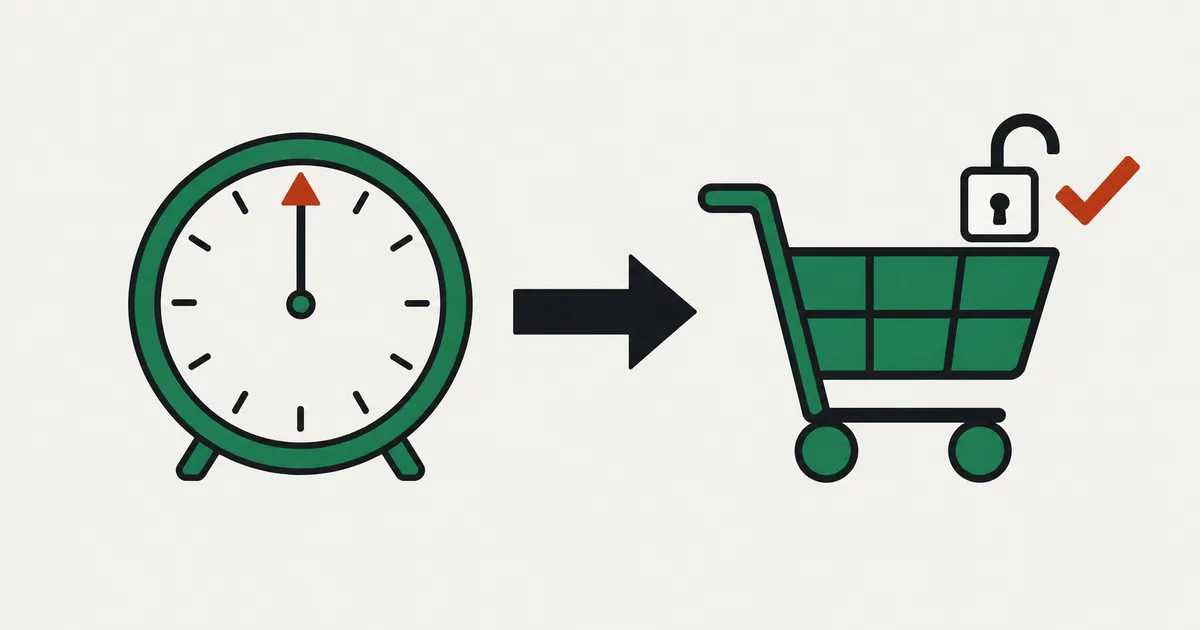
Tu nuevo producto sale a las 8 de la tarde. ¿Reservas ese rato para esperar con el panel de administración abierto? Preparar el anuncio y los envíos forma parte del lanzamiento, pero estar pendiente solo para cambiar el botón de compra añade trabajo.
Puedes dejar ese cambio programado. Si empezarás a vender a la hora del lanzamiento sin aceptar reservas antes, usa «Próximamente» de SellRules; si aceptarás pedidos por adelantado, usa «Preventa». El botón cambiará a la hora que indiques. Si solo quieres ocultar el producto hasta su lanzamiento, basta con la publicación programada de Shopify.
Veremos las diferencias entre estas 3 opciones, cuándo elegir Próximamente o Preventa, cómo introducir las fechas, qué ocurre en la pantalla del cliente al cambiar de fase y qué revisar si modificas el calendario. Para decidir el conjunto de condiciones de venta, consulta cómo organizar las ventas anticipadas y limitadas.
Ocultar el producto o dejarlo visible sin permitir la compra
La función que necesitas depende de lo que quieras mostrar antes del lanzamiento. La publicación programada de Shopify oculta el producto; Próximamente de SellRules deja visible su página e impide comprarlo; Preventa de SellRules permite aceptar pedidos antes del lanzamiento.
| Opción | Qué ve el cliente antes del lanzamiento | Qué pasa a la hora del lanzamiento | Pedidos antes del lanzamiento | Correo de inicio |
|---|---|---|---|---|
| Publicación programada de Shopify | El producto no aparece en la tienda online | Se publica el producto | No se aceptan | No |
| Próximamente de SellRules | La página del producto y «Próximamente» desactivado; si activas las suscripciones, también el formulario de correo | Vuelve el botón de compra y empieza la venta normal | No se aceptan | Si activas el formulario, 1 aviso al empezar la venta |
| Preventa de SellRules | Con periodo de anuncio, «Avísame» y el formulario; sin él, «Reservar ahora» desde el principio | Al abrir la preventa aparece «Reservar ahora»; al empezar la venta normal, vuelve el botón del tema | Se aceptan como preventas | Con periodo de anuncio, 1 aviso al abrir la preventa |
La ayuda de Shopify describe la publicación programada como una forma de ocultar partes de la tienda online hasta una fecha y hora determinadas. El producto debe tener el estado «Activo» para publicarse, y no puedes fijar fechas por variante. No es la opción adecuada si quieres mostrar la página del producto antes del lanzamiento para darlo a conocer.
Con el calendario de ventas de SellRules, puedes mantener publicada la página de antemano y cambiar solo el botón de compra según las fechas. Así, los clientes pueden ver las fotos y la descripción por adelantado, y el enlace que compartas en redes sociales lleva a una página con «Próximamente».
Próximamente o Preventa: decide si vas a aceptar pedidos antes del lanzamiento
La diferencia es si aceptarás pedidos antes del lanzamiento. Si tendrás el stock disponible y venderás por orden de llegada a partir de esa hora, elige Próximamente. Si vas a aceptar pedidos antes de recibir o terminar el producto, elige Preventa.
Estos 2 ejemplos de lanzamiento son ficticios y sirven para explicar la diferencia.
- Lanzas 30 unidades de unos pendientes nuevos el viernes a las 20:00: tendrás el stock antes del lanzamiento. Como no necesitas aceptar reservas, elige Próximamente y fija «Inicio de venta» para el viernes a las 20:00. Si quieres avisar a quienes esperan, marca «Aceptar registros de avisos durante el anuncio».
- Aceptas reservas de unas piezas de cerámica que llegan el mes que viene: conoces la fecha y la cantidad de la entrega. Elige Preventa, añade un periodo de anuncio para recoger suscripciones, abre los pedidos en la fecha indicada y pasa a venta normal cuando llegue la mercancía.
En Preventa, el periodo de anuncio es opcional. La pantalla de creación indica «Añádelo solo si quieres recoger correos antes del lanzamiento y avisar cuando se abra la preventa». Si no lo añades, los pedidos se aceptan desde la fecha de inicio de preventa. Los límites de pedidos, las fechas de envío y el cobro se explican en cómo empezar a vender en preventa en Shopify.
Con Próximamente, el stock se vende por orden de llegada desde la hora del lanzamiento. Si quieres decidir antes cuántas unidades vendes y cuántas puede comprar cada persona, configura también los límites de cantidad por pedido y cliente.
Anota las fechas en la zona horaria de la tienda y en orden
Antes de abrir SellRules, anota cuándo debe empezar cada fase. Así detectarás mejor los errores al introducir las fechas. Se guardan en la zona horaria de la tienda y no se pueden guardar si el anuncio, la apertura de pedidos y la venta normal no siguen ese orden.
Para las piezas de cerámica del ejemplo, podrías anotar lo siguiente.
| Fase | Fecha y hora de la tienda | Botón de compra en la página del producto |
|---|---|---|
| Inicio del anuncio | Día 10, 12:00 | «Avísame» y el formulario de correo |
| Inicio de preventa | Día 17, 20:00 | «Reservar ahora» y el envío estimado |
| Inicio de venta normal | Día siguiente a la llegada prevista, 0:00 | Botón de compra habitual del tema |
La pantalla de creación muestra «Las fechas y horas se guardan en la zona horaria de la tienda (…)». Si en «Configuración → General» de Shopify sigue seleccionada una zona horaria de otro país, el cambio ocurrirá a una hora distinta de la que esperas. Antes de introducir el calendario, comprueba que corresponde a la zona donde vendes.
Si las fechas están desordenadas, aparece «Las fechas no siguen el orden correcto. Ponlas en este orden: Próximamente, preventa, venta normal» y no puedes guardar. En Próximamente, la fecha de inicio de venta debe ser futura.
Cómo crear el calendario en SellRules
Abre «Calendario de ventas» en el menú izquierdo de SellRules. Próximamente y Preventa tienen botones de creación distintos, pero en ambos eliges el producto e introduces las fechas. Antes de empezar, pon el producto en estado «Activo» y publícalo en la tienda online de Shopify.
Para crear Próximamente
- En «Calendario de ventas», pulsa «Crear próximamente» y elige el producto. Puedes aplicarlo al producto entero o solo a determinadas variantes.
- En «Inicio del anuncio», indica cuándo debe aparecer «Próximamente» en la página. Si lo dejas vacío, el anuncio empieza al guardar.
- En «Inicio de venta», introduce la fecha y hora del lanzamiento. La venta normal empieza justo en ese momento.
- Si quieres recoger los correos de quienes esperan el lanzamiento, marca «Aceptar registros de avisos durante el anuncio». Aparecerá el formulario y cada suscriptor recibirá 1 aviso cuando empiece la venta.
- Pulsa «Crear».
Si programas el inicio del anuncio para más adelante, el producto seguirá pudiéndose comprar hasta entonces. La pantalla lo indica: «Se puede comprar hasta la hora de inicio del anuncio. Déjalo vacío para impedir la compra ahora». Para detener la compra de un producto ya publicado hasta su lanzamiento, deja vacío ese campo.
Para crear Preventa
- En «Calendario de ventas», pulsa «Crear preventa» y elige el producto.
- Si quieres recoger suscripciones antes del lanzamiento, pulsa «Añadir periodo de anuncio» e introduce su fecha de inicio.
- En «Aceptación de preventas», indica cuándo se abren los pedidos, el envío estimado y, si lo necesitas, el «Límite de pedidos». Si escribes «finales de marzo» en «Envío estimado (texto)», debajo del botón aparecerá «📦 Envío estimado: finales de marzo». No añadas «Envío estimado» al texto, porque se repetiría.
- En «Cuando termine la preventa», elige «Cambiar a venta normal», «Terminar la venta mostrando que ha finalizado» o «Sin plazo (seguir con la preventa)». Si eliges venta normal, introduce también su fecha de inicio. Para una venta de duración limitada, fija la fecha final en «Fijar también el fin de la venta normal (venta por tiempo limitado)».
- Si has añadido un periodo de anuncio y quieres impedir también las compras desde enlaces directos al carrito, marca «Impedir la compra durante el periodo de anuncio».
- Revisa los botones y las etiquetas de cada fase en «Ejemplo de lo que ven los clientes» y pulsa «Crear».
Puedes consultar los calendarios creados tanto en la lista como en la vista de calendario. Si tienes varios lanzamientos cercanos, esta última permite ver qué cambios coinciden el mismo día y preparar los envíos y la atención al cliente.
El plan Free permite usar Próximamente en 1 producto. Para añadirlo a partir del 2.º producto, necesitas Standard o Pro. Tampoco puedes pasar a Próximamente un producto con pedidos de preventa o hechos a pedido pendientes de envío: primero debes enviarlos.
Qué ve el cliente cuando llega la hora del lanzamiento
SellRules cambia la presentación de la página y la aceptación de pedidos a las horas programadas para el inicio del anuncio, la apertura de la preventa, el inicio de la venta y su finalización. Si por algún motivo no se ejecuta un cambio a su hora, una revisión periódica lo recupera después. Lo que ve el cliente depende del tipo de calendario y de si ya tenía abierta la página.
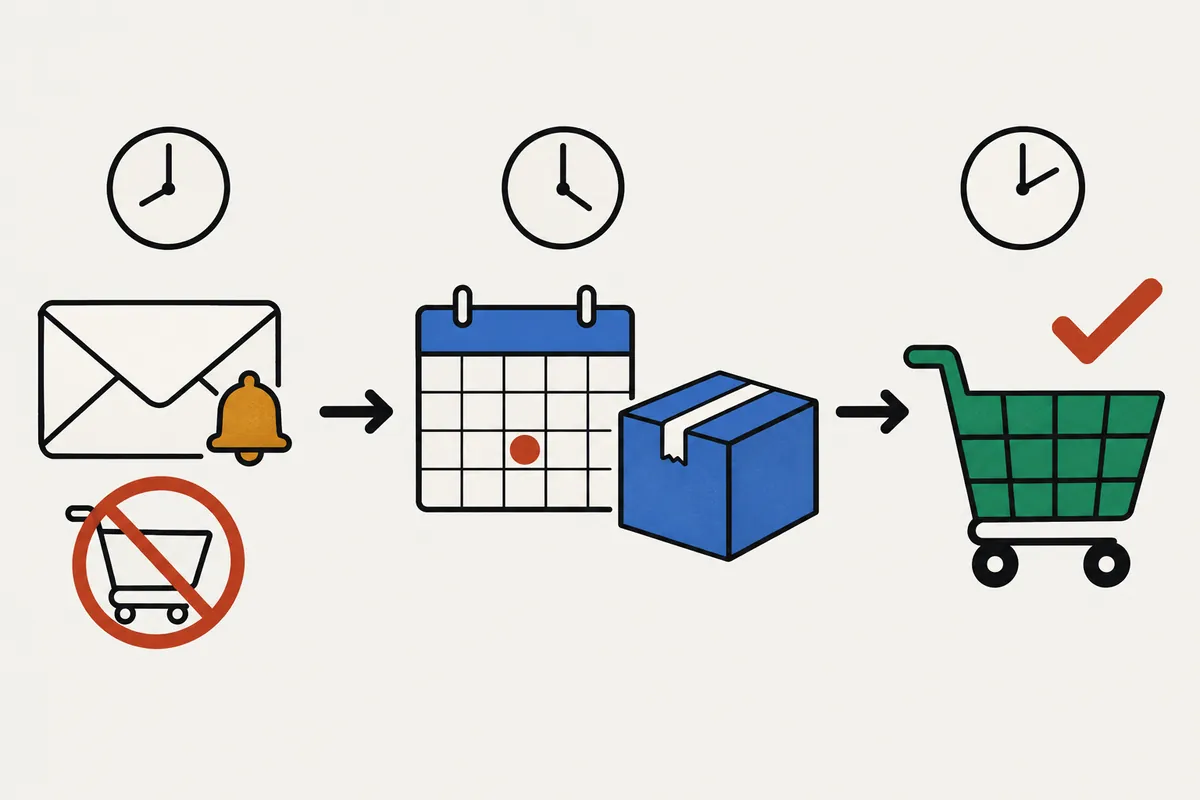
| Tipo | Durante el anuncio | Al abrir la página después de la hora prevista | Si la página ya estaba abierta |
|---|---|---|---|
| Próximamente | «Próximamente» desactivado y, si se ha habilitado, el formulario | Botón de compra habitual del tema | El botón de compra vuelve a la hora prevista sin recargar si, al abrir la página, faltan 24 horas o menos para el inicio de la venta |
| Preventa con periodo de anuncio | «Avísame» y el formulario | «Reservar ahora» y el envío estimado | Sigue apareciendo «Avísame». Al recargar, aparece el botón de preventa |
| Preventa al pasar a venta normal | ― | Botón de compra habitual del tema | Cambia al recargar |
En Próximamente, el botón vuelve sin recargar si, al abrir la página, faltan 24 horas o menos para el inicio de la venta. Si la página se abrió más de 24 horas antes del inicio de la venta y sigue abierta, no cambia al llegar la hora: hay que recargarla para ver el botón de compra. En preventa, las páginas que siguen abiertas no cambian ni al pasar del anuncio a la preventa ni al pasar de la preventa a la venta normal. Añade al anuncio «Recarga la página cuando llegue la hora» para que los clientes puedan comprar sin quedarse esperando.
La forma de impedir la compra durante el anuncio también cambia según el tipo.
- Próximamente: además de ocultar el botón, impide comprar desde el carrito y la pantalla de pago. En el carrito aparece «Aún no se puede comprar. No puedes tramitar el pedido de este producto hasta que empiece la venta».
- Periodo de anuncio de Preventa: de forma predeterminada, solo sustituye el botón de la página del producto por el formulario. Un producto con stock podría comprarse mediante un enlace directo al carrito o un botón de otra página. Al marcar «Impedir la compra durante el periodo de anuncio», también se bloquean las compras desde accesos directos al carrito y al pago. El bloqueo se retira justo al abrir la preventa.
Los correos salen después del cambio de fase. Si activaste el formulario de Próximamente, cada suscriptor recibe 1 «Aviso de inicio de venta»; si añadiste un periodo de anuncio a Preventa, recibe el «Aviso de inicio de preventa». El correo usa el idioma de la tienda en el momento de la suscripción e incluye un enlace para dejar de recibir avisos. Para preparar el formulario y los mensajes, consulta cómo recoger suscripciones antes del lanzamiento.
Prueba el cambio con un producto de prueba antes del lanzamiento
Antes de crear el calendario del producto real, comprueba con uno de prueba que los cambios se producen a la hora indicada. Hazlo en la página del producto de la tienda publicada que usan tus clientes y en tu propio buzón.
- Prepara 1 producto de prueba que no pueda confundirse con los productos a la venta. Publícalo en la tienda online y pon su inventario en 1 o más. Si está en 0, al volver a venta normal aparecerá agotado en lugar de mostrar el botón de compra.
- Crea una preventa con anuncio desde ahora, apertura de pedidos dentro de unos minutos y venta normal unos minutos después. Para probar Próximamente, deja vacío el inicio del anuncio y fija la venta para dentro de unos minutos.
- Abre la página y revisa el anuncio. Suscríbete con tu correo y comprueba que aparece «¡Registrado! Te avisaremos cuando esté disponible».
- Espera a la apertura de pedidos, recarga la página del producto y comprueba que aparece «Reservar ahora». La página no cambia automáticamente si la dejas abierta.
- Comprueba que llega el aviso de inicio de preventa o de venta. Revisa también la carpeta de correo no deseado.
- Cuando empiece la venta normal, comprueba que vuelve el botón habitual del tema y elimina el calendario de prueba.
El plan Free no incluye el envío de correos de prueba ni el registro de envíos. Comprueba el aviso en tu buzón y verifica que tu suscripción figure como «Enviado» en «Suscriptores de avisos de disponibilidad» de SellRules. El plan Free admite un total de 15 correos desde la instalación, incluidos los que te envías al probarlo. Los que superan el límite quedan retenidos y se envían al pasar a Standard o Pro.
Si cambias las fechas, actualiza también la información al cliente
Si aplazas el lanzamiento, al guardar las nuevas fechas la página del producto se adapta de inmediato al calendario actualizado. Ese guardado no avisa a los clientes del aplazamiento ni cambia el envío previsto de los pedidos ya recibidos. Antes de guardar, consulta «Efectos al guardar» en la pantalla de edición para ver dónde se aplicarán los cambios.
| Qué cambias | Qué ocurre al guardar | Qué debes hacer tú |
|---|---|---|
| Presentación de la página del producto | Se actualizan de inmediato el botón, las etiquetas y el envío estimado según las nuevas fechas | Nada |
| Suscriptores del periodo de anuncio | Reciben el aviso de apertura cuando llega la nueva fecha de inicio de preventa. No reciben un aviso de aplazamiento | Avisarles del aplazamiento desde tu tienda |
| Guardado después de la fecha de inicio de preventa | Aparece «La fecha de apertura de pedidos ya ha pasado. No se enviará automáticamente un aviso de apertura después de guardar.» | Avisar a los suscriptores desde tu tienda |
| Envío estimado de los pedidos de preventa recibidos | La fecha guardada en cada pedido no cambia | Cambiarla en la pantalla del pedido y elegir la notificación |
Ten cuidado también al pausar. «Pausar ventas» conserva los ajustes, pero detiene las compras y muestra a los clientes que la venta ha terminado. Mientras está en pausa no se envían avisos de apertura; si la hora de inicio de preventa pasa durante la pausa, tampoco se envían automáticamente al reanudar. Si prevés que esto ocurra, retrasa primero la fecha de apertura.
Después de la hora de lanzamiento, Próximamente queda en venta normal. Para volver a empezar con un anuncio, introduce otras fechas desde «Volver a anunciar con nuevas fechas» en la pantalla de detalles.
Prepara también lo que pasará si se agota el producto después del lanzamiento. El cambio por agotamiento no actúa mientras exista un calendario de ventas manual para el producto entero. Aunque ya esté en venta normal, el cambio automático sigue detenido mientras quede esa fila. Si quieres que pase automáticamente a «Solo notificación de reposición» al agotarse, comprueba después del paso a venta normal si sigue su fila en Calendario de ventas y elimínala si existe.
Si un producto configurado como «Solo notificación de reposición» mediante el cambio por agotamiento pasa después a «Preventa», los suscriptores no reciben automáticamente el aviso de apertura. Expórtalos en CSV desde «Suscriptores de avisos de disponibilidad», excluye las filas con estado «Excluido» y avísales desde tu tienda. Tienes más información en cómo aceptar preventas o avisos para productos agotados.
Qué debes preparar aparte del calendario
SellRules programa el botón de compra, la aceptación de pedidos y los avisos de apertura. Estas otras tareas corresponden a tu tienda y requieren preparación aparte.
- Publicar la página del producto: el calendario de SellRules no publica el producto en la tienda online. Ponlo en estado «Activo» y publícalo antes de crear el calendario.
- Anunciar el lanzamiento: los anuncios en redes sociales y las newsletters los envías tú. SellRules solo avisa a quienes se han suscrito mediante el formulario.
- Preparar el stock: la cantidad que puedes vender al abrir depende del inventario de Shopify. Para limitar las unidades por orden de llegada, ajusta el stock y las restricciones de compra.
- Revisar la incrustación de la app: si SellRules está desactivado en las incrustaciones del tema publicado, la página no cambia aunque el calendario avance. Si ha pasado la hora y sigue igual, revisa qué hacer cuando no aparece el botón de preventa.
Preguntas frecuentes
¿El cambio se produce justo a la hora del lanzamiento?
SellRules programa los cambios para el inicio del anuncio, la apertura de la preventa, el inicio de la venta y su finalización. Si por algún motivo no se ejecutan a esa hora, una revisión periódica los recupera después. Las páginas que el cliente ya tenía abiertas se comportan de forma distinta según el tipo. En Próximamente, el botón de compra vuelve a aparecer a la hora prevista sin recargar si, al abrir la página, faltan 24 horas o menos para el inicio de la venta. Las páginas abiertas más de 24 horas antes del inicio de la venta y las páginas de preventa no cambian automáticamente al llegar la hora: hay que recargarlas para ver el nuevo botón.
¿Necesito SellRules si solo quiero ocultar el producto hasta el lanzamiento?
No. Si solo quieres ocultar el producto hasta una fecha y hora y publicarlo entonces, basta con la publicación programada de Shopify. SellRules sirve cuando quieres mostrar antes la página e impedir únicamente la compra hasta el lanzamiento, o recoger suscripciones y preventas.
¿Pueden comprar durante el anuncio mediante un enlace directo al carrito?
Con Próximamente no pueden comprar durante el anuncio, ni desde el carrito ni desde la pantalla de pago. En el periodo de anuncio de Preventa, el ajuste inicial solo cambia el botón de la página por el formulario, por lo que un producto con stock podría comprarse mediante un enlace directo al carrito. Para impedirlo, marca «Impedir la compra durante el periodo de anuncio» al crear el calendario. El bloqueo se retira justo al abrir la preventa.
Si aplazo el lanzamiento, ¿se avisa automáticamente a los suscriptores y a quienes reservaron?
Cambiar las fechas no envía un aviso de aplazamiento. Los suscriptores del periodo de anuncio reciben el aviso de apertura en la nueva fecha de inicio de preventa o de venta, así que debes avisarles tú del aplazamiento. Guardar tampoco modifica el envío previsto de los pedidos de preventa ya recibidos: cambia la fecha en la pantalla del pedido y envía la notificación.
¿Puedo probar el cambio a la hora del lanzamiento con el plan Free?
Sí. Puedes crear calendarios de preventa desde el plan Free, y usar Próximamente en 1 producto. El límite de avisos de apertura es de 15 correos en total desde la instalación, incluidos los que te envíes para probarlo. Free no incluye el envío de correos de prueba ni el registro de envíos: suscríbete con tu dirección y comprueba la recepción en tu buzón.
Después de la prueba: planes y uso en productos reales
Puedes crear calendarios de Próximamente y Preventa desde el plan Free. Elige 1 producto de tu próximo lanzamiento, comprueba primero el cambio con un producto de prueba y luego crea el calendario real.
SellRules: planes y precios
| Precio mensual | LaunchTodas las funciones incluidas |
|---|---|
| Precio mensual | 7,99 USD al mes |
| Prueba gratuita | 10 días |
| Pedidos de reserva y de fabricación bajo pedido | Ilimitado |
| Correos de reposición e inicio de venta (Notify Me) | Ilimitado |
| Límites de compra | Sin límite de productos |
| Correos de notificación personalizables | Sí |
| Pagos de depósito | Sí |
Las preventas, la fabricación bajo pedido, los avisos de reposición, las restricciones de compra, el cambio automático al agotarse el stock, los pagos de depósito y la gestión de pedidos están incluidos en el plan Launch.
Los primeros 10 días son gratis. Si desinstala la app durante la prueba, no se le cobrará nada.
Los correos de reposición e inicio de venta no tienen límite de envío. Lo mismo ocurre con los mensajes obligatorios, como las confirmaciones de pedido, los avisos de envío y los recordatorios del saldo pendiente.
Los planes Free, Standard y Pro ya no admiten nuevas altas. Las tiendas que ya los utilizan conservan sus condiciones actuales.
Standard y Pro no tienen prueba gratuita; el plan Free sirve para probar la app. Si quieres usar Próximamente a partir del 2.º producto o enviar avisos en cada lanzamiento, pasa a Standard por 9,90 USD al mes. Incluye edición de correos, envíos de prueba y registro de envíos. Si quieres cobrar solo un anticipo al aceptar la preventa, pasa a Pro.
Ver el calendario de ventas de SellRules
Si ya sabes cómo lo vas a usar, prueba el plan Free desde la Shopify App Store. Los pasos de cada pantalla están en la guía de uso de SellRules.
Funciones comprobadas el 25 de octubre de 2026 por JizaiDev, desarrollador de SellRules, mediante el código de la app publicada en esa fecha y los textos de la configuración y la página del producto. La información sobre publicación programada se basa en la ayuda de Shopify, consultada el 25 de octubre de 2026. Los productos y fechas son ejemplos ficticios, no casos de tiendas reales. Consulta los precios actuales en la ficha de Shopify App Store.