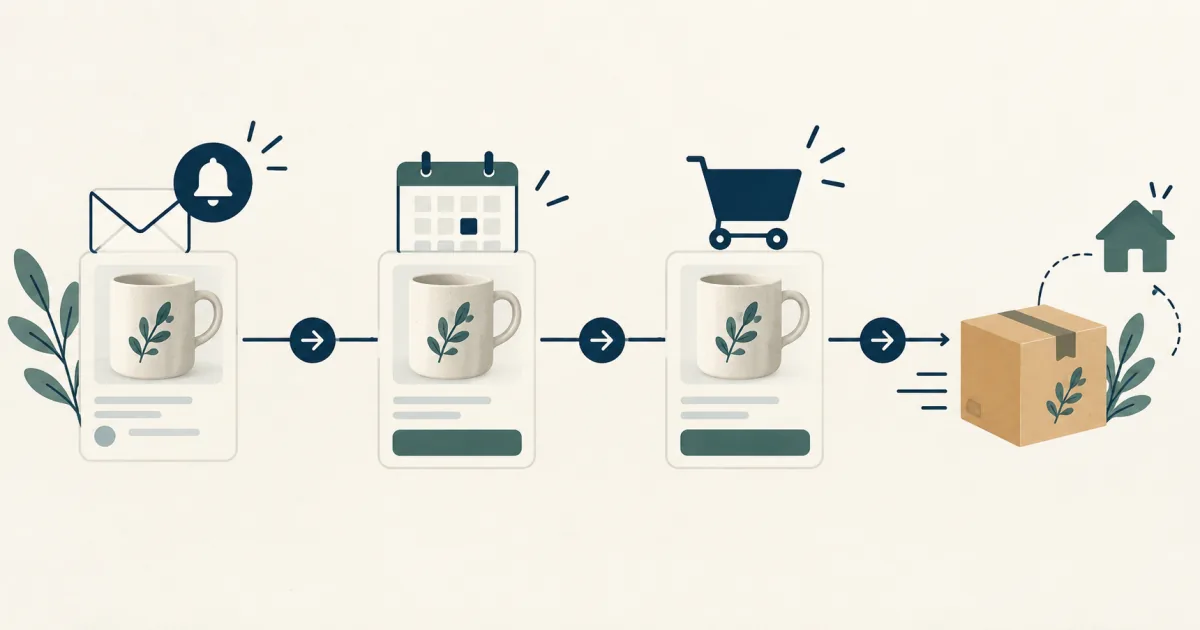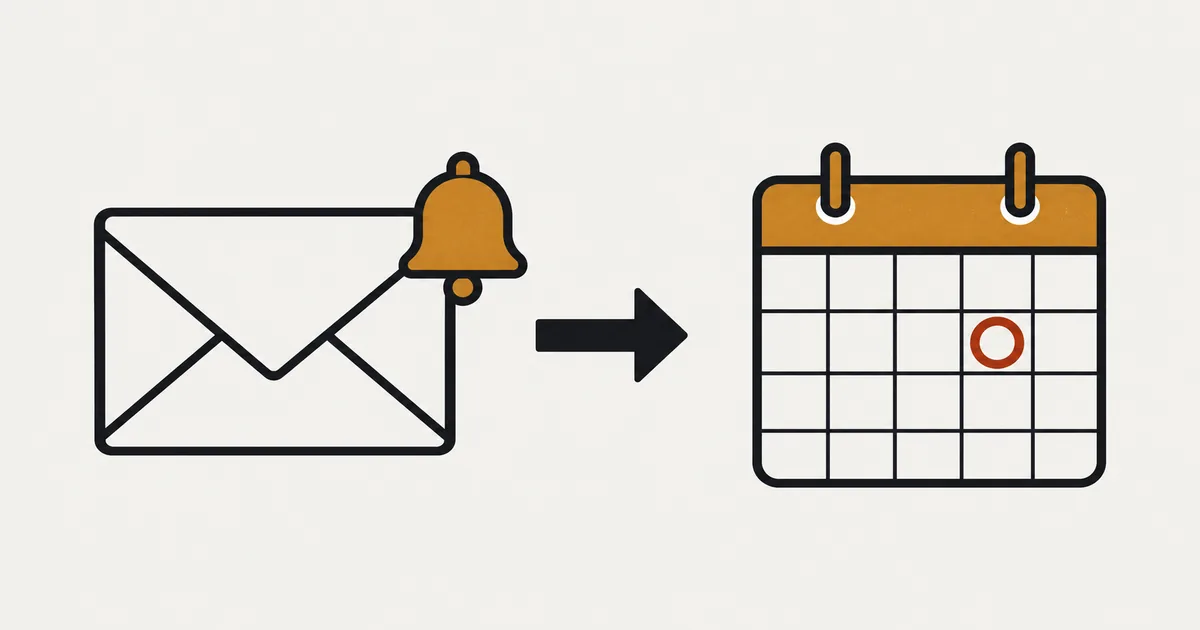
Cuando se acerca el lanzamiento de un producto, empiezan las preguntas por correo y en los comentarios de las redes: «¿Cuándo se podrá comprar?». Responder con la fecha cada vez lleva tiempo, pero aún no puedes aceptar pedidos. Un formulario en la página del producto te permite recoger direcciones de correo y avisar cuando abras la venta, para que los clientes sepan qué esperar.
El registro antes del lanzamiento solo promete avisar cuando se abran los pedidos. No reserva un producto ni da derecho a comprarlo. En SellRules, puedes añadir un periodo de anuncio a una preventa o activar los registros en «Próximamente» para mostrar el formulario en la página del producto. Cada persona inscrita recibe un aviso al abrirse la preventa o la venta. La insignia predeterminada durante el anuncio de una preventa dice «Lista de espera», lo que puede hacer pensar en una reposición aunque sea un producto nuevo. Ajusta el texto del formulario antes de empezar a anunciarlo.
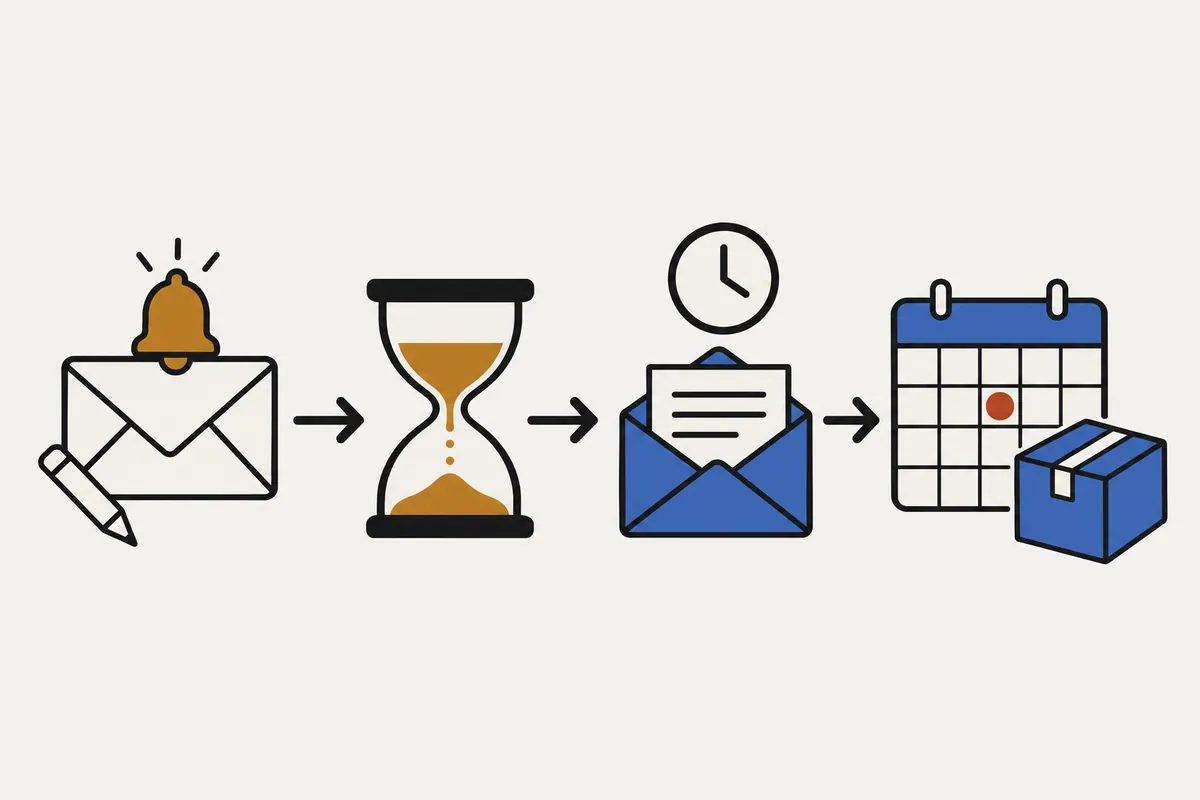
A continuación veremos qué promete el registro, cómo cambiar el formulario, qué correo recibe el cliente, cómo crear la programación, cómo probarla con Free y cómo consultar los registros tras la apertura. El cambio del botón a la hora prevista se explica en cómo programar el inicio de las ventas en Shopify.
Registrarse sirve para recibir un aviso, no para reservar el producto
El registro recoge una dirección de correo para avisar al abrirse los pedidos. No es un pedido ni una reserva, así que no garantiza que la persona pueda comprar. Déjalo claro en la descripción del producto y junto al formulario para evitar reclamaciones como «Me había apuntado, pero no pude comprar».
| Lo que quiere saber el cliente | Qué escribir en la página del producto o junto al formulario |
|---|---|
| Cuándo podrá comprar | Fecha y hora previstas para abrir la preventa o la venta. Si aún no están fijadas, indica algo como «previsto para principios de…» |
| Qué recibe al apuntarse | Un correo que avisa del inicio de la preventa o de la venta |
| Si el registro garantiza la compra | No es un pedido ni una reserva; si hay pocas unidades, se atiende por orden de compra |
| Cuándo llegará el producto | Una estimación de cuándo se enviará |
| Cómo dejar de recibir avisos | Puede darse de baja en cualquier momento desde el enlace del correo |
Imagina una tienda que abre la preventa de unas velas artesanales nuevas el 8 de noviembre a las 20 h (es un ejemplo ficticio). Si solo escribe «Te avisaremos el día del lanzamiento», alguien podría creer que ya ha reservado al registrarse. Es más claro decir: «La preventa abre el 8 de noviembre a las 20 h. Si te apuntas, te avisaremos por correo a esa hora. Registrarte no equivale a hacer un pedido».
El número de registros sirve para estimar el interés. No todos comprarán al recibir el aviso: para decidir cuánto comprar a proveedores o fabricar, ten también en cuenta las ventas anteriores.
Si solo quieres ocultar el producto hasta el lanzamiento, no necesitas recoger registros: basta con la publicación programada de Shopify. El formulario resulta útil cuando quieres mostrar la página antes y reunir a las personas interesadas. Para elegir cómo vender, consulta cómo organizar ventas anticipadas y limitadas.
La insignia dice «Lista de espera»: adapta el formulario al nuevo producto
SellRules utiliza el mismo formulario que para los avisos de reposición de productos agotados. Por eso, si no cambias nada, también muestra los siguientes textos para un producto nuevo. La insignia de anuncio aparece durante el anuncio de una preventa; en una programación «Próximamente» aparece en su lugar el mensaje «Próximamente».
| Ubicación | Texto predeterminado | Ejemplo para un lanzamiento |
|---|---|---|
| Insignia durante el anuncio | Lista de espera | Preventa próximamente |
| Botón de registro | Avísame | Avísame cuando abra la preventa |
| Texto sobre el formulario | Te enviaremos un correo en cuanto esté disponible. | Te enviaremos un único correo al abrir la preventa el 8 de noviembre a las 20 h. El registro no equivale a un pedido. |
| Campo de correo (texto gris) | Introduce tu correo electrónico | Puedes dejarlo como está |
| Mensaje de registro completado | ¡Registrado! Te avisaremos cuando esté disponible. | Te has apuntado. Te avisaremos por correo cuando abra la preventa. |
En «Configuración» de SellRules, abre «Texto de botones y etiquetas», pulsa «Cambiar y traducir texto» y modifica la sección «Formulario de aviso de disponibilidad». El texto de «Próximamente» se cambia en Mensaje de «Próximamente», en la misma pantalla. Si dejas un campo vacío, aparece el texto integrado de SellRules en el idioma del cliente.
Los cambios también se aplican al formulario de reposición de productos agotados. Si usas ambos tipos de aviso, evita hablar solo de la preventa: una frase como «cuando se pueda comprar» sirve para los dos casos.
Hay otro detalle: el enlace para darse de baja abre una pantalla con el título «Te has dado de baja». Es la misma pantalla para los registros anteriores al lanzamiento. Si un cliente pregunta, explícale que confirma que ya no recibirá avisos.
Se envía un aviso de inicio de preventa o de venta
El tipo de programación determina qué correo reciben los inscritos. En ambos casos, cada persona recibe un solo aviso después del cambio de etapa.
| Cómo creas la programación | Cuándo aparece el formulario | Correo recibido (asunto predeterminado) | Botón del correo |
|---|---|---|---|
| Preventa con periodo de anuncio | Desde el inicio del anuncio hasta la apertura de la preventa | Aviso de inicio de preventa ([Preventa disponible] Nombre del producto) | Hacer preventa ahora → |
| Próximamente con «Aceptar registros de avisos durante el anuncio» activado | Desde el inicio del anuncio hasta la apertura de la venta | Aviso de inicio de venta ([Ya a la venta] Nombre del producto) | Comprar ahora → |
El correo llega en el idioma de la tienda que el cliente utilizó al registrarse e incluye un enlace para dejar de recibir avisos. El mismo cambio de etapa no envía dos avisos a una misma persona.
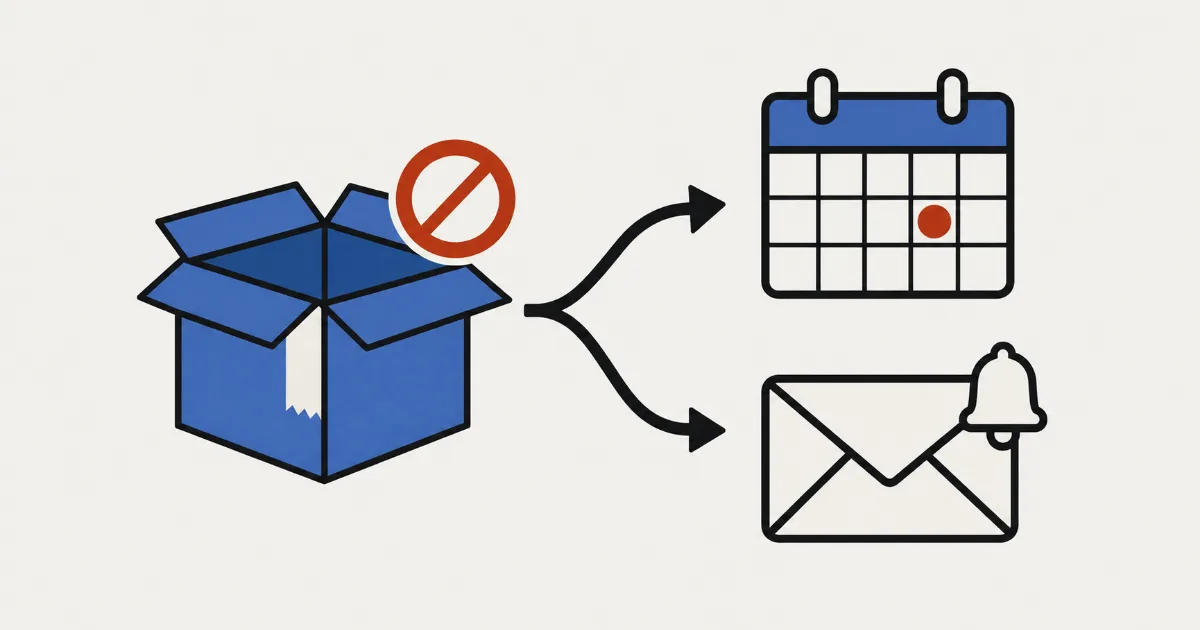
El aviso de apertura no se envía automáticamente en estos casos.
- La preventa no tiene periodo de anuncio: no aparece un formulario, así que no se recogen registros.
- Guardas la programación cuando ya ha pasado la hora de apertura de la preventa: aparece «La fecha de inicio ya pasó, así que después de guardar no se enviará automáticamente el aviso de inicio.».
- La programación está en pausa: durante la pausa no se envía nada. Si pasa la hora de apertura mientras está pausada, tampoco se envía automáticamente al reanudarla.
- Has desactivado el aviso en los ajustes de notificaciones (Standard y Pro): aparece «El aviso de inicio está desactivado en los ajustes de notificaciones, así que no se enviará.».
- Se ha superado el cupo acumulado de Free: los avisos quedan retenidos, sin enviarse. Si cambias a Standard o Pro antes de que termine la programación, se envían después de una nueva comprobación.
Si el envío automático no se ha realizado, exporta un CSV desde «Suscriptores de avisos de disponibilidad» y avisa desde tu tienda. Más abajo, en «Después de la apertura, revisa a quién se ha enviado el aviso», se explica cómo hacerlo.
Cómo crear una programación con periodo de anuncio en SellRules
Las programaciones se crean en «Calendario de ventas». Las fechas se guardan en la zona horaria de la tienda. Para guardar, el inicio del anuncio, el inicio de la preventa y el inicio de la venta normal deben seguir ese orden. Anótalos antes de rellenar los campos para detectar errores.
- Pon el producto en estado «Activo» y publícalo en la tienda online. Una programación de SellRules no publica el producto.
- Pulsa «Crear preventa» si vas a aceptar pedidos anticipados, o Crear «Próximamente» si vas a vender directamente a la hora del lanzamiento, y selecciona el producto.
- Para una preventa, pulsa «Añadir período Próximamente» e indica su fecha y hora de inicio. A esa hora, el botón de compra se sustituye por el botón de registro («Avísame» por defecto) y el formulario. Para «Próximamente», activa «Aceptar registros de avisos durante el anuncio».
- Indica cuándo empieza la preventa (o la venta en «Próximamente») y qué debe suceder cuando termine la preventa. En una preventa, añade también la estimación de envío para que aparezca junto al botón de compra mientras se aceptan pedidos.
- Antes de guardar, revisa «Qué pasa al guardar» en la pantalla de edición para comprobar cuándo se enviará el aviso a los inscritos y guarda los cambios.
El ajuste «Impedir la compra durante el periodo de anuncio» y el cambio a la hora exacta se explican en el artículo sobre el cambio automático al lanzar un producto.
Si la inserción de aplicación de SellRules está desactivada en el tema publicado, el formulario no aparece aunque hayas creado una programación. Si ya ha pasado el inicio del anuncio y no ves el formulario, comprueba las inserciones de aplicaciones en el editor del tema.
Con Free, comprueba el buzón y la lista de inscritos
Antes del lanzamiento real, prueba el recorrido completo con un producto de prueba, desde el registro hasta la recepción del aviso. Las comprobaciones disponibles varían según el plan.
| Qué comprobar | Plan Free | Planes Standard y Pro |
|---|---|---|
| Texto del correo | Se envía el texto predeterminado, sin opción de editarlo | Puedes editar «Aviso de inicio de preventa» y «Aviso de inicio de venta», y realizar envíos de prueba |
| Si ha llegado | Compruébalo en tu buzón. El estado de «Suscriptores de avisos de disponibilidad» y el «Historial de avisos» indican si el aviso ha pasado al proceso de envío | Además, puedes consultar el resultado de cada correo en el registro de envíos |
| Número de envíos | 15 acumulados desde la instalación; cuentan también los avisos de reposición y los enviados a tu propia dirección | 1000 al mes con Standard y 5000 al mes con Pro |
Sigue estos pasos para probarlo.
- Prepara y publica un producto de prueba que no pueda confundirse con uno a la venta.
- Crea una programación de preventa con el anuncio desde ahora y la apertura de la preventa unos minutos después.
- Abre la página del producto y comprueba que el formulario muestra los textos que has cambiado. Regístrate con tu correo y comprueba que aparece la confirmación.
- En «Suscriptores de avisos de disponibilidad», busca tu dirección y comprueba que figura como «Será notificado».
- Cuando pase la hora de apertura, mira si ha llegado el aviso al buzón y revisa también el correo no deseado. La recepción se comprueba en el buzón.
- Al terminar, elimina la programación de prueba y retira el producto de la publicación.
El cupo acumulado de Free incluye los avisos de reposición y las pruebas enviadas a tu dirección. Los que superan el cupo quedan retenidos; si cambias a Standard o Pro antes de que termine la programación, se envían después de una nueva comprobación. Si esperas más registros de los que permite el cupo, cambia a Standard antes de anunciar el lanzamiento para que los avisos puedan salir juntos al abrir la preventa.
Las respuestas de los clientes llegan al «Correo de contacto» configurado en «Configuración». Usa una dirección que revises habitualmente. Puede ser de un proveedor gratuito, pero no uses una dirección noreply@, ya que no recibiría sus respuestas.
Si el correo no llega, puedes seguir las comprobaciones de qué hacer si no llega el aviso de reposición.
Después de la apertura, revisa a quién se ha enviado el aviso
Cuando abra la preventa, consulta «Suscriptores de avisos de disponibilidad» para ver a quién se ha enviado el aviso. Puedes filtrar por correo, estado y producto.
| Estado | Qué significa | Qué hacer en la tienda |
|---|---|---|
| Será notificado | Aún no se ha enviado el aviso | Si sigue así después de la apertura, revisa la programación y si está en pausa |
| Notificado | El aviso de apertura ha entrado en el proceso de envío; no confirma la recepción | Si un cliente dice que no lo ha recibido, pídele que revise el correo no deseado. Con Standard o Pro, consulta el resultado en el registro de envíos |
| Excluido (Cliente se dio de baja) | El cliente ha usado el enlace del correo para darse de baja | No contactar |
| Excluido (Excluido manualmente) | La tienda ha pulsado «Excluir de notificaciones» | No contactar |
Los avisos retenidos por superar el cupo acumulado de Free también aparecen como «Notificado». Por eso, en un lanzamiento con muchos registros, no interpretes ese estado como prueba de recepción. Cuando se alcanza el límite acumulado de Free, la tienda recibe un correo que avisa de la retención. También puedes consultar el número enviado en «Uso de este periodo», dentro de «Plan y facturación».
Para dejar de enviar a una persona, selecciona su registro y pulsa «Excluir de notificaciones». No se puede deshacer. También puedes eliminarlo, pero la eliminación tampoco tiene vuelta atrás. Si aún no lo tienes claro, conserva el registro sin pulsar ninguna de las dos opciones. Si esa persona vuelve a apuntarse desde la página del producto, pasa de nuevo a «Será notificado».
Para comunicar un retraso del lanzamiento o una apertura cuyo aviso automático no se haya enviado, usa «Exportar CSV». El archivo incluye columnas como correo, nombre del producto, variante, fecha de inicio de preventa, fecha estimada de envío, fecha del registro y estado. Antes de enviar, elimina las filas con estado «Excluido»: son personas que se han dado de baja o que la tienda ha excluido.
Si un producto agotado estaba en «Solo notificación de reposición» y lo cambias a «Preventa» en el cambio por agotamiento, los inscritos no reciben automáticamente el aviso de inicio de preventa. Exporta también esos registros, retira las filas «Excluido» y avisa desde la tienda. Los detalles están en preventa o aviso de disponibilidad para productos agotados.
Qué queda fuera del artículo y qué debes preparar en la tienda
SellRules se encarga del formulario de la página del producto y del correo de apertura. La tienda debe preparar lo siguiente.
- La difusión del lanzamiento: publica tú los anuncios en redes o en tu boletín. SellRules solo avisa a quienes se han apuntado desde el formulario del producto.
- Los mensajes concretos a los inscritos: los retrasos, cancelaciones y cambios de cantidad no se comunican automáticamente. Exporta el CSV y contacta desde la tienda.
- Las unidades disponibles al recibir el aviso: lo que se puede comprar depende del stock y del límite de preventa. No se aparta una unidad para cada inscrito. Los pedidos simultáneos pueden superar ligeramente el límite; si solo puedes entregar una cantidad exacta, fíjalo 1 o 2 unidades por debajo.
- Los avisos de reposición de productos agotados: usan el mismo formulario, pero requieren otro planteamiento. Consulta cómo configurar avisos de reposición.
Preguntas frecuentes
¿Qué diferencia hay entre apuntarse a un aviso y hacer un pedido en preventa?
El registro solo recoge un correo para avisar cuando se abran los pedidos; no es un pedido ni una reserva. Un pedido en preventa es una compra que el cliente paga después de conocer la previsión de envío. Tras recibir el aviso, el cliente decide si quiere comprar.
¿Puedo usar el número de inscritos para decidir cuánto comprar o fabricar?
No lo uses directamente como cantidad de compra o producción. Apuntarse no supone comprometerse a comprar y no todos lo harán al recibir el aviso. Tómalo como una referencia del interés y ten también en cuenta las ventas anteriores para fijar las compras y el límite de preventa.
¿Se puede cambiar «Lista de espera» en la página del producto?
Sí. En «Configuración», abre «Texto de botones y etiquetas» y «Cambiar y traducir texto». En «Formulario de aviso de disponibilidad», adapta la «Insignia de próximamente», el botón, el «Texto introductorio sobre el formulario» y el «Mensaje de registro completado» al nuevo lanzamiento. Si dejas los campos vacíos, se muestran los textos integrados en el idioma del cliente.
¿Puedo comprobar con Free que llega el aviso?
Sí. Crea una programación para un producto de prueba, apúntate con tu correo y revisa el buzón a la hora prevista. Free no incluye envíos de prueba ni registro de envíos, así que debes comprobar la recepción en el buzón. Los avisos enviados a tu dirección también cuentan para el cupo acumulado de 15 correos de Free.
¿Se avisa automáticamente a los inscritos si se retrasa el lanzamiento?
No se envía un aviso automático del retraso. Si cambias las fechas, los inscritos reciben el aviso de apertura a la nueva hora de inicio de la preventa o de la venta, pero no un mensaje que explique el aplazamiento. Para comunicarlo, exporta un CSV desde «Suscriptores de avisos de disponibilidad», retira las filas con estado «Excluido» y contacta desde tu tienda.
Precios y cuándo pasar de la prueba al lanzamiento real
Los registros y los avisos de apertura están disponibles desde Free. Elige el próximo producto que vayas a lanzar y comprueba el recorrido con un producto de prueba, desde el registro hasta la recepción, antes de anunciar el lanzamiento real.
SellRules: planes y precios
| Precio mensual | LaunchTodas las funciones incluidas |
|---|---|
| Precio mensual | 7,99 USD al mes |
| Prueba gratuita | 10 días |
| Pedidos de reserva y de fabricación bajo pedido | Ilimitado |
| Correos de reposición e inicio de venta (Notify Me) | Ilimitado |
| Límites de compra | Sin límite de productos |
| Correos de notificación personalizables | Sí |
| Pagos de depósito | Sí |
Las preventas, la fabricación bajo pedido, los avisos de reposición, las restricciones de compra, el cambio automático al agotarse el stock, los pagos de depósito y la gestión de pedidos están incluidos en el plan Launch.
Los primeros 10 días son gratis. Si desinstala la app durante la prueba, no se le cobrará nada.
Los correos de reposición e inicio de venta no tienen límite de envío. Lo mismo ocurre con los mensajes obligatorios, como las confirmaciones de pedido, los avisos de envío y los recordatorios del saldo pendiente.
Los planes Free, Standard y Pro ya no admiten nuevas altas. Las tiendas que ya los utilizan conservan sus condiciones actuales.
Standard y Pro no tienen prueba gratuita; Free sirve para probar la aplicación. Si envías avisos en cada lanzamiento o quieres redactar los correos con las palabras de tu tienda, pasa a Standard por 9,90 USD al mes. Incluye edición de textos, envíos de prueba y registro de envíos.
Ver la programación de ventas de SellRules
Si ya sabes cómo vas a usarlo, prueba Free desde Shopify App Store. Encontrarás las instrucciones de cada pantalla en la guía de SellRules.
Funciones comprobadas el 25 de octubre de 2026 por JizaiDev, desarrollador de SellRules, a partir del código de la aplicación publicada en esa fecha y de los textos que define para los ajustes, la página del producto y los correos. Los productos y fechas de los ejemplos son ficticios y no pertenecen a ninguna tienda real. Consulta los precios actuales en la ficha de Shopify App Store.