
Al empezar con la preventa aparece una preocupación: «¿y si alguien reserva con contra reembolso dos meses antes del lanzamiento y el día de la entrega no quiere recibir el paquete?». Cuando el cliente rechaza la entrega, el envío de ida y vuelta y la comisión del contra reembolso corren a cargo de la tienda, y en un producto hecho a pedido el artículo fabricado se queda sin destino.
En resumen: con SellRules puedes dejar de mostrar el contra reembolso en el checkout solo cuando hay un producto en preventa o hecho a pedido en el carrito. La actualización del 1 de octubre de 2026 (1.2.0) añadió a la pantalla de creación de preventas y hechos a pedido la casilla «No mostrar el pago contra reembolso cuando haya un producto en preventa o hecho a pedido en el carrito (recomendado)». Si la dejas marcada al guardar, se activa para toda la tienda, y en los pedidos con solo productos normales el contra reembolso se puede seguir eligiendo como siempre.
En este artículo verás cómo decidir si conviene desactivar el contra reembolso en productos en preventa, qué se oculta y qué no, los pasos de configuración, cómo comprobarlo con un pedido de prueba y qué revisar, en orden, si el contra reembolso sigue apareciendo.
Cómo decidir si desactivar el contra reembolso en preventa y hecho a pedido
Con el contra reembolso, el cliente paga al recibir el producto. En preventa y hecho a pedido pasa mucho tiempo entre el pedido y la entrega, y si en ese intervalo el cliente cambia de idea y rechaza el paquete, la tienda no cobra. Cuanto más larga es la espera, y cuanto menos se puede revender el producto, más razones hay para desactivarlo.
| Situación de la tienda | Contra reembolso en preventa y hecho a pedido | Motivo |
|---|---|---|
| Hecho a pedido que no se puede vender a otra persona (grabado de nombre, talla a medida) | Desactivar | Si rechazan la entrega, el artículo fabricado no se puede revender |
| Preventa con más de un mes hasta el lanzamiento | Desactivar | Durante la espera es más fácil que alguien cambie de idea, y el envío y la comisión de un rechazo los paga la tienda |
| Productos con pago de depósito y saldo | No hace falta configurar nada | Por cómo funciona Shopify, el contra reembolso no está disponible de por sí |
| Pocos días hasta el lanzamiento y muchos clientes habituales que pagan contra reembolso | Valorar mantenerlo | La espera es corta, y desactivarlo dejaría a algunos sin poder comprar |
Si dudas, revisa en la lista de pedidos de Shopify, por método de pago, cuántos rechazos de contra reembolso has tenido y cuántos clientes compran con contra reembolso; así es más fácil decidir.
El contra reembolso solo se oculta cuando hay un producto en preventa o hecho a pedido en el carrito
El contra reembolso deja de mostrarse cuando en el carrito hay al menos un producto en estado de «Preventa» o «Hecho a pedido». No afecta a los pedidos con solo productos normales ni a otros métodos de pago.
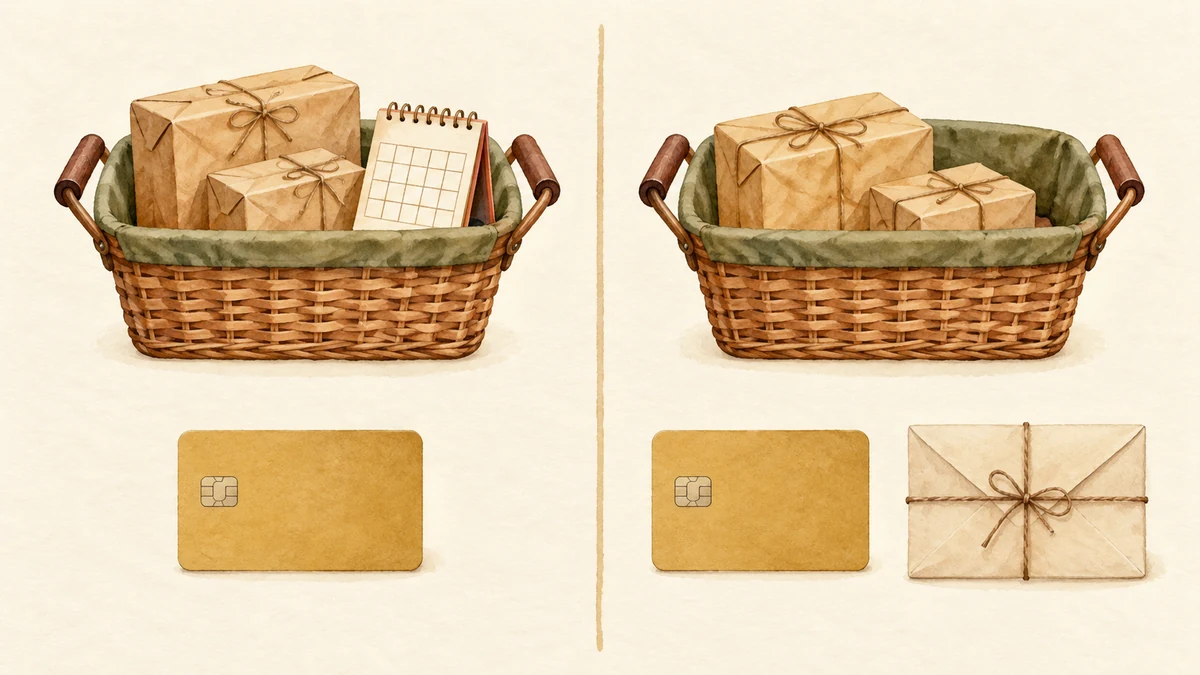
Esto es lo que pasa según el contenido del carrito:
| Contenido del carrito | Contra reembolso | Nota |
|---|---|---|
| Solo productos normales | Se muestra | Igual que hasta ahora |
| Solo productos en preventa o hechos a pedido | No se muestra | — |
| Productos en preventa mezclados con productos normales | No se muestra | El método de pago es del pedido completo, así que tampoco se puede usar para los productos normales |
| Variante en venta normal de un producto en preventa | Se muestra | Si configuras el estado por variante, la comprobación usa el estado de la variante |
| Producto que ya ha pasado a venta normal | Se muestra | La comprobación usa el estado en ese momento |
| Productos con pago de depósito y saldo | No se muestra | No lo impide SellRules, sino el funcionamiento de Shopify |
Que en un pedido mixto el contra reembolso tampoco sirva para los productos normales suele sorprender al cliente. Si indicas en la descripción del producto en preventa que, para pagar contra reembolso los productos normales, conviene pedirlos por separado, recibirás menos consultas. Cómo organizar el envío de los pedidos mixtos se explica en el artículo sobre comprar a la vez productos en preventa y normales.
Qué nombres de método de pago se consideran «contra reembolso»
SellRules decide si un método de pago es contra reembolso por su nombre. Por defecto se ocultan los métodos de pago que cumplen alguna de estas condiciones:
- El nombre contiene «contra reembolso», «contrareembolso» o «Cash on Delivery» (o las formas habituales en otros idiomas que reconoce la app)
- El nombre contiene «COD» como palabra suelta («Cash on Delivery (COD)» cuenta; algo como «QR code», donde forma parte de otra palabra, no)
Algunos nombres habituales no entran en la detección estándar: «Contrarreembolso» (con doble r), «Pago contra entrega», «Contraentrega» o «Pago a la entrega». Si tu método se llama así, indícalo como se explica a continuación.
Cuando indicas tú los nombres
Si escribes nombres de métodos de pago separados por comas en «Nombres de métodos de pago a ocultar», en lugar de la detección estándar solo se ocultan los métodos de pago cuyo nombre contenga alguno de ellos. No se distingue entre mayúsculas y minúsculas ni los espacios en los extremos.
Por ejemplo, si en Shopify has creado dos métodos de pago manuales, «Pago a la entrega (efectivo)» y «Transferencia bancaria», y quieres impedir ambos en los productos en preventa, escribe «Pago a la entrega, Transferencia bancaria». En ese caso deja de usarse la detección estándar, así que, si tienes además un método llamado «Contra reembolso», añádelo también. Palabras cortas como «COD» pueden coincidir con nombres de métodos que no tienen nada que ver, así que lo más seguro es escribir el nombre completo del método de pago.
Cómo configurar la ocultación del contra reembolso
Hay dos puntos de entrada. Si vas a crear una preventa o un hecho a pedido, usa la casilla de la pantalla de creación; si ya tienes productos configurados, actívalo desde la configuración. En ambos casos se aplica a toda la tienda y no se puede separar por producto.
Activarlo al crear una preventa o un hecho a pedido
- En «Preventas y hecho a pedido», crea una preventa o un hecho a pedido. Lo mismo vale al crear una regla que cambie a preventa o hecho a pedido cuando se agota el stock.
- En el apartado «Pago contra reembolso» de la pantalla de creación verás la opción «No mostrar el pago contra reembolso cuando haya un producto en preventa o hecho a pedido en el carrito (recomendado)». En las tiendas que aún no lo han configurado, o que ya lo tienen activado, aparece marcada.
- Si guardas con la casilla marcada, queda activado.
Este campo es un ajuste de toda la tienda. Si lo desmarcas en la pantalla de creación y guardas, el contra reembolso deja de ocultarse en toda la tienda, también en los demás productos en preventa y hechos a pedido, no solo en ese producto. En las tiendas que lo han desactivado una vez, la casilla aparecerá desmarcada a partir de entonces. No se puede mantener o desactivar el contra reembolso producto a producto, así que, si dudas, comprueba el estado actual en la configuración antes de guardar.
Activarlo o cambiarlo desde la configuración
- Abre «Configuración» en SellRules y ve al apartado «Ocultar contra reembolso».
- Activa «Ocultar el pago contra reembolso cuando haya un producto en preventa o hecho a pedido en el carrito».
- Si quieres cambiar los nombres que se detectan, escríbelos en «Nombres de métodos de pago a ocultar». Si lo dejas vacío, se usa la detección estándar.
- Pulsa «Guardar». Si aparece «Guardado. Los métodos de pago indicados se ocultarán cuando haya un producto en preventa o hecho a pedido en el carrito.», ya está.
Para desactivarlo, desactiva la misma opción y guarda. Cuando aparece «Guardado. No se ocultará ningún método de pago.», el contra reembolso vuelve a mostrarse en todos los pedidos.
Comprueba con un pedido de prueba cuándo se oculta y cuándo no
Después de configurarlo, prueba tres situaciones en un checkout real. Basta con llegar a la pantalla que muestra la lista de métodos de pago; no hace falta confirmar el pedido.
- Solo productos en preventa: añade al carrito un producto con la preventa abierta, ve al checkout y comprueba que el contra reembolso no aparece en la lista de métodos de pago.
- Solo productos normales: ve al checkout con solo productos en venta normal y comprueba que el contra reembolso aparece. Si no aparece, lo estás bloqueando también fuera de la preventa.
- Productos en preventa y normales: añade ambos al carrito y comprueba que el contra reembolso no aparece.
Comprueba también que, en el carrito con productos en preventa, se siguen mostrando los demás métodos de pago (tarjeta de crédito, por ejemplo); así descartas que el cliente se quede sin ninguna forma de pagar.
Qué revisar, en orden, si el contra reembolso sigue apareciendo
Si el contra reembolso aparece aunque haya un producto en preventa en el carrito, revisa la configuración, el nombre del método de pago y el estado del producto, por este orden.
| Qué revisar | Dónde mirarlo | Cómo corregirlo |
|---|---|---|
| Si la función está activada | Configuración → «Ocultar contra reembolso» | Actívala y guarda. En las tiendas que usaban la app antes de la 1.2.0 sigue desactivada hasta que la actives |
| Si el nombre del método de pago coincide con la detección | Nombre del método de pago en «Configuración → Pagos» de Shopify | Si es un nombre que no entra en la detección estándar, como «Contrarreembolso» o «Pago contra entrega», escríbelo en «Nombres de métodos de pago a ocultar» |
| Si, al indicar nombres, incluiste también el del contra reembolso | Configuración → «Nombres de métodos de pago a ocultar» | Al introducir nombres deja de usarse la detección estándar. Añade también el nombre del contra reembolso |
| Si el producto está en estado de preventa o hecho a pedido | Estado en la lista de programaciones | Antes de abrir la preventa, o después de pasar a venta normal, no cuenta |
| Si la configuración es por variante | Alcance de la programación | Las variantes que no pusiste en preventa se tratan como venta normal |
El primer punto es donde más tropiezan las tiendas que ya usaban SellRules. Antes de la 1.2.0, el contra reembolso se ocultaba automáticamente; desde la actualización solo actúa si el comerciante lo activa. En las tiendas que aún no lo han configurado, la próxima vez que creen una preventa o un hecho a pedido verán el campo con la casilla marcada. Si la desmarcas en la pantalla de creación y guardas, el ajuste de toda la tienda también queda desactivado.
Por qué no bastan los ajustes estándar de Shopify
En la pantalla de ajustes de pagos de Shopify donde se gestionan los métodos de pago manuales, como el contra reembolso, se decide si cada método está activado o desactivado (Ayuda de Shopify: métodos de pago manuales). No hay ninguna opción para mostrarlos u ocultarlos según los productos del carrito.
Con los ajustes estándar, las opciones son estas:
- Desactivar el contra reembolso en toda la tienda: evita los rechazos de entrega en preventa, pero tampoco se puede usar con productos normales.
- Indicar en la página del producto que la preventa no admite contra reembolso y contactar uno a uno con quien reserve así: mantienes el contra reembolso, pero tienes que escribir a los clientes que no vieron el aviso y gestionar cancelaciones.
Si vendes pocas preventas y casi nadie paga contra reembolso, puedes arreglarte con cualquiera de las dos. Si vendes preventas y productos normales a la vez y quieres mantener el contra reembolso para los normales, necesitas una función de app que lo muestre u oculte según el contenido del carrito.
Ten en cuenta que los pedidos en preventa que aceptaste con contra reembolso antes de activar el ajuste se quedan como están. Para saber si, tras la actualización 1.2.0, aceptaste sin darte cuenta pedidos en preventa con contra reembolso mientras estaba desactivado, revisa el método de pago de los pedidos de preventa y hecho a pedido en la pantalla de pedidos de Shopify. Decide caso por caso si pides al cliente que cambie de método de pago o si cancelas y le pides que vuelva a hacer el pedido.
Preguntas frecuentes
¿Desaparece el contra reembolso también en pedidos con solo productos normales?
No. El contra reembolso solo deja de mostrarse cuando hay en el carrito un producto en estado de preventa o hecho a pedido. En los pedidos con solo productos normales se puede seguir eligiendo como siempre.
¿Puedo impedir también la transferencia bancaria en los productos en preventa?
Sí. Escribe el nombre de tu método de transferencia bancaria en «Nombres de métodos de pago a ocultar» de la configuración. Pero, al introducir nombres, deja de usarse la detección estándar, así que añade también el nombre de tu método de contra reembolso.
Cuando termina la preventa y el producto pasa a venta normal, ¿vuelve el contra reembolso?
Sí. La comprobación usa el estado del producto en ese momento. Un producto que ha pasado a venta normal según su programación deja de contar para ocultar el contra reembolso, aunque esté en el carrito.
Antes el contra reembolso se ocultaba solo y ahora vuelve a aparecer.
Desde la actualización del 1 de octubre de 2026 (1.2.0), la función de ocultar el contra reembolso solo actúa si el comerciante la ha activado. En las tiendas que aún no la han activado, no se oculta. Actívala en «Ocultar contra reembolso» de la configuración, o guarda con la casilla marcada la próxima vez que crees una preventa o un hecho a pedido.
Precio y lo que verificamos para este artículo
La ocultación del contra reembolso está incluida en el plan Launch de SellRules (7,99 USD al mes, precio de lanzamiento), sin cargos adicionales por función. El precio puede cambiar, así que consulta el importe actual en la ficha de Shopify App Store. Hay una prueba gratuita de 10 días y el cargo se incluye en tu factura de Shopify.
Si quieres probarlo, crea un producto de prueba en preventa, guarda con la casilla «No mostrar el pago contra reembolso cuando haya un producto en preventa o hecho a pedido en el carrito (recomendado)» marcada y prueba en el checkout las tres situaciones de arriba; así verás si encaja con tu forma de trabajar. Si quieres dividir el propio pago en depósito y saldo, consulta cómo configurar el pago de depósito y saldo; para empezar con la preventa, cómo iniciar una preventa, y para las decisiones generales de preventa y recepción, Ventas anticipadas y limitadas: las decisiones de conjunto.
Funciones y precio verificados el 9 de octubre de 2026, a partir de las novedades de SellRules, la guía de uso, las preguntas frecuentes, la ficha de Shopify App Store y la Ayuda de Shopify (métodos de pago manuales, configurar preventas).