El saldo de una preventa o de un producto bajo pedido tenía que cobrarse automáticamente en la fecha de vencimiento, pero en su lugar SellRules te ha enviado un correo avisando de que no ha podido cobrarlo. Aquí tienes, paso a paso, qué hacer ahora.
Primero, lo esencial. Con el depósito y el saldo de SellRules, un cobro fallido no se reintenta automáticamente, y el pedido tampoco se cancela automáticamente. El envío queda retenido hasta que se pague el saldo. El cliente recibe un correo con un enlace de pago, pero «hasta cuándo pagar y qué pasa si no lo hace» lo decides tú, y tienes que comunicárselo.
Sigue estos 5 pasos en orden:
- Comprueba el estado en «Progreso de pedidos» (Cobro fallido, Acción requerida, Cobro automático imposible)
- Dale una fecha límite al cliente
- Espera el pago o vuelve a cobrar
- Si no paga antes de la fecha límite, cancela el pedido y reembolsa el depósito
- Cuando pague, comprueba «Pagado» y envía
Cómo funcionan y cómo se configuran el depósito y el saldo lo tienes en Cómo cobrar depósito y saldo por separado, y lo que ve el cliente en pantalla y en sus correos, en El depósito visto por el cliente. Este artículo se centra en lo que haces tú después de un cobro fallido. El depósito y el saldo son una función del plan Pro de SellRules (19,90 USD al mes).
Qué pasa automáticamente cuando no se puede cobrar el saldo, y qué no
Cuando el cobro falla, SellRules hace dos cosas automáticamente: envía un correo al cliente y a tu tienda, y mantiene la retención del envío. No vuelve a cobrar, no cancela el pedido ni amplía la fecha de vencimiento. Si no haces nada, el pedido se queda como «saldo sin pagar, no se puede enviar».
| Pasa automáticamente | No pasa automáticamente |
|---|---|
| El cliente recibe un correo con un enlace para pagar el saldo | Volver a cobrar al cabo de unos días |
| Llega un aviso a tu «Correo de contacto» | Cancelar los pedidos con la fecha de vencimiento pasada |
| La retención del envío se mantiene hasta que se pague el saldo | Reembolsar el depósito (se reembolsa cuando cancelas) |
| Si el cliente paga desde el enlace, el pedido queda pagado y se quita la retención | Ampliar la fecha de vencimiento de un pedido cuyo cobro ha fallado |
Los avisos llegan al «Correo de contacto» que tienes en la «Configuración» de SellRules. Si está vacío, llegan a la dirección de correo de la tienda registrada en Shopify. Si es un buzón que miras poco, te enterarás tarde y te quedarán menos días para solucionarlo con el cliente.
Decide el primer paso según el estado en «Progreso de pedidos»
Un pedido cuyo saldo no se ha podido cobrar aparece en la columna «Pago» de «Progreso de pedidos», normalmente con uno de estos tres estados. Según el estado, el cliente y tú recibís correos distintos, y los botones que tienes disponibles también cambian.
| Estado en «Pago» | Qué significa | Correos enviados | Acciones en «Detalles» | Qué hacer primero |
|---|---|---|---|---|
| Cobro fallido (rojo) | Se intentó cobrar el saldo, pero el pago no se completó | Al cliente «Pago del saldo fallido»; a ti «No se pudo cobrar el saldo del pedido …» | «Reintentar cobro», «Cancelar este pedido» | Dar una fecha límite al cliente y pedirle que pague desde el enlace |
| Acción requerida (amarillo) | Se solicitó el cobro del saldo, pero no se puede confirmar si el pago se ha completado, o el cliente tiene que hacer algo | Al cliente «Pago del saldo fallido»; a ti «El saldo del pedido … está pendiente de una acción del cliente» (si la causa es una discrepancia entre registros, no se envía ninguno de los dos) | «Reintentar cobro», «Cancelar este pedido» | Comprobar primero en el pedido de Shopify si el saldo está de verdad sin pagar |
| Cobro automático imposible (rojo) | El cliente no tiene un método de pago guardado, así que todavía no se ha cobrado nada | Al cliente «Solicitud de pago del saldo pendiente»; a ti «No se puede cobrar el saldo automáticamente (sin método de pago)» | «Cambiar la fecha», «Cancelar este pedido» | Pedirle que pague desde el enlace, o cobrar el saldo desde el pedido en Shopify |
También puede aparecer «Requiere revisión» (amarillo). Significa que SellRules todavía no ha recibido de Shopify el resultado del cobro; lo concilia automáticamente y actualiza el estado. Es una espera para no cobrar dos veces el mismo saldo, por lo que en esta fase no puedes usar «Reintentar cobro». Si al cabo de un rato no cambia, comprueba el estado del pago en el pedido de Shopify.
En «Cobro fallido», los detalles no muestran el motivo del lado de la tarjeta
Desde «Detalles» se abre la pantalla «Detalles del cobro del saldo», con la causa y el siguiente paso. En «Cobro fallido» pone «No se pudo cobrar el saldo y se desconoce la causa.» y «Comprueba el estado del pago en el pedido de Shopify. Si hace falta, contacta con el cliente y luego pulsa «Volver a cobrar el saldo».»
Esta pantalla no te dice si fue por fondos insuficientes o por una tarjeta caducada. En el correo «Pago del saldo fallido» que recibe el cliente pone: «Puede deberse a una tarjeta caducada, fondos insuficientes o una autenticación incompleta de la tarjeta.» Cuando le escribas, no intentes adivinar el motivo; limítate al hecho: «No se ha podido completar el pago con la tarjeta registrada.»
En «Acción requerida», comprueba primero si de verdad está sin pagar
«Acción requerida» también aparece cuando la tarjeta simplemente ha sido rechazada. Si una hora después de que SellRules envíe a Shopify el cobro del saldo el pedido sigue teniendo saldo pendiente, SellRules lo pasa a «Acción requerida» en lugar de volver a cobrar automáticamente, para no cobrar dos veces. En ese caso, «Detalles» muestra «No se pudo confirmar si el pago del saldo se realizó en Shopify.» y, como siguiente paso, «Comprueba el estado del pago en el pedido de Shopify y, si está sin pagar, pulsa «Volver a cobrar el saldo».» El asunto del aviso que recibes dice que el saldo «está pendiente de una acción del cliente», pero incluye también estas tarjetas rechazadas. No deduzcas por el asunto que al cliente solo le falta autenticarse; comprueba primero si el pedido está sin pagar.
Un pedido también pasa a «Acción requerida» cuando los registros de Shopify y los de SellRules no coinciden. Como el cliente no es la causa, no se envía ningún correo, ni a él ni a ti. Si ves un pedido con «Acción requerida» sin ningún aviso, ni siquiera en la carpeta de spam, es este caso. Comprueba en el pedido de Shopify que está sin pagar y luego pulsa «Reintentar cobro».
«Cobro automático imposible» se detiene antes de cobrar nada
«Cobro automático imposible» significa que SellRules no ha podido cobrar el saldo en la fecha de vencimiento porque el cliente no tiene un método de pago guardado. Todavía no se ha cobrado nada. El cliente recibe el correo «Solicitud de pago del saldo pendiente», con un enlace desde el que puede introducir una tarjeta y pagar el saldo.
Los pedidos con este estado no tienen el botón «Reintentar cobro», porque no hay un método de pago guardado al que volver a cobrar. Si el cliente no paga, cobra el saldo desde el pedido en Shopify o cancela el pedido. Si más adelante se añade un método de pago a ese pedido, SellRules retoma el cobro automáticamente.
Si en los detalles pone «Este pedido no tiene correo electrónico del cliente, así que no se pudo enviar el enlace de pago.» o «No se pudo enviar al cliente el correo con el enlace de pago (por ejemplo, porque no se pudo crear el enlace).», el cliente no ha recibido nada. Te toca contactar con él primero.
¿Se te pasó el aviso? «Progreso de pedidos» lo muestra igualmente
El aviso por correo es la forma más rápida de enterarte, pero puede acabar en spam. Si además echas un vistazo a «Progreso de pedidos» una vez a la semana, se te escaparán menos pedidos.
- «Cobro automático imposible» se puede filtrar: «Progreso de pedidos» tiene el filtro «Cobro automático imposible», que muestra solo esos pedidos.
- «Cobro fallido» y «Acción requerida» no se pueden filtrar: busca en la columna «Pago» el «Cobro fallido» en rojo y el «Acción requerida» en amarillo. Si tienes muchos pedidos con depósito, te será más fácil empezar por los que ya han pasado la fecha de vencimiento.
Si ya revisas tus preventas cada semana, añade una línea de «saldos sin cobrar» a tu lista y lo harás junto con lo demás. La revisión completa está en La revisión semanal de las preventas.
Contactar con el cliente: añade la fecha límite que no trae el correo automático
El correo automático solo avisa de que el pago no se ha completado. No dice hasta cuándo hay que pagar ni qué pasará con el pedido si no se paga. Eso solo puedes decidirlo tú, así que envíale tú un mensaje breve, una vez.
Antes de escribir, comprueba en el «Registro de envíos» de SellRules que el correo al cliente se ha enviado de verdad. Si aparece «Fallido», puedes revisar la dirección y reenviarlo. Un correo con «Entrega sin confirmar» no tiene botón de reenvío, para que no llegue duplicado; compénsalo con tu propio mensaje.
Incluye estos 4 puntos en el mensaje:
- Que el saldo no se ha pagado (con el número de pedido y el importe del saldo)
- Cómo pagar (desde el enlace del correo que envió SellRules)
- La fecha límite, y que si no se paga antes cancelarás el pedido y reembolsarás el depósito
- Cómo avisarte si prefiere cancelar
Para un pedido con «Cobro fallido», por ejemplo, podría quedar así. Sustituye lo que va entre [corchetes] por los datos de tu pedido.
Hola, [nombre]: No hemos podido completar con tu tarjeta registrada el pago del saldo ([importe del saldo]) de tu reserva de «[nombre del producto]» (pedido [número de pedido]). Puedes pagar desde el enlace de nuestro correo titulado «No se pudo completar el pago del saldo». Si no recibimos el pago antes del [fecha límite], cancelaremos el pedido y te reembolsaremos el depósito al método de pago original. Si prefieres cancelar la reserva, solo tienes que responder a este correo.
Para un pedido con «Cobro automático imposible», cambia la segunda línea por «Como no había ningún método de pago registrado, no se ha podido pagar el saldo automáticamente.» y el nombre del correo de la tercera línea por «Por favor, pague el saldo pendiente». Si el cliente no ha recibido ningún correo, en lugar de la tercera línea escribe la solicitud de pago que le enviarás desde Shopify, o la forma de pago que hayáis acordado.
Pulsa «Reintentar cobro» solo cuando algo haya cambiado del lado del cliente
«Reintentar cobro» vuelve a cobrar al momento el método de pago guardado. Solo está disponible en los pedidos con «Cobro fallido» y «Acción requerida», y no aparece ninguna pantalla de confirmación: el cobro empieza en cuanto lo pulsas.
Si no ha cambiado nada del lado del cliente, solo estarás cobrando el mismo importe a la misma tarjeta, y es poco probable que el resultado sea distinto. Púlsalo cuando el cliente te diga que ha cambiado de tarjeta o que ya tiene fondos suficientes.
- En «Progreso de pedidos», abre «Detalles» en la columna «Pago» del pedido
- En la pantalla «Detalles del cobro del saldo», pulsa «Reintentar cobro»
- Cuando aparezca «Cobro del saldo reintentado», espera un poco, vuelve a cargar la lista y comprueba si «Pago» ha cambiado a «Pagado»
Aunque lo pulses justo después de que el cliente haya pagado con otra tarjeta desde el enlace, o justo después de cobrar tú el saldo en Shopify, el saldo ya pagado no se vuelve a cobrar. Esto se debe a que, antes de cobrar, SellRules comprueba de nuevo el importe pendiente del pedido en Shopify.
Si acuerdas con el cliente otra forma de pago, también puedes cobrar el saldo desde el pedido en Shopify. El artículo de ayuda de Shopify «Administrar pedidos en preventa» explica cómo cargar la tarjeta guardada desde la sección de pago del pedido («Cobrar») y advierte que un cargo que el cliente no espera puede acabar en un chargeback, así que avísale antes. Aunque cobres en Shopify, SellRules lo detecta como pagado al conciliar y no cobra el mismo saldo.
Cuánto esperar: tras un fallo, la fecha de vencimiento ya no se puede ampliar
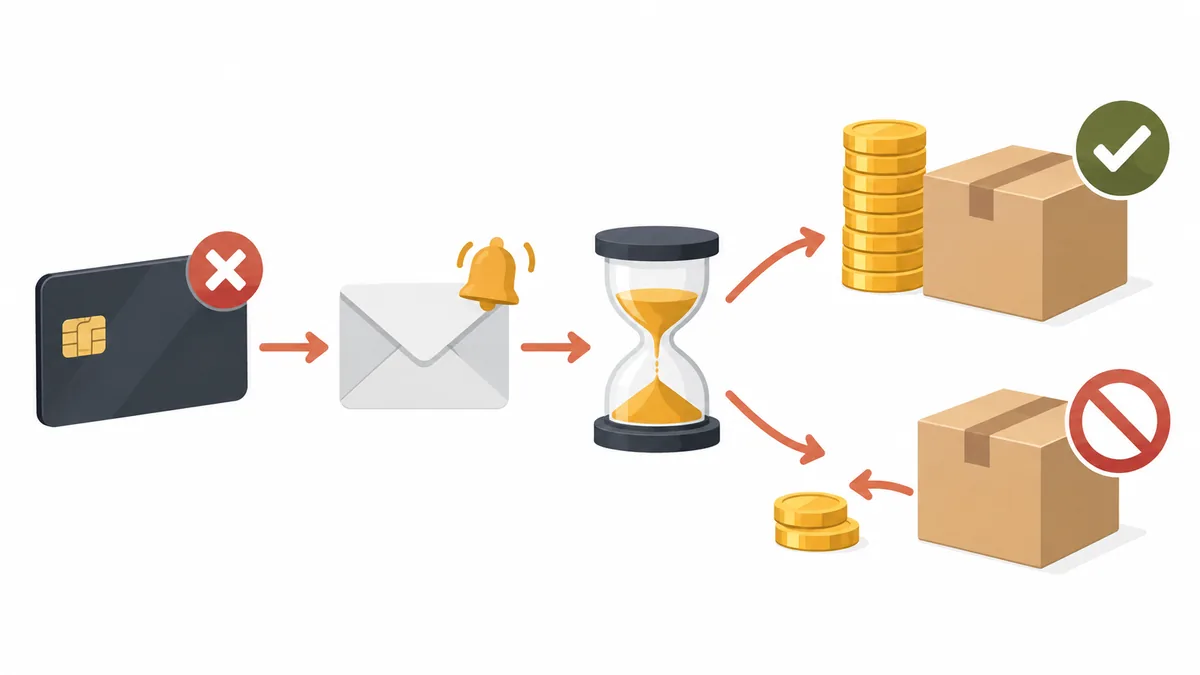
SellRules tiene «Cambiar la fecha» para retrasar la fecha de vencimiento del saldo, pero solo funciona con pagos cuyo cobro aún no ha empezado (por ejemplo, «Programado»). Los pedidos con «Cobro fallido» o «Acción requerida», en los que ya se ha intentado el cobro, no se pueden ampliar. Por eso, tras un fallo, «cuánto esperar» no es un ajuste de la app, sino una fecha límite que decides tú y comunicas al cliente.
Es más fácil decidirlo según la situación del producto.
| Situación del producto | Cómo plantear la fecha límite |
|---|---|
| Artículo en preventa que, cuando llegue, puedes pasar al siguiente cliente | Cuanto más esperes, más ocasiones pierdes de vendérselo a otra persona. Mantenla corta, por ejemplo hasta la fecha de envío prevista |
| Bajo pedido, sin empezar a fabricar | Pon como fecha límite el día en que empezarías a fabricarlo; así no gastas material en un pedido sin pagar |
| Bajo pedido, ya en fabricación | Cancelar no te devuelve el material. Vuelve a contactar y espera más tiempo, con el objetivo de que pague |
| Cantidad limitada, con clientes en lista de espera | Pasada la fecha límite, cancela y ofrece el artículo a la siguiente persona |
En cualquier caso, comunica la fecha límite una vez, con claridad, como fecha. Si solo escribes «Estamos esperando tu pago», el cliente no sabe hasta cuándo tiene que pagar, y tú te quedas sin un momento claro para cancelar. Mientras esperas, el cliente puede seguir pagando desde el enlace del correo, y la retención se quita en cuanto paga. Hasta la fecha límite, no tienes que hacer nada.
Fecha límite pasada: cancela y reembolsa el depósito
Si pasa la fecha límite sin pago y no consigues contactar con el cliente, cancela el pedido. Al cancelar, el depósito recibido se reembolsa al método de pago original y el saldo no se cobra. La cancelación de SellRules no tiene la opción de quedarse con el depósito; piensa en ella como «devolver el depósito y cerrar el pedido».
- En «Progreso de pedidos», abre «Detalles» del pedido y pulsa «Cancelar este pedido»
- En «Confirmar cancelación», revisa el importe «Reembolso estimado (recibido − reembolsado)»
- Revisa la opción «Devolver los artículos cancelados al inventario» (viene marcada por defecto)
- Pulsa «Cancelar pedido». No se puede deshacer
La cancelación afecta al pedido entero. Si en el mismo pedido se compraron otros artículos, también se cancelan. El cliente recibe de Shopify un correo de cancelación, y SellRules no envía nada más. Unas líneas tuyas con el importe reembolsado y el motivo de la cancelación evitan malentendidos.
Devolver o no al inventario depende del producto. Si es un artículo en preventa que puedes vender al siguiente cliente, deja la casilla marcada. Si es un producto bajo pedido para el que ya has usado el material y no puedes pasárselo a otra persona, desmarca la casilla antes de cancelar.
El cliente también puede cancelar por su cuenta. El correo «Recordatorio de saldo», que llega tres días antes de la fecha de vencimiento, incluye un enlace para cancelar el pedido; si cancela desde ahí, el depósito se reembolsa al método de pago original. Por esta vía el inventario no se repone automáticamente, así que, si quieres ofrecer el artículo al siguiente cliente, corrige el inventario en Shopify. Los pedidos con otros artículos no se pueden cancelar desde este enlace; el cliente ve «Contacta con la tienda.» En ese caso, cancélalo tú desde «Progreso de pedidos».
Cuando pague, comprueba «Pagado» antes de enviar
Cuando se paga el saldo, la retención de envío que SellRules había puesto por el saldo se quita automáticamente. No tienes que quitarla tú. Aun así, antes de enviar, comprueba que la columna «Pago» de «Progreso de pedidos» muestra «Pagado».
Los pedidos en preventa y bajo pedido tienen, además de la retención del saldo, una retención propia de la preventa o de la fabricación bajo pedido. «Preparar el envío» en la preventa e «Iniciar producción» en el bajo pedido solo quitan esta última. Las dos se ponen por separado, y quitar una no quita la otra. Si decides si un pedido se puede enviar mirando solo las retenciones del pedido en Shopify, puede pasar que la que se quitó fuera la otra. Cómo quitar las retenciones lo explicamos en Cómo quitar la retención de envío de las preventas.
Si tienes un motivo para enviar antes de que se pague el saldo, puedes quitar la retención en el pedido de Shopify y enviar. Pero si después el cliente no paga, tu única forma de cobrar será contactar con él. Hazlo como decisión tuya, sabiendo que puede que no cobres.
Lo que este artículo no resuelve
SellRules se encarga de avisarte del fallo, de retener el envío hasta el pago y de evitar cobros dobles. Lo siguiente no se resuelve con los pasos de este artículo ni con la app.
- Por qué se rechaza la tarjeta: fondos insuficientes, el límite de la tarjeta o una tarjeta bloqueada son cosa del cliente y de su banco. Pide al cliente que lo consulte con su banco o que pague de otra forma.
- Quedarte el depósito como gastos de cancelación: la cancelación de SellRules siempre reembolsa el depósito recibido al método de pago original. Si quieres quedártelo, revisa antes de cancelar las condiciones de tu tienda y las de tu proveedor de pagos.
- Cancelar por motivos de tu tienda, como el retraso o la cancelación de un lanzamiento: la forma de avisar a los clientes y de reembolsar es distinta. Este artículo trata los saldos que no se pagan por motivos del lado del cliente.
- Los detalles de cobros y retenciones en el pedido de Shopify: para cobrar el saldo desde el pedido, consulta Ayuda de Shopify: Administrar pedidos en preventa; para las retenciones, Ayuda de Shopify: Marcar el pedido como en espera.
Menos fallos en tu próxima preventa
No puedes dejar los cobros fallidos en cero, pero sí reducirlos. Una tarjeta caducada o la falta de fondos se pueden resolver antes si el cliente recuerda la fecha de vencimiento. SellRules envía automáticamente, tres días antes de la fecha de vencimiento, el correo «Recordatorio de saldo», con el importe del saldo, la fecha de vencimiento, un enlace de pago y un enlace de cancelación. Además, prepara lo siguiente.
- Añade al «Recordatorio de saldo» una línea sobre la tarjeta: puedes cambiar el texto en «Configuración → Plantillas de correo». Una frase como «Comprueba la fecha de caducidad de tu tarjeta registrada» ayuda a que el cliente se dé cuenta de que ha caducado.
- Si un cliente te pide más tiempo, retrasa la fecha de vencimiento antes de que llegue: mientras no haya empezado el cobro, puedes retrasar la fecha de cada pedido con «Cambiar la fecha». Tras un fallo ya no se puede, así que hazlo en cuanto te lo pidan. Los pasos están en Cómo cobrar depósito y saldo por separado.
- Deja unos días entre la fecha de vencimiento y la fecha de envío prevista: si el cobro falla, el cliente tiene tiempo de arreglar su método de pago. Cuánto margen dejar lo explicamos en Cómo fijar el porcentaje del depósito y la fecha de cobro del saldo.
- Indica en la página del producto qué pasa si no se paga el saldo: algo como «El saldo se cobrará en tu tarjeta registrada el [fecha de vencimiento]. Si no podemos confirmar el pago, nos pondremos en contacto contigo, cancelaremos el pedido y reembolsaremos el depósito.» Explicar desde el principio cómo funciona la fecha límite hace que el contacto posterior vaya más fluido.
Si bajas de Pro a Standard o Free, el cobro y la cancelación de los saldos de los pedidos que ya aceptaste con depósito siguen funcionando. Pero ya no podrás aceptar nuevos pedidos con depósito, así que, si tu próxima preventa también será con depósito, quédate en Pro.
Antes de desinstalar la app, resuelve los saldos sin cobrar
Si desinstalas SellRules con saldos todavía pendientes, el cobro automático se detiene y los pedidos cuyo cobro ha fallado siguen sin pagar. En la «Configuración», la sección «Antes de desinstalar la app» muestra cuántos pedidos tienen saldo sin cobrar y el total. Consigue que se paguen o cancélalos antes de desinstalar; tendrás menos trabajo manual después. Cómo cobrar los saldos después de desinstalar lo explicamos en la sección «Cancelaciones, dejar de usarlo y qué revisar antes de desinstalar la app» de Cómo cobrar depósito y saldo por separado.
Preguntas frecuentes
Después de un cobro fallido, ¿SellRules vuelve a intentarlo automáticamente cada pocos días?
No. Un pedido con «Cobro fallido» o «Acción requerida» sigue sin pagar hasta que el cliente pague desde el enlace del correo, tú pulses «Reintentar cobro» o cobres el saldo desde el pedido en Shopify. El correo que recibe el cliente también lo dice: «Este cobro no se volverá a intentar automáticamente.»
¿Cuándo se cancela un pedido cuyo saldo sigue sin pagar después de la fecha de vencimiento?
Nunca automáticamente. Cuánto esperar lo decides tú, y también eres tú quien cancela desde «Detalles» en «Progreso de pedidos». Al cancelar, el depósito recibido se reembolsa al método de pago original y el saldo no se cobra.
¿Puedo ampliar la fecha de vencimiento de un pedido cuyo cobro del saldo ha fallado?
No. «Cambiar la fecha» solo está disponible para pagos cuyo cobro aún no ha empezado (por ejemplo, «Programado»). Si quieres esperar después de un fallo, comunica al cliente una fecha límite y no canceles antes de ese día. Mientras tanto, puede seguir pagando desde el enlace del correo.
¿Pulsar «Reintentar cobro» puede cobrar dos veces al cliente?
Un saldo que ya está pagado no se vuelve a cobrar: antes de cobrar, SellRules comprueba de nuevo el importe pendiente del pedido en Shopify. Pero un pedido con «Acción requerida» puede ser uno en el que no se sabe si el pago se completó en Shopify, así que antes de pulsar comprueba en el pedido de Shopify que de verdad está sin pagar.
¿Dónde veo por qué ha fallado el cobro, por ejemplo por fondos insuficientes o una tarjeta caducada?
Los «Detalles del cobro del saldo» de SellRules no muestran el motivo del lado de la tarjeta. En «Cobro fallido», el mensaje es «No se pudo cobrar el saldo y se desconoce la causa.» Pide al cliente que lo compruebe por su cuenta y vuelve a cobrar solo cuando sepas que ha arreglado su método de pago.
Si vendes con depósito, decide también qué hacer cuando el saldo no se paga
El depósito facilita la compra al cliente, pero como el saldo llega después, a ti te toca el trabajo extra de que quizá no se pague. SellRules te avisa de los fallos, retiene el envío hasta el pago y evita cobros dobles. Lo demás (contactar, fijar la fecha límite, cancelar) lo decides tú. Si dejas decididos de antemano los días de espera y el texto del mensaje, el mismo día que llegue el aviso podrás actuar.
El depósito y el saldo están disponibles en el plan Pro.
SellRules: planes y precios
| Precio mensual | FreeEmpezar con un producto | StandardUsarlo a pleno rendimiento | ProCon anticipo y pago del resto |
|---|---|---|---|
| Precio mensual | gratis | 9,90 USD al mes | 19,90 USD al mes |
| Pedidos de reserva y de fabricación bajo pedido | Hasta 10 en total | Ilimitado | Ilimitado |
| Correos de reposición e inicio de venta (Notify Me) | Hasta 15 en total (no se renueva cada mes) | 1000 al mes | 5000 al mes |
| Límites de compra | Hasta 1 producto | Sin límite de productos | Sin límite de productos |
| Correos de notificación personalizables | No | Sí | Sí |
| Pago de anticipo y del resto | No | No | Sí |
| Envíos adicionales (correo) | No | Sí (dentro del presupuesto que apruebe) | Sí (dentro del presupuesto que apruebe) |
Reservas, fabricación bajo pedido, avisos de reposición, límites de compra, cambio automático al agotarse el stock y gestión de pedidos están incluidos desde el plan Free.
Standard y Pro no tienen prueba gratuita; el plan Free ocupa su lugar.
Las cifras del plan Free son totales desde la instalación. Los mensajes obligatorios, como la confirmación del pedido, el envío y los avisos del pago restante, no se cuentan.
El plan Launch anterior ya no admite nuevas altas, pero quien lo tiene conserva sus condiciones actuales.
Standard y Pro no tienen prueba gratuita. Lo más natural es usar el plan Free para comprobar cómo se muestran y cómo fluyen los pedidos en preventa y bajo pedido y, cuando decidas cobrar depósitos, cambiar a Pro desde «Plan y facturación» en el menú izquierdo de SellRules. La visión completa del depósito está en Cómo cobrar depósito y saldo por separado, y cómo planificar en general las preventas y los periodos de venta, en Cómo planificar ventas anticipadas y limitadas. Las pantallas de configuración se explican en la guía de SellRules.
Los nombres de pantalla, los asuntos de los correos y el funcionamiento de los botones de este artículo los ha comprobado JizaiDev, desarrollador de SellRules, con los textos y el funcionamiento de la app a 19 de octubre de 2026. Puedes consultar los últimos cambios en las novedades de SellRules.