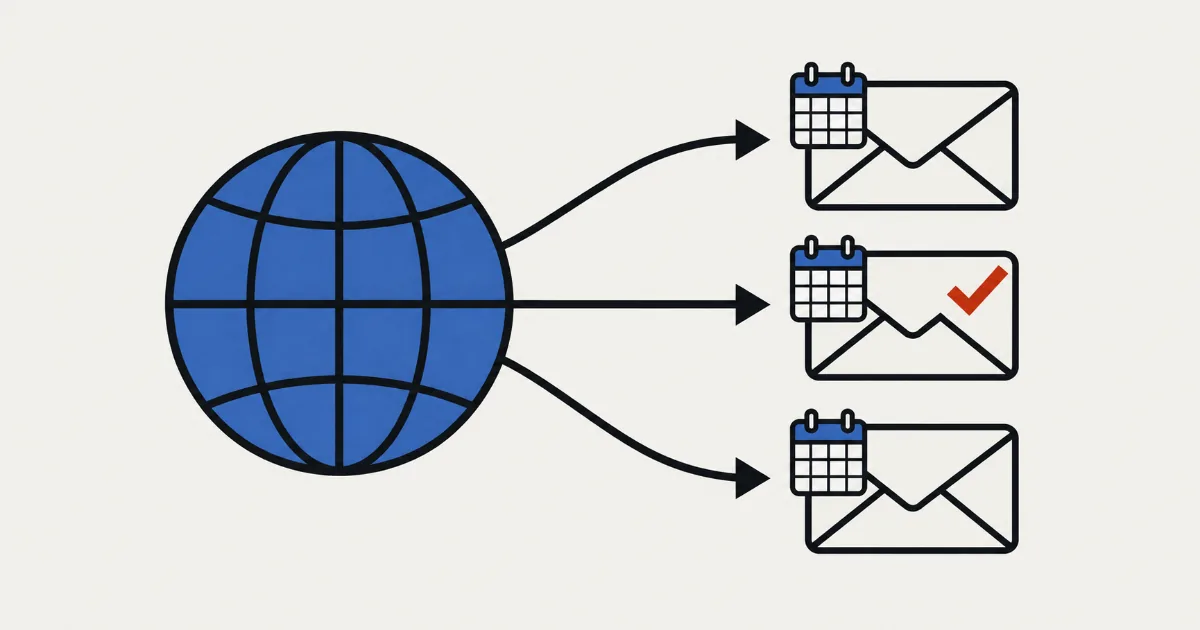
Has explicado la fecha de envío y las cancelaciones en la página de producto en español, pero los clientes que la leen en inglés no reciben la misma información. En una tienda que acepta preventas en varios idiomas, estas diferencias acaban en preguntas como «¿Cuándo llegará?» o «¿Puedo cancelarlo?».
SellRules muestra automáticamente los botones de preventa, las insignias y los formularios de aviso de disponibilidad en el idioma del cliente, siempre que sea uno de los 9 idiomas integrados. Hay tres sitios que revisar: «Texto de botones y etiquetas» si quieres cambiar alguna frase; «Envío estimado (texto)», que tiene un único valor para todos los idiomas; y las plantillas de correo de cada idioma.
Primero veremos dónde se decide el idioma de cada mensaje; después, cómo preparar cada versión y comprobarla cambiando de idioma. Si aún no has preparado la preventa, empieza por la lista de comprobaciones antes de abrirla. La guía de ventas anticipadas y limitadas explica cómo combinar preventa, avisos de reposición y periodos de venta.
Dónde se decide el idioma de cada mensaje
Los textos y correos que ve el cliente se gestionan en varios sitios. No todos se traducen de la misma manera.
| Qué ve el cliente | Dónde se gestiona | En qué idioma aparece |
|---|---|---|
| Botones de preventa, insignias, formularios de aviso de disponibilidad y etiquetas de los artículos del carrito | «Texto de botones y etiquetas» de SellRules | Automáticamente en el idioma del cliente para los 9 idiomas integrados; puedes cambiar solo los campos que necesites por idioma |
| Expresiones de envío estimado, información sobre depósito y saldo, textos de límites de compra | Integrados en SellRules, no se pueden editar | En el idioma del cliente para los 9 idiomas integrados |
| «Envío estimado (texto)» de la programación | Programación de ventas y cambio por agotamiento de SellRules | El texto introducido aparece tal cual en todos los idiomas |
| Nombre y descripción del producto, políticas | Shopify; las traducciones se gestionan con Translate & Adapt u otra app | Si no hay traducción, aparece el idioma principal de la tienda |
| Correos de notificación de SellRules | «Configuración» → «Plantillas de correo» de SellRules | Plantilla de cada idioma; si no la has editado, texto estándar de los 9 idiomas integrados |
| Confirmación de pedido de Shopify | Configuración de notificaciones de Shopify | La envía Shopify; si activas la confirmación de preventa de SellRules, llegan por separado |
El idioma con el que Shopify muestra la página de producto decide también el idioma de los textos de SellRules. Por ejemplo, un cliente que visita la página en inglés ve los botones en inglés. Para variantes regionales como el portugués de Brasil, se usan los textos integrados en portugués.
Según la ayuda de Shopify sobre idiomas y traducciones, al publicar un idioma, la pantalla de pago y los correos de Shopify se muestran en el idioma del cliente; lo que no tenga traducción aparece en el idioma principal de la tienda. Traduce las descripciones y políticas con Translate & Adapt u otra app.
Antes de empezar, compara tus idiomas publicados con los 9 disponibles
Los clientes pueden elegir los idiomas publicados en «Configuración» → «Idiomas» de Shopify; la ayuda sobre gestión de idiomas explica los pasos. SellRules no tiene un campo para añadir idiomas: sus pestañas muestran los que hayas publicado en Shopify.
SellRules incluye textos en 9 idiomas: japonés, inglés, alemán, español, francés, italiano, neerlandés, portugués y sueco. Lo que tengas que preparar depende de si todos tus idiomas publicados están en esa lista.
- Todos están entre los 9 (por ejemplo, español, inglés y francés): los botones y formularios ya aparecen en cada idioma. Revisa el formato de la fecha de envío, las traducciones de la descripción y los correos.
- También publicas otros idiomas (por ejemplo, coreano o chino): esos clientes ven los textos en el idioma principal de la tienda. Escribe los textos para su idioma en «Texto de botones y etiquetas» y prepara también sus plantillas de correo.
Comprueba también el plan. Puedes cambiar «Texto de botones y etiquetas» con cualquier plan; editar asuntos y cuerpos de correo, enviar pruebas y consultar el registro de envíos requiere Standard o superior. Free envía los textos estándar en los 9 idiomas integrados; sus correos de reposición, inicio de preventa e inicio de venta tienen un límite acumulado de 15.
El idioma del panel de SellRules («Configuración» → «Configuración de idioma» → «Idioma de la interfaz de administración») se ajusta por separado. Puedes usar el panel en español y mostrar a tus clientes los textos en sus respectivos idiomas.
Cómo cambiar los botones y formularios por idioma
En la parte superior de «Configuración» de SellRules, abre «Cambiar y traducir texto» dentro de «Texto de botones y etiquetas» y entra en «Textos». Verás las pestañas de idiomas; el principal de la tienda lleva la marca «Predeterminado».
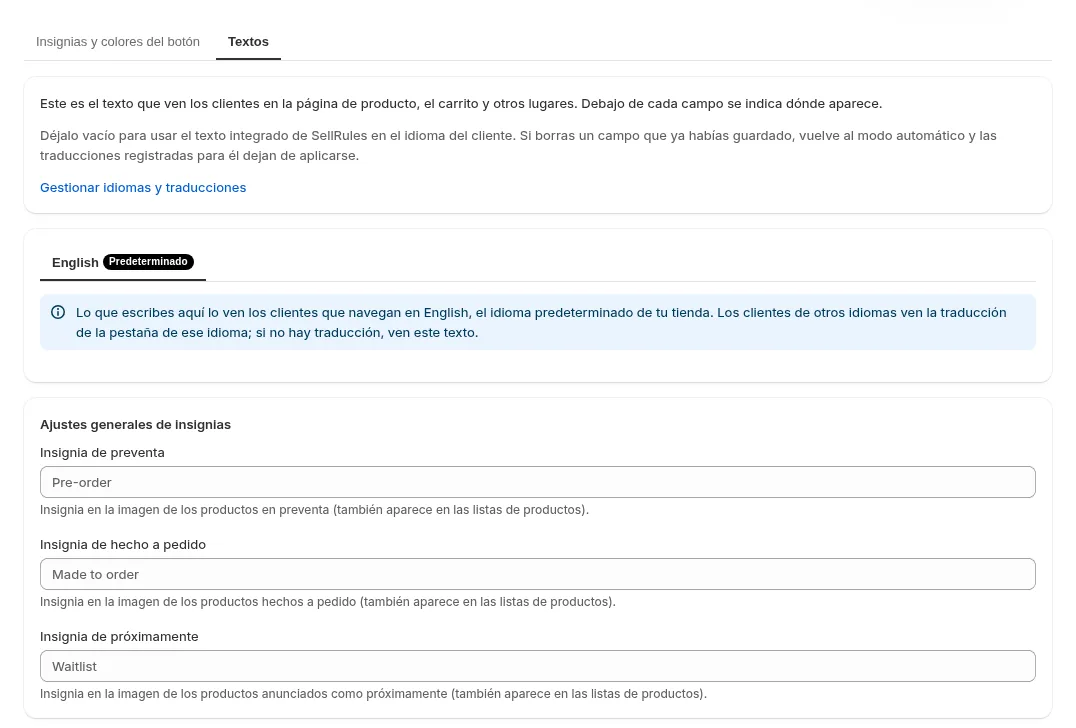
Puedes cambiar estos 14 campos:
| Grupo | Campos | Texto inicial en español |
|---|---|---|
| Ajustes generales de insignias | Insignia de preventa / Insignia de hecho a pedido / Insignia de próximamente | Reserva / Bajo pedido / Lista de espera |
| Botones de la página de producto | Botón de preventa / Botón de hecho a pedido / Botón de aviso de disponibilidad | Reservar ahora / Pedir por encargo / Avísame |
| Formulario de aviso de disponibilidad | Marcador del campo de correo / Mensaje de registro completado / Texto introductorio sobre el formulario | Introduce tu correo electrónico / ¡Registrado! Te avisaremos cuando esté disponible. / Te enviaremos un correo en cuanto esté disponible. |
| Etiquetas del carrito y del pago | Etiqueta de línea de preventa / Etiqueta de línea de hecho a pedido | Reserva / Fabricación bajo pedido |
| Otros | Mensaje de venta finalizada / Mensaje de «Próximamente» / Carrito: aviso de aún no a la venta | Agotado / Próximamente / Todavía no está a la venta. No podrás finalizar la compra con este artículo hasta que empiece la venta. |
Abre la pestaña del idioma, rellena solo lo que quieras cambiar y guarda. Los campos vacíos usan los textos integrados en el idioma del cliente. El botón para guardar solo aparece cuando modificas un campo. Tras guardar, abre las demás pestañas y comprueba si el campo que has cambiado se ha rellenado con su texto integrado.
Imagina que cambias el texto integrado del botón en español de «Reservar ahora» a «Reserva anticipada» y guardas. «Reserva anticipada» es un ejemplo de texto que puedes personalizar en tu tienda. En las pestañas vacías de inglés, francés y los demás idiomas integrados, el campo del botón se rellena automáticamente con el texto de ese idioma. El cliente que navega en inglés sigue viendo «Pre-order Now», no tu texto «Reserva anticipada». Para cambiar también el inglés, edita su pestaña.
Hay dos casos en los que no se rellenan automáticamente. Si dejas esos campos vacíos, se usa el texto de la pestaña del idioma principal de la tienda.
- Idiomas sin textos integrados, como el coreano: al abrir la pestaña, un aviso explica que SellRules no tiene textos para ese idioma y que los campos vacíos usan el idioma predeterminado. Rellena los campos que quieras mostrar en ese idioma.
- Idiomas publicados en Shopify después de guardar: aunque sean de los 9, como inglés o francés, la pestaña empieza vacía y muestra el texto modificado del idioma principal. El texto atenuado del campo es una muestra; no se muestra al cliente hasta que lo guardes. Puedes solucionarlo de dos maneras: abrir esa pestaña, copiar en el campo el texto integrado que aparece atenuado o escribir el tuyo y guardar; o modificar cualquier campo y guardar. En este último caso, para los campos modificados en otros idiomas que sigan vacíos en esa pestaña, se guardan los textos integrados de su idioma.
Si cambias el texto del idioma principal después de traducir otro, en la pestaña traducida aparece este aviso: «Cambiaste el texto del idioma predeterminado después de traducir este idioma. Shopify sigue mostrando estas traducciones; revísalas si el texto ya no coincide.». Las traducciones siguen mostrándose: comprueba que aún dicen lo mismo. Para volver al texto automático, vacía el campo. Si hay algún campo relleno, aparece «Restablecer todo a automático» para hacerlo de una vez.
Los textos de los idiomas distintos del principal se guardan como traducciones de Shopify.
Una sola fecha de envío para todos los idiomas
No puedes escribir una fecha de envío distinta por idioma. «Envío estimado (texto)» tiene un único campo en la programación y su contenido aparece tal cual para todos los clientes. Solo cambian las expresiones que lo rodean. El cambio por agotamiento tiene un campo con el mismo nombre y la misma limitación.
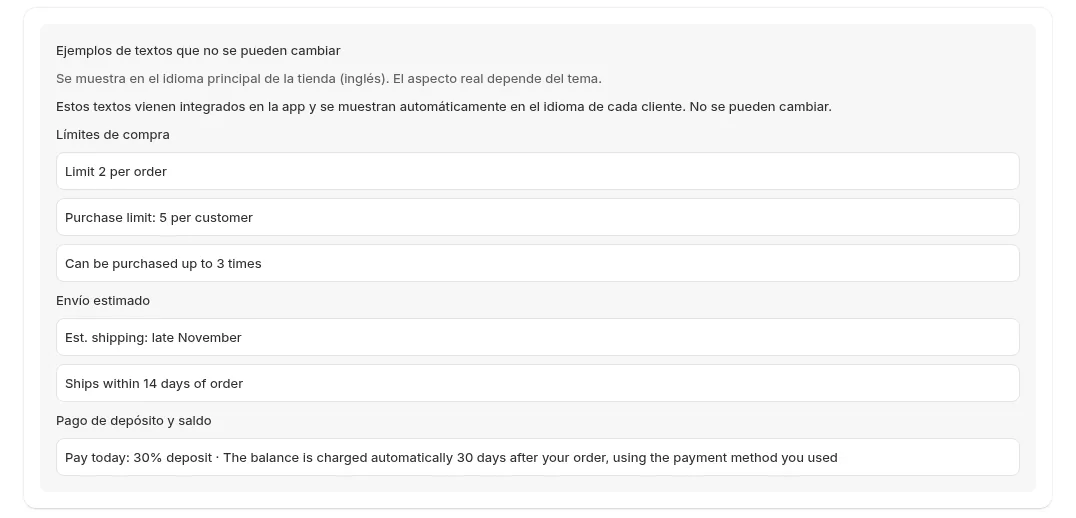
En una tienda cuyo idioma principal es el español, esto es lo que aparece debajo del botón de compra según lo que escribas. Las entradas son ejemplos; los textos que las preceden son los integrados en cada idioma.
| Qué introduces | Qué ve el cliente en español | Qué ve el cliente en inglés |
|---|---|---|
| «principios de diciembre» en el campo de texto | 📦 Envío estimado: principios de diciembre | Est. shipping: principios de diciembre |
| «2026/12/10» en el campo de texto | 📦 Envío estimado: 2026/12/10 | Est. shipping: 2026/12/10 |
| Texto vacío y 10 de diciembre de 2026 en «Fecha estimada de envío» | 📦 Envío estimado: 10 de diciembre de 2026 | Est. shipping: 10 de diciembre de 2026 |
Como en la última fila, si dejas el texto vacío y rellenas solo «Fecha estimada de envío», se genera la fecha con el formato del idioma principal. Si es español, los clientes que leen en inglés también verán la fecha escrita en español.
Por eso, si vendes en varios idiomas, como español e inglés, usa números y separadores, por ejemplo «2026/12/10», que todos puedan leer. Si necesitas indicar un periodo como principios o finales de mes, añade «Envío previsto a principios de diciembre» en cada traducción de la descripción. Al añadir el producto al carrito, el mismo texto queda en la línea del artículo con la forma «etiqueta de preventa: envío estimado». Por ejemplo, en español aparece «Reserva: 📦 Envío estimado: 2026/12/10» y en inglés «Pre-order: Est. shipping: 2026/12/10».
Cómo revisar los correos de cada idioma
En «Plantillas de correo», dentro de «Configuración», puedes editar el asunto y el cuerpo por tipo de correo y por idioma. Hay 12 tipos: confirmación de preventa, confirmación de hecho a pedido, aviso de retraso, aviso de envío, aviso de inicio de preventa, aviso de inicio de venta, confirmación de cancelación y notificación de reposición; además, para depósito y saldo, recordatorio de saldo, saldo pagado, pago del saldo fallido y fecha de vencimiento modificada.
El idioma se decide así:
- Los correos relacionados con pedidos (confirmaciones de preventa y de hecho a pedido, retraso, envío, cancelación y saldo) usan el idioma de la pantalla de pago al hacer el pedido. Los de reposición, inicio de preventa e inicio de venta usan el idioma de la página de producto al registrarse. Las inscripciones antiguas sin idioma registrado usan el predeterminado.
- Si has editado la plantilla de ese idioma, se usa esa versión. Si no, se envía el texto estándar de los 9 idiomas integrados.
- Si no se conoce el idioma del pedido, por ejemplo cuando lo crea el personal, o si no es uno de los 9 y no has creado una plantilla, se usa «Idioma predeterminado de los correos (si no se conoce el idioma del cliente)». Puedes elegir entre los idiomas integrados. Si nunca has elegido uno, se usa el principal de la tienda; si no está entre los disponibles, se usa inglés.
Cada idioma tiene su propia plantilla. Cambiar la española no cambia el texto estándar que reciben los clientes que navegan en inglés. Para un idioma fuera de los integrados, como el coreano, puedes crear una plantilla en su pestaña y se usará para esos clientes. Si tienes Pro, has conectado Klaviyo y has configurado que este envíe la confirmación de preventa, SellRules no enviará esa confirmación.
La edición de plantillas y el envío de pruebas están disponibles desde Standard. Con «Enviar prueba» puedes enviarte el correo: el asunto lleva «[Prueba]» si pruebas la pestaña española y «[Test]» si pruebas la inglesa. La prueba rellena variables como {{deliveryDate}} con datos de muestra. Para comprobar la fecha de envío de un pedido real, haz un pedido de prueba después de cambiar el idioma de la tienda.
Como explica la ayuda de Shopify sobre notificaciones a clientes, Shopify envía una confirmación cuando el cliente hace un pedido. SellRules no modifica esa configuración. Si activas la confirmación de preventa de SellRules, el cliente recibirá también la confirmación de Shopify, por separado. Decide qué condiciones explicar en cada correo antes de preparar sus versiones por idioma.
Guardar un cambio por agotamiento de «Solo notificación de reposición» a «Preventa» no envía el aviso de inicio de preventa a quienes ya estaban suscritos. El artículo sobre cómo elegir entre preventa y aviso de disponibilidad para productos agotados explica cómo avisarles en ese caso.
Cambia de idioma y comprueba lo que ve el cliente
Una vez configurado, recorre cada idioma publicado como lo haría un cliente.
- Abre un producto con preventa activa usando el selector de idioma de la tienda o la URL de ese idioma.
- Comprueba el idioma de los botones, insignias y fecha de envío. En idiomas fuera de los integrados, fíjate especialmente en si quedan textos del idioma principal.
- Comprueba que la descripción y las políticas también explican el pago, el envío y las cancelaciones en ese idioma.
- Haz un pedido de prueba sin cambiar de idioma; la lista previa a la apertura de la preventa explica cómo hacerlo y cancelarlo. Revisa la etiqueta del artículo del carrito, el idioma del correo de confirmación de preventa y cómo aparece la fecha de envío.
Comprueba cada condición en estos lugares:
| Condición | Dónde mirarla en la página de producto | Dónde mirarla en los correos |
|---|---|---|
| Envío estimado | Debajo del botón, en la línea del carrito y en la descripción | Confirmación de preventa y aviso de retraso; el aviso de envío no incluye la fecha estimada |
| Momento del pago: depósito y saldo | Información de pago integrada en la página y descripción | Correos del saldo, como su recordatorio; la confirmación de preventa no incluye información de pago |
| Cancelaciones y reembolsos | Descripción y políticas en cada idioma | Confirmación de cancelación |
La guía de lo que ve el cliente al pagar un depósito explica la información de la página de producto y los correos del saldo en el orden en que aparecen.
Desde Standard puedes consultar cada correo en «Registro de envíos». Pero «Contenido del correo» no muestra una copia guardada de lo que se envió: se vuelve a generar con la plantilla actual y el idioma del panel. Para saber en qué idioma se envió al cliente, mira «Idioma» en esa misma pantalla.
Qué revisar si aparece el idioma equivocado
| Qué ocurre | Posible causa | Cómo corregirlo |
|---|---|---|
| Un cliente que navega en inglés o francés ve el botón en español | Publicaste ese idioma en Shopify después de guardar los textos | Abre su pestaña en «Texto de botones y etiquetas», rellena los campos modificados en español con el texto integrado atenuado o con el tuyo y guarda; también puedes modificar cualquier campo y guardar |
| Un cliente que navega en coreano u otro idioma ve el botón en español | No hay textos integrados para ese idioma | Rellena en su pestaña los campos que quieras mostrar y guarda |
| Solo el envío estimado sigue en español | Hay español en «Envío estimado (texto)», o dejaste el texto vacío y solo rellenaste la fecha, que se genera en el formato del idioma principal | Usa números y separadores; añade las explicaciones en cada traducción de la descripción |
| La descripción sigue en español | Falta su traducción | Añádela con Translate & Adapt u otra app de traducción |
| El correo llega en un idioma inesperado | La pantalla de pago estaba en otro idioma, no se conoce el idioma del pedido o falta una plantilla para un idioma no integrado | Revisa el idioma del pedido de prueba, elige el idioma de tus clientes principales en el ajuste de idioma predeterminado de los correos y crea la plantilla correspondiente |
| Cambiaste la plantilla española, pero el correo inglés sigue igual | Las plantillas son independientes por idioma | Haz también los cambios en la pestaña inglesa |
Qué no cubre esta guía
Esta guía trata de preparar los mensajes de preventa en cada idioma. Para estas otras tareas, consulta los artículos o la ayuda de Shopify correspondientes.
- Publicar idiomas y traducir descripciones en Shopify: consulta la gestión de idiomas y la ayuda de Translate & Adapt.
- El botón de preventa no aparece: la guía para revisar un botón de preventa que no se muestra explica las causas.
- Un correo enviado no llega: la guía de avisos de reposición que no llegan explica qué revisar según el estado del registro de envíos.
- Configurar el formulario de suscripción: cómo empezar con los avisos de reposición explica los pasos con un producto.
Después de preparar todos los idiomas
Cuando las páginas y los correos estén listos, prueba todos los idiomas publicados con un producto en preventa antes de hacerlo con el resto. Cada vez que publiques otro idioma en Shopify, abre su pestaña en «Texto de botones y etiquetas», rellena y guarda los campos que hayas modificado y revisa las plantillas de correo. Mantener ese orden ayuda a no dejar mensajes pendientes.
Preguntas frecuentes
Si solo cambio el español, ¿los clientes que navegan en inglés también verán español?
No, si su idioma es uno de los 9 integrados, como el inglés o el francés. Al guardar en «Texto de botones y etiquetas», los campos modificados se rellenan con el texto integrado de cada idioma en las pestañas que estaban vacías. El español puede aparecer para idiomas sin textos integrados, como el coreano, y para los publicados en Shopify después de guardar. En los idiomas publicados después, abre su pestaña, rellena los campos modificados con el texto integrado que aparece atenuado o con el tuyo y guarda.
¿Puedo indicar la fecha de envío en cada idioma?
No. La programación tiene un único campo «Envío estimado (texto)» y lo que escribas aparece tal cual para todos los idiomas. Solo las expresiones que rodean ese texto cambian al idioma del cliente. Si vendes en varios idiomas, usa números y separadores para que todos puedan leerlo.
¿En qué idioma llegan los correos de notificación?
Los correos de pedidos usan el idioma de la pantalla de pago al hacer el pedido; los de reposición, inicio de preventa e inicio de venta usan el idioma de la página de producto al registrarse. Si no has editado la plantilla de ese idioma, se usa el texto estándar de los 9 idiomas integrados. Si no se conoce el idioma, o no es uno de esos idiomas y no tiene plantilla, se usa el idioma elegido en el ajuste de idioma predeterminado de los correos.
¿Puedo preparar los mensajes multilingües con Free?
Sí. «Texto de botones y etiquetas» se puede editar en cualquier plan, y Free ya envía los correos estándar en los 9 idiomas integrados. En Free, los correos de reposición, inicio de preventa e inicio de venta tienen un límite acumulado de 15. La edición de asuntos y cuerpos de correo, los envíos de prueba y el registro de envíos están disponibles desde Standard.
Planes y primera prueba: un producto en todos los idiomas
Desde Free puedes cambiar los botones y formularios por idioma. Empieza con un producto en preventa y revisa su página cambiando entre los idiomas publicados.
SellRules: planes y precios
| Precio mensual | LaunchTodas las funciones incluidas |
|---|---|
| Precio mensual | 7,99 USD al mes |
| Prueba gratuita | 10 días |
| Pedidos de reserva y de fabricación bajo pedido | Ilimitado |
| Correos de reposición e inicio de venta (Notify Me) | Ilimitado |
| Límites de compra | Sin límite de productos |
| Correos de notificación personalizables | Sí |
| Pagos de depósito | Sí |
Las preventas, la fabricación bajo pedido, los avisos de reposición, las restricciones de compra, el cambio automático al agotarse el stock, los pagos de depósito y la gestión de pedidos están incluidos en el plan Launch.
Los primeros 10 días son gratis. Si desinstala la app durante la prueba, no se le cobrará nada.
Los correos de reposición e inicio de venta no tienen límite de envío. Lo mismo ocurre con los mensajes obligatorios, como las confirmaciones de pedido, los avisos de envío y los recordatorios del saldo pendiente.
Los planes Free, Standard y Pro ya no admiten nuevas altas. Las tiendas que ya los utilizan conservan sus condiciones actuales.
Para escribir los correos de cada idioma con las palabras de tu tienda, pasa a Standard por 9,90 USD al mes. Si necesitas depósito y saldo, elige Pro (19,90 USD al mes). Standard y Pro no tienen prueba gratuita; puedes probar con Free.
Si quieres empezar ya, instala el plan Free desde Shopify App Store.
Funciones revisadas el 25 de octubre de 2026 por JizaiDev, desarrollador de SellRules, a partir del código y los textos de la app publicada en esa fecha y de la pantalla «Texto de botones y etiquetas». Los ejemplos de las tablas son ficticios y sirven para explicar el funcionamiento. La información sobre Shopify se basa en sus páginas de ayuda sobre idiomas y traducciones, gestión de idiomas, Translate & Adapt y notificaciones a clientes, consultadas el 25 de octubre de 2026. Consulta los precios actuales en la ficha de Shopify App Store.