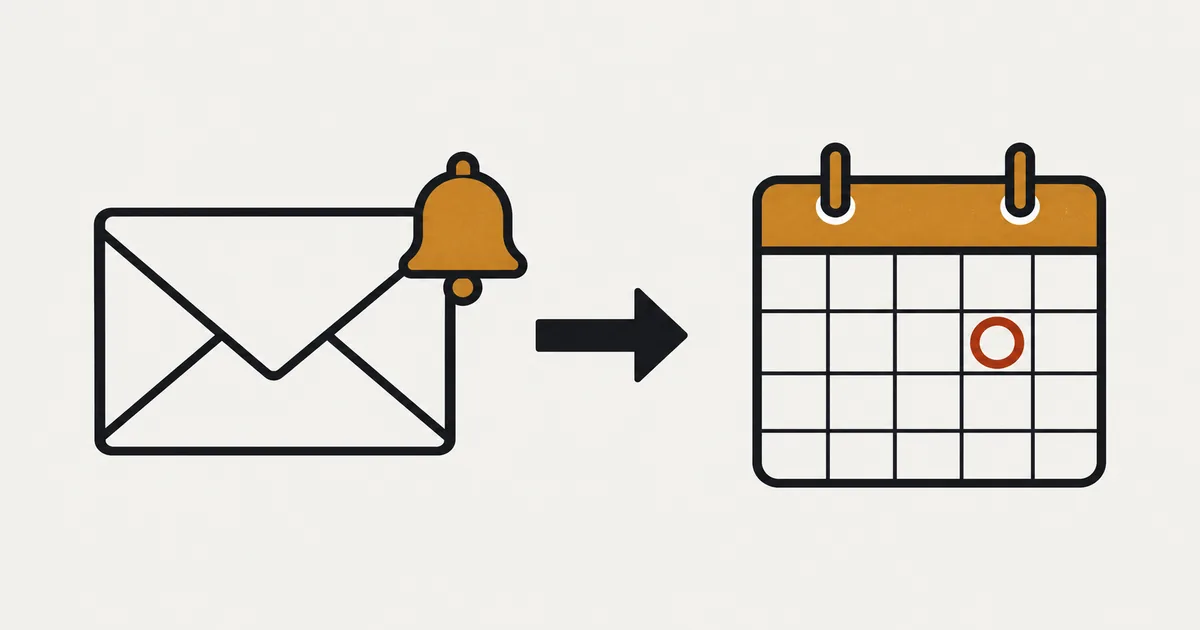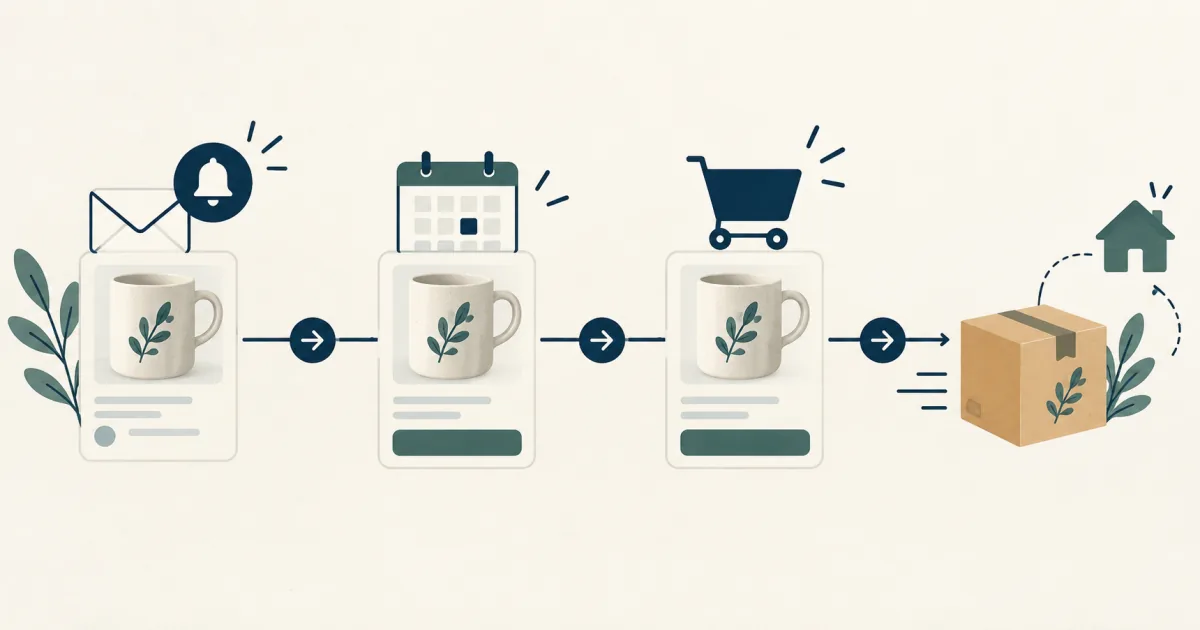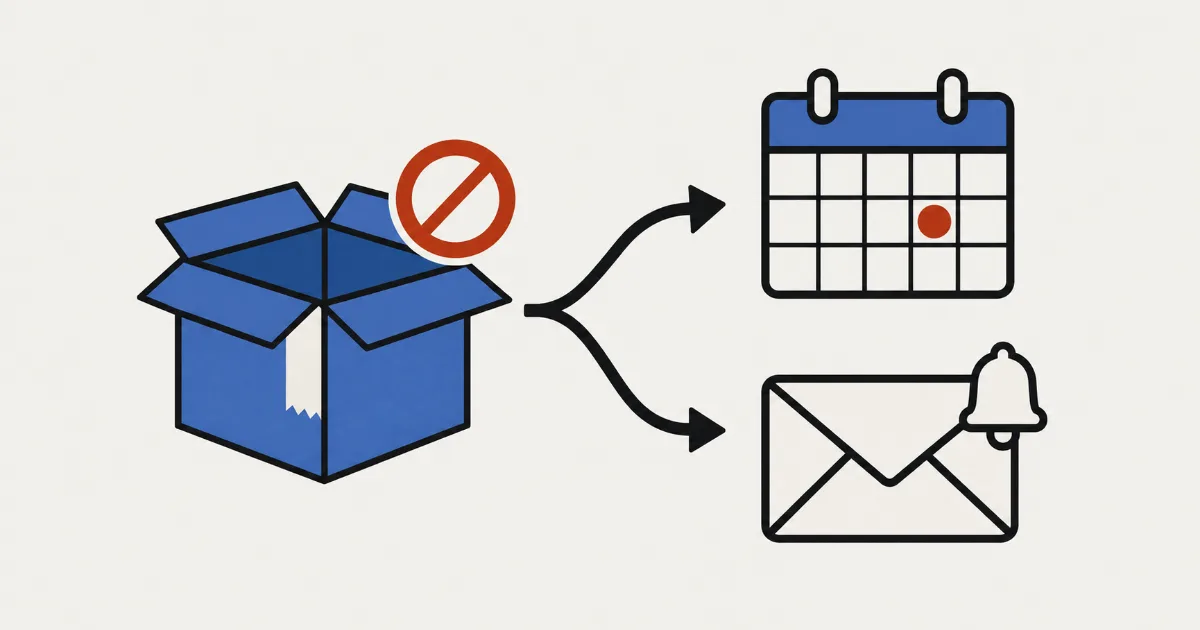
Un producto que se vende bien se ha agotado y los clientes no dejan de preguntarte: «¿Cuándo podré volver a comprarlo?» Si la página del producto solo dice «Agotado», quien lo quería no sabe si esperar o buscar otro producto. Pero si aceptas pedidos antes de saber cuándo llega la mercancía, acabas con pedidos para los que no puedes dar fecha de envío.
La clave es si puedes comprometerte con una fecha de envío. Si puedes dar la fecha de envío y cuántas unidades puedes atender, acepta preventa. Si puedes fabricar el artículo después del pedido, véndelo hecho a pedido. Si no sabes cuándo volverá a haber stock, recoge suscripciones al aviso de disponibilidad. Además, un producto que empieza con avisos puede pasar a preventa en cuanto haya fecha. Pero el cambio por sí solo no avisa a los suscritos de que la preventa está abierta: tienes que avisarles desde tu tienda.
A continuación comparamos cinco formas de gestionar un producto agotado. Después verás las preguntas para elegir producto a producto, qué ve el cliente, cómo configurar el cambio en SellRules y qué revisar cuando no se produce como esperabas. Para productos que aún no se han lanzado, consulta cómo planificar preventas y ventas limitadas.
Cinco formas de gestionar un producto agotado
No solo eliges entre preventa y aviso de disponibilidad. Si cuentas la opción estándar de Shopify para seguir vendiendo y la de simplemente dejarlo agotado, tienes cinco posibilidades.
| Opción | Qué puede hacer el cliente | Qué prometes | Adecuada para | Poco adecuada para |
|---|---|---|---|---|
| Dejarlo agotado | Nada (busca otra cosa) | Nada | Artículos limitados que no se reponen, artículos descatalogados | Artículos habituales que se van a reponer (las consultas no paran) |
| «Continuar vendiendo cuando esté agotado» de Shopify | Comprar con normalidad | Tú mismo indicas la fecha de envío de las unidades sin stock, por ejemplo en la descripción del producto | Artículos que se reponen rápido, sin necesidad de límite de pedidos y en los que basta la descripción para explicar el envío | Artículos con una fecha de envío distinta por producto o con un límite de pedidos |
| Preventa | Hacer un pedido de preventa | Enviar en la fecha (o periodo) estimada | Artículos con fecha y cantidad de la próxima entrada conocidas | Artículos sin fecha de reposición |
| Hecho a pedido | Pedirlo y esperar a que se fabrique | Enviar dentro de un plazo fijo de días desde el pedido o en una fecha fija | Artículos que fabricas tú mientras tengas material | Artículos que no puedes fabricar sin tu proveedor |
| Aviso de disponibilidad | Suscribirse con su correo y esperar | Avisar cuando vuelva el stock (sin reserva) | Artículos en los que no se puede prever ni el momento ni la cantidad de la próxima entrada | Artículos que tienen que llegar sí o sí a todos los suscritos |
Con la preventa y la fabricación bajo pedido, el pedido entra al momento. A cambio, te comprometes con una fecha de envío y gestionas los avisos de retraso y las cancelaciones si se retrasa. El aviso de disponibilidad, en cambio, no genera ningún pedido. El cliente solo deja su correo, y que pueda comprar cuando vuelva el stock depende de cuánto stock haya en ese momento.
«Continuar vendiendo cuando esté agotado» de Shopify es una opción de la sección de inventario de un producto o variante. Según el Centro de ayuda de Shopify, solo puede activarse en productos cuyo inventario se rastrea. Los clientes de tu tienda online pueden entonces comprar artículos sin stock, pero esta opción solo decide si el pedido se acepta. Avisar de que es una preventa y de cuándo se enviará te toca a ti, por ejemplo en la descripción del producto. Instalar SellRules no modifica esta opción en los productos para los que no has configurado una forma de venta en la app. Puedes usar la opción estándar y SellRules en productos distintos.
¿Dudas? Decide producto a producto con tres preguntas
No hace falta aplicar un único método a toda la tienda: basta con decidir producto a producto. Si dudas, responde a estas tres preguntas por orden.
- ¿Puedes decirle al cliente la próxima fecha de envío? Si tu proveedor ha confirmado una fecha de llegada, o si puedes programar tú la fabricación, la respuesta es sí. Si no, elige el aviso de disponibilidad.
- ¿Cuántas unidades puedes aceptar? Si conoces la cantidad de la próxima entrada o cuántas puedes fabricar, usa esa cifra como límite de la preventa. Sin límite, puedes recibir más pedidos de los que cubre la entrada.
- ¿Lo fabricas tú o esperas una entrada? Los artículos que fabricas tú después del pedido encajan con la fabricación bajo pedido; los que esperas de un proveedor, con la preventa.
Por ejemplo, imagina estos tres productos (un ejemplo ilustrativo, no una tienda real):
- Una taza de tu catálogo habitual: el taller de cerámica ha avisado de que «llegan 50 unidades el día 20 del mes que viene». Conoces la fecha y la cantidad, así que abres la preventa con un límite de 50.
- Una cartera de piel cosida a mano: tienes el material y cada una lleva dos semanas de trabajo. La vendes hecha a pedido con el mensaje «Se envía en un plazo de 14 días tras el pedido».
- Un artículo de decoración importado: el fabricante todavía no ha dicho cuándo sale el próximo envío. No puedes dar fecha de envío, así que recoges suscripciones al aviso.
El artículo importado no tiene por qué quedarse siempre en aviso. En cuanto el fabricante te dé una fecha de llegada, pásalo a preventa y avisa desde tu tienda a quienes se hayan suscrito hasta entonces de que ya pueden reservarlo (lo vemos más abajo).
Qué ve el cliente, y en qué orden
Saber antes qué ocurre en el lado del cliente también te ayuda a escribir la descripción del producto. Así funciona cuando SellRules cambia un producto. Los textos citados son los predeterminados en una tienda en español.
Al cambiar a preventa
- El botón de compra pasa a ser «Reservar ahora» y debajo aparece el envío estimado (por ejemplo «📦 Envío estimado: finales de marzo»).
- El cliente añade el artículo al carrito como cualquier otro producto y paga en el checkout (si usas anticipo y saldo, el pago se divide en dos: primero el anticipo y después el saldo).
- Cuando el inventario vuelve a 1 o más, la preventa se cierra y vuelve el botón de compra normal. Las preventas también se descuentan del inventario, por lo que este solo vuelve a 1 o más cuando la cantidad recibida supera las unidades ya reservadas. Los pedidos de preventa recibidos se mantienen y los envías según la fecha indicada.
Al cambiar a hecho a pedido
El botón pasa a ser «Pedir por encargo» y, si has fijado un número de días de envío, aparece algo como «Se envía en un plazo de 14 días tras el pedido». Para gestionar estos pedidos hasta el envío, consulta cómo gestionar los pedidos de fabricación bajo pedido hasta el envío.
Al cambiar a aviso de disponibilidad
- En lugar del botón de compra, el cliente ve «Te enviaremos un correo en cuanto esté disponible.», un campo para el correo y un botón «Avísame».
- Tras suscribirse aparece «¡Registrado! Te avisaremos cuando esté disponible.», y la suscripción figura en SellRules en «Suscriptores de avisos de disponibilidad».
- Cuando el inventario vuelve a 1 o más, la página del producto recupera el botón de compra normal y todos los suscritos reciben un correo con el asunto «[De vuelta en stock] Nombre del producto». El correo incluye un botón a la página del producto y un enlace para dejar de recibir avisos.
- El cliente abre la página del producto desde el botón del correo y compra con normalidad.
El malentendido más habitual es pensar que suscribirse reserva el producto. Si vuelven 5 unidades y hay 30 suscritos, los 30 reciben el correo y los 5 primeros en comprar se llevan el stock (en el plan Free, los correos por encima del límite total quedan retenidos en lugar de enviarse). Una frase breve junto al formulario, como «El aviso no reserva el producto», te ahorra después las quejas de quien se suscribió y aun así no pudo comprar.
¿Ya hay fecha? Pasa del aviso a la preventa
Si un producto estaba recogiendo suscripciones al aviso de disponibilidad, pásalo a preventa en cuanto se fije la fecha de llegada. El aviso de apertura de la preventa a los suscritos debes enviarlo tú desde tu tienda.
En SellRules, mientras el inventario esté a 0, modifica el cambio por agotamiento de «Solo notificación de reposición» a «Preventa» y guarda. El cambio se aplica al momento al producto que ya muestra el formulario de aviso y sustituye el formulario de suscripción por el botón «Reservar ahora». Este cambio no envía automáticamente un aviso de apertura de la preventa a los suscritos. Después del cambio tampoco recibirán un aviso de disponibilidad cuando vuelva el stock, así que seguirán esperando sin saberlo. Exporta los suscriptores en CSV desde «Suscriptores de avisos de disponibilidad» y avísales de la apertura de la preventa, por ejemplo por correo desde tu tienda. El CSV también conserva a quienes se dieron de baja: excluye las filas con el estado «Excluido» antes de enviar.
Si los pedidos de preventa y hechos a pedido ya han alcanzado el límite total del plan Free, no puedes guardar el cambio a preventa o hecho a pedido. Pasa a Standard o Pro antes de cambiar.
Funciona bien, por ejemplo, con productos como estos:
- Pasar a preventa cuando se confirme la fecha de llegada: artículos importados o de reventa sin previsión justo después de agotarse, cuya fecha de llegada se concreta unas semanas más tarde.
- Pasar a hecho a pedido cuando puedas programar la fabricación: artículos hechos a mano que no puedes fabricar mientras esperas el material. Pasa a hecho a pedido en cuanto sepas cuándo llega el material.
Al hacer el cambio, introduce también el envío estimado y el límite de pedidos. Ajusta el límite a la cantidad de la próxima entrada para no aceptar más unidades de las que vas a recibir aunque todos los suscritos reserven a la vez. Aun así, si se acumulan pedidos al anunciar la preventa, se puede superar ligeramente el límite. Si solo puedes entregar la cantidad exacta de la entrada, deja un margen de 1 a 2 unidades por debajo.
Configura el cambio por agotamiento en SellRules
En SellRules decides de antemano, producto a producto, a qué modo pasa cuando su inventario llega a 0. A partir de ahí, cambia solo al llegar a 0 y vuelve solo a la venta normal cuando el inventario vuelve a 1 o más. Ya no tienes que editar la página del producto cada vez que se agota ni escribir uno a uno a los suscritos cuando repones.
Así se configura:
- En el menú de la izquierda de SellRules, abre «Restricciones de compra y agotado», ve a la pestaña «Cambio por agotamiento» y haz clic en «Crear regla».
- Elige el producto. La regla puede aplicarse al producto entero o solo a variantes concretas. Si existen ambas, tiene prioridad la de la variante.
- En «Modo de cambio», elige «Preventa», «Hecho a pedido» o «Solo notificación de reposición».
- Para preventa o hecho a pedido, introduce el envío estimado. El texto que escribas en «Envío estimado (texto)» (por ejemplo «finales de marzo») aparece debajo del botón de compra. Si quieres usar los avisos de retraso, rellena también «Fecha estimada de envío». Para hecho a pedido puedes elegir entre «Enviar en fecha fija» y «Enviar dentro de X días desde el pedido».
- Si lo necesitas, selecciona «Cantidad limitada» en «Límite de pedidos» e indica cuántas unidades aceptas por variante. Al alcanzar el límite, se dejan de aceptar pedidos y, si el inventario sigue a 0, vuelve a mostrarse el producto como agotado. No se dejan de aceptar pedidos en el instante en que entra el pedido que alcanza el límite. SellRules deja de aceptarlos, por ejemplo, durante la comprobación periódica que hace cada 5 minutos. Por eso puede tardar unos minutos; si coinciden varias compras durante ese tiempo, se puede superar ligeramente el límite.
- Si lo necesitas, añade restricciones de compra (como «Máx. por pedido»). Solo se aplican mientras el producto está cambiado por estar agotado. Si el producto o la variante ya tiene límites en la pantalla de restricciones de compra, esos tienen prioridad. Los límites acumulados por cliente y los límites de número de compras solo se aplican a clientes que compran con la sesión iniciada; las compras como invitado no se cuentan. En el plan Free, puedes poner restricciones de compra en 1 producto como máximo.
- Haz clic en «Crear». Si el inventario del producto ya está a 0 al crearla, el cambio se produce poco después.
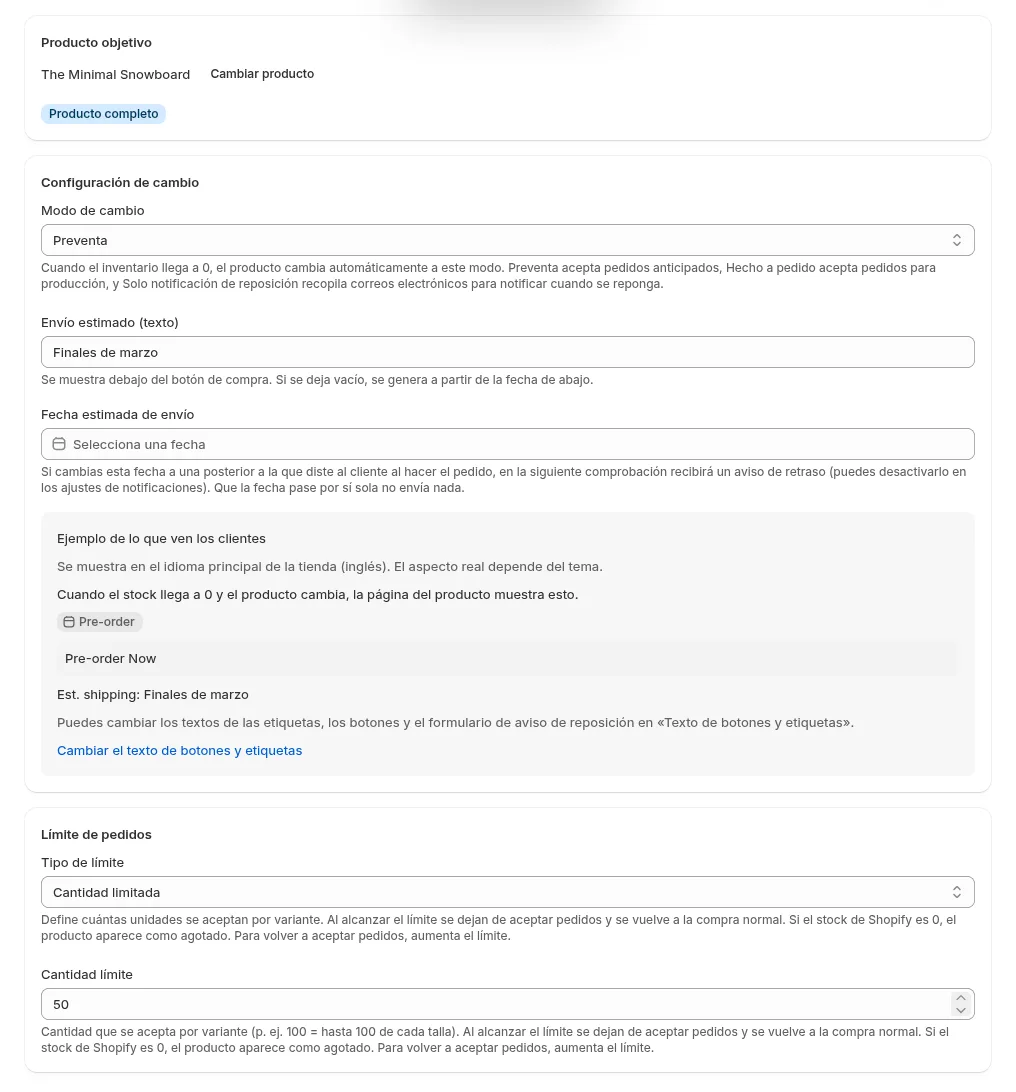
«Ejemplo de lo que ven los clientes», en el centro de la pantalla, se muestra en el idioma principal de la tienda (en esta captura, el idioma principal es el inglés). Los campos de restricciones de compra continúan más abajo.
Una vez creada la regla, pruébala con un producto de prueba antes de aplicarla a los productos reales. Pon el inventario a 0 y comprueba que el botón o el formulario de suscripción cambia en la página del producto; repón el inventario y comprueba que vuelve el botón de compra normal; y si usas el aviso de disponibilidad, suscríbete con tu propio correo y comprueba que llega el mensaje. Para ajustar el formulario y el correo, consulta cómo configurar el aviso de disponibilidad. Los pasos pantalla por pantalla están en la guía de uso de SellRules.
Si una entrega se retrasa después de haber aceptado preventas, cambia la «Fecha estimada de envío» a una posterior a la que diste a los clientes, y SellRules enviará un aviso de retraso a quienes reservaron (puedes desactivarlo en la configuración de notificaciones). Solo reciben este aviso los pedidos que ya tenían una «Fecha estimada de envío» al hacerse. No se envía a los pedidos aceptados únicamente con un texto como «finales de marzo». Si quieres que la app avise de los retrasos, indica también la fecha. No se envía nada solo porque pase la fecha, así que actualízala en cuanto sepas del retraso.
Cuando no se produce el cambio o la página no se ve como esperabas
¿El inventario está a 0 pero no cambia nada, o la página no queda como esperabas después del cambio? Usa esta tabla para encontrar la causa.
| Qué ves | Causa probable | Dónde comprobarlo | Cómo solucionarlo |
|---|---|---|---|
| El inventario está a 0, pero la página sigue agotada | El producto tiene un calendario de ventas creado a mano (preventa o hecho a pedido), incluidos los finalizados o en pausa | Si la pantalla del cambio muestra «Este producto tiene una configuración de preventa o hecho a pedido, por lo que el cambio por agotamiento no se aplicará.» | Quitar el calendario de ventas creado a mano, o aceptar los pedidos a través de él |
| El cambio no se activa nunca | El producto no lleva control de inventario (inventario sin rastrear, tarjeta de regalo, producto que no requiere envío, etc.) | Si SellRules muestra «Sin control de inventario (el cambio no se aplica)» y si el inventario se rastrea en el editor de productos de Shopify | Si es un artículo a la venta, rastrear su inventario y configurarlo como producto que requiere envío |
| La preventa se detiene a mitad y la página vuelve a mostrar agotado | Se alcanzó el límite de pedidos | El «Límite de pedidos» de la regla | Si la próxima entrada es mayor, sube el límite. Al subirlo, se vuelven a aceptar pedidos |
| En el plan Free, se detienen la preventa o la fabricación bajo pedido | Los pedidos de preventa y hechos a pedido alcanzaron el límite total del plan Free | El aviso de límite que aparece en el panel de SellRules | Pasar a Standard o Pro reabre los pedidos (tu configuración se conserva) |
| Has desactivado la regla, pero la preventa sigue | Las programaciones automáticas creadas antes de desactivarla siguen activas mientras el inventario esté a 0 | El aviso en la pantalla de la regla de que quedan programaciones automáticas creadas por el cambio desactivado | Para detenerla ya, pausa la programación automática correspondiente en la lista del calendario de ventas o elimina la regla |
| Has repuesto el stock, pero el correo de disponibilidad no llega | Algo se ha atascado en la suscripción, el envío o la recepción. En el plan Free, el correo también puede estar retenido por haber alcanzado el límite total | «Suscriptores de avisos de disponibilidad» y «Registro de envíos», además del aviso de límite en el panel de SellRules | Revisa en el orden de qué hacer si no llega el aviso de disponibilidad |
Si eliminas una regla, también se eliminan las programaciones automáticas que creó, y se detienen la preventa o la fabricación bajo pedido en curso. La eliminación no se puede deshacer, así que si solo quieres detener los cambios automáticos futuros, desactiva la regla en lugar de eliminarla. Desactivarla no detiene la preventa ya abierta mientras el inventario esté a 0; para detenerla ya, pausa la programación automática correspondiente en la lista del calendario de ventas.
Lo que este cambio no decide
El cambio por agotamiento decide qué acepta la página del producto, además del envío estimado, el límite de pedidos y las restricciones de compra. Lo siguiente se decide aparte:
- Cómo cobras: para dividir una preventa o un pedido de fabricación bajo pedido en anticipo y saldo, usa el anticipo y saldo del plan Pro (19,90 USD al mes). La configuración está en cómo cobrar el anticipo y el saldo por separado.
- Si ofreces contra reembolso: si no quieres que se use el contra reembolso en artículos de preventa o hechos a pedido, consulta cómo ocultar el contra reembolso en las preventas.
- Qué hacer si llega menos mercancía que preventas: a quién envías primero y si pides cancelaciones lo decides tú. Ajustar el límite a la cantidad de la entrada hace menos probable esta situación (también se aplica si varios pedidos coinciden y se supera ligeramente el límite).
- Venta en tienda física: según el Centro de ayuda de Shopify, «Continuar vendiendo cuando esté agotado» no se aplica a los pedidos hechos con Shopify POS. Si también vendes en tienda física, comprueba en el Centro de ayuda cómo lo gestiona POS.
Si un artículo no necesita límite de pedidos y la descripción del producto basta para explicar el envío, puedes empezar sin app, con «Continuar vendiendo cuando esté agotado» de Shopify. Si creas un cambio por agotamiento para un producto que ya tenía esa opción activada, cuando el stock vuelva y termine el cambio se restaurará la opción original «Continuar vendiendo cuando esté agotado». SellRules te resulta útil cuando quieres tratar cada producto de forma distinta, necesitas un límite de pedidos o no quieres hacer a mano el cambio y los correos cuando vuelve el stock.
Si vienes de otra app de preventa, puede que haya dejado activada la opción «Continuar vendiendo cuando esté agotado» en el producto. Si la dejas así, cuando termine el cambio por agotamiento y se reanude la venta normal, seguirás aceptando pedidos aunque el stock llegue a 0. Antes de crear la regla, consulta cómo cambiar de app de preventa en Shopify para ver cómo revisar y corregir esta opción.
Preguntas frecuentes
¿Suscribirse al aviso de disponibilidad reserva el producto?
No, no reserva nada. El aviso de disponibilidad es una suscripción para recibir un correo cuando vuelva el stock, no un pedido. Cuando vuelve el stock, todos los suscritos reciben el correo y, desde ese momento, el stock se lo lleva quien compre primero. Si quieres aceptar pedidos antes de que vuelva el stock, pasa el producto a preventa. La preventa también va por orden de llegada y se detiene al alcanzar el límite de pedidos.
¿Puedo aceptar preventas sin saber la fecha de reposición?
La configuración lo permite: puedes pasar a preventa y dejar vacío el campo del envío estimado. Pero los pedidos sin fecha de entrega generan más consultas y más cancelaciones. Es mejor recoger suscripciones al aviso hasta que haya fecha y pasar a preventa en ese momento: así evitas malentendidos con tus clientes.
¿Qué pasa con las preventas cuando el producto vuelve a estar en stock?
Los pedidos recibidos se mantienen. Cuando el inventario vuelve a 1 o más, se retira la preventa que solo existía mientras el producto estaba agotado, y la página del producto vuelve a mostrar el botón de compra normal. Las preventas también se descuentan del inventario, por lo que este solo vuelve a 1 o más cuando la cantidad recibida supera las unidades ya reservadas. Envías las preventas desde la página Pedidos de Shopify como cualquier otro pedido, según la fecha de envío que indicaste.
¿Puedo usar el cambio por agotamiento con el plan Free?
Sí. El cambio a preventa, hecho a pedido o aviso de disponibilidad está disponible desde el plan Free. En el plan Free, los pedidos de preventa y hechos a pedido tienen un límite de 10 en total desde la instalación, y los correos de reposición y de inicio de venta, de 15 en total. Los correos por encima de ese límite no se envían, sino que quedan retenidos; si pasas a Standard o Pro, salen después de que la app vuelva a comprobar el inventario y las bajas (si ya no queda stock en ese momento, no se envían). Para cobrar con anticipo y saldo necesitas el plan Pro.
Precios y cómo probarlo: empieza con un producto agotado
El cambio por agotamiento y el aviso de disponibilidad están disponibles desde el plan Free. Elige un producto que esté agotado ahora, decide cómo gestionarlo con las tres preguntas de este artículo y crea un cambio.
SellRules: planes y precios
| Precio mensual | LaunchTodas las funciones incluidas |
|---|---|
| Precio mensual | 7,99 USD al mes |
| Prueba gratuita | 10 días |
| Pedidos de reserva y de fabricación bajo pedido | Ilimitado |
| Correos de reposición e inicio de venta (Notify Me) | Ilimitado |
| Límites de compra | Sin límite de productos |
| Correos de notificación personalizables | Sí |
| Pagos de depósito | Sí |
Las preventas, la fabricación bajo pedido, los avisos de reposición, las restricciones de compra, el cambio automático al agotarse el stock, los pagos de depósito y la gestión de pedidos están incluidos en el plan Launch.
Los primeros 10 días son gratis. Si desinstala la app durante la prueba, no se le cobrará nada.
Los correos de reposición e inicio de venta no tienen límite de envío. Lo mismo ocurre con los mensajes obligatorios, como las confirmaciones de pedido, los avisos de envío y los recordatorios del saldo pendiente.
Los planes Free, Standard y Pro ya no admiten nuevas altas. Las tiendas que ya los utilizan conservan sus condiciones actuales.
Standard y Pro no tienen prueba gratuita: el plan Free hace ese papel. Cuando los pedidos de preventa y hechos a pedido o los correos de aviso se acerquen al límite total, o cuando quieras restricciones de compra en un segundo producto, pasa al plan Standard por 9,90 USD al mes. Cuando quieras cobrar con anticipo y saldo, pasa al plan Pro.
Ver la preventa y los avisos de disponibilidad de SellRules
Si ya sabes qué método vas a usar, pruébalo con el plan Free desde la Shopify App Store.
Funciones comprobadas el 25 de octubre de 2026 (por JizaiDev, desarrollador de SellRules, con el código de la app publicada y los textos que mostraban ese día las pantallas de configuración, las páginas de producto y los correos). La información sobre «Continuar vendiendo cuando esté agotado» de Shopify se basa en el Centro de ayuda de Shopify (comprobado el 19 de octubre de 2026). Los productos y las cantidades son ejemplos ilustrativos, no de una tienda real. Para ver los precios actuales, consulta la ficha en la Shopify App Store.