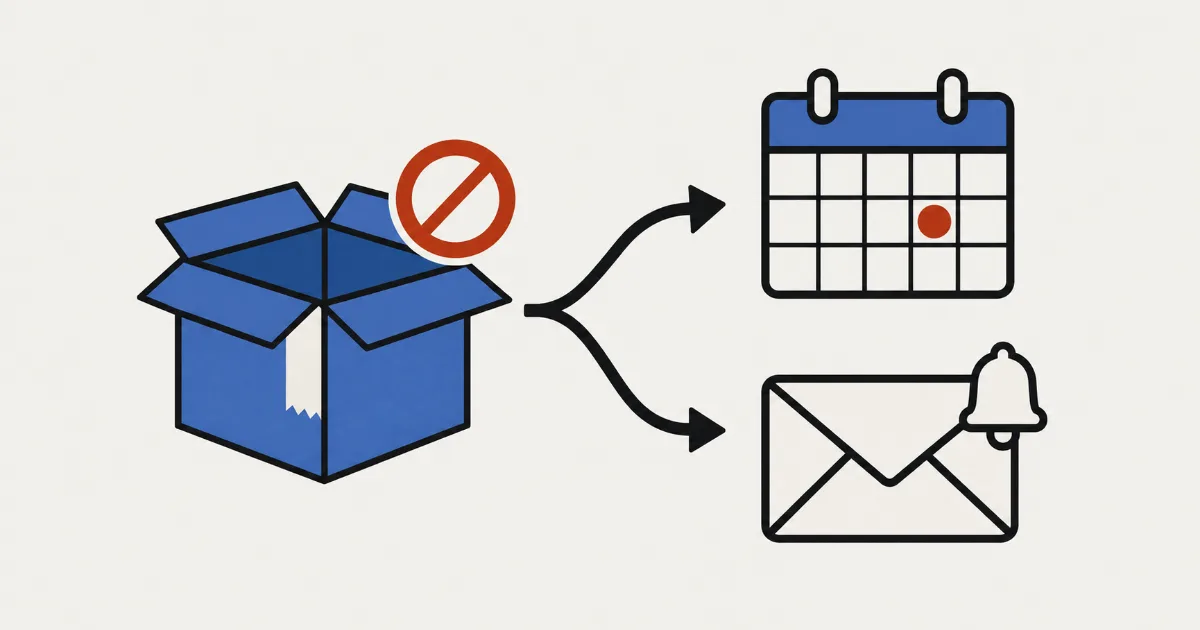
«Este producto llega el mes que viene, pero me gustaría empezar a aceptar pedidos ya.» Si estás en ese punto, antes de preparar ningún botón decide qué producto, desde cuándo hasta cuándo, cuántos pedidos aceptarás, cómo redactarás la fecha de envío, cuándo cobrarás y cómo avisarás a los clientes si hay retraso. Si abres la preventa sin decidirlo, después acabarás desbordado entre avisos de retraso y preguntas de clientes.
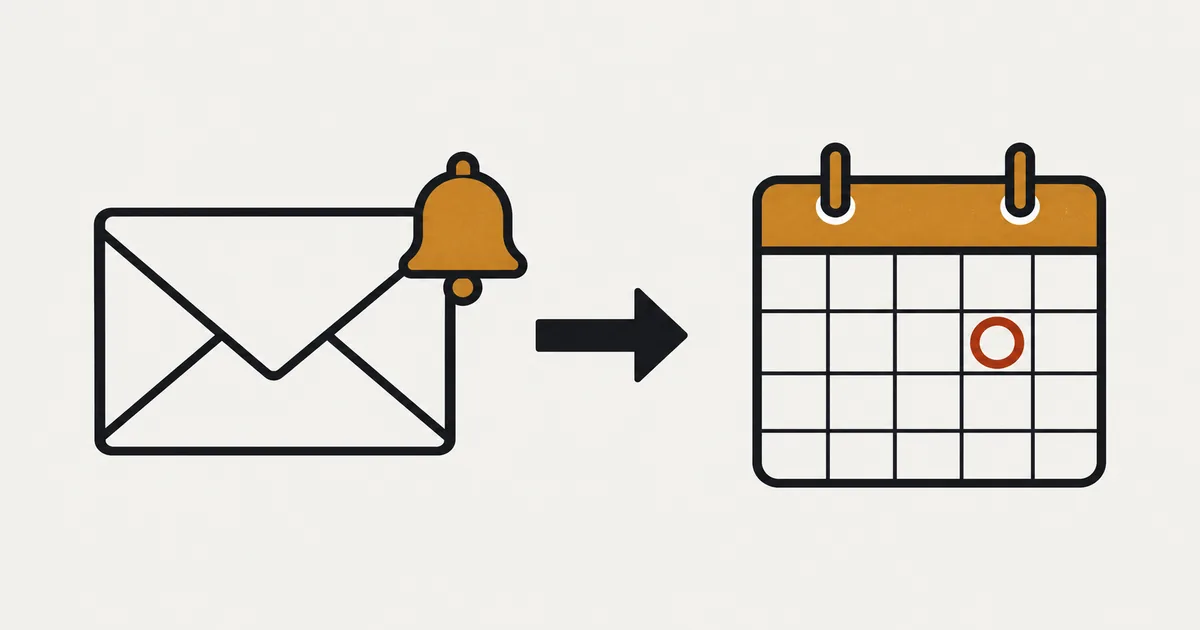
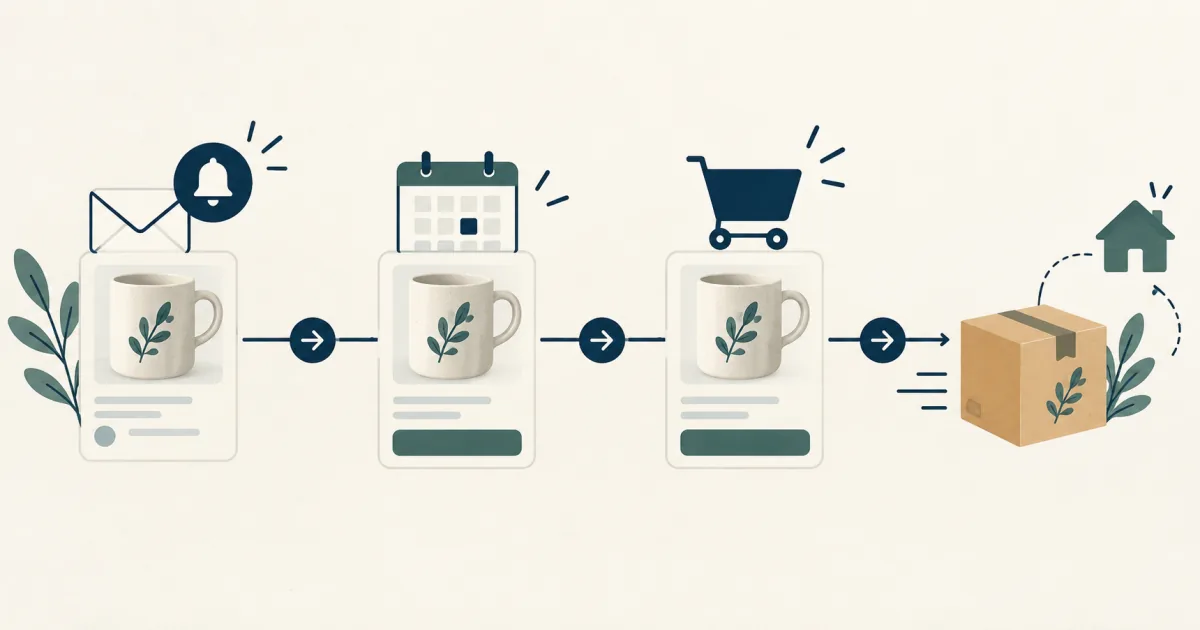
Después introduces esas fechas en una programación por producto en SellRules, una aplicación de Shopify. Cuando llega cada momento, el botón de compra de la página de producto pasa de «Avísame» a «Reservar ahora» y luego vuelve a tu botón habitual de añadir al carrito, y los correos salen solos: el aviso de inicio de preventa a quienes se suscribieron y la confirmación de preventa a quienes hicieron un pedido. Empieza con un solo producto de prueba, revisa las pantallas y los correos en orden y solo entonces extiéndelo a tus productos reales.
Qué cambia durante una preventa, y cuándo
La preventa consiste en aceptar pedidos antes del lanzamiento o la reposición de un producto y enviarlo cuando esté listo. SellRules lleva un producto por las fases «anuncio → preventa → venta normal», y en cada fase cambia el botón que ven los clientes.
| Fase | Cuándo empieza (campo) | Qué ven los clientes | Qué significa para tu tienda |
|---|---|---|---|
| Anuncio | Fecha de inicio de Próximamente (opcional) | El botón «Avísame» y un campo para el correo electrónico | Reúnes antes del lanzamiento los contactos de quienes quieren comprar |
| Preventa | Fecha de inicio de preventa (obligatoria) | El botón «Reservar ahora», con el envío estimado debajo | Aceptas pedidos antes de que llegue el stock (cuándo cobras depende de la configuración de pagos) |
| Venta normal | Fecha de inicio de venta | El botón de añadir al carrito de tu tema | La entrada de reservas termina y el producto vuelve a ser normal |
Si no necesitas anuncio, deja esa fase sin fecha y empieza directamente por la preventa. Cuando termina la preventa, además de cambiar a venta normal, puedes elegir «Terminar la venta mostrando «Agotado»» o «Sin plazo (seguir con la preventa)».
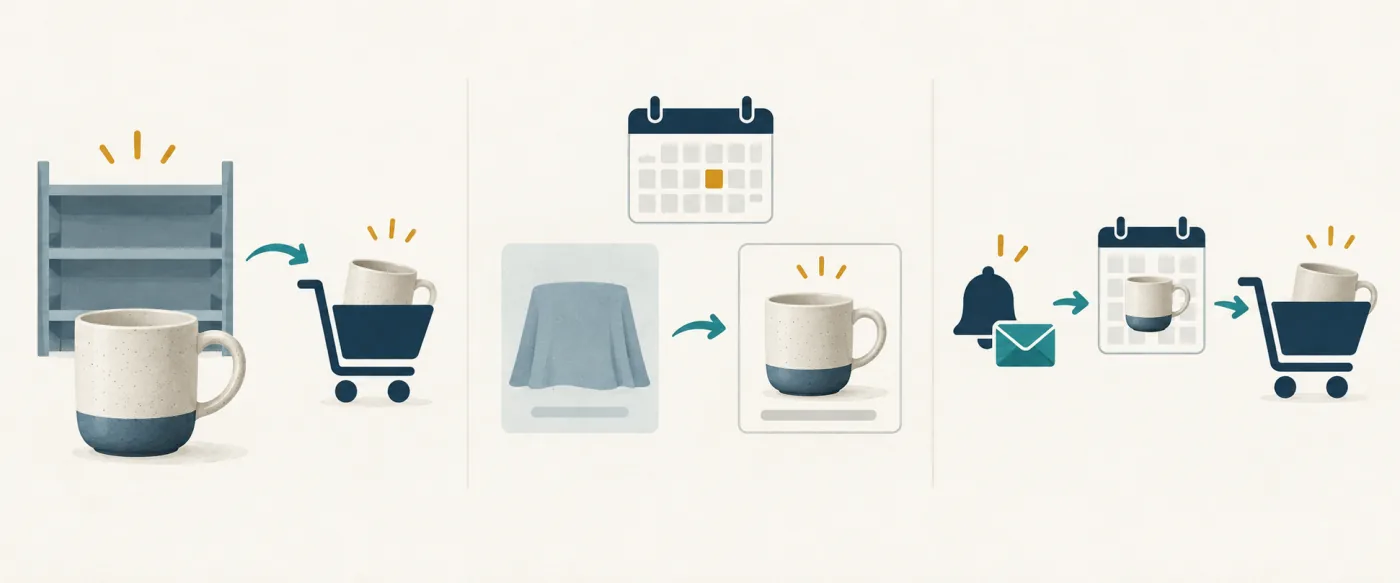
Hay algo que conviene saber sobre el inventario. Durante la preventa y la fabricación bajo pedido, la política de inventario de las variantes afectadas pasa a «Seguir vendiendo cuando no haya existencias» y vuelve a la de antes con la venta normal. Es decir, los pedidos entran aunque el stock esté en 0; por eso, cuántos aceptas lo decides con el límite de pedidos que se explica a continuación.
5 cosas que decidir antes de abrir la preventa
Lo que da problemas después casi nunca es el ajuste del botón, sino cuántos pedidos aceptaste y qué plazo de entrega prometiste. Decide primero estos cinco puntos y podrás introducirlos tal cual en SellRules.
| Qué decidir | Por ejemplo | Dónde va en SellRules |
|---|---|---|
| 1. Qué producto va en preventa | Una novedad cuya próxima fecha de entrega ya te ha dado el proveedor | Productos objetivo (producto completo o por variante) |
| 2. El periodo de entrada | Del 10 de julio al 31 de julio | Fecha de inicio de preventa y fecha de inicio de venta (o la opción «Cuando termine la preventa») |
| 3. Cuántos pedidos aceptar | Hasta 30 unidades, las mismas que van a llegar | Límite de pedidos |
| 4. Cómo redactar la fecha de envío | «Principios de agosto» | Envío estimado (texto) y Fecha estimada de envío |
| 5. Cuándo cobras y cómo avisas de los retrasos | Cobro completo al hacer el pedido / aviso de retraso si se retrasa | El cobro sigue la configuración de pagos de Shopify (depósito con el plan Pro); los avisos, desde «Progreso de pedidos» |
1. Qué producto: empieza por uno cuya llegada puedas explicar
Elige como primer producto uno cuya fecha de llegada o de finalización puedas explicar a los clientes: una novedad para la que el proveedor te ha dado fecha de entrega, o tu próxima pieza con la producción ya planificada. Si todavía no sabes cuándo llegará el stock, es más seguro recoger suscripciones a un aviso de disponibilidad en lugar de pedidos (usando solo la fase de anuncio, o como se explica en cómo recoger suscripciones a avisos antes del lanzamiento).
2 y 3. Periodo y límite de pedidos: no aceptes nunca más de lo que vas a recibir
La fecha de inicio de preventa es obligatoria. Si las fechas no siguen el orden anuncio, preventa, venta normal, aparece «Las fechas no siguen el orden correcto. Ponlas en este orden: Próximamente, preventa, venta normal» y la programación no se guarda. Las fechas y horas se guardan en la zona horaria de la tienda que definiste en Shopify en «Configuración → General».
El límite de pedidos es el total de unidades que aceptas (un pedido de 2 unidades cuenta como 2). Las variantes con su propio límite se cuentan aparte. Al alcanzar el límite, la tienda deja de aceptar reservas y el producto vuelve a la venta normal: con existencias se puede comprar como siempre, y sin ellas Shopify lo muestra como agotado. Sin embargo, pueden pasar unos minutos hasta que dejen de aceptarse reservas. Si entran más pedidos durante ese tiempo, el límite puede superarse ligeramente. Deja el campo vacío para no tener límite. Si sabes cuántas unidades van a llegar, fijar un límite ayuda a no aceptar demasiados pedidos. Déjalo un poco por debajo de la cantidad prevista para cubrir los pedidos que puedan entrar en esos minutos.
4. Fecha de envío: el periodo que ve el cliente y la fecha para avisar de retrasos, por separado
El envío estimado tiene dos campos. «Envío estimado (texto)» aparece bajo el botón de compra, detrás de la etiqueta «📦 Envío estimado:». El ejemplo del propio campo es solo un periodo, como «Finales de marzo»; si escribes «Principios de agosto», el cliente verá «📦 Envío estimado: Principios de agosto». Si escribes una frase entera como «Envío a principios de agosto», se leerá «📦 Envío estimado: Envío a principios de agosto», así que escribe solo el periodo. Si el texto está vacío, la línea se genera a partir del campo de fecha.
«Fecha estimada de envío» es la referencia para los avisos de retraso. Si cambias esta fecha a una posterior a la que se le dio al cliente al hacer el pedido, en la siguiente comprobación se le envía un aviso de retraso (puedes desactivarlo en los ajustes de notificaciones). Que simplemente pase la fecha no envía nada. Si eliges «Enviar dentro de X días desde el pedido», la página muestra una estimación como «Se envía en un plazo de 14 días tras el pedido», pero la fecha se borra y el aviso de retraso tampoco se envía automáticamente.
Por ejemplo, si el stock llega a finales de julio y revisar y embalar lleva unos días, escribe como texto «Principios de agosto» y pon como fecha un día que seguro puedas cumplir, como el 10 de agosto. Deja margen en el texto y elige como fecha el día a partir del cual hablarías de retraso. Así, cuando tengas que avisar, no tendrás dudas.
En Japón, la guía de la Agencia del Consumidor sobre la Ley de Transacciones Comerciales Específicas incluye el «plazo de entrega de la mercancía» entre los datos que debe mostrar un anuncio de venta a distancia (Agencia del Consumidor, guía de la Ley de Transacciones Comerciales Específicas, «Venta a distancia», consultado el 19 de octubre de 2026). En la preventa, el envío se hace un tiempo después del pedido. Indicar el periodo de envío en la página de producto también deja claro lo que prometes a los clientes. Si tienes obligación de indicarlo, y cómo redactarlo, depende de tu situación; consúltalo con un profesional o en fuentes oficiales.
5. Cuándo cobras y cómo avisas de los retrasos
Activar la preventa no cambia el momento del cobro. Las preventas y la fabricación bajo pedido se registran como pedidos normales de Shopify, y el pago y el envío siguen la configuración de Shopify. Si un producto aún está lejos del lanzamiento o es caro, y pedir el importe completo al hacer el pedido te parece demasiado, con el depósito y saldo (plan Pro de SellRules) puedes cobrar solo un depósito al comprar y el saldo automáticamente en su fecha de vencimiento. El razonamiento está en por qué el pago completo por adelantado hace dudar, y la configuración en cómo cobrar depósito y saldo por separado.
Si capturas los pagos manualmente en Shopify Payments, vigila el plazo de autorización. El Centro de ayuda de Shopify dice: «Shopify Payments provides an authorization period of 7 days.» Si no capturas dentro de ese plazo, no podrás cobrar (Centro de ayuda de Shopify, «Payment authorization», consultado el 19 de octubre de 2026). Si una preventa está a más de una semana del lanzamiento y pensabas capturar al enviar, replantéate cómo cobras.
Si el envío va a retrasarse, selecciona los pedidos en «Progreso de pedidos» de SellRules e introduce una nueva fecha y un motivo con «Editar fecha de envío». Al marcar «Notificar al cliente del retraso», se envía un correo de aviso de retraso. El contra reembolso puede rechazarse en la entrega, así que decide antes de abrir la preventa si vas a desactivar el contra reembolso para productos en preventa.
Cuándo basta con el ajuste estándar de Shopify y cuándo usar SellRules
Si solo quieres seguir aceptando pedidos mientras no hay existencias, el ajuste estándar de Shopify puede bastar. Haz seguimiento del inventario del producto y selecciona «Seguir vendiendo cuando no haya existencias» en la sección de inventario; así se puede comprar aunque el stock esté en 0 (Centro de ayuda de Shopify, consultado el 19 de octubre de 2026).
| Tu situación | Qué encaja |
|---|---|
| Solo quieres seguir aceptando pedidos sin existencias y puedes vigilar tú el plazo y la cantidad | «Seguir vendiendo cuando no haya existencias» de Shopify |
| Quieres que el botón cambie en torno al día de lanzamiento, y fijar un periodo y una cantidad que cierren la entrada solos | Una programación de preventa en SellRules |
| Quieres reunir contactos antes del lanzamiento y avisar cuando se abra la preventa | La fase de anuncio de SellRules (suscripción a avisos y aviso de inicio de preventa) |
| Quieres que los clientes paguen una parte por adelantado | El depósito y saldo del plan Pro de SellRules |
Ese ajuste permite comprar con stock 0, pero la ayuda no describe ninguna opción para cambiar el texto del botón o cerrar la entrada en una fecha. Esos cambios siguen siendo manuales. Si recordar las fechas y editar la página de producto en cada lanzamiento te pesa, ahí es donde compensa dejárselo a SellRules. La diferencia entre programar la publicación de un producto y cambiar el botón se explica en cambios de venta sin quedarte despierto hasta la hora del lanzamiento. Para comparar con otras aplicaciones de preventa, consulta cómo elegir una aplicación de preventa.
Cómo configurar un producto en SellRules
Aquí llevas un producto de prueba publicado hasta una preventa que funciona de principio a fin. Necesitas permisos de personal para instalar aplicaciones y editar temas («Gestionar aplicaciones» y «Editar temas») y un tema compatible con incrustaciones de aplicaciones (Online Store 2.0). No hace falta tocar el código del tema.
- Activa la incrustación de la aplicación en el tema. En Shopify, abre «Tienda online → Temas → Personalizar», activa SellRules en Incrustaciones de aplicaciones, a la izquierda, y guarda. Si está desactivada, el botón de compra no cambia aunque introduzcas fechas. Si cambias de tema, vuelve a activarla en el tema nuevo.
- Elige un producto de prueba. En SellRules, abre «Calendario de ventas» en el menú de la izquierda, entra en la pestaña «Preventas» y pulsa «Crear preventa». En «Seleccionar productos para preventa», marca un producto de prueba publicado y pulsa «Siguiente». Puedes crear una programación para el producto completo o una por variante.
- Introduce las fechas y cómo termina. Introduce la fecha de inicio de Próximamente (opcional), la fecha de inicio de preventa y la fecha de inicio de venta, en ese orden. Para una prueba, pon el inicio del anuncio hoy, el de la preventa un poco más tarde y el de la venta normal más tarde aún, para ver cada cambio uno tras otro. Comprueba también que la línea «Las fechas y horas se guardan en la zona horaria de la tienda (…)» coincide con tu reloj. En «Cuando termine la preventa», elige si cambiar a venta normal, terminar mostrando «Agotado» o seguir sin plazo.
- Indica el envío estimado y el límite de pedidos, y crea. Escribe un periodo como «Principios de agosto» en «Envío estimado (texto)» y una fecha que puedas cumplir en «Fecha estimada de envío». Añade un límite de pedidos si lo necesitas y pulsa «Crear»; la programación se añade a la lista.
- Revisa las pantallas y los correos del cliente. Abre la página de producto y mira si el botón corresponde a la fase. Durante el anuncio, suscríbete con tu propio correo; cuando se abra la preventa, haz un pedido de prueba. En el plan Free, este pedido de prueba suma uno al total acumulado de pedidos de preventa, y el aviso de inicio de preventa que recibes por tu suscripción suma uno al de correos de aviso; cancelar no los devuelve. Qué aparece y en qué orden está en la siguiente sección.
Por ejemplo, para abrir la preventa de una cartera de piel hecha a mano desde el 10 de julio y volver a la venta normal el 1 de agosto, usa la primera fecha como inicio de preventa y la segunda como inicio de venta; pon el texto de envío «Principios de agosto» y el límite de pedidos en las unidades que puedas preparar. Antes de introducirlo en el producto real, prueba la misma secuencia en un producto de prueba con intervalos más cortos; así verás de antemano cómo irá ese día.
Evita probar directamente en un producto real. Durante la preventa, la política de inventario pasa a «Seguir vendiendo cuando no haya existencias», así que los pedidos entran sin stock y pueden llegarte pedidos que no querías.
Qué ve y recibe el cliente, y en qué orden
Valora si la configuración funciona por lo que ve el cliente y los correos que recibe, más que por lo que muestra el panel de administración. Del anuncio al envío, esto es lo que aparece del lado del cliente y del tuyo (textos tal como salen cuando el idioma de la tienda es el español y no has cambiado los textos mostrados).
| Cuándo | Qué ve o recibe el cliente | Qué ves tú |
|---|---|---|
| Durante el anuncio | En lugar del botón de compra: «Te enviaremos un correo en cuanto esté disponible.», un campo para el correo y el botón «Avísame» | En la lista de programaciones, el estado es «Próximamente» |
| Justo después de suscribirse | «¡Registrado! Te avisaremos cuando esté disponible.» | La suscripción aparece en «Suscriptores de avisos de disponibilidad» |
| Al abrirse la preventa | Los suscriptores reciben el «Aviso de inicio de preventa» (asunto «[Preventa disponible]» y el nombre del producto). Una página que se quedó abierta no cambia; al recargarla aparece «Reservar ahora» | El estado pasa a «Preventa». En «Suscriptores de avisos de disponibilidad», el registro pasa a «Notificado» (indica que se ha iniciado el proceso de envío; con Standard o Pro también puedes consultar el resultado en el «Registro de envíos») |
| La página de producto durante la preventa | El botón «Reservar ahora» y, debajo, «📦 Envío estimado: Principios de agosto» | ― |
| Al añadir al carrito | Bajo el artículo, «Reserva» con «📦 Envío estimado: Principios de agosto» (cómo se ve depende del tema). Con un artículo normal en el mismo carrito: «Tu carrito contiene artículos con fechas de entrega diferentes. Considera pagarlos por separado si necesitas alguno antes.» | ― |
| Justo después del pedido | La «Confirmación de preventa» (asunto «[Preventa recibida] Tu pedido de», el nombre del producto y «ha sido confirmado») | El pedido aparece en «Progreso de pedidos» como «Pendiente de iniciar». El pedido de Shopify queda con una retención de preparación y la línea de producto lleva _Pre-order |
| Al prepararte para enviar | ― | Pulsa «Preparar el envío» en «Progreso de pedidos»: se libera la retención y puedes preparar el pedido en Shopify |
| Al enviar | El «Aviso de envío» (asunto «[Enviado]» y el nombre del producto) | Preparas el pedido en Shopify |
| Al empezar la venta normal | El botón de añadir al carrito de tu tema | El estado pasa a «En venta» |
Al revisar las pantallas y los correos, hay tres cosas en las que es fácil tropezar. La primera es una página que se ha quedado abierta: las fases cambian a las horas que hayas indicado, pero la página de producto que el cliente ya tiene abierta no se actualiza automáticamente. Si pasada la hora el botón no ha cambiado, recarga la página. La segunda es cómo se cuenta el aviso de inicio de preventa y cómo comprobar si ha llegado: en el plan Free cuenta para el total acumulado de 15 correos de reposición e inicio de venta (Notify Me). Lo que supera el límite no se envía, sino que queda retenido. Cuando cambias a Standard o Pro, se vuelve a comprobar el estado de la venta antes de enviarlo (se anula si para entonces el producto muestra que la venta ha finalizado o has eliminado la programación; si ya ha cambiado a venta normal, se envía igualmente). Si un producto puede reunir muchas suscripciones, revisa antes el límite. El plan Free no incluye el registro de envíos ni los correos de prueba, así que comprueba en tu propia bandeja de entrada si el correo ha llegado. «Notificado» en «Suscriptores de avisos de disponibilidad» indica que se ha iniciado el proceso de envío, no que el correo haya llegado. La tercera es la compra durante el anuncio: el botón de la página de producto se oculta, pero si quieres impedir también las compras desde enlaces directos al carrito o al checkout, marca «Impedir la compra durante el periodo de anuncio» en la pantalla de creación.
Cómo liberar la retención de preparación de los pedidos de preventa se explica en por qué Shopify retiene los pedidos de preventa y cómo liberar la retención. Cuando termines la prueba, cancela el pedido de prueba como se explica en la siguiente sección y elimina la programación; el producto vuelve a la normalidad al instante.
Qué hacer cuando un cliente quiere cancelar su reserva
Entre el pedido y el envío de una preventa pasa mucho tiempo, así que piensa antes de abrir la entrada qué harás cuando alguien te escriba «Al final prefiero cancelarlo». Si la preventa se cobra completa al hacer el pedido, la cancelación y el reembolso se hacen en la pantalla del pedido en Shopify, y SellRules lo recoge para encargarse del aviso y del límite de pedidos.
- Abre el pedido en el panel de Shopify y cancélalo. En la pantalla de cancelación puedes elegir cómo reembolsar, si reponer el inventario y si notificar al cliente. La reposición del inventario y la notificación al cliente vienen marcadas de forma predeterminada (Centro de ayuda de Shopify, «Canceling orders», consultado el 19 de octubre de 2026).
- SellRules recoge la cancelación, envía al cliente la «Confirmación de cancelación» (asunto «[Cancelado] Tu pedido de», el nombre del producto y «ha sido cancelado») y el pedido sale de «Progreso de pedidos».
- Las unidades canceladas vuelven al límite de pedidos. Un producto que había alcanzado el límite y había vuelto a la compra normal retoma la entrada de reservas cuando queda hueco.
Si dejas marcada la notificación al cliente en la pantalla de Shopify, el cliente puede recibir dos correos: el de cancelación de Shopify y la «Confirmación de cancelación» de SellRules. Si quieres que reciba solo uno, desmarca la notificación en la pantalla de Shopify. Los pedidos con depósito y saldo (plan Pro) funcionan de otra forma; por ejemplo, el cliente puede cancelar por su cuenta desde el enlace del correo de recordatorio del saldo. Consulta cómo cobrar depósito y saldo por separado.
El botón no aparece o no cambia: qué mirar primero
Cuando algo no funciona, sospecha primero de un ajuste olvidado. Estas son las causas habituales, por síntoma.
| Lo que ves | Qué comprobar primero |
|---|---|
| El botón de reserva no aparece en ningún producto | Si SellRules está activado en las incrustaciones de aplicaciones del tema (también justo después de cambiar de tema) |
| Solo este producto no muestra el botón | Si el producto tiene programación y si la primera fase simplemente no ha empezado todavía |
| No cambia nada pasada la hora | La zona horaria que muestra la pantalla de creación y la de «Configuración → General» de Shopify |
| La línea de envío se lee rara, como «📦 Envío estimado: Envío a principios de agosto» | Si en «Envío estimado (texto)» escribiste una frase entera en lugar de solo el periodo |
| El pedido de prueba no aparece en «Progreso de pedidos» | Si los detalles del pedido llevan _Pre-order (si no, la preventa aún no estaba abierta al hacer el pedido, la incrustación de la aplicación estaba desactivada o se compró desde un enlace directo al carrito) |
Si la tabla no lo resuelve, el orden completo de comprobación está en qué revisar cuando no aparece el botón de reserva.
Qué no cubre este artículo y qué no hace la aplicación por ti
SellRules se encarga de la entrada de reservas, del cambio de fases de venta, del seguimiento del progreso de los pedidos de preventa y de los avisos. Preparar el producto, embalar y enviar, y también cancelar o reembolsar, se hacen en Shopify y desde tu tienda, y la aplicación no garantiza ninguna fecha de llegada ni de envío.
Estos temas tienen su propio artículo:
- Cómo enviar cuando se compran en un mismo pedido un producto en preventa y uno normal: cuando el cliente compra preventa y artículos en stock juntos
- Cómo decidir la forma de vender más allá de la preventa, incluidos límites de compra y avisos de reposición: visión general de las ventas anticipadas y limitadas
Preguntas frecuentes
¿Los clientes que se suscribieron durante el anuncio reciben un aviso cuando empieza la preventa?
Sí. En cuanto el producto pasa del anuncio a la preventa, se envía automáticamente el «Aviso de inicio de preventa» (asunto «[Preventa disponible]» y el nombre del producto) a cada suscriptor que aún no lo haya recibido. En el plan Free, estos correos cuentan para el cupo de correos de reposición e inicio de venta, así que, si esperas muchas suscripciones, revisa antes el límite.
Un cliente quiere cancelar su reserva. ¿Qué hago?
Abre el pedido en el panel de Shopify, cancélalo y reembólsalo. SellRules recoge la cancelación, envía al cliente la «Confirmación de cancelación» y devuelve al límite de pedidos las unidades canceladas. Si dejas marcada la notificación al cliente en la pantalla de cancelación de Shopify, puede que Shopify también le envíe su propio correo de cancelación.
¿Qué pasa cuando se alcanza el límite de pedidos?
La tienda deja de aceptar reservas y el producto vuelve a la venta normal. Si hay existencias, se puede comprar como siempre; si no, Shopify lo muestra como agotado. Pueden pasar unos minutos hasta que dejen de aceptarse reservas, y los pedidos que entren durante ese tiempo pueden superar ligeramente el límite. Si subes el límite o las cancelaciones reducen el número, la tienda vuelve a aceptar reservas.
Con la preventa, ¿cobro cuando envío el pedido?
No. Activar la preventa no cambia el momento del cobro, que sigue la configuración de pagos de Shopify. Si quieres cobrar una parte al comprar y el resto más adelante, usa el depósito y saldo del plan Pro de SellRules.
Si se retrasa la fecha de lanzamiento, ¿cómo aviso a los clientes que reservaron?
En «Progreso de pedidos» de SellRules, selecciona los pedidos, introduce la nueva fecha y un motivo con «Editar fecha de envío» y marca «Notificar al cliente del retraso»: se envía un aviso de retraso cuyo asunto empieza por «[Aviso]». Actualiza también el envío estimado de la página de producto según la nueva previsión.
Si la prueba funciona: extenderlo a productos reales, y los precios
Cuando el producto de prueba funcione, aplica los mismos pasos a tus productos reales. Si varios productos solo necesitan las mismas fechas, selecciónalos en la lista de programaciones y usa la edición masiva.
Puedes empezar con el plan Free. El plan Free es gratuito e incluye la preventa y las suscripciones a avisos, con hasta 10 pedidos de preventa y de fabricación bajo pedido en total desde la instalación. Al llegar a esa cifra, se detiene la entrada de reservas en las páginas de producto, incluidas las que ya están abiertas (tus ajustes se conservan, y si cambias a Standard o Pro vuelven de inmediato). Standard y Pro no tienen prueba gratuita; el plan Free cumple esa función.
SellRules: planes y precios
| Precio mensual | LaunchTodas las funciones incluidas |
|---|---|
| Precio mensual | 7,99 USD al mes |
| Prueba gratuita | 10 días |
| Pedidos de reserva y de fabricación bajo pedido | Ilimitado |
| Correos de reposición e inicio de venta (Notify Me) | Ilimitado |
| Límites de compra | Sin límite de productos |
| Correos de notificación personalizables | Sí |
| Pagos de depósito | Sí |
Las preventas, la fabricación bajo pedido, los avisos de reposición, las restricciones de compra, el cambio automático al agotarse el stock, los pagos de depósito y la gestión de pedidos están incluidos en el plan Launch.
Los primeros 10 días son gratis. Si desinstala la app durante la prueba, no se le cobrará nada.
Los correos de reposición e inicio de venta no tienen límite de envío. Lo mismo ocurre con los mensajes obligatorios, como las confirmaciones de pedido, los avisos de envío y los recordatorios del saldo pendiente.
Los planes Free, Standard y Pro ya no admiten nuevas altas. Las tiendas que ya los utilizan conservan sus condiciones actuales.
Si vas a seguir aceptando preventas, pasa al plan Standard por 9,90 USD al mes, sin límite de pedidos. Para cobrar solo un depósito al comprar, usa el depósito y saldo del plan Pro por 19,90 USD al mes. Los cargos se añaden a tu factura de Shopify.
Elige el próximo producto que vayas a lanzar y empieza comprobando el orden de las fechas en un producto de prueba. Si quieres valorar con un producto si merece la pena quedarte con SellRules, más allá de la preventa, consulta qué comprobar mientras pruebas el plan Free. La lista completa de funciones está en la página de SellRules.
Este artículo lo ha escrito JizaiDev, desarrollador y proveedor de SellRules, a partir de las pantallas y los textos de los correos de la aplicación, la guía de uso de SellRules y fuentes oficiales. Funciones comprobadas el 19 de octubre de 2026. Los precios corresponden a los nuevos planes (Free, Standard, Pro) publicados el 18 de octubre de 2026. Consulta también la ficha en la Shopify App Store.