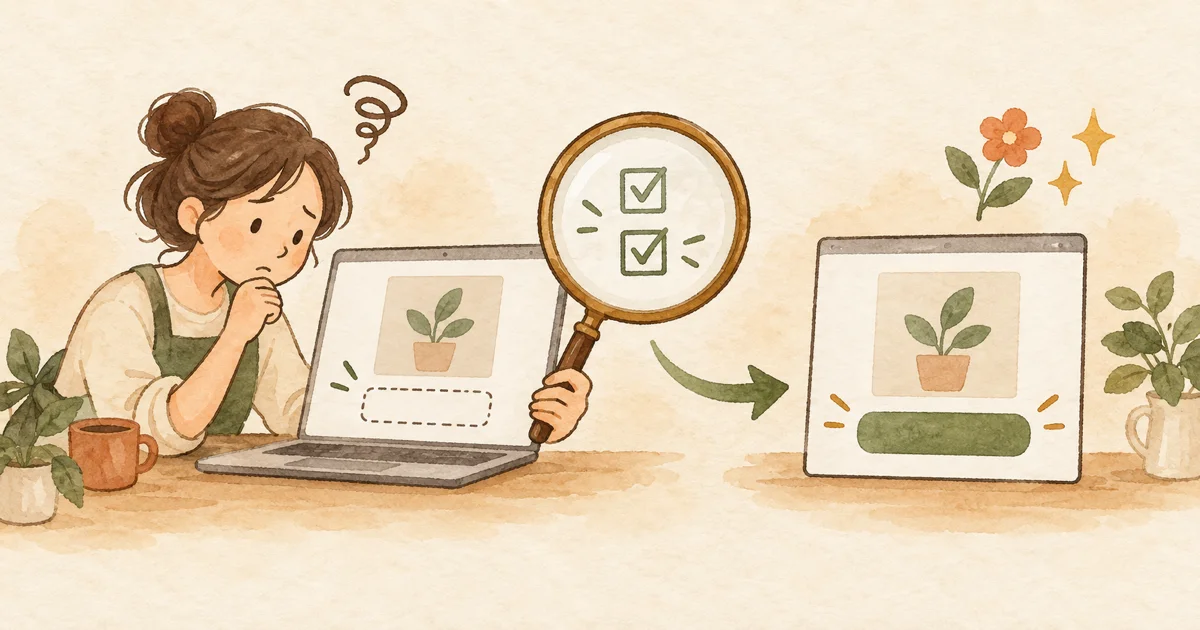
Cuando no aparece el botón de preventa, lo primero es mirar qué muestra ahora mismo la página del producto, tal como la ven tus clientes. Si todos los productos siguen diciendo «Añadir al carrito», revisa la incrustación de la app en tu tema publicado. Si es solo un producto, revisa el estado y las fechas de su calendario. Si un producto en preventa ya no muestra el botón de preventa, mira el límite de pedidos y la cuota gratuita.
Si en lugar del botón de preventa ves «Avísame», «Próximamente» o «Agotado», normalmente no es un fallo. La página simplemente muestra lo que toca en la fase actual. Empieza por la fila de la tabla siguiente que más se parezca a tu pantalla.
Tabla rápida: encuentra la causa según lo que muestra la página del producto
SellRules cambia el botón de compra de la página del producto según la fase en la que esté el producto. Por eso, la pantalla de tu cliente es la mejor pista: te lleva a la causa más rápido que abrir una a una todas las pantallas de ajustes.
| Lo que muestra la página del producto | Causa probable | Dónde comprobarlo | Solución |
|---|---|---|---|
| Todos los productos siguen con el «Añadir al carrito» normal | La incrustación de SellRules está desactivada en el tema publicado (también justo después de cambiar de tema) | «Incrustaciones de aplicaciones» en el editor de temas | Activarla y guardar |
| Un solo producto, o solo algunas variantes, muestran el botón normal | No hay calendario, la preventa aún no ha empezado o la variante elegida tiene otro ajuste | La fila del producto en «Calendario de ventas» | Corregir los productos o variantes asignados y las fechas |
| «Avísame» con un campo de correo en lugar del botón | El periodo de anuncio de una preventa (funciona como debe) | El estado en la lista es «Próximamente» | Esperar al inicio de la preventa o adelantar las fechas |
| Un «Próximamente» que no se puede pulsar | Un calendario de «Próximamente», sin periodo de preventa | La pestaña «Próximamente» de «Calendario de ventas» | Para aceptar reservas, crear una preventa |
| Algunos de tus productos en «Próximamente» no cambian | Con el plan Free, «Próximamente» solo se publica en el primer producto que creaste | «No se muestra en la página del producto en el plan gratuito» en la pestaña «Próximamente» | Dejar en «Próximamente» solo el producto que quieras mantener o cambiar a Standard o Pro |
| Un «Agotado» que no se puede pulsar | El calendario está en pausa o ya pasó la fecha para terminar la venta | La etiqueta «En pausa» en el detalle del calendario y el ajuste de finalización | Reanudar o corregir la fecha |
| Un «No disponible» que no se puede pulsar | Una regla de restricción de compra bloquea la venta | «Restricciones de compra y agotado» | Revisar la regla |
| Un producto en preventa vuelve al botón normal o aparece agotado | Se alcanzó el límite de pedidos o pasó la fecha de fin (con «Cambiar a venta normal» elegido) | «Límite de pedidos» y «Cuando termine la preventa» en el calendario | Subir el límite o corregir la fecha |
| Todos los productos en preventa y bajo pedido dejan de aceptar pedidos | Se agotó la cuota total de pedidos del plan Free | El banner de la parte superior de la app y «Plan y facturación» | Cambiar a Standard o Pro |
| El botón de preventa aparece pero no se puede pulsar, con «Este plan de pago se está preparando» | Las condiciones de pago del anticipo y el saldo aún se están configurando | El mensaje de la página del producto | Esperar un poco y recargar |
| La hora de inicio de la preventa ya pasó, pero la página que estaba abierta sigue mostrando «Avísame» | Una página abierta durante el anuncio no cambia automáticamente al llegar la hora de inicio | La página del producto | Recargarla |
Si sigues este orden, no tendrás que abrir las mismas pantallas una y otra vez.
- Anota qué muestra la página del producto. Ábrela en tu tienda publicada y apunta qué producto y qué variante están afectados
- Revisa la incrustación de la app en el tema publicado. Si todos los productos muestran el botón normal, la causa está aquí
- Compara el estado y las fechas del calendario. Si es solo un producto, mira su fila
- Revisa el límite, el ajuste de finalización, la pausa y la cuota gratuita. Hazlo cuando un producto en preventa ya no muestre el botón de preventa
- Descarta el tema y otras apps y vuelve a comprobar. Es el último paso, para cuando los ajustes están bien pero el botón sigue sin aparecer
¿Falta en todos los productos? Revisa la incrustación de la app en tu tema publicado
Si todas las páginas de producto siguen mostrando «Añadir al carrito», el primer sospechoso es la incrustación de la app en el tema. La guía de uso de SellRules lo dice claramente: con la incrustación desactivada, «introducir fechas no cambiará el botón de compra». Además, justo después de cambiar de tema, la incrustación está desactivada en el tema nuevo.
Según el Centro de ayuda de Shopify, se comprueba así:
- En el panel de control de Shopify, abre «Tienda online → Temas» y haz clic en «Personalizar» en tu tema publicado («Edit theme» en la interfaz en inglés)
- Si vendes en varios mercados, elige el mercado afectado en «Mercados», en la parte superior. Si no eliges ninguno, el cambio se aplica a los ajustes predeterminados de la tienda
- Abre «Incrustaciones de aplicaciones» en la barra lateral izquierda
- Activa SellRules
- Haz clic en «Guardar» y vuelve a abrir la página del producto en tu tienda publicada
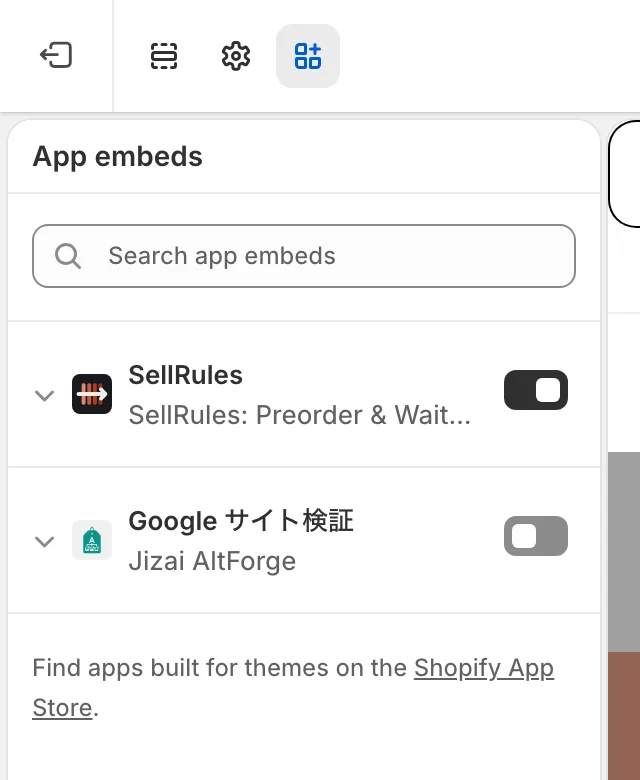
Donde más se tropieza es en el paso 5, guardar. La vista previa del editor de temas muestra la incrustación activada incluso antes de guardar. Parece resuelto, pero hasta que no guardas, tus clientes no ven ningún cambio.
También puedes confirmar que está resuelto en la «Guía de configuración» de «Inicio» en SellRules. El paso «Activar SellRules en tu tema» cambia a «Activado: SellRules se confirmó en una página de producto.» cuando alguien abre una página de producto en tu tienda publicada y SellRules cambia lo que se muestra. Las vistas previas del editor de temas y las de temas sin publicar no cuentan para esta comprobación. Si no se confirma, la app te pide revisar estos 4 puntos:
- Que hayas abierto la página del producto en tu tienda real y no en la vista previa del editor de temas
- Que el tema con SellRules activado sea tu tema publicado
- Que el producto esté publicado
- Si sigue sin confirmarse tras abrir la página del producto, que la URL del proxy de la aplicación en Shopify, en «Configuración → Aplicaciones → SellRules», sea
/apps/smart-preorder
Aunque ya se haya confirmado una vez, si en los últimos 7 días no se ha detectado SellRules en ninguna página de producto, Inicio muestra un aviso con el botón «Abrir incrustaciones de apps». Está pensado para que no llegues al día del lanzamiento sin haberte dado cuenta de que un cambio de tema desactivó la incrustación. Si aparece, revisa primero la incrustación.
La guía oficial de SellRules da por hecho un tema compatible con las incrustaciones de aplicaciones (Online Store 2.0). No necesitas editar el código del tema.
¿Falta solo en un producto? Compara el estado y las fechas de su calendario
Si solo algunos productos siguen con el botón normal, busca la fila del producto en «Calendario de ventas» de SellRules. Si hay fila, su estado actual decide lo que muestra la página del producto.
| Estado en la lista | Lo que muestra la página del producto (texto predeterminado) |
|---|---|
| Próximamente | Un botón «Avísame» y un campo para el correo electrónico (en un calendario de «Próximamente», un «Próximamente» que no se puede pulsar) |
| Preventa | Un botón «Reservar ahora» |
| Hecho a pedido | Un botón «Pedir por encargo» |
| En venta | El botón de compra propio de tu tema (venta normal) |
| Venta finalizada | Un «Agotado» que no se puede pulsar |
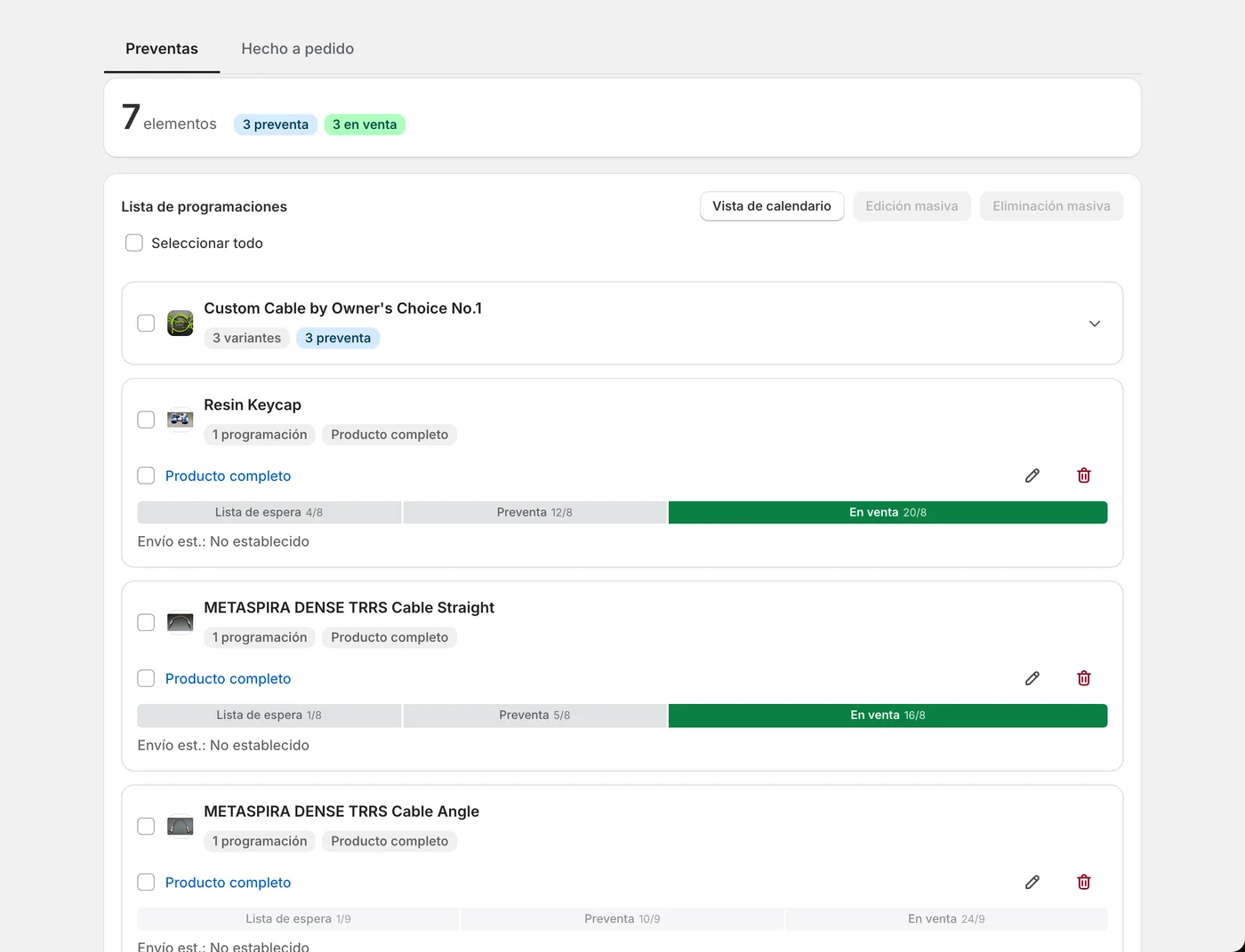
El texto de los botones y campos se cambia en «Configuración» → «Texto de botones y etiquetas». Si lo has cambiado, lee la tabla anterior con tus propias palabras en mente.
Si la preventa está en la fase de «Anuncio», no hay ningún problema con lo que se muestra. El periodo de anuncio sirve para reunir registros antes del lanzamiento, así que aparece un campo de registro por correo en lugar del botón de preventa. A partir de la fecha y hora de inicio de la preventa, las páginas que se abran mostrarán el botón de preventa.
Si el producto no tiene fila, todavía no has creado ningún calendario. En «Calendario de ventas», usa «Crear preventa», introduce el producto y las fechas, y guarda.
Si hay fila pero no aparece el botón de preventa, revisa estos puntos en la pantalla de edición:
- ¿Ha empezado ya la preventa? Si no pusiste periodo de anuncio y el inicio de la preventa todavía no ha llegado, el producto se vende con normalidad hasta entonces
- Orden de las fechas: si las fechas no siguen el orden anuncio, inicio de la preventa, paso a la venta normal, la barra del calendario de la pantalla de edición muestra «Las fechas no siguen el orden correcto.». Si intentas guardar de todos modos, aparece un mensaje como «La fecha de inicio de Próximamente debe ser anterior al inicio de la preventa» y no se guarda
- Zona horaria: compara el aviso «Las fechas y horas se guardan en la zona horaria de la tienda (…)» de la pantalla de creación con la zona horaria de Shopify en «Configuración → General». Si la tienda sigue con una zona horaria distinta de la tuya, el cambio se produce desfasado respecto a tu hora local
- Ajustes por variante: SellRules usa el calendario de la variante si existe y, si no, el calendario de todo el producto. Si solo creaste calendarios por variante y ninguno para todo el producto, las variantes sin calendario se siguen vendiendo con normalidad
- Publicación del producto: los productos en borrador o no publicados en la tienda online ni siquiera aparecen para tus clientes
Por ejemplo, supón que creaste una preventa por variante solo para la variante «Negro / M» de una camiseta. Si un cliente elige «Blanco / M», vuelve el «Añadir al carrito» normal, y si cambia a «Negro / M», pasa a «Reservar ahora». Es exactamente lo que dicen los ajustes. Si quieres aceptar reservas en todos los colores, crea un calendario para todo el producto.
Los campos y su orden se explican con capturas en la sección «Empezar con la preventa» de la guía de uso de SellRules. Si quieres revisarlo todo desde la configuración inicial, consulta cómo empezar a vender en preventa.
¿Por qué desapareció el botón de un producto en preventa?
Si un producto que ayer aceptaba reservas vuelve al botón normal o aparece agotado, lo más probable es que haya llegado a una de las condiciones que detienen la preventa, más que a un error de configuración. En SellRules hay 4 condiciones así.
Se alcanzó el límite de pedidos. Si pusiste un límite de pedidos en el calendario, SellRules deja de aceptar reservas y vuelve a la compra normal en cuanto el total de unidades pedidas (un pedido de 2 unidades cuenta como 2) llega al límite. Si el inventario de Shopify está en 0, se muestra el estado de agotado de la venta normal. Para volver a aceptar reservas, sube el límite.
Llegó el final de la preventa. Lo que muestra la página después de la fecha de fin depende de lo que elegiste en «Cuando termine la preventa» en la pantalla de edición.
| Opción en «Cuando termine la preventa» | Página del producto tras el final |
|---|---|
| Cambiar a venta normal | El botón de compra propio de tu tema |
| Terminar la venta mostrando «Agotado» | Un «Agotado» que no se puede pulsar. No vuelve a la venta normal |
| Sin plazo (seguir con la preventa) | El botón de preventa sigue hasta que lo detengas tú |
El calendario está en pausa. «Pausar ventas», en el detalle del calendario, detiene las compras sin borrar los ajustes. Mientras está en pausa, tus clientes ven «Agotado». El calendario sigue avanzando durante la pausa, así que al reanudar SellRules vuelve a decidir la fase según la fecha y la hora de ese momento.
Se agotó la cuota total de pedidos del plan Free. Con el plan Free puedes aceptar en total hasta 10 pedidos de preventa y bajo pedido desde que instalaste la app. Al llegar a ese tope, aparece en la parte superior de la app un banner que empieza por «Los pedidos de reserva y bajo pedido han alcanzado el límite gratuito (10).». Las páginas de producto en preventa y bajo pedido dejan entonces de aceptar pedidos, incluidas las que estaban en marcha. Tus ajustes se conservan y, al cambiar a Standard o Pro, todo vuelve a funcionar.
Además, durante la preventa y la venta bajo pedido, SellRules cambia la política de inventario de las variantes afectadas a «Seguir vendiendo cuando no haya existencias». Por eso, que el inventario llegue a 0 no hace desaparecer por sí solo el botón de preventa. Si el botón desapareció con el inventario en 0, sospecha de una de las 4 condiciones anteriores.
¿Qué hacer si no cambia nada tras la hora de inicio de la preventa?
Si ya pasó la hora de inicio y no ha cambiado nada, recarga primero la página del producto. Si no basta, revisa las fechas y la zona horaria, y si el cambio ha llegado a la página del producto.
SellRules reescribe los datos de la página del producto en los 4 momentos de cambio: inicio del anuncio, inicio de la preventa, paso a la venta normal y fin. Si alguna vez la reescritura no ocurre a tiempo, una sincronización periódica la recupera. Pero la forma en que cambia una página que el cliente ya tiene abierta depende del tipo de calendario.
- Preventa y venta bajo pedido: una página que permanece abierta no cambia automáticamente al pasar la hora de inicio. Los clientes que esperan en la página verán el botón de preventa (o de pedido, en la venta bajo pedido) al recargarla. Lo mismo ocurre al pasar a la venta normal o al terminar la venta: hay que recargar para ver el cambio.
- Próximamente: si la venta empieza dentro de las 24 horas siguientes a la apertura de la página, el botón de compra vuelve a la hora prevista sin necesidad de recargar. Si la página llevaba abierta desde más de 24 horas antes del inicio de la venta, hay que recargarla para que aparezca el botón de compra.
Añade «Recarga la página a la hora del lanzamiento» al anuncio para que los clientes que esperan sepan qué hacer.
Cuando lo compruebes en tu propia pantalla, sigue este orden para que no quede ninguna vista antigua:
- Recarga sin caché (Ctrl+F5 en Windows, Command+Shift+R en Mac)
- Abre la página del producto en una ventana de incógnito o en otro navegador para verla como tus clientes
- Ábrela también en el móvil y comprueba que se ve igual que en el ordenador
- Compárala con otro producto con las mismas fechas. Si ese sí ha cambiado, céntrate en los ajustes de este producto
Si aun así no cambia, recuerda si después de crear el calendario apareció «Se creó correctamente, pero no se pudo actualizar la página del producto.». En ese caso, la app lo reintenta automáticamente cada pocos minutos. Si quieres que se actualice ya, abre la pantalla de edición y vuelve a guardar.
Cómo elegir la hora de lanzamiento y cómo encadenar anuncio, preventa y paso a la venta normal se explica en el artículo sobre el cambio automático a la hora del lanzamiento.
¿Ajustes correctos pero el botón no sale o se descoloca? Descarta el tema y otras apps
Si la incrustación y el calendario están bien y la página sigue mostrando el botón normal, o el botón aparece duplicado o fuera de sitio, sospecha del formulario de compra del tema y de otras apps.
SellRules busca el botón de compra en el formulario de producto de tu tema y lo sustituye. Si tu tema se ha modificado y su formulario de compra está construido de forma distinta al estándar, puede que SellRules no encuentre el botón. Si pasado un tiempo sigue sin encontrarlo, vuelve a poner el botón original del tema y se aparta, para que tus clientes no se queden sin poder comprar. En ese caso, la consola de las herramientas para desarrolladores del navegador registra una entrada que empieza por [SellRules] Fail-open recovery. Si la adjuntas al escribirnos, será más fácil acotar la causa.
Otra app que reescriba el mismo botón de compra también puede chocar. Para comparar sin tocar tu tema publicado, sigue este orden:
- En Shopify, abre «Tienda online → Temas» y duplica tu tema publicado
- En la vista previa de la copia sin publicar, abre el mismo producto y la misma variante
- Desactiva una a una las incrustaciones de otras apps que cambian el botón de compra o el formulario de producto, y compara lo que se muestra
- Cuando cambie el comportamiento, anota el nombre del tema, el de esa app, el producto y la variante, y haz capturas de pantalla
Si desactivas todas las apps a la vez, no sabrás cuál era la causa. Compáralas una a una.
Cuándo no basta con este artículo y a quién contactar
Si has revisado todo lo anterior y sigue sin resolverse, ya no se trata de un ajuste olvidado: hace falta investigarlo más a fondo. La causa también puede estar fuera de SellRules.
- Formulario de compra con código del tema editado a medida: SellRules no modifica el código de tu tema. Consulta la estructura del formulario con quien desarrolló el tema o con la agencia que lo hizo
- Choque con otra app: cuéntale también el problema al soporte de la app que identificaste en la sección anterior
- Problemas de visualización de la propia Shopify o del checkout: para problemas que ocurren en el checkout y no en la página del producto, el contacto es el soporte de Shopify
- El producto no está publicado: corrige los canales de venta y el estado de publicación en el editor de productos de Shopify
Si contactas con SellRules, estos datos nos ayudan a reproducir la situación:
- La URL de tu tienda (tu-tienda.myshopify.com)
- El nombre del tema publicado y, si vendes en varios mercados, el mercado afectado
- El nombre del producto y la variante afectada
- Cuándo ocurrió (en la zona horaria de la tienda)
- Lo que esperabas ver y lo que apareció en realidad (por ejemplo, «el estado es Preventa, pero la página sigue mostrando Añadir al carrito»)
- Capturas de la página del producto y de la pantalla «Calendario de ventas»
- Los nombres de otras apps que cambian el botón de compra, si usas alguna
- El texto de las entradas de la consola que empiecen por
[SellRules], si las hay
Puedes escribirnos desde la página de contacto o con «Solicitar función» y «Reportar error» en la parte inferior de la app. No hace falta enviar datos personales de tus clientes (nombres o direcciones).
Preguntas frecuentes
¿Por qué no aparece el botón de preventa si la incrustación de la app está activada?
Lo más probable es que el producto no tenga calendario, que la preventa aún no haya empezado o que la variante elegida tenga otro ajuste. Revisa en SellRules, en «Calendario de ventas», la fila del producto y su estado actual. Y recuerda que, si no guardas en el editor de temas, activar la incrustación no cambia nada para tus clientes.
Cambié de tema y desapareció el botón de preventa. ¿Se han borrado mis ajustes?
No, tus ajustes siguen ahí. La incrustación de la app se activa tema por tema, así que abre «Incrustaciones de aplicaciones» en el editor del tema que acabas de publicar, activa SellRules y vuelve a guardar. Los calendarios de la app siguen funcionando tal cual.
Ya pasó la hora de inicio de la preventa, pero la página del cliente no ha cambiado
En la preventa y la venta bajo pedido, una página de producto que el cliente ya tiene abierta no cambia automáticamente al pasar la hora de inicio. Al recargarla, aparece el botón de preventa (o de pedido, en la venta bajo pedido). En «Próximamente», la página vuelve al botón de compra sin recargar solo si la venta empieza dentro de las 24 horas siguientes a la apertura de la página. Si llevaba abierta desde antes, hay que recargarla. Si al recargar no cambia nada, comprueba que las fechas estén introducidas en la zona horaria de la tienda y mira el estado en la lista.
Veo «Avísame» o «Próximamente» en lugar del botón de preventa
Las dos son lo que tus ajustes indican que debe mostrarse. «Avísame» es lo que se muestra durante el periodo de anuncio, y pasa a ser un botón de pedido al empezar la preventa (o al empezar la venta bajo pedido). «Próximamente» viene de un calendario de «Próximamente», que no tiene periodo de preventa: al empezar la venta vuelve el botón de compra normal y no se aceptan reservas. Si quieres aceptar reservas, crea el calendario como preventa.
Un producto en preventa volvió de repente al botón normal o aparece como agotado
Lo más probable es una de estas causas: se alcanzó el límite de pedidos, pasó la fecha de fin, el calendario está en pausa o se agotó la cuota total de pedidos del plan Free. Al alcanzar el límite, SellRules deja de aceptar reservas y vuelve a la compra normal; si el inventario de Shopify está en 0, la página aparece como agotada. Mientras está en pausa, se muestra «Agotado». Después de la fecha de fin, la página sigue lo que elegiste en «Cuando termine la preventa», y solo la opción «Terminar la venta mostrando Agotado» muestra «Agotado».
Después de arreglarlo: que no vuelva a pasar el día del lanzamiento
Una vez resuelto, convierte 2 cosas en costumbre para que no se repita en tu próximo lanzamiento.
La primera: revisar la incrustación de la app el mismo día en que cambies de tema. Que la incrustación esté activada o no se guarda en cada tema, así que si cambias de tema o pasas a un tema de rebajas, se aplica el ajuste del tema nuevo. Comprueba también que la guía de configuración de Inicio sigue mostrándolo como confirmado.
La segunda: probar el mismo calendario una vez con un producto de prueba, como muy tarde el día antes del lanzamiento. Pon en un producto de prueba publicado un inicio de anuncio y un inicio de preventa con poco margen entre ellos, y mira en tu tienda publicada tanto lo que se muestra durante el anuncio como el «Reservar ahora» tras el inicio. Así compruebas cómo encaja con tu tema sin tocar el producto real.
Revisa también tu plan. El cambio automático a preventa y los registros de avisos durante el anuncio están disponibles desde el plan Free. El plan Free cubre en total hasta 10 pedidos de preventa y bajo pedido desde la instalación, así que si cada lanzamiento te trae pedidos de forma continua, Standard (9,90 USD al mes) es la opción a considerar. Si quieres aceptar reservas con anticipo y pago del saldo, elige Pro (19,90 USD al mes). Los planes de suscripción de pago no tienen prueba gratuita; el plan Free hace ese papel. La configuración del anticipo está en cómo cobrar por separado el anticipo y el saldo, y el orden para probar las cosas en el artículo sobre cómo hacer una prueba.
Las pantallas y los textos se basan en la versión en producción de la app SellRules (a 19 de octubre de 2026) y en la guía de uso; los pasos del editor de temas, en el Centro de ayuda de Shopify «Extend your theme with apps» (consultado el 19 de octubre de 2026). Los precios son los mismos 3 planes, Free, Standard y Pro, que en la ficha de la Shopify App Store.
Artículos relacionados: Cómo decidir las reglas de una venta anticipada o limitada / Cómo empezar a vender en preventa en Shopify / Cambio automático sin esperar despierto a la hora del lanzamiento / Reunir registros de avisos antes del lanzamiento / Configurar «máximo 1 por cliente»