En la fabricación por encargo, el trabajo empieza cuando llega el pedido. «¿Para cuándo prometí enviarlo?» «El material se retrasa: ¿llegaré a tiempo?» Cuando acumulas 10, luego 20 pedidos, las notas y la memoria dejan de ser suficientes.
Para seguir estos pedidos, mantén 3 hábitos: fabricar primero los que tengan más próxima la fecha de envío prometida, quitar la espera de preparación al empezar a producir y comunicar una nueva fecha en cuanto sepas que no llegarás a la anterior. «Progreso de pedidos» de SellRules solo muestra pedidos por encargo y preventas todavía sin enviar. Cada fila pendiente representa una promesa que aún debes cumplir. El envío se registra, como hasta ahora, en la página del pedido de Shopify.
Veremos cómo fijar la fecha al aceptar pedidos, elegir qué fabricar cada día, quitar la espera con «Iniciar producción», gestionar los retrasos, cotejar lo pendiente después del envío y revisar los problemas habituales. La configuración para aceptar pedidos por encargo está en la guía de SellRules.
Del pedido al envío: 4 etapas
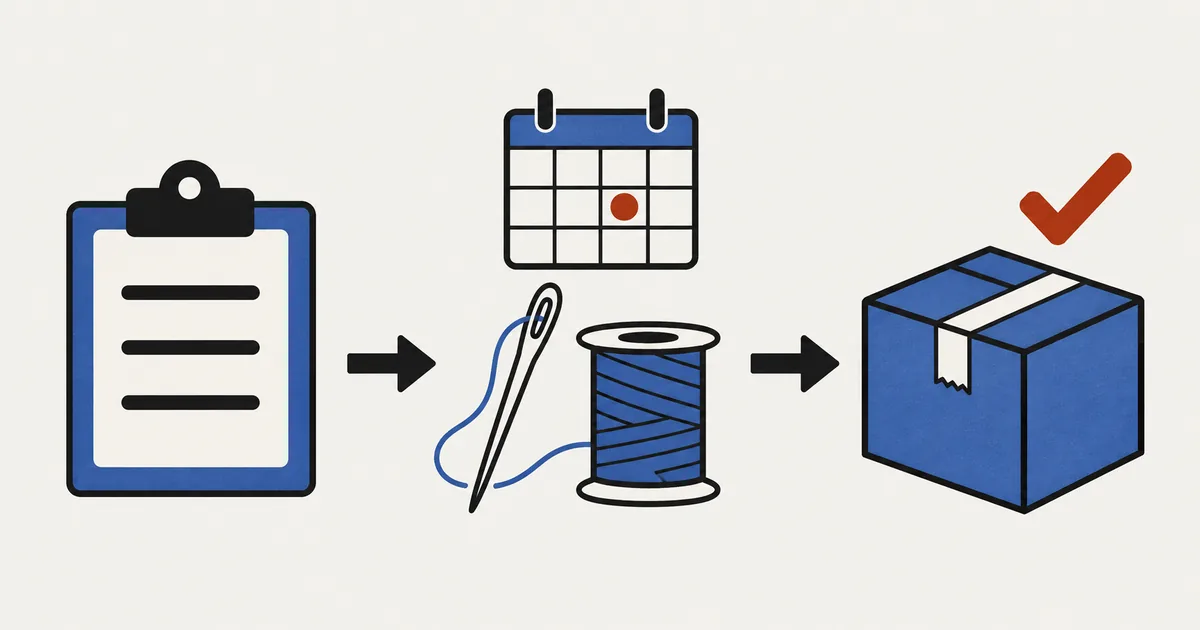
Un pedido por encargo pasa por la recepción del pedido, el inicio de la fabricación, el producto terminado y el envío. SellRules pone la preparación en espera cuando entra el pedido y quita esa espera cuando pulsas «Iniciar producción». Después registras el envío en Shopify.
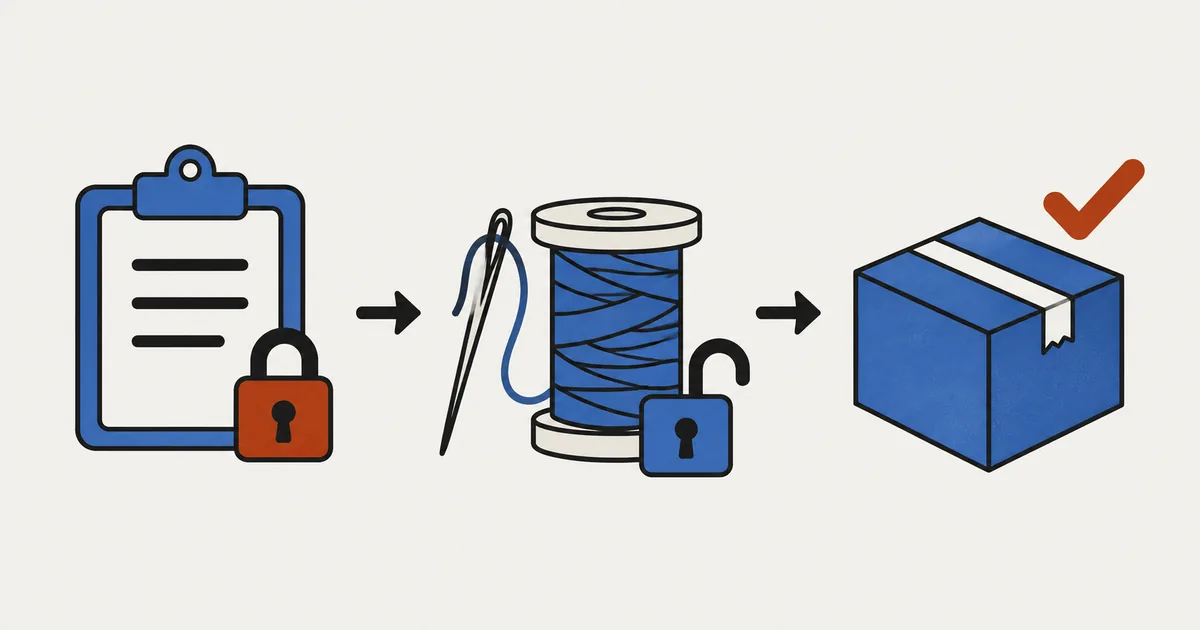
Esto es lo que cambia en las pantallas y lo que recibe el cliente en cada etapa.
| Etapa | Progreso de pedidos | Pedido en Shopify | Mensaje al cliente |
|---|---|---|---|
| Pedido recibido | Progreso «Pendiente de iniciar» | La preparación de los productos por encargo queda en espera y todavía no se pueden enviar | Confirmación del pedido por encargo |
| Fabricación iniciada al pulsar «Iniciar producción» | Progreso «En producción» | Se quita la espera de SellRules (se puede enviar si no hay otras esperas) | Ninguno |
| Fecha de envío aplazada | Aparece «Con retraso» | Sin cambios | Aviso de retraso solo si marcas «Notificar al cliente del retraso» |
| Pedido enviado | Desaparece de la lista | Preparado, o Parcialmente preparado si solo has enviado una parte | Confirmación de envío |
Los pedidos por encargo llevan la etiqueta «Made to order» en Shopify; las preventas, «Pre-order». Filtra la lista de pedidos de Shopify por esa etiqueta para ver los pedidos por encargo sin abrir SellRules.
Elige cómo calcular la fecha antes de aceptar pedidos
Hay 2 formas de fijar la fecha de envío. La elección determina si un cambio de fecha envía automáticamente un aviso de retraso. En «Patrón de envío» de la programación de productos por encargo, elige «Enviar dentro de X días desde el pedido» o «Enviar en fecha fija».
| Patrón de envío | Página del producto | Fecha de envío del pedido | Aviso en caso de retraso |
|---|---|---|---|
| Enviar dentro de X días desde el pedido | Envío dentro de X días desde tu pedido | Fecha del pedido más los días indicados, calculada con la zona horaria de la tienda | No se envía automáticamente: cambia la fecha de cada pedido para enviarlo |
| Enviar en fecha fija | Fecha de envío prevista | Fecha de envío de la programación | Si retrasas la fecha de la programación respecto a la comunicada al comprar, el aviso se envía automáticamente en la siguiente comprobación |
Por ejemplo, para un bolso de lona que coses por unidad y terminas en 2 semanas, elige «Enviar dentro de X días desde el pedido» e indica 14 días. Cada compra tendrá su envío previsto para 14 días después del pedido. En cambio, si cueces todas las piezas de cerámica a final de mes, la fecha será la misma sea cual sea el día de compra: encaja «Enviar en fecha fija». Si la cocción se retrasa 1 semana por un problema con el horno, basta con mover la fecha de la programación 1 semana para que reciban el aviso los clientes a los que habías comunicado esa fecha. Sus pedidos mostrarán «Con retraso» en Progreso de pedidos, pero la columna de fecha conservará la fecha de envío comunicada al comprar. Consulta la programación para ver la nueva fecha. Los pedidos sin correo electrónico del cliente no reciben el aviso ni muestran «Con retraso». Tras cambiar la programación, busca pedidos del mismo producto que no tengan esa indicación y contacta con los clientes de forma individual.
En ambos casos, superar la fecha prevista no envía ningún mensaje. Si ves que no vas a llegar, debes mover la fecha con el procedimiento que explicamos más adelante.
Si solo puedes fabricar una cantidad limitada, configura también «Límite de pedidos» en la misma programación. Al alcanzar el número de unidades aceptadas, se cierra la recepción y la página del producto vuelve a la compra normal; si el stock de Shopify es 0, aparece como agotado. Los pedidos casi simultáneos pueden superar ligeramente el límite. Si no puedes aceptar ninguna unidad por encima de tu capacidad, deja un margen de 1 a 2 unidades.
Cada mañana, elige qué fabricar según la fecha más próxima
Da prioridad a la fecha de envío prometida más cercana, no al pedido que llegó primero. En los productos por encargo, cada compra puede tener un plazo distinto: el pedido más antiguo no siempre es el más urgente.
En la parte superior de Progreso de pedidos aparecen las cantidades pendientes de iniciar, en producción y con retraso. La lista muestra primero las compras más recientes y no se puede ordenar por fecha de envío: revisa esa columna en cada fila. Puedes filtrar por «Progreso», «Tipo de pedido» (preventa o por encargo), «Solo con retraso» y otros criterios. Cada vez que abres la página se reflejan los envíos y las cancelaciones realizados en Shopify.
Para la revisión de la mañana, sigue este orden.
- Busca pedidos cuya fecha de envío sea hoy o ya haya pasado, y pedidos marcados «Con retraso». Superar la fecha no activa automáticamente «Con retraso»: comprueba la columna de fecha. Los pedidos marcados ya se han aplazado y, en muchos casos, el cliente ya conoce la nueva fecha. En los pedidos con fecha fija, la columna conserva la antigua; compárala con la nueva fecha de la programación. Para los pedidos vencidos, decide primero si puedes enviar hoy. Para los marcados «Con retraso», comprueba si puedes cumplir la nueva fecha y, si puedes, adelanta su turno de fabricación. Cambia la fecha y avisa solo si no vas a cumplirla.
- Compara los pedidos «Pendiente de iniciar» por cercanía de su fecha de envío. Ten en cuenta los días de trabajo para elegir cuáles debes empezar hoy para llegar a tiempo.
- Inicia la producción del trabajo de hoy. Para 1 pedido, pulsa «Iniciar producción»; para varios, selecciónalos y pulsa «Iniciar producción / preparar envío». Como explica la siguiente sección, esto quita la espera de preparación aplicada por SellRules.
- Lleva los albaranes al taller. Selecciona los pedidos en producción y pulsa «Imprimir albaranes seleccionados» para imprimirlos juntos. Puedes cambiar el logotipo de los albaranes en la configuración (PNG, JPEG, WebP o SVG, hasta 300KB).
Deja pendientes de iniciar los pedidos que esperan material: permanecerán en la lista y podrás retomarlos cuando llegue. Si empiezas a fabricar pero olvidas pulsar «Iniciar producción», no podrás distinguir los trabajos empezados de los pendientes. Además, la espera seguirá activa y no podrás enviar el producto terminado.
«Iniciar producción» quita la espera de preparación de SellRules
Cuando entra un pedido por encargo, SellRules pone su preparación en espera en Shopify hasta que pulses «Iniciar producción». Así evita que marques como enviado un artículo que aún no has fabricado.
La espera solo afecta a los grupos de preparación que contienen productos por encargo. Si el pedido incluye productos de venta normal y Shopify permite separar los grupos, SellRules aparta los artículos de venta normal y pone en espera únicamente los que debes fabricar. Los artículos de venta normal pueden salir antes. Si no se pueden separar, SellRules no aplica la espera para evitar bloquear también los demás artículos y añade una etiqueta de pedido que empieza por «SellRules:» y cuyo texto, en japonés, indica que la mezcla con productos de venta normal impide poner la preparación en espera automáticamente y requiere hacerlo manualmente. En esos pedidos, pon la preparación en espera manualmente desde Shopify. Para decidir los envíos y los mensajes al cliente, consulta el artículo sobre pedidos con preventas y productos de venta normal.
Para quitar la espera:
- En Progreso de pedidos, pulsa «Iniciar producción» en el pedido que vas a fabricar; si son varios, selecciónalos y pulsa «Iniciar producción / preparar envío».
- En una selección múltiple, aparece una pantalla de confirmación. Confirma para continuar. El botón individual «Iniciar producción» se aplica directamente, sin pantalla de confirmación.
- Cuando el progreso pasa a «En producción», el cambio está hecho.
Solo se quitan las esperas aplicadas por SellRules. Las de otras aplicaciones o del personal permanecen; si no puedes enviar, consulta el motivo en la página del pedido de Shopify. Una espera de SellRules indica «Made to order: on hold until production starts». Si aparece «Actualizado, pero no se pudo liberar la retención de envío en Shopify», solo ha cambiado el progreso a «En producción». Pulsa «Quitar espera» en el pedido de Shopify. Encontrarás las causas y comprobaciones en el artículo sobre cómo quitar la espera de preparación de una preventa.
En los pedidos con depósito y saldo, disponibles en Pro, hay 1 espera adicional. Mientras el saldo esté pendiente, todo el pedido, incluidos los productos de venta normal, queda en espera del pago. «Iniciar producción» no la quita. Antes de enviar, comprueba que «Pago» en Progreso de pedidos indique «Pagado». La espera del saldo se quita automáticamente cuando se paga. Sin embargo, Shopify aplica otra espera, «Fecha de entrega desconocida», a los pedidos con depósito y saldo, incluidos los pedidos sin depósito. SellRules asigna a los productos con depósito y saldo una opción de compra sin fecha de envío fijada. Shopify aplica esa espera automáticamente a los pedidos realizados con dicha opción. SellRules no la quita. Si el pedido figura como «Pagado», ya has pulsado «Iniciar producción» y esa espera sigue activa cuando vas a enviar, pulsa «Quitar espera» en la sección «En espera» de la página del pedido de Shopify. El funcionamiento se explica en cómo cobrar el depósito y el saldo por separado.
Comunica una nueva fecha en cuanto sepas que no llegarás a tiempo
Si sabes que un pedido se retrasará, cambia la fecha de envío y avisa al cliente antes de que venza el plazo prometido. Así le comunicas la nueva previsión antes de que tenga que preguntar por su pedido; si esperas a que pase la fecha, el mensaje será una disculpa por el retraso.
Un pedido que ya muestra «Con retraso» tiene una fecha que se ha aplazado antes. En muchos casos, el cliente ya conoce la nueva fecha, así que comprueba primero si puedes cumplirla. Si puedes, mantenla y adelanta el turno de fabricación para enviar a tiempo. Si vuelves a aplazarla y avisas, el cliente recibirá un 2.º aviso de retraso. Para evitar cambios repetidos, elige una fecha que puedas cumplir cuando tengas que aplazar el envío.
Para cambiar la fecha de un pedido, usa «Editar fecha de envío» en Progreso de pedidos.
- Abre «Editar fecha de envío» en el pedido afectado. Si varios pedidos se retrasan por la misma razón, selecciónalos y pulsa «Editar fecha de envío en masa». Los pedidos que ya muestran «Con retraso» quedan fuera del cambio conjunto si los seleccionas con otros sin retraso. Revisa la cantidad en «Aplicar a X pedidos» y modifica los que ya tienen retraso de uno en uno.
- Introduce la «Nueva fecha de envío».
- Si hace falta, completa «Motivo que aparecerá en el correo al cliente (opcional)», con un máximo de 500 caracteres. Una explicación breve, como un retraso en la entrega del tejido, ayuda al cliente a entenderlo y reduce las consultas.
- Marca «Notificar al cliente del retraso» y guarda.
- El mensaje «Fecha de envío actualizada y cliente notificado» confirma el cambio individual; para varios pedidos verás «Fecha de envío actualizada para X pedidos (X notificados)».
El aviso de retraso solo se envía si mueves la fecha a una posterior a la anterior. Los pedidos aplazados muestran «Con retraso» aunque desmarques el aviso: puedes encontrarlos con «Solo con retraso». Si terminas antes y adelantas la fecha, desaparece esa indicación.
Si un pedido no tiene correo electrónico del cliente, guardar con «Notificar al cliente del retraso» marcado no envía el aviso ni añade «Con retraso». También elimina esa indicación si ya existía. Si quieres mantener el pedido en «Solo con retraso», desmarca la casilla antes de guardar. La confirmación será «Fecha de envío actualizada», en lugar de «Fecha de envío actualizada y cliente notificado»; en los cambios en bloque, la cifra de «X notificados» será menor en consecuencia. Consulta los datos de contacto en la página del pedido de Shopify y avisa a esos clientes de forma individual.
Estos son los límites del cambio.
- No puedes introducir fechas pasadas: se trata de establecer un nuevo compromiso, no de corregir uno ya vencido.
- Tampoco puedes elegir una fecha a más de 2 años.
- No puedes modificar pedidos enviados o cancelados.
Puedes desmarcar el aviso para cambiar solo la fecha. Pero el cliente no sabrá que has cambiado el compromiso. Avisar por norma cada vez que lo aplazas evita malentendidos.
El texto del aviso se edita en las plantillas de correo de «Configuración» y puedes probarlo enviándolo a tu dirección. La pantalla de plantillas y el «Registro de envíos», que muestra el estado de los mensajes, están disponibles desde Standard. Para contactos individuales que no sean por un retraso, como comprobar una dirección o consultar detalles de fabricación, escribe desde la página del pedido de Shopify (ayuda de Shopify «Ver y gestionar los detalles de los pedidos»).
Registra el envío en Shopify y coteja lo pendiente cada semana
El envío se registra en Shopify. En Progreso de pedidos, selecciona los que están en producción y pulsa «Enviar en masa en Shopify»: se abre la lista de Shopify filtrada por esos pedidos. Registra allí los envíos. El cliente recibe la confirmación y el pedido desaparece de Progreso de pedidos. Una cancelación procesada en Shopify también envía un correo de confirmación y retira el pedido de la lista. Los reembolsos se gestionan igualmente en Shopify.
Ten en cuenta 1 detalle: cada fila de Progreso de pedidos representa una combinación de pedido y producto (variante). Cuando registras un envío de ese producto, su fila se considera enviada y desaparece aunque solo hayas enviado parte de la cantidad. Si compran 2 bolsos iguales y envías 1, el que falta ya no aparece en Progreso de pedidos. Para enviar un mismo producto por partes, sigue lo pendiente con «Parcialmente preparado» en la lista de Shopify (ayuda de Shopify «Conoce los estados de los pedidos»).
Una vez a la semana, compara estas 2 listas para detectar olvidos.
- Pedidos de Shopify con la etiqueta «Made to order» que siguen sin preparar, parcialmente preparados o en espera
- Pedidos que quedan en Progreso de pedidos de SellRules
Si un pedido ha desaparecido de SellRules pero sigue sin preparar en Shopify, comprueba que no hayas olvidado unidades tras un envío parcial. En Shopify, los pedidos retenidos tienen el estado de preparación «En espera» y quedan fuera de la lista «Sin preparar». Busca los pedidos que siguen retenidos con «En espera» (ayuda de Shopify «Marcar un pedido como en espera»). Si una aplicación de envíos no muestra pedidos antiguos, consulta también qué revisar cuando faltan pedidos anteriores en la aplicación de envíos.
Qué revisar si algo no funciona
Un pedido no aparece en Progreso de pedidos
La lista solo muestra pedidos por encargo y preventas sin enviar y sin cancelar. Primero comprueba que el pedido de Shopify tenga «Made to order» o «Pre-order». Si no tiene la etiqueta, se compró como venta normal. Si la tiene, revisa si algún filtro en la parte superior lo está ocultando.
No puedo enviar después de pulsar «Iniciar producción»
Puede quedar una espera de otra aplicación o del personal, o la del saldo pendiente. Shopify también aplica la espera «Fecha de entrega desconocida» a los pedidos con depósito y saldo, así que comprueba si sigue activa. Comprueba el motivo en la página del pedido de Shopify. Si es por el saldo, revisa «Pago» y espera a que pague el cliente. Si figura «Pagado» pero queda «Fecha de entrega desconocida», pulsa «Quitar espera». Si apareció un mensaje de error al quitar la espera, pulsa «Quitar espera» en la página del pedido de Shopify.
El cliente no recibe el aviso de retraso o la confirmación de envío
Desde Standard, consulta el mensaje en «Registro de envíos». Los estados son «Programado», «Reintento programado», «Enviando», «Enviado», «Fallido», «Entrega sin confirmar», «Cancelado» y «Enviado por Klaviyo». Si figura «Fallido», comprueba la dirección y pulsa «Reintentar». Si figura «Enviado», el envío ha terminado: pide al cliente que revise el correo no deseado. «Entrega sin confirmar» no se reenvía automáticamente para evitar duplicados; confirma con el cliente si lo recibió antes de actuar. Revisa también que la notificación no esté desactivada en las plantillas de correo de la configuración. Free no permite consultar el registro: pide al cliente que mire el correo no deseado y, si no lo encuentra, envíale los detalles del envío desde la página del pedido de Shopify.
No puedo cambiar la fecha de envío
No se pueden modificar pedidos enviados o cancelados. Tampoco se admiten fechas pasadas ni a más de 2 años.
Qué queda fuera de este método
SellRules se ocupa del progreso de los pedidos por encargo, las esperas de preparación y los avisos al cliente. Estas tareas siguen siendo responsabilidad de la tienda.
| Tarea | Responsable |
|---|---|
| Fabricación, embalaje y organización del transporte | La tienda |
| Registro del envío, seguimiento, envíos parciales y reembolsos | La tienda, desde el pedido de Shopify |
| Contactos individuales ajenos a retrasos: dirección o detalles de fabricación | La tienda, desde la página del pedido de Shopify |
| Seguimiento de las unidades que quedan de un producto enviado por partes | La tienda, con «Parcialmente preparado» en Shopify |
| Detección de pedidos con fecha vencida | La tienda; superar la fecha no genera un aviso automático |
Desinstalar SellRules no quita las esperas aplicadas a los pedidos de Shopify. Para enviar, pulsa «Quitar espera» en el pedido. Los datos de SellRules se borran 48 horas después de la desinstalación; si lo reinstalas antes, se recuperan.
Qué ajustar cuando el proceso ya funciona
Cuando puedas seguir los pedidos desde la compra hasta el envío, revisa estos 2 puntos para reducir trabajo y consultas.
- Ajusta el límite a lo que realmente puedes fabricar. Si cada mañana se acumulan pedidos pendientes de iniciar, el límite supera tu capacidad.
- Valora cobrar depósito y saldo. Si necesitas comprar materiales antes de fabricar, el depósito del plan Pro permite aceptar el pedido sin adelantar ese coste (cómo cobrar depósito y saldo por separado).
Para organizar también las ventas de productos todavía sin lanzar, consulta las reglas para ventas anticipadas y limitadas.
Preguntas frecuentes
¿Recibe algo el cliente cuando pulso «Iniciar producción»?
No. «Iniciar producción» cambia el progreso a «En producción» y quita la espera aplicada por SellRules. El cliente recibe la confirmación del pedido por encargo al comprar y los avisos de retraso, envío y cancelación. Si quieres comunicar que has empezado a fabricar, escribe al cliente desde la página del pedido de Shopify.
¿Qué ocurre si pasa la fecha de envío y todavía no he enviado el pedido?
No ocurre nada automáticamente. Superar la fecha no muestra «Con retraso», no envía un aviso ni quita la espera. Primero comprueba cuándo puedes enviar. Si el pedido ya muestra «Con retraso» y puedes cumplir la nueva fecha, fabrícalo y envíalo sin cambiarla. Si no llegas a tiempo, introduce otra fecha con «Editar fecha de envío» en Progreso de pedidos y marca «Notificar al cliente del retraso». Los pedidos aplazados muestran «Con retraso» y se pueden filtrar con «Solo con retraso». Los pedidos sin correo electrónico del cliente no reciben avisos de retraso, así que contacta con esos clientes de forma individual desde la página del pedido en Shopify.
¿Puedo enviar primero los productos de venta normal del mismo pedido?
Sí, si el pedido está pagado por completo y Shopify permite separar los grupos de preparación: los productos de venta normal no quedan en espera y pueden salir antes. Si no se pueden separar, no se aplica ninguna espera y se añade una etiqueta de pedido que empieza por «SellRules:» y cuyo texto, en japonés, indica que la mezcla con productos de venta normal impide poner la preparación en espera automáticamente y requiere hacerlo manualmente. Pon la preparación en espera manualmente en Shopify para no enviar los productos que aún debes fabricar. Con depósito y saldo pendiente, queda en espera todo el pedido, incluidos los productos de venta normal.
¿Puedo cancelar un aviso de retraso enviado por error?
Un correo ya enviado no se puede cancelar. Desde Standard, puedes usar «Cancelar» en el registro solo para los mensajes con estado «Programado». Si el cliente ya lo ha recibido, envía una corrección desde la página del pedido de Shopify.
¿Qué pasa con los pedidos en espera si desinstalo SellRules?
Las esperas permanecen en los pedidos de Shopify. Para enviar, pulsa «Quitar espera» en el pedido. Los datos de SellRules se borran 48 horas después de la desinstalación; si lo reinstalas antes, se recuperan.
Precios y prueba: recorre el proceso con 1 pedido de prueba
La recepción de pedidos por encargo y Progreso de pedidos están disponibles desde Free. Antes de recibir ventas reales, crea 1 pedido de prueba de un producto por encargo; limítate a 1 para no agotar el cupo acumulado de Free. Recorre el proceso desde «Pendiente de iniciar» hasta «Iniciar producción» y el registro del envío. Comprobar que se quita la espera de SellRules y se permite enviar te prepara para los pedidos reales.
SellRules: planes y precios
| Precio mensual | LaunchTodas las funciones incluidas |
|---|---|
| Precio mensual | 7,99 USD al mes |
| Prueba gratuita | 10 días |
| Pedidos de reserva y de fabricación bajo pedido | Ilimitado |
| Correos de reposición e inicio de venta (Notify Me) | Ilimitado |
| Límites de compra | Sin límite de productos |
| Correos de notificación personalizables | Sí |
| Pagos de depósito | Sí |
Las preventas, la fabricación bajo pedido, los avisos de reposición, las restricciones de compra, el cambio automático al agotarse el stock, los pagos de depósito y la gestión de pedidos están incluidos en el plan Launch.
Los primeros 10 días son gratis. Si desinstala la app durante la prueba, no se le cobrará nada.
Los correos de reposición e inicio de venta no tienen límite de envío. Lo mismo ocurre con los mensajes obligatorios, como las confirmaciones de pedido, los avisos de envío y los recordatorios del saldo pendiente.
Los planes Free, Standard y Pro ya no admiten nuevas altas. Las tiendas que ya los utilizan conservan sus condiciones actuales.
Free admite hasta 10 pedidos de preventa y por encargo acumulados desde la instalación. No incluye el registro de envíos ni la edición de plantillas de correo. Las confirmaciones de pedidos por encargo, avisos de retraso y confirmaciones de envío y cancelación no consumen el cupo de correos de reposición y comienzo de ventas. Standard y Pro no tienen prueba gratuita: Free sirve para probar la aplicación. Cambia a Standard, a 9,90 USD al mes, cuando te acerques al límite acumulado, quieras adaptar los correos a tu tienda o comprobar los envíos en el registro; elige Pro para aceptar depósito y saldo.
Ver la fabricación por encargo y la gestión de pedidos con SellRules
Si ya sabes cómo vas a utilizarlo, prueba Free desde la Shopify App Store.
Funciones comprobadas el 25 de octubre de 2026 por JizaiDev, desarrollador de SellRules, mediante el código de la aplicación publicada y los textos de su interfaz. La información sobre las esperas y los estados de Shopify se basa en la ayuda de Shopify, consultada el 25 de octubre de 2026. Los productos y plazos son ejemplos ficticios para explicar el proceso, no casos de tiendas reales. Consulta los precios actuales en la ficha de la Shopify App Store.