Shopifyで先行・限定販売を始める方法|予約・再入荷・購入制限の決め方
目次
「来週発売の新商品を、会員には先に買ってもらいたい」「限定品だから1人何点までと決めたい」「売り切れたあとは再入荷の案内に切り替えたい」。いつもどおり商品を並べるのとは違う売り方をしようとすると、Shopifyでは設定する場所があちこちに分かれていて、どこから手を付ければいいか迷いがちです。
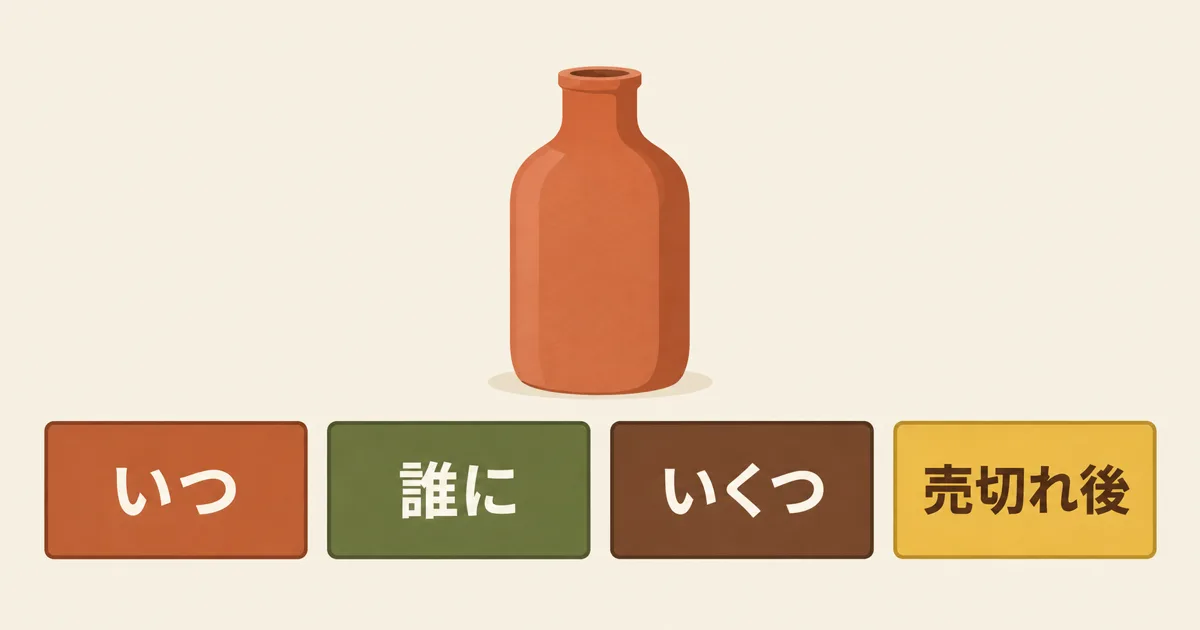
先行販売や限定販売で決めることは、4つに分けられます。いつ売るか、誰に売るか、いくつ売るか、売り切れたらどうするか。 この順に1商品の販売計画を書き出していくと、要る設定と、それをShopify標準でまかなうのかアプリを使うのかが決まります。発売日を待つだけだった商品に「先に買える期間」や「売り切れたあとの受け皿」を足すことは、在庫を増やさずに試せる売り方の選択肢でもあります。
まず全体図:やりたい売り方に必要なもの
先行販売・限定販売は1つの機能名ではなく、いくつかの決めごとの組み合わせです。やりたいことから必要な設定を逆引きすると、次のようになります。SellRulesの画面名は、アプリの左メニューの名前です。
| やりたいこと | 決めごと | SellRulesで設定する場所 | Shopify標準だけの場合 | 詳しい手順 |
|---|---|---|---|---|
| 入荷前の商品の注文を先に受けたい | いつ売るか | 販売スケジュール(予約販売) | 予約注文を受けるには予約アプリが必要とヘルプに書かれている | 予約販売の始め方 |
| 発売日時まで商品ページを見せて、購入だけ止めたい | いつ売るか | 販売スケジュール(近日発売) | 公開日時の予約は、その日時まで商品を隠す形 | 発売時刻の自動切り替え |
| 会員や特定のお客様だけに売りたい | 誰に売るか | 購入制限・在庫切れ(購入資格) | — | 会員限定販売と顧客タグ |
| 1人あたりの点数を制限したい | いくつ売るか | 購入制限・在庫切れ(数量・回数の上限) | 1回の注文の上限(カートの上限)にはアプリが案内されている | 「お一人様1点まで」にする方法 |
| 売り切れた後も注文を止めたくない | 売り切れたら | 購入制限・在庫切れ(在庫切れ時の切り替え) | 「在庫切れでも販売を継続」で注文は受けられる | 予約と再入荷通知の使い分け |
| 品切れの間にお知らせ希望を集めたい | 売り切れたら | 購入制限・在庫切れ(在庫切れ時の切り替え:再入荷通知のみ)。登録者は「入荷通知の登録者」で確認 | — | 再入荷通知の始め方 |
表の「—」は、この記事で確かめたShopifyのヘルプに該当する設定が出てこなかったものです。Shopify標準の欄の出典は、後半の「Shopifyの標準機能で足りる範囲と、足りない範囲」にまとめています。
例:限定バッグ1つを4つの決めごとに分ける
たとえば、2色ある限定バッグを次のように売るとします。会員には先に買ってもらい、一般のお客様には3日後から販売し、1人2点まで、売り切れたら次の入荷が決まるまでお知らせ登録だけ受け付ける、という計画です。4つの決めごとに分けると、どこに何を入れるか、Freeプランで足りるかが1枚の表にまとまります。
| 決めごと | この例で決めたこと | SellRulesで入れる場所 | Freeプランで足りるか |
|---|---|---|---|
| いつ売るか | 10日から告知し、17日20時に販売開始。予約注文は受けない | 販売スケジュールで「近日発売」。告知開始と販売開始の日時を入れる | 近日発売はFreeプランでは1商品まで |
| 誰に売るか | 17日〜20日は会員タグを持つお客様だけ。20日20時からはログインしたお客様なら誰でも | 購入制限の購入資格を「タグ必須」にし、20日20時に「ログイン必須」へ変える(ルールは無効にせず、購入資格だけ変える) | 購入制限はFreeプランでは1商品まで |
| いくつ売るか | 色違いを合わせて1人2点まで | 1注文あたりの上限数2、お客様1人あたりの累計上限数2、数え方は「商品全体で合計」 | 上と同じルールに入る |
| 売り切れたら | 次の入荷が未定なので、お知らせ登録だけ受け付ける | 在庫切れ時の切り替えで「再入荷通知のみ」 | 再入荷・販売開始メールはFreeプランでは累計15通まで |
この例で気を付けたいのは2点です。
1つ目は、購入制限のルールに日時の入力欄がないことです。購入資格は決めた日時に自動では変わりません。会員だけの期間を終えるときは、20日20時に購入資格を変える作業を予定に入れておきます。ルールごと「無効」にすると、同じルールに入れた「1人2点まで」も外れてしまうので、購入資格だけを変えます。変え先を「制限なし」にすると、ゲスト購入は累計で数えられず、1回の注文で2点までしか止まりません。2点の注文を繰り返せば上限を超えて買えるので、一般発売後も1人2点を守りたいなら「ログイン必須」にします。
2つ目は、販売スケジュールと在庫切れ時の切り替えの関係です。使い方ガイドには「その商品に手で作ったスケジュール(商品全体)があるときは、在庫切れの自動切替は動きません」と書かれています。発売後に売り切れたら自動で「再入荷通知のみ」へ切り替えたいなら、通常販売に移ったあと、販売スケジュールにその商品の行が残っていないかを確かめ、残っていれば削除します。手で作った商品全体の行は、通常販売に移ったあとも、残っている限り自動の切り替えを止め続けるためです。商品全体のスケジュールを削除しても、購入制限の画面にある商品全体のルール(会員タグや1人2点まで)は消えません。
決めごと1:いつ売るか(発売日・予約・受付期間)
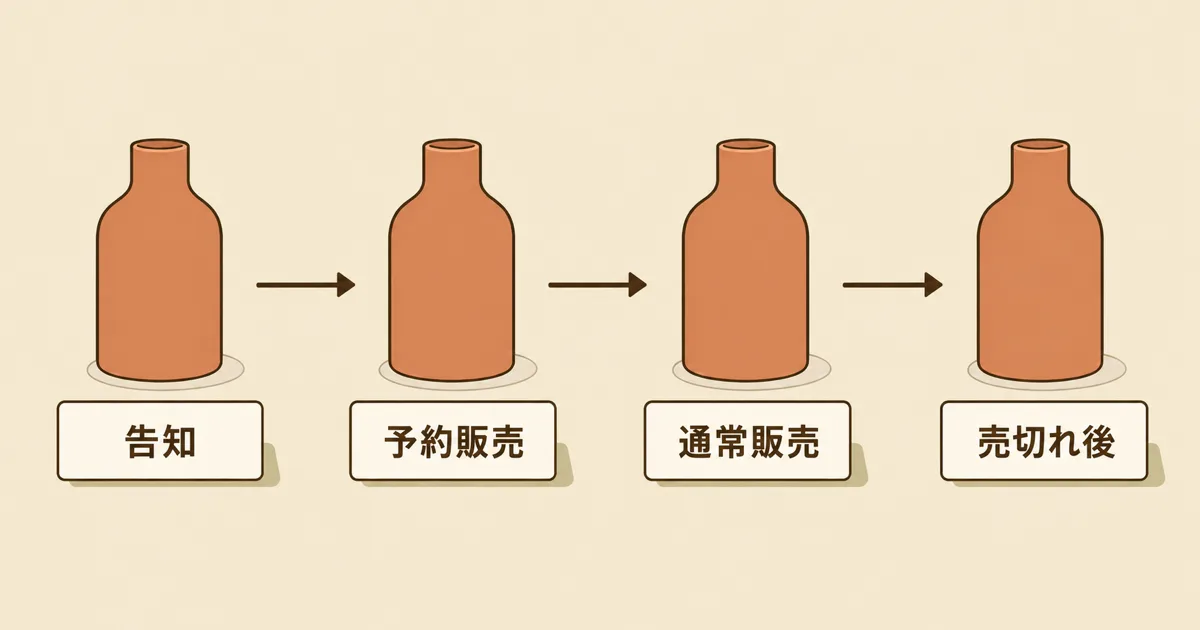
最初に決めるのは販売のタイミングです。**発売日時まで買えないようにして、その時刻に販売を始めるなら「近日発売」、入荷前から注文を受けるなら「予約販売」、注文を受けてから作るなら「受注生産」**が基本の形です。どれもSellRulesの「販売スケジュール」で作ります。
近日発売は、アプリの画面で「発売まで商品ページに『近日発売』と表示して購入できないようにし、販売開始の時刻ちょうどに通常販売へ切り替えます。予約注文は受け付けません」と説明されている種類です。商品ページを見せて期待を集めながら、購入だけを発売時刻まで止められます。「告知中に通知登録を受け付ける」を選ぶと、商品ページにメールアドレスの登録欄が出て、登録した方へ販売開始の時刻に1回お知らせメールが届きます。たとえば金曜20時発売の商品でも、当日にパソコンの前で待たずに販売を始められます。設定の流れは発売時刻の自動切り替えの記事で説明しています。
予約販売は、告知期間・予約の受付・通常販売への切り替え・販売の終了を、1つのスケジュールに並べて作ります。日時は告知開始、予約開始、通常販売開始の順に並べないと保存できません。告知の段階で購入されたくない場合は「告知中は購入できないようにする」を選ぶと、購入ボタンに加えて、カートやチェックアウトへの直接アクセスでも予約開始まで購入できなくなります。
予約販売と受注生産の間は、対象バリエーションの在庫設定が「在庫切れでも販売を継続」に切り替わり、通常販売に戻ると元に戻ります。在庫が無くても注文が通るので、受け付ける数を決めているなら「予約上限」を入れておきます。上限に達すると受付が止まって通常の購入に戻り、Shopifyの在庫が0ならそのまま売り切れの表示になります。ただし、上限に達してから受付が止まるまでには数分かかる場合があり、その間に注文が重なると上限を少し超えて受けることがあります。予約では商品ページに発送予定を書いておくことも欠かせません。発送まで時間がかかる売り方なので、予定が書かれていないと問い合わせにつながります。始める前の準備は予約販売の始め方に、受注生産の注文を発送まで追う方法は受注生産の注文管理にまとめています。
なお「会員に先に売りたい」という先行販売は、日程だけでは決まりません。次の「誰に売るか」と組み合わせます。
決めごと2:誰に売るか(購入資格)
**誰に売るかは、購入制限のルールにある「購入資格」**で決めます。会員先行販売や会員限定販売の中心になる設定です。
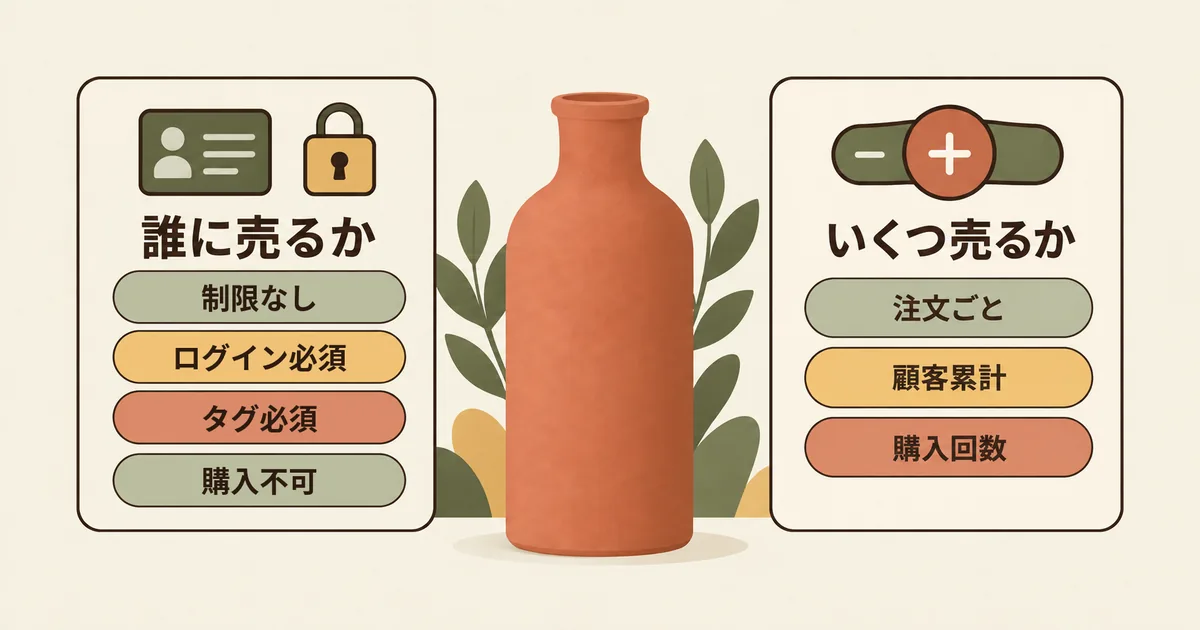
購入資格は「制限なし」「ログイン必須」「タグ必須」「購入不可」の4つです。
| 購入資格 | 買えるお客様 | 使う場面の例 |
|---|---|---|
| 制限なし | すべてのお客様 | 一般発売後 |
| ログイン必須 | ストアにログインしているお客様。ゲスト購入はできない | 1人あたりの累計を確実に数えたい |
| タグ必須 | Shopifyの顧客管理で指定のタグを付けたお客様 | 会員先行・会員限定 |
| 購入不可 | 誰も買えない。商品ページには「現在販売停止中」と表示される | 一時的に販売を止める |
タグ必須では、タグを持つお客様もログインしてから購入します。タグ名そのものはお客様に表示されず、条件を満たさないお客様には「お客様に表示する文言」の欄に入れた文言が出ます。空欄なら、欄に薄く表示されている文言がそのまま使われます。判定はチェックアウト時にアプリが持つ顧客タグの写しと照合する仕組みで、「タグ必須」のルールを保存すると既存の顧客のタグも読み込まれます。タグがあるのに買えないお客様がいるときは、「設定」の「顧客タグを再読み込み」を使います。会員の分け方とログインとの使い分けは、会員だけに商品を販売する記事で詳しく扱っています。
ログイン必須やタグ必須は、裏を返せば、会員でないお客様の注文をチェックアウトで止める設定です。商品ページの購入ボタンは会員でなくても押せるので、止まるのはチェックアウトに進んだところです。先行期間だけ会員に絞るなら、一般発売に切り替える日時を先に決めて、商品ページの説明にも書いておきます。いつ誰が買えるのかが分かれば、条件を満たさないお客様も待つ理由が分かります。
決めごと3:いくつ売るか(数量と購入回数の上限)
いくつ売るかは、同じ購入制限のルールに入れる3つの上限で決めます。3つすべてを入れる必要はなく、使うものだけ入れます。空欄の上限は無制限です。
| 上限 | 何を数えるか | 上限を2にしたときの例 |
|---|---|---|
| 1注文あたりの上限数 | 1回の注文に入れられる数量 | 1回の注文で3個は買えない |
| お客様1人あたりの累計上限数 | 同じお客様の全注文の合計数量 | 1個ずつ買っても、3個目で止まる |
| お客様1人あたりの購入回数上限 | 数量に関係なく、注文した回数 | 何個買っても、3回目の注文が止まる |
「お一人様1点まで」にしたいとき、1注文あたりの上限だけでは、お客様が注文を2回に分ければ上限を超えて買えてしまいます。累計上限と組み合わせると止められますが、累計上限と購入回数上限は、ログインして購入したお客様の注文だけを数えます。ゲスト購入には効かず、数えるのもルールを作った後の注文からです。確実に止めたいなら購入資格を「ログイン必須」にします。なお「1注文あたりの上限数」は累計上限数以下にしないと保存できません。
色やサイズ違いがある商品は「数量制限の数え方」も決めます。「商品全体で合計(推奨)」はバリエーションの合計で数えるので、Sを2個とMを1個のように組み合わせて上限を超える買い方を止めます。「バリエーション別に独立」は色やサイズごとに別々に数えます。
上限を超えた注文を止めるのはチェックアウトです。商品ページでは、購入ボタンの下に「1回のご注文につき1個まで」のような上限の文言が出るだけで、ボタンは押せます。上限を超えた数をカートに入れたお客様は、チェックアウトに進んだところで理由を見て、数量を直します。チェックアウトで止めるには、Shopify管理画面の「設定 > チェックアウト > チェックアウトのルール」で「購入制限(SellRules)」が有効になっている必要があります。設定画面の見方は「お一人様1点まで」にする方法の記事で説明しています。顧客や注文の条件を先に整理したいときは、購入制限プランナーも使えます。
決めごと4:売り切れたらどうするか(予約切替か再入荷通知か)
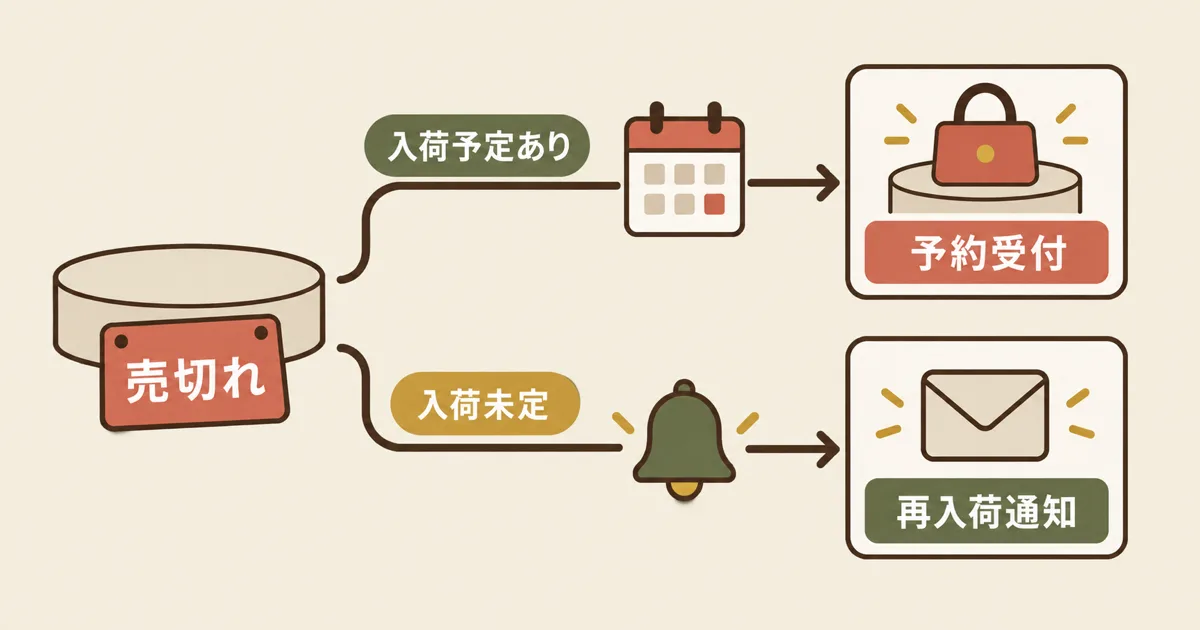
売り切れたあとの動きを先に決めておくと、品切れのたびに商品ページを直す手間がなくなります。次の入荷が決まっているなら予約販売か受注生産への切り替え、未定なら再入荷通知が目安です。
SellRulesでは「購入制限・在庫切れ」の画面で、在庫切れ時の切り替えを商品ごと(色・サイズごとにも可)に作ります。切り替え先は「予約販売」「受注生産」「再入荷通知のみ」の3つです。在庫が0になると自動でスケジュールが作られ、在庫が1以上に戻ると、そのスケジュールは削除されて通常販売に戻ります。「再入荷通知のみ」は注文を受けず、メールアドレスだけを集め、在庫が戻ると登録者へ再入荷通知が送られます。
次の入荷予定が分かっている商品は、予約販売に切り替えると注文を止めずに済みます。逆に再入荷の見通しが立たない商品で予約を受けると、発送予定を答えられないまま注文だけが残ります。こちらは「再入荷通知のみ」が安全です。この判断の流れは売り切れた商品を次の注文につなげる記事で詳しく比べています。
切り替えを使う前に確かめたいことが2つあります。まず、在庫切れ時の切り替えは、Shopifyで在庫を追跡している商品が対象です。在庫を追跡していない商品、ギフトカード、配送が不要な商品は「在庫を数えない商品」として扱われ、切り替えは働きません。画面にも「在庫を数えない商品(切り替えは働きません)」と表示されます。切り替えたい商品は、Shopifyの商品編集で在庫の追跡をオンにします。もう1つは、例の節で書いたとおり、その商品に手で作った販売スケジュール(商品全体)があるときは自動の切り替えが動かないことです。
在庫切れ時の切り替えの画面にも「購入制限(任意)」の欄があります。この制限は在庫切れで予約販売・受注生産に切り替わっている間だけ効き、購入制限の画面で設定済みの制限がある商品では、そちらが優先されます。通知を選ぶ場合は、再入荷通知の記事のとおり、登録フォームの見え方と通知メールの文面を先に確かめておきます。
Shopifyの標準機能で足りる範囲と、足りない範囲
ここまでの決めごとのうち、1つだけを使うならShopifyの標準機能で足りる場面もあります。**発売日時まで商品を隠しておく公開日時の予約と、在庫が0でも注文を受け続ける「在庫切れでも販売を継続」**は、Shopifyの管理画面でできます。
| やりたいこと | Shopifyのヘルプに書かれていること(2026年10月19日確認) |
|---|---|
| 発売日時に公開する | 公開日時の予約(ヘルプの英語名は future publishing)は、指定した日時までオンラインストアの一部を隠す機能。Shopアプリでは使えず、商品は「アクティブ」でないと予定の時刻に公開されない(Future publishing) |
| 在庫切れでも注文を受ける | 商品やバリエーションの在庫の欄で選ぶ。在庫を追跡しているときだけ選べ、Shopify POSの注文には効かない(在庫切れでも販売を継続) |
| 予約注文を受ける | 予約注文を使うには予約アプリのインストールが必要(予約注文) |
| 1回の注文の数を制限する | カートの上限を設けるアプリが案内されている(販売の増加への対応) |
公開日時の予約は「発売まで商品を見せない」形です。商品ページを公開したまま、告知中・予約受付中・販売中という受付の状態を商品ごとの日程で切り替えたいとき、会員だけに購入を絞りたいとき、お客様ごとの累計を制限したいとき、売り切れた商品だけを予約や通知登録へ切り替えたいときは、購入ボタンとチェックアウトを商品ごとに判定する仕組みが要ります。ここがアプリの出番です。
とはいえ、アプリを入れたら全部を一度に使わなければならない、というわけではありません。「購入制限だけ」「近日発売だけ」のように、必要な決めごとだけを使う導入もできます。
SellRulesでまとめて管理する場合
SellRulesでは、4つの決めごとが2つの画面に分かれます。「販売スケジュール」が「いつ売るか」を、「購入制限・在庫切れ」が「誰に売るか」「いくつ売るか」「売り切れたらどうするか」を受け持ちます。 お知らせ登録をしたお客様は「入荷通知の登録者」に並びます。送ったメールを1通ずつ見られる「配信ログ」は、Standardプラン以上で使えます。
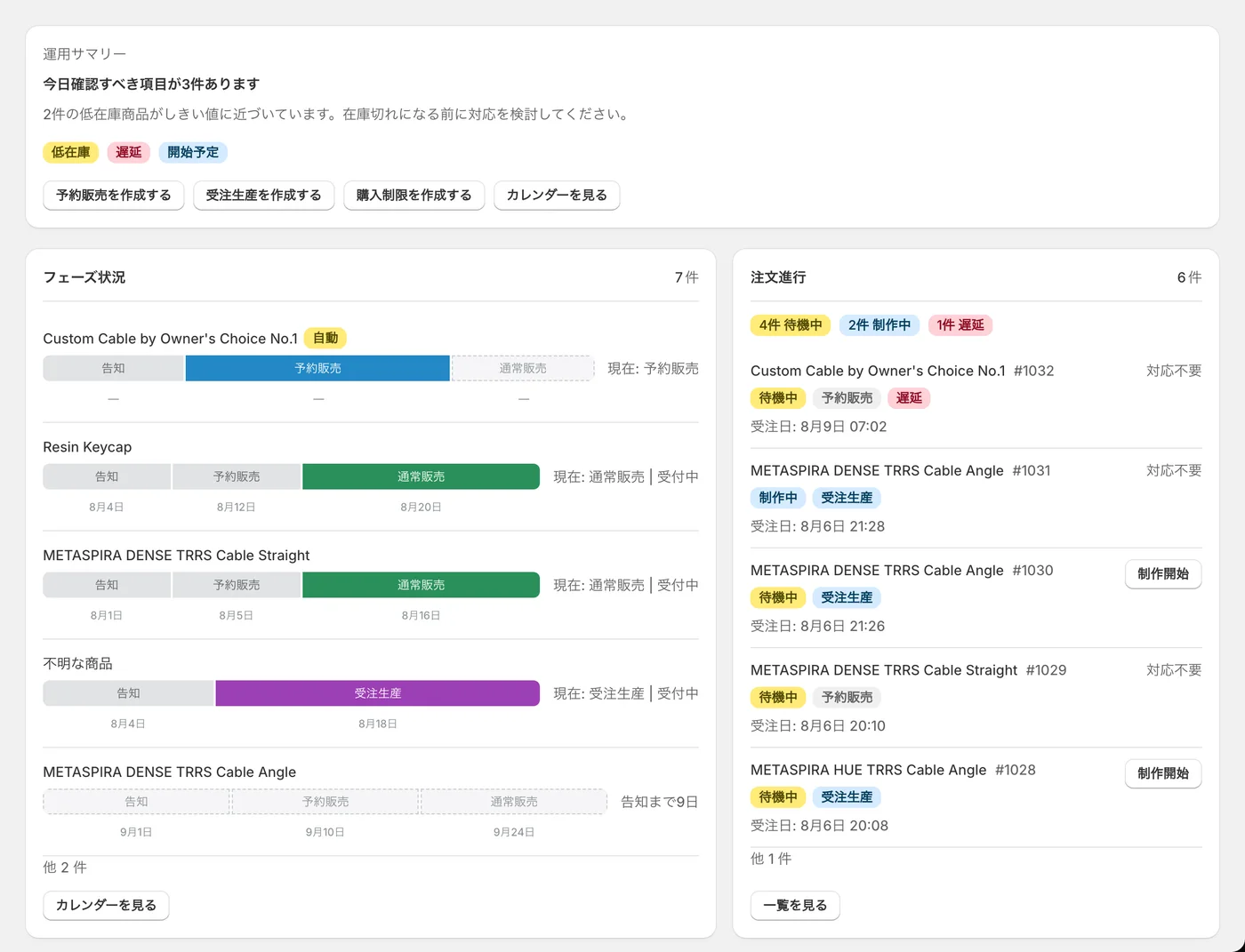
購入制限は、商品(またはバリエーション)ごとに1つのルールです。販売スケジュールの編集画面にも「購入制限(任意)」の欄がありますが、ここで保存した上限と購入資格も、購入制限の画面の同じ商品のルールとして保存されます。どちらの画面から入れても同じものなので、片方の画面で値を変えると、もう片方の画面にも反映されます。消すときも同じです。商品全体の販売スケジュールで購入制限の欄をすべて空(購入資格は「制限なし」)にして保存すると、購入制限の画面で入れたその商品のルールも、バリエーション別のものを含めて削除されます。また、バリエーションごとのスケジュールで入れた購入制限は、そのスケジュールを削除すると一緒に消えます。
商品ページで表示を切り替えるには、Shopifyの「オンラインストア → テーマ → カスタマイズ → アプリ埋め込み」でSellRulesがオンになっている必要があります。テーマを変えた直後はオフになることがあります。予約ボタンが出ないときの確かめ方は予約ボタンが表示されないときの記事にまとめています。画面ごとの手順はSellRulesの使い方ガイドにあり、この記事では全体の決め方を整理しています。
導入は、全商品に一度に設定するのではなく、次に発売する商品を1つ選んで試す順番がおすすめです。切り替えの動きと、お客様から見た商品ページを確かめてから対象を広げられます。何を確かめればよいかはFreeプランで試すときのチェックリストにまとめています。
決めるときの注意点
いくつも組み合わせる分、単独で使うときにはない注意点も出てきます。
制限をすり抜ける買い方をすべて防ぐことはできません。 累計上限と購入回数上限は、ログインして購入したお客様だけを数えます。別のアカウントで買われた場合は同じお客様として数えられません。ログイン必須にすると隙間は小さくなります。すべてを防ぐものではなく、手作業で注文を取り消す件数を減らすもの、と考えておくのが現実的です。
予約や発送予定の約束はお店が守るものです。 アプリは受付と切り替えを行い、入荷や発送を保証するものではありません。無理のない発送予定を決め、変わったときはお客様へ知らせる運用が前提です。
理由の書かれていない制限は不満を招きます。 「購入できません」とだけ表示されると、制限そのものより印象が悪くなります。制限する理由と、いつ誰が買えるようになるのかを、商品ページやタグ必須の文言で伝えておきます。
会員だけの期間の終わりは手で切り替えます。 例の節のとおり、購入制限のルールに日時の入力欄はありません。一般発売の日時を予定表に書き、ルールは無効にせず購入資格だけを変えます。一般発売後も1人あたりの累計を守るなら「ログイン必須」、1回の注文の上限だけでよければ「制限なし」です。
個別の手順や困りごとから探す
販売の形を決めたあとの設定・運用・トラブルは、次の記事で個別に扱っています。
- 発売前にお知らせ希望を集めたい → 発売前のお知らせ登録の集め方
- 注文を受けてから作る商品を売りたい → 受注生産の注文管理
- 会員だけに販売したい → 会員限定販売と顧客タグ
- 商品ページや通知を多言語で整えたい → 予約販売の多言語案内
- 予約や発送の遅れを担当者へ自動で知らせたい → SellRulesとShopify Flowの運用
- 予約販売を定期的に見直したい → 週次での予約販売の見直し
- 予約と通常商品が混ざった注文を扱いたい → 混在注文の発送と案内
- 予約の代金を前金と残金に分けて受け取りたい → 前金・残金払いの設定と残金の回収(Proプラン)
- 発売まで1か月以上ある予約の代金をいつ受け取るか知りたい → 発売まで1か月以上ある予約の代金の受け取り時期
- 高い商品で全額前払いだと予約が入りにくい理由を知りたい → 高い商品ほど予約が入らない理由
- 前金を何割にし、残金をいつ請求するか決めたい → 前金の割合と残金の請求日の決め方
- 自分のお店の決済で前金払いを使えるか知りたい → 前金払いに使える決済・使えない決済
- お客様に商品ページやメールでどう見えるか知りたい → お客様から見た前金払い
- 残金が支払われない注文に対応したい → 残金が支払われないときの対応
- 全額前払いで受けている予約を前金払いに変えたい → 全額前払いから前金払いへの切り替え
- 予約商品で代金引換を使えなくしたい → 予約商品の代引き非表示の設定
- 予約注文がShopifyで「保留中」になって発送できない → 出荷保留の理由と外し方
- 予約ボタンが商品ページに出ない → 予約ボタンが表示されないときの確認
- 再入荷通知が届かない → 再入荷通知が届かないときの切り分け
- どの予約アプリを選ぶか迷っている → 予約販売アプリの選び方
- 今の予約アプリから切り替えたい → アプリ切替のチェックリスト
よくある質問
先行販売だけしたい場合もアプリが必要ですか?
発売日時まで商品を隠しておき、その時刻に公開するだけなら、Shopifyの公開日時の予約で足ります。商品ページを見せたまま発売まで購入ボタンを止めたい場合や、会員だけが先に買える期間を作りたい場合は、購入ボタンとチェックアウトを判定する仕組みが要ります。SellRulesでは「近日発売」のスケジュールと、購入資格の「タグ必須」がその役割を持ちます。
予約販売と再入荷通知は同じ商品で使い分けられますか?
使い分けられます。在庫切れ時の切り替えで、切り替え先を、次の入荷が決まっている商品では「予約販売」、入荷が未定の商品では「再入荷通知のみ」にします。「再入荷通知のみ」は注文を受けず、メールアドレスだけを集めます。どちらにするかは、お客様に発送予定を答えられるかどうかで決まります。
販売スケジュールの画面と購入制限の画面、どちらで購入制限を入れればいいですか?
どちらで入れても、同じ商品の購入制限のルールとして保存されます。販売スケジュールの編集画面にある「購入制限(任意)」で保存した上限と購入資格も、「購入制限・在庫切れ」の画面の同じ商品のルールになります。在庫切れ時の切り替えの画面で入れる購入制限だけは別扱いで、在庫切れで予約販売・受注生産に切り替わっている間だけ効き、購入制限の画面で設定済みの制限がある商品ではそちらが優先されます。また、商品全体の販売スケジュールで購入制限の欄をすべて空にして保存するとその商品の購入制限は削除され、バリエーションごとのスケジュールで入れた購入制限は、そのスケジュールを削除すると一緒に消えます。
ゲスト購入のお客様にも制限は効きますか?
1注文あたりの上限はゲスト購入にも効きます。お客様1人あたりの累計上限と購入回数上限は、ログインして購入したお客様にだけ効き、ゲスト購入は数えられません。確実に制限したいときは、購入資格を「ログイン必須」にします。
Freeプランでどこまで試せますか?
予約販売・受注生産・再入荷通知の登録受付・購入制限・在庫切れ時の切り替えは、Freeプランから使えます。ただし購入制限を設定できるのは1商品まで、近日発売も1商品までです。予約・受注生産の注文は導入からの累計10件まで、再入荷・販売開始メールは導入からの累計15通までで、毎月は増えません。
料金は、まずFreeプランの1商品から
SellRulesにはFree・Standard・Proの3つのプランがあります。Freeプランは無料で、予約販売・受注生産・再入荷通知の登録受付・購入制限・在庫切れ時の切り替えを使えます。StandardとProに無料体験はなく、Freeプランが試用の代わりです。
SellRulesの料金プラン
| 月額 | Launchすべての機能を使う |
|---|---|
| 月額 | 月額7.99米ドル |
| 無料体験 | 10日間 |
| 予約・受注生産の注文 | 無制限 |
| 再入荷・販売開始メール(Notify Me) | 無制限 |
| 購入制限 | 商品数の制限なし |
| 通知メールのカスタマイズ | あり |
| 一部先払い | あり |
予約販売・受注生産・再入荷通知・購入制限・在庫切れ時の切り替え・一部先払い・注文の処理は、すべてLaunchプランに含まれます。
最初の10日間は無料です。期間内にアプリを削除すれば、料金はかかりません。
再入荷・販売開始メールに通数の上限はありません。注文確認・出荷・残金の案内などの必須の連絡も同じです。
Free、Standard、Proプランは、新規の受付を終了しました。契約中の店舗は、今の条件のまま使えます。
先行・限定販売の計画で気にしたいFreeプランの上限は、購入制限を設定できる商品が1商品まで、近日発売も1商品まで、予約・受注生産の注文が導入からの累計10件まで、再入荷・販売開始メールが導入からの累計15通までです。Freeプランのメールの枠は毎月増えないので、お知らせ登録を多く集めそうな商品では、上限を超えた分が送られずに保留になります。保留した通知は、StandardかProに変えて枠が使えるようになると、在庫・販売状態・配信停止を確かめ直してから送られます。近日発売の「告知中に通知登録を受け付ける」で送るお知らせも、この再入荷・販売開始メールの枠を使います。
複数の商品で購入制限や近日発売を使う、予約を続けて受ける、お知らせメールを毎月送るなら、月額9.90米ドルのStandardプランへ。予約で先に一部だけを受け取る前金・残金払いが必要なら、月額19.90米ドルのProプランで使えます。
まずは次に発売する商品を1つ選び、「いつ・誰に・いくつ・売り切れたら」の4つを例の表のように書き出してみてください。機能の一覧はSellRulesの紹介ページで確認できます。
この記事は、SellRulesの開発・提供元であるJizaiDevが、アプリの画面の表示と使い方ガイド、Shopifyのヘルプをもとに書いた説明です。手順を新たに実測した記録ではありません。機能の確認日:2026年10月19日(SellRulesの「販売スケジュール」「購入制限・在庫切れ」「設定」の各画面の表示、SellRulesの使い方ガイドの「予約販売を始める」「在庫切れのあとも売り続ける」「購入制限を設定する」「うまくいかないとき」の各節)。料金は2026年10月19日時点のプラン(Free・Standard・Pro)です。Shopify App Storeの掲載もあわせて確認してください。
関連記事
高い商品ほど予約が入らない?|全額前払いが購入をためらわせる理由
予約販売で高い商品ほど申し込みが伸びないとき、原因の1つは届く前に全額を払う負担です。消費者調査の数字の読み方、自店で起きているかの確かめ方、全額前払い・前金・発送時の請求の違いと、前金にしても変わらないことを解説します。
全額前払いの予約を前金払いに切り替える|受付中の注文とProの手順
SellRulesで全額前払いの予約を受けているお店が、Proプランで前金払いに切り替える手順。受付中の注文がどうなるか、途中で変えるか次の受付からにするか、直後の確かめ方、合わないときの戻し方まで説明します。
予約の残金が支払われないとき|回収失敗から支払い・取消までの対応
予約・受注生産の残金を自動で回収できなかったときに店主がすること。「回収失敗」「要対応」「自動請求不可」の表示ごとの最初の一手、お客様への連絡文、再請求、待つ期限、取り消しと前金の返金、発送の再開までを順に説明します。