Shopifyの再入荷通知を始める方法|登録欄の表示からお知らせメールまで
目次
人気の商品が売り切れたあと、「入荷したら教えてください」という連絡に1件ずつメモを取って返していませんか。再入荷通知を使えば、売り切れの商品ページでお客様にメールアドレスを登録してもらい、在庫が戻ったときに登録した人へまとめてお知らせを送れます。
SellRulesで始めるには、テーマのアプリの埋め込みでSellRulesをオンにし、売り切れの商品に在庫切れ時の切り替えを「再入荷通知のみ」で作ります。在庫が0の商品ページに登録欄が出て、同じバリエーションの在庫が1以上に戻ると、登録した人に「【再入荷のお知らせ】商品名」のメールが届きます。どれもFreeプランから使えます。
ここでは、まず自分のメールアドレスとテスト用の商品1つで、登録からメールの受信までを通す手順を説明します。そのあと、登録欄とメールの文面の整え方、在庫が戻ったときに誰に何通届くか、切り替え先を変えるときの注意、うまく動かないときの確かめ方の順に進みます。予約で受けるか再入荷通知で受けるか迷っている場合は、先に売り切れた商品は予約か再入荷通知かで決めてください。予約・再入荷通知・販売期間を含めた全体の組み立ては、先行・限定販売を始める方法にまとめています。
再入荷通知は「在庫が戻ったら知らせる」だけで、取り置きではない
再入荷通知は、在庫が戻ったことをメールで知らせるための登録です。注文や支払いは発生せず、商品の取り置きもしません。
お客様から見た流れは次のとおりです。画面の文言は、日本語のストアで最初から出るものです。
- 売り切れの商品ページで、購入ボタンの代わりに「ご購入いただけるようになったらメールでお知らせします。」という説明、メールアドレスの入力欄、「通知を受け取る」ボタンが出ます。
- メールアドレスを入れて登録すると、「登録完了!ご購入いただけるようになったらお知らせします。」と表示されます。
- 在庫が戻ると、「【再入荷のお知らせ】商品名」という件名のメールが届きます。
- メールの「今すぐ購入する →」ボタンから商品ページを開き、通常どおり購入します。
いちばん誤解されやすいのは、登録すれば自分の分を確保できると思われてしまう点です。たとえば在庫が3個戻ったときに20人が登録していれば、20人全員にお知らせが届き、先に買った3人で売り切れます(説明のための例です)。登録欄の説明文に「お知らせは商品の確保ではありません」と書き足しておくと、「登録したのに買えなかった」という問い合わせを減らせます。説明文の変え方は後の節で説明します。
始める前に確かめる3つのこと
設定の前に次の3つを確かめておけば、「登録欄が出ない」「切り替わらない」というつまずきを避けられます。
| 確かめること | なぜ必要か | 確かめる場所 |
|---|---|---|
| テーマのアプリの埋め込みで「SellRules」がオンになっている | オフだと、商品ページに登録欄もボタンの切り替えも出ない | Shopifyのテーマエディタ → 左の「アプリの埋め込み」 |
| 対象の商品で在庫を追跡している | 在庫を追跡していない商品、ギフトカード、配送が不要な商品、別のアプリが料金のために作る商品(除外の目印のタグ付き)は「在庫を数えない商品」として扱われ、在庫が0でも切り替わらない | Shopifyの商品編集の在庫の欄 |
| その商品に、手で作った予約販売・受注生産の販売スケジュールが無い | 商品全体に手で作った販売スケジュールがあると、その商品の在庫切れ時の切り替えは働かない | SellRulesの「販売スケジュール」。作成画面にも警告が出る |
プランはFreeのままで試せます。在庫切れ時の切り替えも、商品ページの登録欄も、「入荷通知の登録者」の画面も、Freeプランから使えます。
1商品で、登録からお知らせメールまで通してみる
最初は、テスト用の商品1つと自分のメールアドレスで試します。実際のお客様が登録している商品で試すと、在庫を戻したときにそのお客様へ本物のお知らせが届いてしまいます。
1. テーマでSellRulesのアプリの埋め込みをオンにする
Shopifyの管理画面でテーマエディタを開き、左の「アプリの埋め込み」で「SellRules」をオンにして保存します。すでに予約販売などでSellRulesを使っていて、商品ページにボタンが出ているなら、この手順は済んでいます。
2. 在庫切れ時の切り替えを「再入荷通知のみ」で作る
SellRulesの左メニュー「購入制限・在庫切れ」を開き、「在庫切れ時の切り替え」タブで「新規ルール作成」を押します。ルールが1件もないときは、画面の中の「ルールを作成」から始めます。
- 「在庫切れ時の切り替えを作る商品を選択」で商品を選び、「商品全体」か「特定のバリエーション」かを決めます。色やサイズごとに受けたいときは、バリエーションを選びます。
- 「在庫切れ時の切り替えを作成」の画面の「切り替え先」で「再入荷通知のみ」を選びます。予約上限や発送予定日の欄は、再入荷通知では使いません。
- 「作成する」を押します。
切り替えはバリエーションごとに働きます。たとえばマグカップの白だけが売り切れていれば、白のページにだけ登録欄が出て、在庫のある黒は普通に買えます。同じ商品に商品全体とバリエーションの両方の設定があるときは、バリエーションの設定が使われます。
作った時点ですでに在庫が0の商品は、作成してまもなく切り替わります。切り替わるのはSellRulesが定期的に在庫を確かめたときか、在庫の変更を受け取ったときなので、商品ページに登録欄が出るまで数分かかることがあります。
3. 在庫0の商品ページで、自分のメールアドレスを登録する
テスト用の商品の在庫を0にし、商品ページを開きます。購入ボタンの代わりに「通知を受け取る」の登録欄が出たら、自分のメールアドレスで登録します。
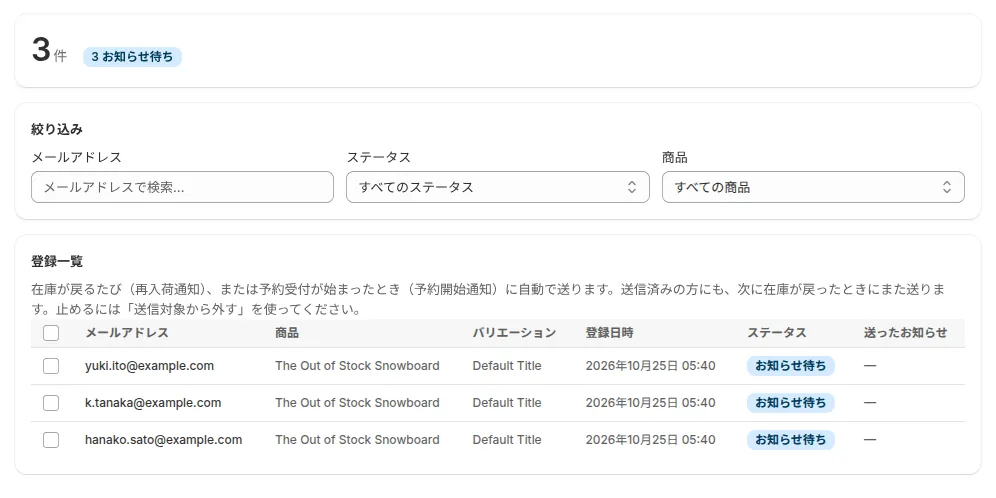
登録したら、SellRulesの左メニュー「入荷通知の登録者」を開きます。自分のメールアドレス、商品、バリエーション、登録日時が並んだ行があり、ステータスが「お知らせ待ち」なら登録はできています。
4. 同じバリエーションの在庫を1以上に戻す
登録したものと同じバリエーションの在庫を1以上に戻します。たとえば白のマグカップで登録したなら、白の在庫を戻します。黒の在庫だけを戻しても、白で登録した人にお知らせは届きません。
在庫が戻ると、商品ページは通常の購入ボタンに戻り、登録した人に「【再入荷のお知らせ】商品名」のメールが送られます。お知らせはいったん送信待ちに入ってから送られるので、届くまで数分かかることがあります。「入荷通知の登録者」の行が「送信済み」になり、「送ったお知らせ」の列に「1 回送信」と出たら、お知らせは送る処理に回っています。ただしこの表示は送信待ちに入った時点で付くもので、届いたことまでは示しません。自分の受信箱でメールを確かめられたら、手順は完了です(Standardプラン以上なら「配信ログ」でも1通ずつの結果を見られます)。
5. 届いたメールから商品ページへ進めるか見る
届いたメールの「今すぐ購入する →」ボタンを押し、登録したバリエーションの商品ページが開くことを確かめます。メールの末尾には、今後のお知らせを止めるリンク(「停止する」)が入っています。
ここまで通ったら、本番の商品に広げます。テスト用に登録した自分の行は「入荷通知の登録者」で選んで削除しておくと、あとで一覧を見るときに迷いません。
登録欄とメールの文面を、自分のお店の言葉に整える
登録欄の文字はどのプランでも変えられます。メールの件名と本文を変えるのはStandardプランからです。
登録欄の文字は、SellRulesの「設定」にある「ボタン・表示の文字」の「文字を変更・翻訳」から開いて変えます。再入荷通知に関係するのは、次の項目です。
| 項目 | 初期の文言(日本語) | 変えるときの例 |
|---|---|---|
| 入荷通知の登録ボタン | 通知を受け取る | 入荷したら知らせてもらう |
| メールアドレス入力欄のプレースホルダ | メールアドレスを入力 | (そのままで十分なことが多い) |
| フォーム上部の説明文 | ご購入いただけるようになったらメールでお知らせします。 | 入荷したらメールでお知らせします。お知らせは商品の確保ではありません。 |
| 登録完了メッセージ | 登録完了!ご購入いただけるようになったらお知らせします。 | 登録しました。入荷したらお知らせします。 |
説明文の欄を空にしておけば、アプリに訳が用意されている言語では、初期の文言がお客様の言語で出ます。海外のお客様にも売っているなら、文字を変えたあとに各言語のタブも見ておきます。言語ごとの整え方は予約販売の案内を多言語で整える方法で説明しています。
お知らせメールの文面は、「設定」の「メールテンプレート」で「再入荷通知」を開いて変えます。初期の本文には「※在庫には限りがございます。お早めにご購入ください。」という一文が入っています。件名や本文を書き換えても、今後のお知らせを止めるリンクは送るときに自動で付きます。Standardプラン以上なら、編集画面の「テスト送信」で自分のアドレスに送ると、件名の先頭に「[テスト]」が付いたメールが届きます。ただしテスト送信では商品名などが見本のデータになるため、実際の商品での見え方は、上の手順で本物のお知らせを受け取って確かめます。
Freeプランでは、メールテンプレートの一覧は見えますが、編集はできません。初期の文面にも件名・商品名・購入ボタン・停止のリンクはそろっているので、まずはそのまま使い始めて構いません。
在庫が戻ったとき、誰に何通届くか
在庫が戻ったバリエーションに登録した人と、発売前の告知などでバリエーションを選ばずに登録した人に、1人1通ずつ届きます。ステータスが「送信対象外」の人には送りません。
| 場面 | どうなるか |
|---|---|
| 白のマグカップの在庫が戻った | 白に登録した人と、バリエーションを選ばずに登録した人に届く。黒に登録した人には届かない |
| 同じ人が白と、バリエーションを選ばない登録の両方を持っている | 1回の再入荷で1通にまとめる。まとめられた側の行も「送信済み」になるが、この再入荷の分は「送ったお知らせ」に数えない |
| 一度お知らせを送った人がいる商品が、また売り切れて戻った | 次の再入荷でもう一度届く。止めたい人は「送信対象から外す」 |
| お客様がメールの「停止する」を押した | その登録は「送信対象外(お客様が解除)」になり、以後は届かない。リンクは送ってから365日まで使える。お客様が商品ページから登録し直すと「お知らせ待ち」に戻る |
| お店が「送信対象から外す」を使った | 「送信対象外(手動で解除)」になり、以後は届かない。ただし、お客様が商品ページから登録し直すと「お知らせ待ち」に戻る |
| Freeプランで、再入荷・販売開始のメールが累計の上限に達している | 送られずに保留される。StandardかProに変えると、在庫・販売状態・配信停止を確かめ直したうえで送られ、その時点で在庫が無ければ取り消されて、登録は次の再入荷を待つ |
もう1つ知っておきたいのは、お知らせを送る直前には在庫を数え直さない点です。在庫が戻ってからお知らせが届くまでの数分のあいだに売り切れると、届いたメールから商品ページを開いても買えないことがあります。少ない数だけ入荷した商品では、商品説明やメールの文面で「数に限りがあります」と伝えておきます。
切り替え先を変える・ルールを消すときは、登録者へお店から知らせる
在庫切れ時の切り替えの切り替え先を「再入荷通知のみ」から「予約販売」へ変えて保存したり、ルールを削除したりすると、それまでの登録者には自動でメールが届かなくなります。放っておかずに、お店から知らせてください。
たとえば、入荷日が決まらないうちは再入荷通知で登録を集め、仕入れ先から入荷日の連絡が来た時点で予約販売へ切り替えたくなることがあります。在庫が0のあいだに切り替え先を「予約販売」に変えて保存すると、商品ページは登録欄から「予約注文する」ボタンに変わります。ところが、この切り替えでは登録者へ予約開始のお知らせが送られません。しかも予約販売に変えたあとは、在庫が戻っても再入荷のお知らせが送られず、登録者は「お知らせ待ち」のまま残ります。
ルールを削除したときも同じです。そのルールが作った自動の受付は消えますが、登録者は「入荷通知の登録者」に残ったままで、在庫が戻ってもお知らせは送られません。
どちらの場合も、次の手順でお店から知らせます。
- 「入荷通知の登録者」で商品を絞り込み、「CSVエクスポート」で登録者を書き出します。
- CSVのステータスの列が「送信対象外」の行を除きます。配信を停止した人と、お店が外した人がこれに当たります。
- 残った宛先へ、お店のメールなどで予約開始や再入荷を知らせます。
再入荷通知のあとに予約へ切り替える判断のしかたは、売り切れた商品は予約か再入荷通知かで説明しています。
登録欄が出ない・メールが届かないときの確かめ方
登録欄が出ないときは、アプリの埋め込み、在庫の追跡、手で作った販売スケジュールの3つを先に確かめます。メールが届かないときは、「入荷通知の登録者」でその人の行のステータスを見ると、どこで止まっているか分かります。
| 見えている状態 | 考えられる原因 | 確かめる場所 | 直し方 |
|---|---|---|---|
| 在庫が0なのに、商品ページに登録欄が出ず「売り切れ」のまま | アプリの埋め込みがオフ、または作ったばかりでまだ切り替わっていない | テーマエディタの「アプリの埋め込み」。数分おいて商品ページを開き直す | 埋め込みをオンにして保存する |
| 切り替えが一度も働かない | 在庫を数えない商品(在庫を追跡していない、ギフトカード、配送が不要など) | 作成画面の「この商品は在庫を数えないため、在庫切れ時の切り替えは働きません。」の警告。Shopifyの商品編集の在庫の欄 | 売り物の商品なら、在庫を追跡し、配送が必要な商品として登録する |
| 作成画面に「この商品には予約販売・受注生産の設定があるため、在庫切れ時の切り替えは働きません。」と出る | その商品に、手で作った販売スケジュールがある | SellRulesの「販売スケジュール」 | 販売スケジュールを外すか、そちらで受け付ける |
| 在庫を戻したのに、登録の行が「お知らせ待ち」のまま | 別のバリエーションの在庫を戻した、切り替え先を予約販売に変えていた、ルールを削除していた、または在庫の変化をSellRulesがまだ受け取っていない | 戻したバリエーションと登録のバリエーション。ルールの切り替え先。数分おいて開き直す | 同じバリエーションの在庫を戻す。予約販売に変えていた・ルールを削除していたらCSVで知らせる |
| 行は「送信済み」なのに、受信箱に見当たらない | まだ送信待ち、Freeプランの枠で保留、メールテンプレートの「再入荷通知」を無効にしている、送信に失敗した、迷惑メールのフォルダに入った | 管理画面の上の帯、Standard以上なら「配信ログ」の状態、最後に迷惑メールのフォルダ | 再入荷通知が届かないときの切り分けの順で確かめる |
| 管理画面の上に「再入荷・販売開始メールが、枠の上限に達しました。」と出る | Freeプランの累計の上限に達し、メールが保留されている | 管理画面の上の帯 | StandardかProに変えると、確かめ直したうえで送られる |
ストアや商品の設定が原因かどうか分からないときは、ストアのURL、商品名、バリエーション名、在庫を戻した日時、登録の行のステータスを添えて問い合わせてください。お客様のメールアドレスが写った画面をそのまま送る必要はありません。
この記事で扱わないこと
この記事は、売り切れた商品に再入荷通知を出し、最初のお知らせが届くまでを扱います。次のことは、それぞれの記事で説明しています。
- 発売前の商品で登録を集めたい:在庫切れ時の切り替えではなく、販売スケジュールの告知期間で受け付けます。発売前にお知らせの登録を集める方法を見てください。
- 送ったはずのメールが届かない、再送したい:再入荷通知が届かないときの切り分けで、配信ログの状態ごとに説明しています。
- 予約で受けるか、再入荷通知で受けるか決めたい:売り切れた商品は予約か再入荷通知かの判断表を使います。
- お客様の迷惑メールの設定や、メールサービス側の受信拒否:お店やSellRulesの設定では変えられません。お客様に受信の設定を確かめてもらいます。
よくある質問
再入荷通知に登録すると、商品は取り置きされますか?
取り置きにはなりません。登録は在庫が戻ったことをメールで知らせるためのもので、注文や支払いは発生しません。在庫が戻ると登録した人全員にお知らせが届き、先に買った人から在庫がなくなります。お知らせを送る直前に在庫を数え直すこともないため、メールが届いた時点で売り切れていることもあります。
同じお客様に、再入荷のお知らせは何回届きますか?
在庫が戻るたびに1通です。同じバリエーションの再入荷で、同じ人に2通は送りません。商品全体とバリエーションの両方に登録していても1通にまとめます。一度お知らせを送った人にも、また売り切れて在庫が戻れば次のお知らせが届きます。止めたいときは、お客様がメールの停止のリンクを押すか、お店が「入荷通知の登録者」で「送信対象から外す」を使います。
Freeプランでも再入荷通知は使えますか?
使えます。在庫切れ時の切り替え、商品ページの登録欄、「入荷通知の登録者」の画面、登録欄の文字の変更はFreeプランから使えます。Freeプランで送れる再入荷・販売開始のメールは導入からの累計で、上限を超えた分は送られずに保留されます。メールの件名・本文の編集と配信ログはStandardプランからです。
再入荷通知で集めた登録者に、予約開始を知らせられますか?
在庫切れ時の切り替えの切り替え先を「再入荷通知のみ」から「予約販売」に変えても、登録者へ予約開始のお知らせは自動では届きません。その後に在庫が戻っても再入荷のお知らせは送られません。切り替えたら「入荷通知の登録者」の画面からCSVで登録者を書き出し、ステータスが「送信対象外」の行を除いて、お店のメールで予約開始を知らせます。
料金と試し方:まずテスト用の1商品で
再入荷通知は、Freeプランで始められます。まずテスト用の商品を1つ用意し、この記事の手順で自分のアドレスを登録して、お知らせが届くところまで試してみてください。
SellRulesの料金プラン
| 月額 | Launchすべての機能を使う |
|---|---|
| 月額 | 月額7.99米ドル |
| 無料体験 | 10日間 |
| 予約・受注生産の注文 | 無制限 |
| 再入荷・販売開始メール(Notify Me) | 無制限 |
| 購入制限 | 商品数の制限なし |
| 通知メールのカスタマイズ | あり |
| 一部先払い | あり |
予約販売・受注生産・再入荷通知・購入制限・在庫切れ時の切り替え・一部先払い・注文の処理は、すべてLaunchプランに含まれます。
最初の10日間は無料です。期間内にアプリを削除すれば、料金はかかりません。
再入荷・販売開始メールに通数の上限はありません。注文確認・出荷・残金の案内などの必須の連絡も同じです。
Free、Standard、Proプランは、新規の受付を終了しました。契約中の店舗は、今の条件のまま使えます。
Freeプランで送れる再入荷・販売開始のメールは、導入からの累計15通までで、毎月は増えません。お知らせを送る商品が増えてきたら、月1,000通まで送れる月額9.90米ドルのStandardプランへ切り替えます。Standardからは、メールの件名・本文を自分のお店の言葉に変えられ、配信ログで1通ずつ送信の結果を確かめられます。StandardとProに無料体験はなく、Freeプランが試用の代わりです。
すぐに試したい方は、Shopify App StoreからFreeプランで入れられます。
機能の確認日:2026年10月25日(SellRulesを開発しているJizaiDevが、同日時点で公開中のアプリのコードと表示文言のデータ、「入荷通知の登録者」の画面で確認)。商品と数量の例は説明のための仮の例で、実在の店舗のものではありません。最新の料金はShopify App Storeの掲載で確かめてください。
関連記事

Shopifyの再入荷通知が届かない|登録から配信結果までの切り分け
「再入荷のお知らせが来ない」と言われたら、入荷通知の登録者→在庫と切り替え→配信ログ→受信側の順に確かめます。画面の状態ごとの原因と、再送してよい場合・送ってはいけない場合を整理しました。

Shopifyの予約販売アプリを選ぶには|支払う時期と販売ルールで比較
Shopifyの予約販売アプリを、支払う時期(全額・前金・後払い)、販売ルール、通知、料金の同じ条件で比べます。Timesact・STOQ・Essent・SellRulesの4件を2026年10月19日の掲載で確認し、向くお店を整理しました。
Shopifyで発売前にお知らせ登録を集める|登録欄の文言と予約開始メールの準備
Shopifyの新商品で、発売前にメールアドレスを集めて予約開始や販売開始を知らせる方法。登録で約束できること、SellRulesの登録欄の文言の直し方、届くメール、Freeプランでの確かめ方、開始後の登録者一覧の見方を順に説明します。