予約注文や発送の遅れを担当者へ知らせる|SellRulesとShopify Flow
目次
予約販売や受注生産を始めると、注文を受けてから発送するまでの待ちの時間ができます。そのあいだに新しい予約注文が入ったり、入荷が遅れて発送予定日を後ろへずらしたりしても、SellRulesの画面を開くまで誰も気づかない。制作や発送を人に任せているお店ほど、この「気づくまでの空白」に困ります。
SellRulesには、新しい予約注文や発送の遅れをお店の人へ知らせるメールがありません。SellRulesが送るメールの多くはお客様向けで、お店に届くのは残金の回収や利用枠の目安などに限られます。そこで、Shopify純正の無料アプリ「Shopify Flow」を使います。SellRulesはFlowへ4つの出来事を渡せるので、見落とすと困る出来事を1つ選び、社内メールかSlackへ届けるワークフローを1本作るのが、いちばん小さく始められる形です。
ここからは、4つの出来事がいつ動き、いつ動かないかの早見表、必要なものと届け先の選び方、発送の遅れを例にした作り方と試し方、二重の通知と失敗への備え、自動化しても残しておきたい確認の順に説明します。予約販売や限定販売をどう組み立てるか、全体の決め方は先行・限定販売の全体の決め方にまとめています。
見落とすと困る出来事を1つ選ぶ
最初に決めるのは「何を知らせるか」です。全部を通知にすると、今度は通知そのものが読まれなくなります。予約販売や受注生産のお店なら、まず発送の遅れか予約・受注生産の注文受付のどちらかから選ぶのが分かりやすい始め方です。
SellRulesがFlowへ渡す出来事(トリガー)は次の4つです。Flowの一覧には「日本語名 / 英語名」の形で表示されます。どれも「設定したら必ず動く」わけではないので、動かない場面まで見てから選んでください。
| トリガー | 動くとき | 動かないとき | 一緒に渡る主な項目 |
|---|---|---|---|
| 発送遅延の検知 / Delivery delay detected | スケジュールの発送予定日(日付)を、注文時に案内した日より後ろへ変え、SellRulesの定期の確認がお客様への遅延メールを送る処理に回せたとき。さらに後ろへずれると、もう一度動く | 発送予定日を過ぎただけのとき。注文進行の「発送予定日を変更」で注文ごとにずらしたとき。メールアドレスの無い注文。発送予定日が日付で決まっていない注文 | 注文番号、お客様のメールアドレス、案内した発送予定日、新しい発送予定日、遅れた日数 |
| 予約/受注生産の注文受付 / Pre-order or made-to-order received | 予約販売か受注生産の商品を含む注文を、SellRulesが受け取ったとき。1つの注文につき1回 | 予約・受注生産の商品を含まない注文 | 注文番号、注文の中で最初の予約・受注生産の商品名、予約か受注生産か、発送予定日(未定なら空)、お客様のメールアドレス |
| 販売段階変更 / Sales phase changed | 告知・予約・受注生産・通常販売・終了のあいだで、商品の販売段階が切り替わったとき(予定の時刻での切り替え、管理画面での保存、在庫切れ時の切り替えで予約になった・外れたとき) | Flowのアクション「販売段階を切り替える」で切り替えたとき。在庫切れ中の商品で、在庫切れ時の切り替えの設定を「再入荷通知のみ」と「予約販売」のあいだで変えて保存したとき | 商品、切り替わる前と後の販売段階、発送予定日(表示用の文字と日付。未設定なら空) |
| 入荷通知の登録 / Back-in-stock signup | お客様が商品ページで再入荷や発売のお知らせに登録し、それが保存されるたび。同じ人が登録し直しても動く | 登録が保存されなかったとき | 商品、登録したメールアドレス、登録したバリエーション(商品全体への登録なら空)、待っている登録者の数(今回を含む) |
表の中で特に気をつけたいのは「発送遅延の検知」です。名前からは「発送予定日を過ぎた注文を知らせてくれる」と受け取りがちですが、実際に反応するのはスケジュールの発送予定日を後ろへずらしたことで遅れた注文です。発送予定日を迎えたのに発送準備を始めていない注文は、このトリガーでは届きません。そうした注文は、あとで説明する注文進行の画面で見つけます。
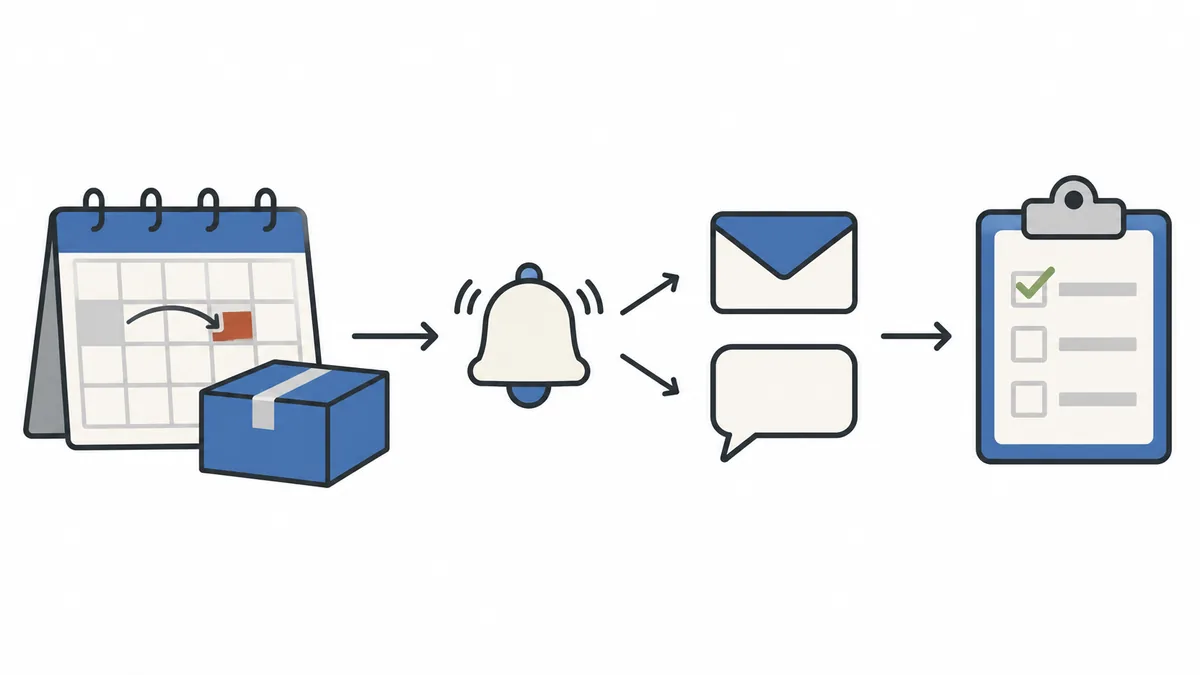
たとえば、3月下旬発送で予約を受けていたマグカップの入荷が遅れ、スケジュールの発送予定日を4月10日へ変えたとします。定期の確認でこの変更が見つかると、予約したお客様には遅延メールが送られ、同時にFlowの「発送遅延の検知」が動きます。担当者は届いた通知を見て、問い合わせへの答え方をそろえたり、制作の順番を見直したりできます。
あわせて「誰に届けるか」も決めます。ひとりで運用しているなら自分のメールアドレス、制作や発送を任せている人がいるなら、その人が普段見ているSlackのチャンネルです。通知の文面は、「何が起きたか」と「どの画面を開けばよいか」が分かれば足ります。細かな判断は、届いた人が注文を開いてからで間に合います。
必要なものと、届け先の選び方
使うのは、SellRulesとShopify Flowの2つのアプリです。アプリが提供するトリガーは、そのアプリとFlowの両方がストアに入っているときに使えます。
ShopifyヘルプのShopify Flowのページには、FlowはBasic・Grow・Advanced・Plusのプランで使える無料のアプリと書かれています(2026年10月25日確認)。SellRules側では、Flowへ出来事を渡す処理にプランの制限はなく、Freeプランでも4つのトリガーを使えます。
ワークフローは「トリガー → 条件 → アクション」の順に組みます。担当者へ届ける出口になるアクションは、主に次の2つです。
| 届け先のアクション | 向いている場合 | 事前に必要なこと・注意 |
|---|---|---|
| Send internal email(社内メール) | 自分や少人数の担当者に届けたい | 宛先にはメールアドレスを書く。カンマで区切れば複数に送れるが、宛先に変数は使えない。お店の人向けで、お客様へのメールには使わない |
| Send Slack message(Slackメッセージ) | チャンネルで複数人と共有したい | FlowにSlackアカウントをつなぎ、投稿先のチャンネルにFlowBotを追加する(チャンネルの詳細 → インテグレーション → アプリを追加) |
社内メールとSlackの手順は、ShopifyヘルプのSend internal emailとSend Slack messageにあります(どちらも2026年10月25日確認)。Grow以上のプランなら「Send HTTP request」で外部のサービスへ直接つなぐこともできますが、まずは標準の2つで十分です。
SellRulesはFlowから指示を受けるアクション「販売段階を切り替える」も提供しています。こちらは告知・予約・通常販売のどれかへ商品を切り替える用途で、受注生産へは切り替えられません。担当者へ知らせる用途では使わないので、この記事では扱いません。
発送の遅れを担当者へ届けるワークフローを作る
ここでは「発送遅延の検知」を社内メールかSlackで届ける例で、作り方を順に見ていきます。ほかのトリガーでも、手順は同じです。
1. ワークフローを作り、トリガーを選ぶ
Shopify Flowを開き、新しいワークフローを作ります。トリガーの選択でSellRulesの「発送遅延の検知 / Delivery delay detected」を選びます。
一覧にSellRulesのトリガーが出てこないときは、SellRulesがストアに入っているかを確かめてください。トリガーを選べた状態になれば、この手順は完了です。
2. 届け先のアクションを置く
トリガーの後ろにアクションを置き、社内メールなら「Send internal email」、Slackなら「Send Slack message」を選びます。宛先には担当者のメールアドレス、Slackなら投稿先のチャンネルを指定します。
件名やメッセージには、届いた人が次に何をすればよいかを書きます。たとえば件名は「予約注文の発送予定が遅れました」、本文は「SellRulesの注文進行で、遅延の印が付いた注文を確認してください」で十分です。
注文番号などを文面に入れたいときは、変数を使います。Shopifyヘルプの変数の説明には、「Add a variable」のリンクがあるテキスト欄には変数を入れられ、一覧にはトリガーなど前の手順が返す項目だけが出ると書かれています(2026年10月25日確認)。欄の下の「Add a variable」を開き、注文番号や遅れた日数が一覧にあるかを確かめてから入れてください。
3. 必要なら条件で絞る
トリガーとアクションのあいだに条件を置くと、届く範囲を絞れます。たとえば「遅れた日数が7日以上のときだけ届ける」といった使い方です。
最初は条件を置かずに動かし、通知が多すぎると感じてから絞るほうが、つまずきにくくなります。条件を置いた直後は、絞りすぎて大事な通知まで止まっていないかを、次の手順で確かめます。
4. 届くところまで確かめる
ワークフローをオンにしたら、実際に出来事を起こして、通知が届くところまで見ます。保存できたことと、届くことは別だからです。
Flowには試しに動かす機能もありますが、Shopifyヘルプのワークフローのテストによると、テストでは実際のアクションは行われず、テスト実行は実行記録にも残りません(2026年10月25日確認)。届くかどうかは、本物の出来事で確かめます。
「発送遅延の検知」で確かめる場合は、次のように進めます。
- 販売中の商品とは別に、テスト用の商品とスケジュールを用意します。発送予定日は日付で決めておきます。
- 自分のメールアドレスで、その商品を1件注文します。実際の請求が起きないよう、Shopifyのテスト注文の手順にあるテスト用の決済か、Shopifyペイメントのテストモードを使います。
- スケジュールの発送予定日を後ろへずらして保存します。
- SellRulesの定期の確認を待ち、Flowの実行記録に実行が出ること、通知が届くことを確かめます。
このとき、自分のメールアドレスには、注文したときの確認メールと、ずらしたあとの遅延メールが届きます。テスト注文を除く仕組みはないので、Freeプランではこの1件も予約・受注生産の注文の累計に入ります。アプリを入れ直しても、累計は戻りません。販売中の商品のスケジュールでは試さないでください。発送予定日を後ろへずらすと、その商品を予約したすべてのお客様に遅延メールが送られます。
届け先そのもの(Slackのチャンネルやメールの宛先)だけ先に確かめたいなら、「入荷通知の登録」のトリガーで同じアクションを置いたワークフローを作り、自分のメールアドレスで再入荷のお知らせに登録する方法もあります。登録欄が出るのは、在庫切れで再入荷通知を受けている商品か、発売前の告知で登録を受け付けている商品だけです。テスト用の商品の在庫切れ時の切り替えを「再入荷通知のみ」にして、在庫を0にしてから登録します。登録しただけではお客様へのメールは送られません。ただし、あとでその商品の在庫を戻すと自分あてに再入荷のお知らせが届き、Freeプランでは通知メールの累計を1通使います。
二重の通知と、届かないときに備える
自動化したあとは、「ちゃんと動いているか」をどこで見るかを決めておきます。見る場所はShopify Flowの実行記録です。Shopifyヘルプの実行の確認によると、ワークフローの実行は記録され、エラーのある実行で絞り込めます。記録は実行の完了から14日間残ります(2026年10月25日確認)。週に一度は、エラーで止まった実行がないかを見ておきます。
同じ通知が2回届くとき
二重の通知は、主に次の4つの場面で起きます。
| 起きること | 原因 | 防ぎ方 |
|---|---|---|
| 同じ遅れが社内メールとSlackの両方に届く | 同じトリガーで別々のワークフローを作った | 届け先を増やしたいときは、1つのワークフローにアクションを2つ並べる |
| 失敗した実行をやり直したら、同じ内容がもう一度届いた | 再試行は元の実行と同じデータで動く | 再試行の前に、最初の通知が実際には届いていなかったかを確かめる |
| 同じお客様の入荷通知の登録が何度も届く | 「入荷通知の登録」は、同じ人の登録し直しでも動く | 毎回知らせる必要がなければ、待っている登録者の数を条件に使い、区切りの数のときだけ届ける |
| 同じ注文の遅れが2回届く | 発送予定日がさらに後ろへずれると、もう一度動く | 2回目は新しい遅れなので、新しい発送予定日を確かめて対応する |
再試行の決まりはShopifyヘルプの手動での再試行にあります。ワークフローがオンで、実行中・待機中でないことが条件で、トリガーの中身が変わっていると再試行できません。
「予約/受注生産の注文受付」は1つの注文につき1回ですが、SellRulesからFlowへの受け渡しに失敗して注文の取り込みをやり直したときは、もう一度動くことがあります。同じ注文の通知が2回届いたら、注文番号で同じ注文かどうかを確かめてください。
届かないとき
届かないときは、次の順に確かめます。
- Flowの実行記録に実行があるか。無ければ、ワークフローがオンか、出来事が表の「動くとき」に当てはまっていたかを見直す
- 実行がエラーで止まっていないか。エラーなら内容を読み、原因を直してから再試行する
- 実行が成功しているのに届かないなら、届け先を確かめる。Slackは投稿先のチャンネルからFlowBotが外れていないか、社内メールは宛先の打ち間違いと迷惑メールフォルダ
通知をやめたいときは、Flowでワークフローをオフにするだけです。SellRulesの設定や、お客様へ送るメールには影響しません。
注文進行を開いて確かめる日課は残す
通知は「気づく入口」で、対応そのものではありません。自動化しても、実際の注文を人が見る日課は残しておきます。Flowが使えないプランのストアでは、こちらが運用の中心になります。
SellRulesの「注文進行」には、予約・受注生産のまだ発送していない注文が並び、上部に「着手待ち」「制作中」「遅延」の件数が出ます。遅れが見つかった注文には「遅延」の印が付きます。朝いちばんか発送作業の前にこの画面を開くと決めておけば、通知が届かなかった日でも見落としを拾えます。
- ホーム: 遅延している注文があると「遅延している注文が◯件あります」と出て、「遅延注文を確認する」から注文進行へ進めます。低在庫や、在庫切れなのに切り替えを決めていない商品も、確認すべき項目としてまとめて数えられます
- 配信ログ: お客様へ送ったメールが、送信済み・送信失敗・送信待ちなどの状態ごとに並びます。遅延メールが本当に送られたかは、ここで確かめます
週に一度、数字を見て次の対応を決める時間は、予約販売を週次で見直す記事で扱っています。受けたあとの制作や遅れの連絡の進め方は、受注生産の注文を発送まで管理する記事にまとめています。
この記事で扱わないことと、Flowでは届かない場面
この記事は、お店の人へ知らせるワークフローの作り方に絞っています。次の場面は別の方法で対応します。
- お客様へのお知らせ: 再入荷や発売のメールは、SellRulesの通知メールが送ります。設定と確かめ方は再入荷通知メールの設定記事にあります
- 在庫切れ時の切り替えの設定を変えたとき: 在庫切れ中の商品で、在庫切れ時の切り替えを「再入荷通知のみ」から「予約販売」に変えて保存しても、「販売段階変更」のトリガーは動きません。このとき、登録していたお客様にも予約開始のお知らせは届かず、その後の再入荷のお知らせも送られません。切り替えたら、「入荷通知の登録者」の画面からCSVで登録者を書き出し、お店のメールなどで予約開始を知らせてください。CSVには配信停止した人も残るので、ステータスが「送信対象外」の行は除いて送ります。詳しくは売り切れた商品を予約か再入荷通知で受ける記事にあります
- 発送予定日を過ぎただけの注文: 「発送遅延の検知」では届かないので、注文進行の画面で確かめます
- Flowが使えないプランのストア: 前の節の注文進行とホームを見る日課で運用します
設定できたあとの次の一歩
1本目のワークフローで通知が届いたら、次は2本目を足すか、通知を受けて動く日課を整えます。
- 制作の合図を届ける: 受注生産なら「予約/受注生産の注文受付」を制作担当のチャンネルへ届けると、注文が入ったことを作り手がすぐ知れます
- 販売の切り替わりを共有する: 予約の受付開始や通常販売への切り替わりを複数人で知りたいなら「販売段階変更」を使います。切り替えの予定そのものの作り方は発売時刻の切り替えを予約する記事にあります
- 週次の見直しにつなげる: 届いた通知の件数や内容を、週に一度の見直しで振り返ります
よくある質問
Shopify Flowは、どのShopifyプランで使えますか?
Shopifyのヘルプには、Shopify FlowはBasic・Grow・Advanced・Plusのプランで使える無料のアプリと書かれています(2026年10月25日確認)。外部のサービスへ直接つなぐ「Send HTTP request」はGrow以上です。社内メールとSlackへの通知は、Flowが使えるプランならどれでも作れます。
SellRulesのFreeプランでもFlowのトリガーは使えますか?
使えます。SellRulesがFlowへ出来事を渡す処理には、プランによる制限がありません。ただしFreeプランでは、予約・受注生産の注文は導入からの累計10件まで、再入荷・販売開始のメールは累計15通までです。
お客様への遅延メールと、Flowの通知は何が違いますか?
届く相手が違います。遅延メールはSellRulesがお客様へ送るメールで、Flowを使っていなくても送られます。Flowの社内メールやSlackはお店の人へ届く連絡で、お客様には届きません。Flowをオフにしても、お客様向けのメールは止まりません。
通知が届かないときは、どこから確かめればいいですか?
最初にShopify Flowのワークフローの実行記録を開き、実行があるか、エラーで止まっていないかを見ます。実行が無ければ、ワークフローがオンになっているかと、トリガーが動く条件に当てはまっていたかを見直します。実行が成功しているのに届かないなら、Slackは投稿先のチャンネルにFlowBotが入っているか、社内メールは宛先の打ち間違いと迷惑メールフォルダを確かめます。
料金と試し方:遅れの通知を1本から
SellRulesのFlowのトリガーは、Freeプランから使えます。まずテスト用の商品で「発送遅延の検知」を社内メールへ届けるワークフローを1本作り、届くところまで確かめてみてください。
SellRulesの料金プラン
| 月額 | Launchすべての機能を使う |
|---|---|
| 月額 | 月額7.99米ドル |
| 無料体験 | 10日間 |
| 予約・受注生産の注文 | 無制限 |
| 再入荷・販売開始メール(Notify Me) | 無制限 |
| 購入制限 | 商品数の制限なし |
| 通知メールのカスタマイズ | あり |
| 一部先払い | あり |
予約販売・受注生産・再入荷通知・購入制限・在庫切れ時の切り替え・一部先払い・注文の処理は、すべてLaunchプランに含まれます。
最初の10日間は無料です。期間内にアプリを削除すれば、料金はかかりません。
再入荷・販売開始メールに通数の上限はありません。注文確認・出荷・残金の案内などの必須の連絡も同じです。
Free、Standard、Proプランは、新規の受付を終了しました。契約中の店舗は、今の条件のまま使えます。
StandardとProに無料体験はなく、Freeプランが試用の代わりです。予約・受注生産の注文や通知メールが累計の上限に近づいたら月額9.90米ドルのStandardプランへ、前金・残金払いで予約を受けたくなったらProプランへ切り替えます。
使い方が決まっている方は、Shopify App StoreからFreeプランで試せます。
機能の確認日:2026年10月25日(SellRulesを開発しているJizaiDevが、同日時点で公開中のアプリのコードと画面の文言で確認)。Shopify Flowの利用条件・アクション・実行記録・再試行・テストは、同日に確認したShopifyヘルプに基づきます。商品と日付の例は説明のための仮の例です。最新の料金はShopify App Storeの掲載で確かめてください。
関連記事
予約販売を週次で見直す|売上・注文・在庫から次の対応を決める
予約販売の数字を見ても、次に何を変えるか決まらないお店へ。毎週同じ曜日に、売上・まだ対応していない注文・在庫と受付上限の順に確かめ、次に変える設定を1つ決める見直しの進め方を、SellRulesのホームと注文進行の見方とあわせて紹介します。
高い商品ほど予約が入らない?|全額前払いが購入をためらわせる理由
予約販売で高い商品ほど申し込みが伸びないとき、原因の1つは届く前に全額を払う負担です。消費者調査の数字の読み方、自店で起きているかの確かめ方、全額前払い・前金・発送時の請求の違いと、前金にしても変わらないことを解説します。
全額前払いの予約を前金払いに切り替える|受付中の注文とProの手順
SellRulesで全額前払いの予約を受けているお店が、Proプランで前金払いに切り替える手順。受付中の注文がどうなるか、途中で変えるか次の受付からにするか、直後の確かめ方、合わないときの戻し方まで説明します。