お客様から見た前金払い|商品ページ・チェックアウト・残金メールの文面

目次
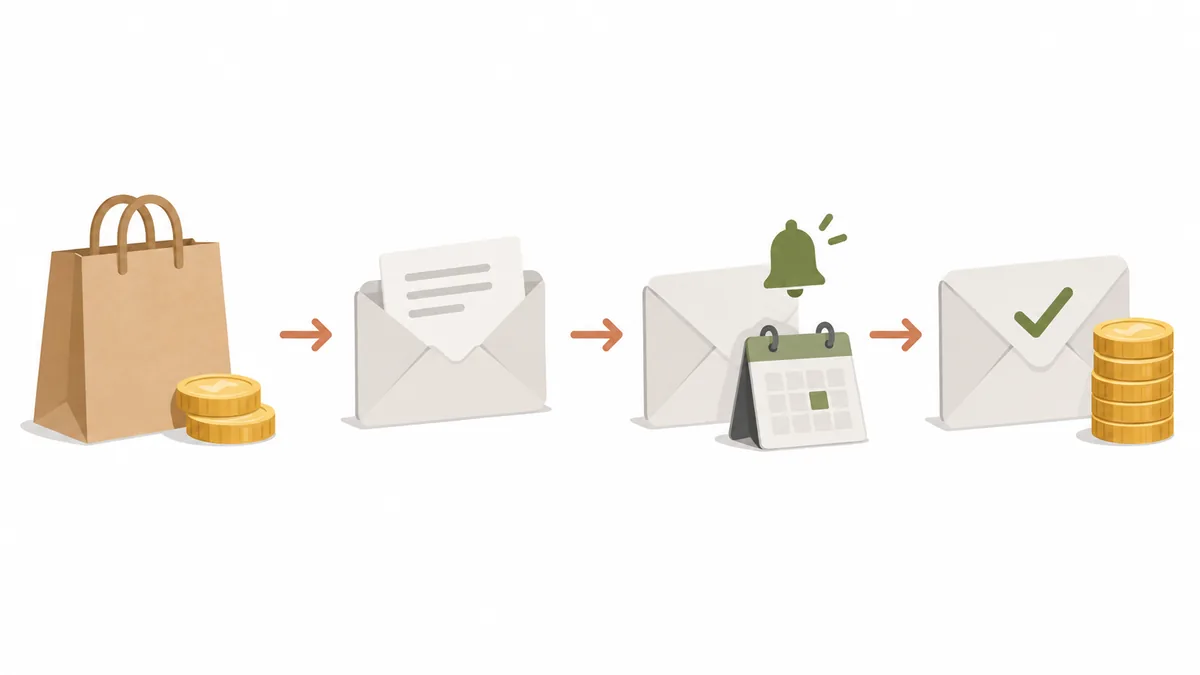
前金・残金払いで予約を受けると、お客様は「今は一部だけ払い、残りはあとで自動で引き落とされる」という、ふだんの買い物とは違う払い方をします。SellRulesの場合、お客様はまず商品ページで前金と残金の期日を見て、チェックアウトで前金だけを払います。そのあと、期日まで3日を切ると残金の案内メールが届き、期日には請求の結果がメールで知らされます。
ただ、標準の文面のままだと抜けてしまう説明があります。注文直後の予約注文確認メールには前金の話が出てきませんし、前金を割合で指定すると商品ページに金額は出ません。この記事では、お客様が目にする画面とメールを届く順に並べ、それぞれに何が書かれているか、どこで戸惑いやすいか、お店が何を書き足しておくとよいかをまとめます。
前金・残金払いはProプラン(月額19.90米ドル)の機能です。設定の手順と運用全体は前金・残金払いの設定と残金の回収で、前金の割合と期日の決め方は前金の割合と残金の請求日の決め方で扱っています。
購入から残金の支払いまで、お客様に届く案内の一覧
お客様が前金・残金について目にするのは、商品ページ、チェックアウト、メール(状況に応じて最大6種類)、取消ページです。先に全体を表で見ておくと、どこで説明が足りなくなるかが分かります。
| いつ | お客様が見るもの | 前金・残金について書かれていること | お店が文面を変えられるか |
|---|---|---|---|
| 購入前 | 商品ページ(購入ボタンのすぐ下) | 今回払う前金と、残金を自動で決済する日 | 変えられない(商品説明で補う) |
| 購入時 | チェックアウト | 購入オプションの名前として、前金と残金の請求日 | 変えられない |
| 注文の直後 | 予約注文確認メール(受注生産は受注生産確認メール) | 標準の文面には書かれていない | 変えられる |
| 期日まで3日を切ったとき | 残金支払案内メール | 残金の額、お支払い予定日、期日に自動で決済されること、先に払うリンク、取り消すリンク | 変えられる |
| 期日(請求のあと) | 残金決済完了メール、または残金決済失敗メール | 支払いが済んだこと/決済できなかったことと支払いのリンク | 変えられる |
| 支払い方法が保存されていなかったとき | 残金のお支払いのお願いメール | 自動で払えなかったことと支払いのリンク | 変えられない |
| 残金の期日が変わったとき | 残金期日変更メール | 変更前と変更後の期日、取り消すリンク | 変えられる |
| お客様が取り消すとき | 取消ページ | 返金見込み額と、請求されなくなる残金 | 変えられない |
メールは、お客様の言語で送られます。表で「変えられる」としたメールは、「設定 → メールテンプレート」で件名と本文を書き換えられます。種類ごとに、送るかどうかも選べます。なお、残金まわりのメールは業務の連絡という扱いなので、プランのメールの送信数には数えません。
表の中で気をつけたいのは「注文の直後」の行です。ここで前金の説明が抜けると、お客様が次に残金のことを知るのは、期日の3日前に届く案内メールになります。注文から期日まで数か月あく予約なら、前金払いだったこと自体を覚えていないお客様もいるかもしれません。
商品ページ:購入ボタンの下に「今回のお支払い」が1行出る
前金・残金払いを設定した商品では、予約ボタンや受注生産のボタンのすぐ下に、今回払う額と残金の期日が1行で出ます。お客様が「この商品は前金払いだ」と最初に知るのは、この行です。
日本語のお客様には、次の形で表示されます。
- 前金を割合で指定したとき:「今回のお支払い: 前金 30% / 残金はご注文から14日後に、ご注文時のお支払い方法で自動的に決済されます」
- 前金を固定額で指定したとき:「今回のお支払い: 前金 ¥5,000 / 残金は2026年12月1日に、ご注文時のお支払い方法で自動的に決済されます」
期日を日付で指定したときはショップのタイムゾーンでの日付が、注文からの日数で指定したときは「ご注文から〇日後」が出ます。
ここで知っておきたいのは、割合で指定したときは割合だけが出て、金額は出ないことです。たとえば36,000円のバッグで前金30%なら、お客様は「10,800円を払う」と自分で計算することになります。金額で伝えたい場合は、商品説明に「ご注文時に前金10,800円、残金25,200円を12月1日にお支払いいただきます」のように書き足しておきます。
この1行の文言は変えられません。SellRulesの「ボタン・表示の文字」では、バッジ・ボタン・入荷通知のフォームなど14項目の文字を変えられますが、「今回のお支払い」の行はそこに入っていないためです。お店の言葉で補いたいことは、商品説明に書きます。
設定を保存した直後など、支払いの設定がまだShopifyに反映されていない間は、ボタンが押せなくなり、「この商品は支払い設定を準備中のため、まだ購入できません。数分後にページを再読み込みしてください。」と表示されます。設定画面には反映まで「最大5分ほど」とあるので、保存してから5分ほど待ち、表示が「今回のお支払い」に切り替わったのを見てから告知します。
チェックアウトで、お客様が戸惑いやすい3つのこと
チェックアウトの画面はShopifyのもので、SellRulesは独自の説明文を足していません。前金と残金の分け方は、SellRulesが商品に付けた「購入オプション」をもとにShopifyが表示します。Shopifyのヘルプ(予約注文を設定する)によると、お客様は支払いの画面で購入オプションの付いた商品を買うことの確認を求められ、同意しないと購入を完了できません。お客様が戸惑いやすいのは次の3つです。
1. 購入オプションの名前が日本語で出る。 購入オプションの名前は、前金と請求日が名前から分かるようにSellRulesが作ります。
- 前金を割合で、期日を日付で指定したとき:「前金30%・残金は2026/12/1に請求」
- 前金を割合で、期日を日数で指定したとき:「前金30%・残金は購入から14日後に請求」
- 前金を固定額で指定したとき:「前金¥5,000(1個あたり)・残金は…」
この名前は、お客様の言語にかかわらず日本語です。商品ページの「今回のお支払い」は9言語でお客様の言語に合わせて出るので、海外のお客様は、商品ページでは自分の言語、チェックアウトでは日本語の説明を見ることになります。海外向けに売るお店は、商品説明にその言語で前金の説明を書いておくと、チェックアウトで日本語が出ても内容を見失いません。
2. いつも使う支払い方法で払えない。 前金払いの商品は、購入時に支払い方法を保存できる決済でしか買えません。SellRulesの設定画面では、代金引換・銀行振込などの手動決済と各国のローカル決済を「非対応決済」としています。代金引換は、設定画面の案内によるとShopifyが自動で選べなくします。銀行振込などほかの手動決済が支払い画面にどう出るかはお店の決済設定によって変わりますが、どれを選んでも前金払いの商品は買えません。また、同じShopifyのヘルプによると、Shop Pay・Apple Pay・Google Payの高速チェックアウトのボタンからは予約商品を買えないため、お客様は通常のチェックアウトに進んでカード情報などを入力します。どの場合も、払えない理由をお客様に説明する文は出ません。ふだん代引きや振込で買うお客様が多いお店は、商品説明に「この商品のお支払いはクレジットカードなどに限られます」と書いておきます。使える決済の詳細は前金払いに使える決済・使えない決済にあります。
3. カートに入れ直すよう求められることがある。 前金払いにする前からカートに入っていた商品や、商品ページを通らずにカートへ入った商品には、前金の購入オプションが付いていません。その場合、チェックアウトに「この商品は前金・残金払い専用です。カートから削除し、商品ページから入れ直してください」と出て、全額で買われることはありません。このメッセージはお客様の言語で出ます。前金払いへ切り替えた直後は、以前からカートに入れていたお客様がこの表示に当たることがあります。
注文の直後:標準の確認メールに前金の話は入っていない
SellRulesの予約注文確認メールは、標準の文面だと、予約注文を受け付けたこと、注文番号、発送予定日、準備が整ったら発送を連絡することを伝えます。前金を受け取ったことも、残金がいつ請求されるかも書かれていません。受注生産確認メールも同じです。
前金・残金払いを使うなら、この確認メールに一段落を足しておくのがいちばん効きます。前金を払ったばかりのお客様に、残金のことをもう一度伝えられるからです。
メールテンプレートは商品ごとではなく種類ごとなので、どの前金商品にも当てはまる書き方にします。たとえば次のような文です。
前金・残金払いの商品をご注文の場合、本日お支払いいただいたのは前金です。残金は、商品ページに記載の期日に、ご注文時のお支払い方法で自動的に決済されます。期日の3日ほど前に、残金の額と期日をお知らせするメールをお送りします。
全額払いの予約商品と前金払いの商品が混在しているお店では、全額払いのお客様が読んで混乱しないよう、「前金・残金払いの商品をご注文の場合」と条件を付けておきます。テンプレートの内容は言語ごとに別々に保存されるので、販売する言語のぶんにも同じ内容を入れます(言語ごとの揃え方は予約販売の案内を多言語で整える記事を参照)。
「お客様へのメールの送り手」で予約注文確認をKlaviyoから送る設定にしているお店では、SellRulesの確認メールは送られず、Klaviyoのフローのメールが届きます。この場合は同じ文をKlaviyo側のメールに入れます(Klaviyo連携もProプランの機能です)。
Shopify自体の注文確認メールに前金と残金がどう表示されるかは、Shopifyの通知設定によります。公開前のテスト購入で、SellRulesのメールとShopifyのメールの両方を受け取って中身を見ておきます。
残金の案内メールはいつ届き、何が書かれている?
期日まで3日を切った注文に、SellRulesは「残金支払案内」のメールを1通送ります。「知らない請求」と思われないための中心になる案内です。
件名は「[残金のお支払い案内] ご注文 #1001 の残金について」の形で、本文には次のことが入っています。
- 残金の額と、お支払い予定日
- 「期日になりますと、ご注文時のお支払い方法で残金が自動的に決済されます。」という説明
- 期日前に払いたい人のための「残金を支払う」リンク(Shopifyの支払いページへ進む)
- 「この注文をキャンセルする」リンク
このメールでは「残金を支払う」はボタンではなく、文中のリンクです。自動で決済されることを伝えるのが主な目的で、先に払う道は補助として置かれています。
届くタイミングで知っておきたいのは、次の3つです。
- 注文から期日までが3日以内だと、注文の直後に届く。 SellRulesは定期的に期日を確かめ、3日を切った注文に案内を送ります。残金を「注文から2日後」にしていると、お客様は前金を払ってすぐに残金の案内を受け取ります。案内と請求のあいだを空けたいなら、期日を注文から4日以上あとにします。
- 日付で指定した期日は、その日の0時(ショップのタイムゾーン)として扱われる。 12月1日を期日にすると、案内は11月28日の0時を過ぎたあとの処理で送られ、請求も12月1日の0時を過ぎてから行われます。お客様には「12月1日に決済されます」と伝わっているので食い違いはありませんが、メールの届く時刻はお店の営業時間とは関係なく決まります。
- 同じ期日には1通だけ。 期日より前に残金を払い終えたお客様には届きません。期日が変わったときは「残金期日変更」のメールが届き、新しい期日が3日以内に近づくと、改めて案内が送られます。
Shopifyから支払いページのリンクを受け取れなかったときは、リンクの部分が「期日を過ぎても決済が完了していない場合は、ストアへお問い合わせください。」という文に変わり、注文状況のページがあれば「注文状況を確認する」のリンクが添えられます。この場合、お客様は先に払えないので、問い合わせへの返信の文を用意しておくと慌てずに済みます。
期日のあと、お客様に届くメールは3通りある
期日になると、SellRulesは購入時に保存された支払い方法へ残金を請求します。お客様が何か操作する必要はありません。結果によって、お客様に届くメールは次の3通りに分かれます。
| 結果 | 届くメール | 件名の形 | 本文の要点 |
|---|---|---|---|
| 請求できた | 残金決済完了 | [お支払い完了] ご注文 #1001 の残金を受け付けました | 残金を受け取ったこと、支払いがすべて済んだこと、発送の準備が整ったら改めて連絡すること |
| 請求できなかった | 残金決済失敗 | [要確認] ご注文 #1001 の残金決済が完了しませんでした | 考えられる原因、自動では再試行しないこと、「残金を支払う」ボタン |
| 保存された支払い方法が無かった | 残金のお支払いのお願い | ご注文 #1001 の残金のお支払いについて | 自動で払えなかったこと、「残金を支払う」ボタンと、開かないときのためのリンク |
残金決済完了は、期日より前にお客様がリンクから払ったときも同じものが届きます。
残金決済失敗の本文には、原因として「カードの有効期限切れ・残高不足・本人認証の未完了など」が挙がり、「この決済は自動では再試行されません。」と書かれています。お客様は「残金を支払う」ボタンからShopifyの支払いページへ進み、別のカードなどで払い直せます。リンクを用意できなかったときは、ボタンが「お支払いについては、ストアへお問い合わせください。」という案内と「注文状況を確認する」ボタン(ページがある場合)に変わります。お客様から見れば、失敗のあとで何度もカードに請求が来ることはありません。お店が「残金を再回収」で請求し直したときは、その結果に応じて完了か失敗のメールが届きます。
残金のお支払いのお願いは、保存された支払い方法が無いために自動で請求できない注文(SellRulesの注文画面では「自動請求不可」)で届きます。「決済に失敗した」とは書けない状況なので、残金決済失敗とは別のメールです。お店が編集するテンプレートではなく、「設定 → メールテンプレート」の一覧には出ません。メールテンプレートのオン・オフの設定にかかわらず、お客様のメールアドレスがあれば送られます。
請求できなかったあとにお店がすること(失敗に気づく、連絡する、待つ期限を決める、取り消す)は、残金が支払われないときの対応で扱っています。
期日を変えたとき、お客様が取り消したいとき
制作が遅れて残金の期日を延ばすと、お客様には「[期日変更] ご注文 #1001 の残金支払期日が変更になりました」というメールが届きます。本文には変更前の期日に取り消し線が引かれて変更後の期日が並び、新しい期日に自動で決済されること、取り消すリンクが書かれています。このメールを送る設定のままなら、お客様が知らないまま請求日が動くことはありません。注文ごとの期日の延ばし方は前金・残金払いの設定と残金の回収にあります。
お客様は、残金支払案内と残金期日変更のメールにある「この注文をキャンセルする」リンクから、取消ページを開けます。取消ページには次のように出ます。
- 見出し「この注文を取消しますか?」と、「この予約注文を取消します。お支払い済みの金額は元の支払い方法へ返金され、残金は請求されません。」という説明
- 「返金見込み額」と「残金(請求されません)」の金額
- 「この注文を取消する」ボタンと、「この操作は取り消せません。すでにストアが発送準備を始めている場合は、このページではなくストアへお問い合わせください。」という注意書き
ページを開いただけでは取り消されません。ボタンを押すと注文が取り消され、払い済みの金額が元の支払い方法へ返金されます。リンクは365日有効で、残金を払い終えたあとの注文でも、このページから取り消しの手続きができます。取り消したあとは、Shopifyから取り消しのメールが届きます。2通重ならないよう、このときSellRulesの「キャンセル完了」メールは送られません。残金の支払い処理が進んでいる最中は「結果の確定後に取消が実行されます」と出て、処理が終わってから取り消されます。365日を過ぎたリンクを開くと「このリンクは期限切れです。注文の取消はストアへお問い合わせください。」と出ます。
前金払いの商品とほかの商品を一緒に買った注文は、このページからは取り消せません。「この注文には他の商品も含まれるため、このページからは取消できません。ストアへお問い合わせください。」と出て、お店への問い合わせになります。
ここで気をつけたいのは、注意書きと実際の手続きの差です。注意書きには「発送準備を始めている場合はお問い合わせください」とありますが、ページの手続きそのものは、制作を始めたあとでも進められます。SellRulesには、この取消ページを商品ごとやお店全体で止める設定がありません。残金を払い終えたあとでも、お客様がボタンを押せば、払い済みの金額は返金されます。受注生産で作り始めたあとや、残金を払い終えたあとの取り消しを受けない方針のお店は、その条件を商品説明と残金支払案内メールの文面に書いておきます。お客様が自分で取り消す道をなくしたい場合は、次の節の「取消URL」の変数をメールから外します。ただし、すでに送ったメールのリンクは365日のあいだ使えます。
メールの文面を書き換えるときに消してはいけない部分
「設定 → メールテンプレート」で残金のメールを書き換えるときは、本文に入っている変数を消さないように気をつけます。とくに次の2つは、消すとお客様が操作できなくなります。
| 変数(画面の表示名) | 入っているメール | 消すとどうなるか |
|---|---|---|
残金の支払い案内({{balancePaymentBlock}}) | 残金支払案内、残金決済失敗 | 「残金を支払う」のリンクやボタンが出なくなり、お客様が自分で払えなくなる |
取消URL({{cancelUrl}}) | 残金支払案内、残金期日変更 | 「この注文をキャンセルする」のリンクが出なくなり、取り消しはお店への問い合わせだけになる(取り消しを受け付けたくないお店は、意図して外すこともできる) |
編集画面には「利用可能な変数(クリックでコピー)」が並んでいるので、うっかり消したときはそこからコピーして戻せます。「デフォルトテンプレートに戻す」で標準の文面に戻すこともできます。
書き換えたら、編集画面のプレビュー(サンプルデータで表示)で見え方を確かめ、「テスト送信」で自分あてに送って、スマートフォンのメールアプリでも読めるかを見ます。テスト送信のメールは件名の先頭に「[テスト]」が付きます。
メールをオフにするときは、もう1つ注意があります。オフにすると、送信待ちのそのメールも送られず、あとでオンに戻しても再送されません。残金支払案内と残金決済失敗は、お客様が期日やカードの問題に前もって気づける数少ない連絡なので、前金払いを使っている間は送るままにしておきます。
「知らない請求」と思われないために、お店が用意しておく文面
ここまでの内容を、お店がやることに置き換えると次の4つです。どれも文を数か所に書き足すだけで済みます。
- 商品説明に、前金と残金を金額で書く。 割合で指定すると商品ページには割合しか出ないので、「前金〇円・残金〇円・残金の請求日」を書きます。使える支払い方法と、取り消しの条件もここに置きます。海外向けに売るなら、その言語でも書きます。
- 予約注文確認メール(受注生産なら受注生産確認メール)に、残金の一段落を足す。 標準の文面では前金に触れないため、ここがいちばん抜けやすいところです。
- 残金支払案内メールに、お店の方針とカードの確認を書き足す。 制作を始めたあとの取り消しを受けない、などの方針があれば書きます。「カードの有効期限をご確認ください」と一言添えると、期限切れに期日前に気づいてもらいやすくなります。
- 問い合わせへの返信文を用意する。 「期日より前に払えますか」「カードを変えたい」「取り消したい」の3つは、メールのリンクで答えられます。リンクが使えないとき(支払いページのリンクが無い、ほかの商品と一緒に買った注文の取り消し)に備えて、お店が受ける窓口も決めておきます。
商品説明の例を挙げておきます(仮の商品と数字です)。
この商品は前金・残金払いです。ご注文時に前金10,800円(30%)をお支払いいただき、残金25,200円は12月1日に、ご注文時のお支払い方法で自動的に決済されます。期日の3日ほど前に、残金の額と期日をメールでお知らせします。お支払いはクレジットカードなどに限られ、代金引換・銀行振込はご利用いただけません。制作を始めたあとの取り消しはお受けできません。
SellRulesは期日前の案内を自動で送りますが、注文から期日まで数か月あく予約では、3日前の案内だけだと「何の請求か」を思い出してもらうのに足りないことがあります。注文の時点で残金の額と日付を伝えておけば、案内メールは「覚えていた予定の確認」として読まれます。
公開前に、お客様に届くものを自分で一通り受け取る
公開の前に、自分のメールアドレスでテスト購入をして、お客様に届くものを順に受け取っておきます。設定記事のテスト購入は表示と注文の状態を見るものですが、ここではお客様が読む文面を見るのが目的です。
- テスト用の商品で、残金の期日を「注文から1日後」にします。期日まで3日を切っているので、注文の直後に残金支払案内が届きます。
- 商品ページで、購入ボタンの下の「今回のお支払い」の行を読みます。商品説明に書いた金額と食い違っていないかも見ます。
- チェックアウトで、購入オプションの名前と、今回の支払額・残金の分け方を見ます。代引きや振込を受けているお店は、それが選べなくなっていることも確かめます。
- 予約注文確認メールに、書き足した残金の段落が入っているかを見ます。Shopifyの注文確認メールも一緒に見ておきます。
- 残金支払案内メールの額と期日を読み、「残金を支払う」と「この注文をキャンセルする」のリンクを開きます。取消ページは開いただけでは取り消されません。
- 「残金を支払う」から払い、残金決済完了のメールが届くことを確かめます。
テストが終わったら、商品の期日を本番の設定に戻します。テスト注文はShopifyの注文画面で取り消しておきます。
SellRulesの案内では足りないこと
SellRulesのメールと表示が伝えるのは、前金・残金の額、期日、自動で決済されること、払うリンクと取り消すリンクまでです。次のことは、お店が自分で伝える必要があります。
- 前金の金額(割合で指定した場合):商品ページには割合だけが出ます。
- チェックアウトの購入オプションの外国語の説明:名前は日本語だけです。
- 使えない支払い方法の理由:チェックアウトに説明は出ません。
- 取り消しを受ける条件:取消ページの注意書きは一般的な文で、お店の方針は入りません。
- 払われなかったときの扱い:いつまで待ち、そのあと取り消すかどうかは、お店にしか決められません。
また、チェックアウトの画面とShopifyの注文確認メールはShopifyのものなので、SellRulesから文面を変えることはできません。見え方はShopifyの画面の更新で変わることがあるため、テスト購入で確かめます。
よくある質問
残金の案内メールは、必ず期日の3日前に届きますか?
期日まで3日を切った注文に、SellRulesの定期的な処理で1通送られます。注文から期日までが3日以内なら、注文の直後に届きます。たとえば残金を「注文から2日後」にすると、お客様は前金を払ってすぐに残金の案内を受け取ります。期日より前に残金を払い終えたお客様には届きません。
お客様は期日より前に残金を払えますか?
払えます。残金支払案内のメールに「残金を支払う」のリンクがあり、Shopifyの支払いページから期日を待たずに払えます。払い終わると残金決済完了のメールが届きます。
商品ページの「今回のお支払い」の文言は変えられますか?
変えられません。SellRulesの「ボタン・表示の文字」で変えられる14項目に、この1行は入っていません。前金の金額や取り消しの条件を伝えたいときは、商品説明に書き足します。
海外のお客様には、どの言語で表示されますか?
商品ページの「今回のお支払い」の行と、残金まわりのメールは、SellRulesが対応する9言語でお客様の言語に合わせて出ます。チェックアウトに出る購入オプションの名前だけは、言語にかかわらず日本語です。海外向けに売るお店は、商品説明にその言語で前金の説明を書いておきます。
残金のメールをオフにしてもかまいませんか?
「設定 → メールテンプレート」で種類ごとにオフにできますが、残金支払案内と残金決済失敗は送るままにしておくほうが安全です。オフにすると、送信待ちのメールも送られず、あとでオンに戻しても再送されません。お客様が期日を知らないまま請求されたり、失敗に気づかないまま残金が払われず、出荷の保留が外れないまま発送できなくなったりします。
前金払いを始める前に、案内の文を先に用意する
前金・残金払いでは、商品ページ・チェックアウト・期日前の案内・結果のメールで、要所はSellRulesが自動で伝えます。お店が書き足すのは、注文直後の確認メールの一段落と、商品説明の金額・支払い方法・取り消しの条件です。この2か所を先に用意しておけば、残金の請求がお客様にとって「知らない請求」になりません。
前金・残金払いはProプランで使えます。まず1商品で設定し、テスト購入で上の流れを自分で受け取ってから、ほかの商品へ広げてください。
SellRulesの料金プラン
| 月額 | Freeまず1商品で試す | Standard本格的に使う | Pro前金・残金払いも使う |
|---|---|---|---|
| 月額 | 無料 | 月額9.90米ドル | 月額19.90米ドル |
| 予約・受注生産の注文 | 累計 10 件まで | 無制限 | 無制限 |
| 再入荷・販売開始メール(Notify Me) | 累計 15 通まで(毎月は増えません) | 月 1,000 通 | 月 5,000 通 |
| 購入制限 | 1 商品まで | 商品数の制限なし | 商品数の制限なし |
| 通知メールのカスタマイズ | なし | あり | あり |
| 前金・残金払い | なし | なし | あり |
| 追加送信(メール) | なし | あり(承認した予算の範囲で) | あり(承認した予算の範囲で) |
予約販売・受注生産・再入荷通知の登録受付・購入制限・在庫切れ時の切り替え・注文の処理は、Freeプランから使えます。
StandardとProに無料体験はありません。Freeプランが試用の代わりです。
無料プランの件数と通数は、導入からの累計です。注文確認・出荷・残金の案内などの必須の連絡は、通数に数えません。
以前のLaunchプランを契約中の方は、新規受付は終了していますが、今の条件のままご利用いただけます。
前金・残金払いの設定は前金・残金払いの設定と残金の回収で、前金の割合や期日の決め方は前金の割合と残金の請求日の決め方で、使える決済は前金払いに使える決済・使えない決済で、回収できなかったときの扱いは残金が支払われないときの対応で扱っています。予約・受付のルール全体は先行・限定販売の全体の決め方を、残金が払われるまでの出荷の保留は予約注文の出荷保留を外す手順を見てください。設定画面の説明はSellRulesの使い方ガイドにあります。
機能の確認日:2026年10月19日(SellRulesを開発しているJizaiDevが、公開中のアプリのコードと、商品ページ・チェックアウトの案内・メール・取消ページの表示文言で確認)。最新の情報はSellRulesのアップデート情報とShopify App Storeの掲載でも確かめられます。
関連記事
高い商品ほど予約が入らない?|全額前払いが購入をためらわせる理由
予約販売で高い商品ほど申し込みが伸びないとき、原因の1つは届く前に全額を払う負担です。消費者調査の数字の読み方、自店で起きているかの確かめ方、全額前払い・前金・発送時の請求の違いと、前金にしても変わらないことを解説します。
全額前払いの予約を前金払いに切り替える|受付中の注文とProの手順
SellRulesで全額前払いの予約を受けているお店が、Proプランで前金払いに切り替える手順。受付中の注文がどうなるか、途中で変えるか次の受付からにするか、直後の確かめ方、合わないときの戻し方まで説明します。
前金払いができるShopify予約アプリ6件比較|残金の回収と失敗時で選ぶ
前金・残金払いの予約ができるShopifyアプリ6件を、前金0円や発送時請求の可否、残金の自動回収、請求に失敗したときの連絡、未払い注文の発送止め、使える決済、料金で比べます。お店の条件から候補を引ける早見表つき。