予約販売アプリの乗り換え手順|受付中の注文を守って切り替える
目次
いま使っている予約販売アプリを替えたい。でも、受付中の予約注文や、入荷のお知らせを待っているお客様はどうなるのか。乗り換えでいちばん困るのは、すでに受けた注文とお客様との約束を途中で壊してしまうことです。
結論から書くと、受付中の注文は旧アプリのまま最後まで対応し、これから受け付ける注文だけを新しいアプリで始めるのが安全です。アプリの中にある通知の登録者や設定は、新しいアプリへ自動では移りません。また、旧アプリが商品に残した「在庫切れでも販売を続ける」をそのままにすると、予約が終わったあとに在庫のない商品が売れてしまうことがあります。
この記事では、書き出すもの、引き継げるもの・引き継げないもの、旧アプリが残す設定の直し方、新しい受付だけで試す手順、切替日と戻し方、旧アプリを外す前の確認の順に説明します。SellRulesへ切り替える場合も、SellRulesから別のアプリへ移る場合も、進め方は同じです。
まず受付中の注文と約束を書き出す
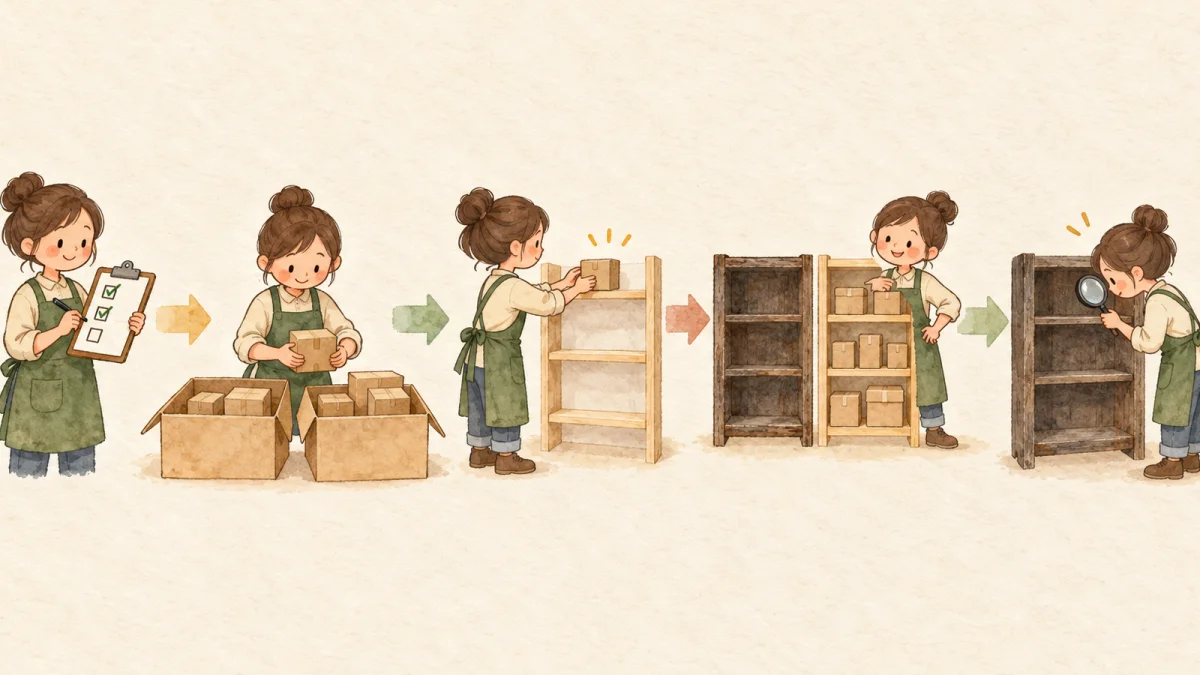
最初にするのは、設定の変更ではなく、お客様に何を約束しているかの書き出しです。アプリを外すと、その画面はもう見られません。手元に残るのはShopifyの注文と、この書き出しだけになります。
書き出すのは、次の4つです。
- 未発送の予約注文: 注文番号、商品、お客様に伝えた発送予定、支払いの状態(全額払い済みか、前金だけか、残金をいつ請求するか)
- 受付中の商品の設定: 対象の商品とバリエーション、受付の開始・終了の日時、受付の上限、商品ページに出している発送予定の文言
- 通知を待っているお客様: 再入荷や発売のお知らせに登録しているお客様のリスト(書き出せる場合)
- お知らせの予定: 予約開始や入荷のときに送るはずのメールと、その文面
たとえば、受付中の予約注文が23件あり、そのうち15件には「今月下旬に発送」、8件には「来月上旬に発送」と伝えている。入荷のお知らせに41人が登録している。このように、件数と約束の中身で整理します(数字は説明のための仮の例です)。
注文はShopifyの注文一覧から書き出せます。アプリの設定画面は書き写すか、画面の写しを残しておきます。こうして書き出したものが、あとで「どの注文をどのアプリで最後まで見るか」「全員に知らせたか」を照らし合わせる元になります。
引き継げるもの・引き継げないもの
乗り換えで移るかどうかは、そのデータが「Shopifyにあるか、アプリの中にあるか」で決まります。Shopifyにあるものはアプリを外しても残り、アプリの中にあるものは外すと使えなくなります。
| データ | どこにあるか | 乗り換えのあと |
|---|---|---|
| 予約注文そのもの | Shopifyの注文 | 残る。発送・返金はShopifyの注文画面で続けられる |
| 発送予定の管理・残金の請求・お知らせの送信 | 旧アプリ | 外すと止まる。受付中の注文は旧アプリで最後まで対応する |
| 通知を待っているお客様のリスト | 旧アプリ | 自動では移らない。書き出せるなら書き出し、お店から知らせる |
| 受付のスケジュール・文言の設定 | 旧アプリ | 移らない。新しいアプリで作り直す |
| 商品の「在庫切れでも販売を続ける」 | Shopifyの商品 | 旧アプリがオンにしたまま残ることがある。自分で確かめて直す |
| 注文のタグ・出荷の保留 | Shopifyの注文 | 残ることがある。不要なら注文画面で外す |
予約注文はアプリではなく、Shopifyの注文として記録されているのがふつうです。SellRulesでも、予約・受注生産の注文はふつうのShopifyの注文として入り、注文にタグと出荷の保留が付きます(使い方ガイド「受けた注文を捌く」)。
一方、アプリの中だけにあるデータは、外すと消えます。Shopifyのヘルプでは、予約注文アプリをアンインストールすると、そのアプリで作った予約注文のデータ(お客様の支払い情報を除く)は48時間後に削除されると案内されています。発送予定の管理や残金の請求を旧アプリに任せている注文は、旧アプリを入れたまま発送まで対応しきるのが確実です。
「全部まとめて移せる」とは決めつけないでください。SellRulesには、ほかのアプリから登録者や設定を取り込む機能はありません。ほかのアプリでも、移行元の書き出し方と、外したあとにデータがどうなるかを、そのアプリの案内で確かめてください。
旧アプリが残す「在庫切れでも販売を続ける」に気をつける
乗り換えで見落としやすいのが、Shopifyの商品にある「在庫切れでも販売を続ける」の設定です。予約販売アプリの多くは、在庫が0でも注文を受けられるよう、この設定をオンにします。これはアプリではなくShopifyの商品の設定なので、アプリを外しても自動では戻らないことがあります。SellRulesも、アンインストールではこの設定を元に戻しません。
オンのまま残ると、予約の受付が終わったあとも、在庫が0の商品に注文が入り続けます。作れない数を売ってしまう、いわゆる売り越しです。
SellRulesへ切り替える場合は、もう一つ気をつけることがあります。SellRulesは、予約のスケジュールを作る前からオンだったバリエーションを「お店がオンにしていたもの」として覚えておき、スケジュールを削除したときにオンへ戻します。予約の受付中や通常販売の段階では、SellRulesが段階に合わせてオン・オフを切り替えるので問題は起きません。困るのは、予約が終わってスケジュールを削除したときです。その時点で、旧アプリが残したオンが戻ってしまいます。
そのため、次の順番で直します。
- Shopify管理画面の「商品」で、乗り換える商品を開き、バリエーションごとに「在庫切れでも販売を続ける」を確かめます。
- 旧アプリの受付が終わった商品で、在庫が0のときに売るつもりのないバリエーションは、オフにして保存します。
- そのあとで、SellRulesの販売スケジュールを作ります。
すでにSellRulesでスケジュールを作ってから気づいた場合は、Shopifyの商品画面でオフにしても直りません。SellRulesが管理しているあいだは、保存や定期の同期、段階の切り替わりのときに、スケジュールに合わせた設定で上書きされるからです。いったんスケジュールを削除し、オンに戻ったバリエーションをShopifyの商品画面でオフにして保存してから、スケジュールを作り直してください。
在庫切れのあいだも注文を受け続けたい商品(受注生産のように、いつでも作れるもの)は、オンのままにしておくのがお店の意図どおりです。オフにするのは「旧アプリが予約のために付けた分」だけです。
新しい受付1つだけを、新しいアプリで試す
乗り換えは全商品で一度に行わず、これから受付を始める商品1つで試します。そのあいだも、受付中の商品は旧アプリのまま動かします。
- 試す商品を1つ決めます。 いま旧アプリで受付中の商品ではなく、次に受付を始める商品か、テスト用の商品を選びます。
- 新しいアプリで、同じ条件を設定します。 書き出した受付の開始・終了の日時、上限、発送予定の文言を見比べながら入れます。SellRulesなら、テーマのカスタマイズでアプリ埋め込みのSellRulesをオンにしてから、「販売スケジュール」で予約販売を作ります。
- お客様の画面で確かめます。 テーマエディターのプレビューではなく、実際のストアで商品ページを開き、ボタン、発送予定の文言、登録欄を確かめます。表示されないときの確認順は、予約ボタンが表示されないときの確認にまとめています。
- テスト注文を1件入れます。 注文が予約注文として入り、確認のメールが届くかを確かめます。
いちばん大切な決まりは、同じ商品を2つのアプリで同時に受付にしないことです。両方が動くと、商品ページにボタンや登録欄が2つ出たり、お知らせが二重に届いたりします。SellRulesは、ほかの予約アプリが同じ商品を扱っているかを自動では見分けません。
SellRulesのFreeプランで試す場合、予約・受注生産の注文は、テスト注文も含めて導入からの累計10件まで受けられます。アプリを入れ直しても数は戻らないので、試す注文は1件で十分です。お知らせのメールにも、導入からの累計15通の枠があります。Freeプランでの試し方は、SellRulesをFreeプランの1商品で試す手順で説明しています。
通知を待っているお客様には、お店から知らせる
旧アプリで再入荷や発売のお知らせに登録したお客様は、新しいアプリには移りません。こうしたお客様には、お店から直接知らせます。
- 旧アプリに書き出しの機能があれば、登録者のリストを書き出します。
- 入荷や予約開始が決まったら、そのリストへお店のメールなどで知らせます。配信の停止を希望した人は除きます。
- 知らせるメールに、「次からは商品ページで登録し直してください」と一言添えます。これで、次の入荷からは新しいアプリで知らせられます。
SellRulesで登録を集めている商品も、注意が一つあります。在庫切れ時の切り替えの設定を「再入荷通知のみ」から「予約販売」へ変えて保存すると、登録していたお客様へ予約開始のお知らせは自動では送られません。その場合も、「入荷通知の登録者」の画面からCSVで書き出し、お店から予約開始を知らせてください。CSVには配信停止した人も残るので、ステータスが「送信対象外」の行は除いて送ります。再入荷通知と予約販売の分け方は、在庫切れの商品を予約販売にするか、再入荷通知にするかで説明しています。
切替日と戻し方を先に決める
試して問題がなければ、残りの商品へ広げます。ただ、その前に切替日と戻し方を決めておきましょう。
- 切替日: 受付の少ない日か、新しい受付が始まる直前が向いています。大きな発売の直前や、発送予定が集中している週は避けます。
- 戻し方: 新しいアプリでうまく動かないときは、新しいアプリで作ったスケジュールを削除し、旧アプリで受付を作り直します。SellRulesでは、スケジュールを削除すると、その商品は予約の受付から外れ、SellRulesがオンにしていた「在庫切れでも販売を続ける」もオフに戻ります(スケジュールを作る前からお店がオンにしていた分は、オンに戻ります)。旧アプリは、切替が落ち着くまで削除せずに残しておきます。
テーマのアプリ埋め込みをオフにする方法もありますが、戻し方の中心にはしないでください。埋め込みをオフにすると商品ページのボタンは通常の購入ボタンに戻りますが、Shopifyの商品の「在庫切れでも販売を続ける」は残るので、在庫が0でも売れる状態が続きます。
注文を見る担当も、注文ごとに分けます。旧アプリで受けた注文は旧アプリ(またはShopifyの注文画面)で発送まで追い、新しいアプリで受けた注文は新しいアプリで追います。受け付けたあとの注文の進め方は、受注生産の注文を発送まで管理する方法が参考になります。
旧アプリを外す前に確かめること
受付中の注文の対応が終わり、新しいアプリで受付が回り始めたら、旧アプリを外します。外す前に、次のことを確かめてください。
- 未発送の注文と残金が片づいたか: 旧アプリで前金・残金払いを受けていた注文は、残金の回収が済んでから外します。外すと、自動の請求は止まります。回収しきれなかった残金を、外したあとにどう回収できるかは、旧アプリの案内で確かめてください。
- 必要なデータを書き出したか: 通知の登録者のリスト、設定の内容。Shopifyのヘルプでも、アプリを削除する前に重要なデータをエクスポートするよう案内されています。
- 請求が止まるか: Shopifyの請求を通るアプリは、アンインストールで今後の定期請求は止まりますが、現在の請求サイクルの分は請求される場合があります。Shopifyの外で請求しているアプリは、アンインストールしても止まらないので、別に解約します。
- テーマに残るものがないか: アプリがテーマにコードを加えていた場合、アンインストールでは自動で消えないことがあります。アプリの案内か開発者に確かめます。
- お知らせの送り手が一つになったか: 旧アプリから送る予定だったお知らせが止まり、新しいアプリと二重になっていないかを確かめます。
アンインストールのあとは、Shopify側に残ったものを直します。旧アプリが付けた出荷の保留は注文に残ることがあるので、Shopifyの注文画面の「保留を解除」で外します。注文のタグも残りますが、不要なら注文画面で外せます。
SellRulesから別のアプリへ移る場合
SellRulesを外すときは、次の順番にします。
- 受付中の注文を、SellRulesを入れたまま発送まで対応します。前金・残金払いの注文は、残金を回収し終えます。
- SellRulesで作った販売スケジュールを削除します。予約の受付のためにSellRulesがオンにしていた「在庫切れでも販売を続ける」は、削除のときにオフへ戻ります。
- 入荷通知の登録者を残したい場合は、「入荷通知の登録者」の画面からCSVで書き出します。
- SellRulesの設定画面の「アプリを削除(アンインストール)する前に」で、消えるデータと、Shopifyに残るもの、未回収の残金がある注文を確かめます。
- Shopify管理画面の「設定」→「アプリ」からアンインストールします。
SellRulesのデータ(売り方の設定、入荷通知の登録者、注文の進み具合、残金の回収記録など)は、アンインストールの48時間後に削除されます。48時間以内に入れ直せば元どおりに戻ります。前金の購入オプションはShopifyが自動で取り除くので、外したあとは前金で注文できません。未回収の残金は自動では回収されなくなりますが、Shopifyの注文画面の「支払いを回収する」で手動で回収できます。注文のタグ、出荷の保留、商品の「在庫切れでも販売を続ける」はアンインストールしたときの状態のまま残るので、不要なものはShopifyの管理画面で直します。出荷の保留の外し方は、予約注文の出荷の保留を外す方法で説明しています。
乗り換えチェック表(だれが・どこで確かめるか)
ここまでの作業を、確かめる場所と時期で並べた表です。「旧アプリの案内」と書いた項目は、お使いのアプリの説明や開発者に確かめてください。
| 確かめること | どこで・だれに | いつ |
|---|---|---|
| 未発送の予約注文と、伝えた発送予定・支払いの条件を書き出したか | Shopifyの注文一覧・商品ページの文言 | 切替前 |
| 通知の登録者を書き出せるか、書き出したか | 旧アプリの画面・旧アプリの案内 | 切替前 |
| 受付中の商品の設定を記録したか | 旧アプリの設定画面 | 切替前 |
| 旧アプリが付けた「在庫切れでも販売を続ける」をオフにしたか | Shopifyの商品画面 | 新しい受付を作る前 |
| 新しい受付1つで、商品ページの表示とテスト注文を確かめたか | 実際のストアの商品ページ・テスト注文 | 試すとき |
| 同じ商品を2つのアプリで受付にしていないか | 両方のアプリの設定画面 | 試すときから切替まで |
| 戻し方(新しいアプリのスケジュール削除)を決めたか | お店 | 切替前 |
| 注文ごとに、どちらのアプリで追うかを分けたか | お店の運用の決まり | 切替のとき |
| 残金の回収、請求の停止、テーマに残るコードを確かめたか | 旧アプリ・Shopifyの請求の画面・旧アプリの案内 | 外す前 |
| 残った出荷の保留・タグを直し、お知らせが二重になっていないか | Shopifyの注文画面・届いたメール | 外したあと |
この進め方が合わない場合と、困ったときの対処
- 急いで乗り換える理由がない場合: いまのアプリで困っていないなら、未発送の注文が多い時期や大きな発売の直前は、乗り換えを待つのも一つの判断です。受付が落ち着いた時期に動くほうが、約束を壊しにくくなります。
- 支払いの仕組みが特殊な場合: 前金だけ先に受け取る、前金なしで期日に全額を請求する、といった支払い方を旧アプリで使っているなら、新しいアプリで同じ支払い方ができるかを先に確かめます。SellRulesでは、前金・残金払い(前金なしを含む)はProプランだけの機能です。
- 新しいアプリで受付中に問題が出た場合: 新しいアプリのスケジュールを削除して受付を止め、旧アプリで受付を作り直します。すでに受けた注文はShopifyの注文として残るので、発送予定をお客様に知らせ直して対応します。新しいアプリで受けた注文には、出荷の保留やお知らせの予定が新しいアプリ側に残るので、新しいアプリを外さずに発送まで対応します。お知らせを二重に送ってしまったときは、取り消せないので、続けてお詫びと正しい案内を送ります。
- アプリを外したあとに売り越しに気づいた場合: Shopifyの商品画面で「在庫切れでも販売を続ける」をオフにし、作れない分の注文はお客様に連絡して、返金か発送時期の相談をします。
よくある質問
予約販売アプリを替えると、受付中の予約注文は消えますか?
注文そのものはShopifyの注文として残るので、発送や返金はShopifyの注文画面で続けられます。ただし、発送予定の管理や残金の請求、お客様へのお知らせはアプリの機能なので、旧アプリを外すと止まります。Shopifyのヘルプでも、予約注文アプリを削除すると、そのアプリの予約注文のデータ(支払い情報を除く)は48時間後に削除されると案内されています。受付中の注文は、旧アプリを入れたまま最後まで対応してください。
再入荷通知に登録したお客様のリストは、新しいアプリへ移せますか?
そのまま移せるとは考えないでください。SellRulesにも、ほかのアプリの登録者を取り込む機能はありません。旧アプリから書き出せるなら書き出しておき、入荷や予約開始のときに、お店のメールなどで直接知らせます。新しいアプリで登録をやり直してもらう案内を添えると、次の入荷からは新しいアプリで知らせられます。
2つの予約アプリを同時に入れておいても大丈夫ですか?
入れておくこと自体はできますが、同じ商品を2つのアプリで受付にしないでください。商品ページにボタンや登録欄が2つ出たり、お知らせが二重に届いたりします。SellRulesは、ほかの予約アプリが入っているかを自動では見分けません。受付中の商品は旧アプリ、新しい受付は新しいアプリ、と商品ごとに分けます。
旧アプリを外したのに、在庫が0の商品が売れ続けます。なぜですか?
旧アプリが予約の受付のためにオンにした、Shopifyの商品の「在庫切れでも販売を続ける」が残っている可能性があります。この設定はShopifyの商品のものなので、アプリを外しても戻らないことがあります。Shopifyの商品画面で、予約で売らないバリエーションはオフにしてください。SellRulesで新しく予約を作る商品は、スケジュールを作る前にオフにしておきます。
切り替えに失敗したら、元に戻せますか?
新しいアプリで作ったスケジュールを削除すれば、その商品は新しいアプリの受付から外れます。そのあと旧アプリで受付を作り直せば、元の売り方に戻せます。ただし、すでに届いたお知らせのメールは取り消せず、アプリを削除して48時間を過ぎると、旧アプリにバックアップの機能がない限りデータは戻りません。戻し方を切替前に決め、旧アプリは切替が落ち着くまで消さずに残しておきます。
乗り換え先を、次の受付1つで確かめる
予約販売アプリの乗り換えは、受けた注文と約束を旧アプリのまま守り、新しい受付だけを新しいアプリで始める形にすれば、お客様を混乱させずに進められます。書き出しと戻し方、そして「在庫切れでも販売を続ける」の確認を切替前に済ませておくことが、失敗を防ぐいちばんの備えです。
乗り換え先にSellRulesを考えているなら、Freeプランのまま、次に受付を始める商品1つで予約販売を作り、商品ページの表示からテスト注文1件までを確かめられます。StandardとProに無料体験はなく、Freeプランが試用の代わりです。注文やお知らせの数が増えたらStandard(月額9.90米ドル)、前金・残金払いが必要ならPro(月額19.90米ドル)を選べます。
アプリを比べ直したい場合は、支払う時期と販売のルールで比べる予約販売アプリの選び方を参考にしてください。
機能の確認日:2026年10月25日(SellRulesを開発しているJizaiDevが、同日時点で公開中のアプリのコードと、設定画面の表示文言で確認)。予約注文アプリの削除とアンインストールの扱いは、Shopifyのヘルプに基づきます(2026年10月25日確認)。注文の件数などの例は説明のための仮の例です。最新の料金はShopify App Storeの掲載で確かめてください。
関連記事: 先行・限定販売の全体の決め方
関連記事
高い商品ほど予約が入らない?|全額前払いが購入をためらわせる理由
予約販売で高い商品ほど申し込みが伸びないとき、原因の1つは届く前に全額を払う負担です。消費者調査の数字の読み方、自店で起きているかの確かめ方、全額前払い・前金・発送時の請求の違いと、前金にしても変わらないことを解説します。
全額前払いの予約を前金払いに切り替える|受付中の注文とProの手順
SellRulesで全額前払いの予約を受けているお店が、Proプランで前金払いに切り替える手順。受付中の注文がどうなるか、途中で変えるか次の受付からにするか、直後の確かめ方、合わないときの戻し方まで説明します。
予約の残金が支払われないとき|回収失敗から支払い・取消までの対応
予約・受注生産の残金を自動で回収できなかったときに店主がすること。「回収失敗」「要対応」「自動請求不可」の表示ごとの最初の一手、お客様への連絡文、再請求、待つ期限、取り消しと前金の返金、発送の再開までを順に説明します。