全額前払いの予約を前金払いに切り替える|受付中の注文とProの手順
目次
これまで全額前払いで予約を受けてきたけれど、単価の高い商品や発送まで間のある予約は、前金だけ先に受け取る形にしたい。そう考えたときに気になるのは、いま受付中の予約がどうなるかと、先に買ってくれたお客様に迷惑がかからないかの2つです。
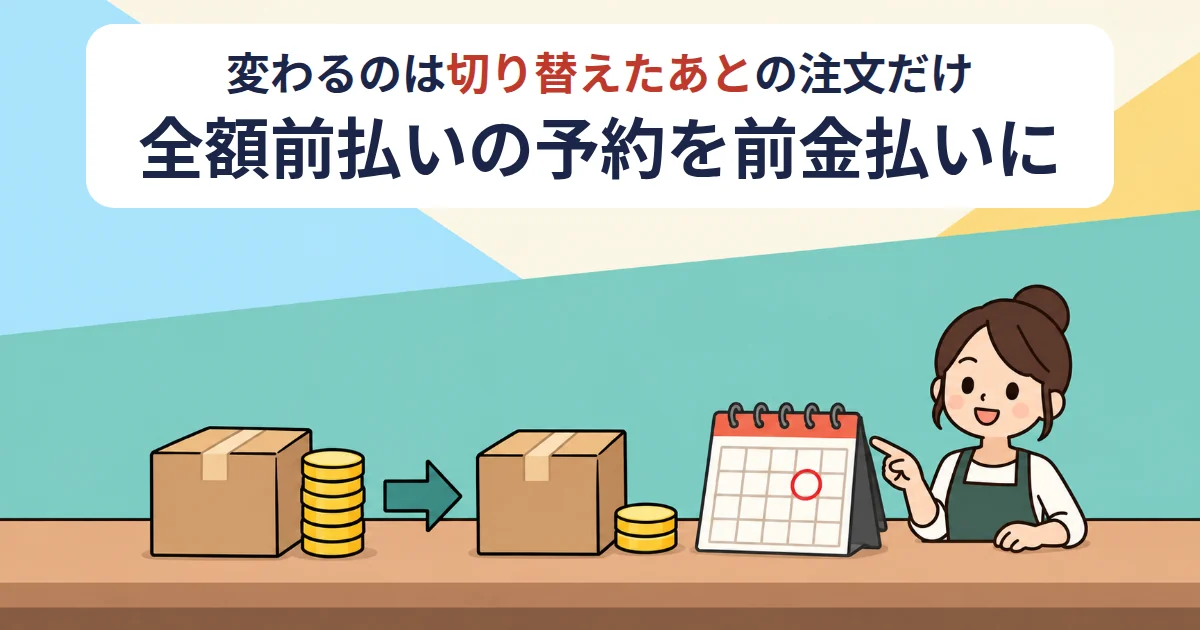
先に答えると、SellRulesで前金払いに変えて変わるのは、切り替えたあとに入る注文だけです。すでに全額で受け取った注文はそのまま残り、後から前金・残金払いに変える機能はありません。前金・残金払いはProプラン(月額19.90米ドル)の機能なので、FreeかStandardのお店はProに変えてから設定します。旧プランのLaunchのお店は、プランを変えずに使えます。
前金・残金払いの仕組みそのもの(お客様に何が届き、残金がいつ請求されるか)は、前金と残金に分けて請求する方法で説明しています。ここでは、全額前払いで受付中のお店が「切り替える」ときに決めることと、確かめることを扱います。
前金払いに切り替えると、受付中の予約はどうなる?
受付中の予約は、切り替えても何も変わりません。前金払いになるかどうかは、お客様がチェックアウトで前金の購入オプションを付けて買ったかで、注文ごとに決まるからです。SellRulesが残金の回収の対象として記録するのも、前金の購入オプションで買われた注文だけです。
| 注文の状態 | 切り替えたあとどうなるか |
|---|---|
| 切り替える前に全額で受け取った注文 | 全額払いのまま。残金の請求も回収予定も付かない。予約販売なら発送準備を始めるまで、受注生産なら制作開始までの出荷の保留は、切り替える前から付いたままで変わらない。後から前金払いに変える操作はない |
| 切り替えたあとに入る注文 | 購入時は前金だけ。残金は決めた期日に、お客様が保存した支払い方法から自動で請求され、払われるまで出荷の保留がかかる |
| 切り替える前からカートに入れていたお客様 | チェックアウトで「この商品は前金・残金払い専用です。カートから削除し、商品ページから入れ直してください」と表示され、入れ直すと前金で買える |
| 前金で受けたあとに、割合や期日を変えた場合 | すでに入った前金の注文は、買ったときの前金と期日のまま。変えた条件は、そのあとの注文から効く |
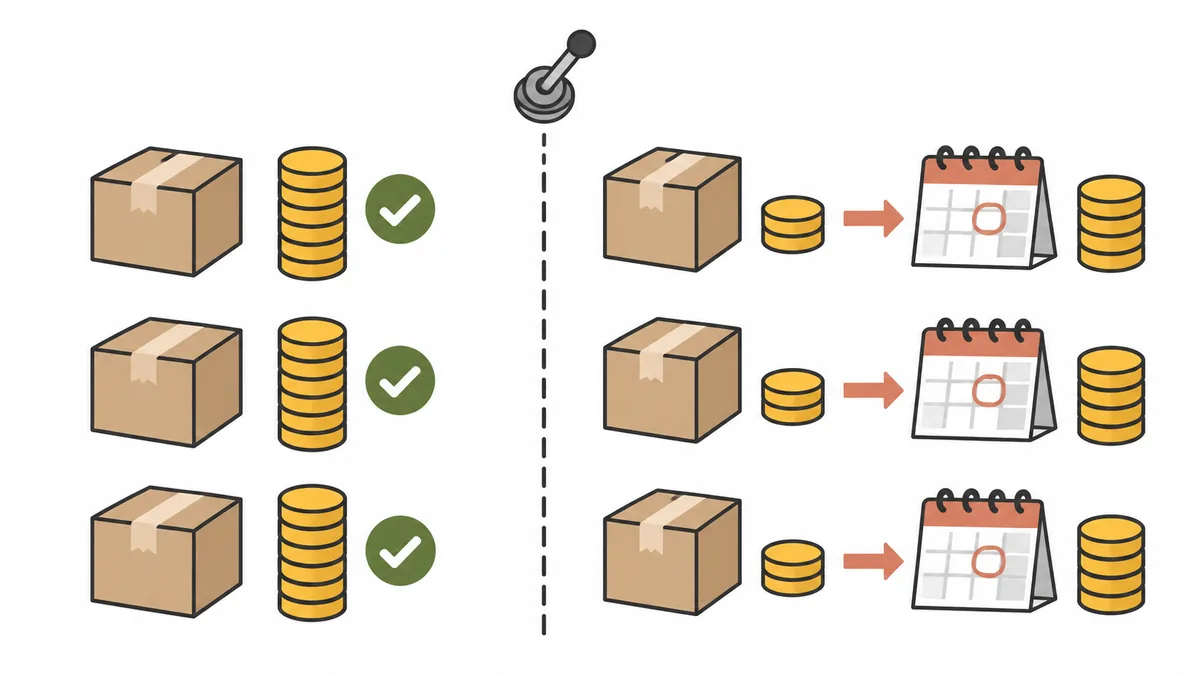
保存してから商品ページとチェックアウトに反映されるまでには、少し時間がかかります。SellRulesの設定画面では、反映を「最大5分ほど」と案内しています。そのあいだに買いに来たお客様は、それまでどおり全額払いで買えるか、チェックアウトで「この商品の支払い設定を準備中です。しばらくしてから再度お試しください」と出て購入が止まるかのどちらかです。注文の多い時間帯を避けて切り替えると、どの注文が全額払いでどれが前金払いかを後から見分けやすくなります。
今のプランでは、何をすればよい?
前金払いを使えるのは、ProプランとLaunch(旧プラン)です。FreeとStandardでは、スケジュールの画面の「支払い方法」の欄に「前金・残金払い(前金だけ先にいただき、残金を後で請求する支払い方法)は Pro プランで使えます。」と出て、前金を選べません。
| 今のプラン | 前金払いを使うためにすること | 一緒に変わること |
|---|---|---|
| Free | Proに変える | 予約・受注生産の注文の累計10件までの上限がなくなる。再入荷・販売開始メールは累計15通までから月5,000通になる。購入制限と近日発売の、それぞれ1商品までの上限がなくなり、通知メールの文面も変えられるようになる。Klaviyo連携も使えるようになる |
| Standard | Proに変える | 再入荷・販売開始メールが月1,000通から月5,000通になり、Klaviyo連携も使えるようになる。ほかの機能はそのまま |
| Launch(旧プラン) | プランは変えない。お店で前金払いを有効にする | なし |
| Pro | お店で前金払いを有効にする(済んでいれば不要) | なし |
Launchのお店は、ここで手を止めてください。使い方ガイドでは前金・残金払いを「Proプランだけの機能」と書いていて、旧プランのLaunchには触れていません。アプリのコードでは、Launchのお店も前金払いを使えます。アプリのプラン画面にも出るとおり、新しいプランに変えると、今の条件(Launchの料金・全機能)には戻れません。Launchはプランを変えなくても前金払いを使えるので、次の節の確認を済ませたら、手順の2つ目から進めます。
StandardとProには無料体験がありません。プランを変えるときの請求額は、Shopifyの承認画面に表示される内容に従います。
切り替える前に確かめる3つのこと
Proに変える前に、お金のかからない確認を3つ済ませておきます。どれかで引っかかると、Proにしても前金払いを使えなかったり、使い始めてから困ったりするからです。
- お店の決済で前金払いを使えるか。 前金・残金払いは、購入時にお客様の支払い方法を保存できる決済でしか使えません。SellRulesの設定画面では、対応決済を「Shopify Payments・PayPal Express・Adyen・Stripe(一部の店のみ)など」、非対応決済を「代金引換・銀行振込などの手動決済、各国のローカル決済」と案内しています。購入時に支払い方法を保存しておき、あとで残りを請求するShopifyの予約注文の仕組みを使うためです。代金引換や銀行振込で払うお客様が多いお店では、前金払いにした商品をその方法で買えなくなります。最近の注文の支払い方法の見方は前金払いに使える決済・使えない決済で、代金引換を予約商品から外す方法は予約商品で代金引換を使えなくする方法で説明しています。
- 受付中の予約が何件あり、いつ発送するか。 切り替えたあとは、同じ商品に全額払いの注文と前金払いの注文が混ざります。Shopifyの注文一覧やSellRulesの「注文進行」で、対象の商品の受付済みの件数と発送予定を書き出しておくと、次の節の判断に使えます。
- お客様への案内をどう変えるか。 商品ページの説明やよくある質問に「お支払いは購入時に全額」と書いているなら、切り替えと同時に直します。前金払いにすると、お客様には期日の3日前から「残金支払案内」のメールが届き、期日に保存した支払い方法から残金が請求されます。お客様から見た流れはお客様から見た前金払いにまとめています。
受付の途中で切り替える? 次の受付まで待つ?
決め手になるのは、先に買ったお客様との差をどう扱うかです。途中で変えると、同じ商品なのに、先に買った人は全額、あとから買った人は前金だけ、という差が出ます。その差を個別に説明できるなら途中で、説明しきれないなら次の受付からにします。
| お店の状況 | 合う切り替え方 | 理由 |
|---|---|---|
| 受付を始めたばかりで、受付済みが数件 | 途中で切り替える | 差が出るお客様が少なく、個別に説明できる |
| 受付の後半で、受付済みが多い | 次の受付(次の商品・次の入荷分)から | 差が出るお客様が多く、問い合わせに答える手間が増える |
| 受注生産で、注文ごとに作り始める | どちらでもよい | 注文ごとに発送日が違い、比べられにくい |
| 発送予定まで残金の期日を置く余裕がない | 次の受付から | 期日を発送の直前に置くと、残金の請求に失敗したとき、お客様に支払い方法を直してもらう時間がない |
たとえば、12月中旬に発送するウールコート(48,000円)の予約を10月から全額前払いで受けていて、すでに15件が入っているとします。ここで前金30%に変えると、16件目以降のお客様は14,400円を払えば予約できますが、先の15件は48,000円を払ったままです。先に買ったお客様から「自分も前金にしてほしい」と言われても、その注文を前金払いに変える操作はありません。
このお店であれば、今回の受付は全額前払いのまま締めて、次の色の追加や次の入荷分の予約から前金払いにすると無理がありません。途中で切り替えるなら、問い合わせへの答え方を先に決めておきます。基本は、全額で受けた注文はそのまま発送すると伝えることです。どうしても前金で買い直したいお客様には、お店で注文を取り消して全額を返金し、前金払いで買い直してもらう方法もあります。ただし、取り消すときは商品を在庫に戻すかを選ぶので(初期設定では在庫に戻ります)、在庫数が合っているかの確認が要ります。またShopifyヘルプの注文のキャンセルにあるとおり、返金してもクレジットカードの決済手数料は戻らないので、件数が多いときには向きません。
受付の途中で変えるなら、残金の期日は「日付で指定」が合います。「注文からの日数で指定」だと、遅く入った注文ほど期日が遅くなり、発送予定を越えることがあるからです。日付は受付を締める日より後にしておきます。期日を過ぎてから入った注文は、注文のすぐあとに残金の請求へ進みます。割合と期日の決め方は前金の割合と残金の請求日の決め方で詳しく扱っています。
Proに変えて、スケジュールを前金払いにする手順
手順は、プランを変える、お店で前金払いを有効にする、スケジュールの受け取り方を変える、の3段です。Launchのお店とすでにProのお店は、手順2から始めます。
- Proに変える。 前金払いにしたいスケジュールを開くと、「支払い方法」の欄に「Pro プランで使えます」の案内と「プランを見る」のリンクが出ます(新しくスケジュールを作る画面では、「追加設定を開く」を押すと出ます)。リンクを押すと「プランと課金」の画面が開きます(アプリの左のメニューの「プランと課金」からも開けます)。この画面の「Shopify でプランを変更」(プランをまだ選んでいないお店では「プランを選ぶ」)を押し、Shopifyのプランの画面でProを選んで承認します。「プランと課金」の画面で現在のプランがProになっていれば完了です。承認してから表示が変わるまで時間がかかることがあるので、変わっていなければ少し待って開き直します。
- お店で前金払いを有効にする。 「設定 → 前金・残金の支払い」で「有効にする」を押し、Shopifyの権限の承認画面で承認します。状態が「有効」になれば完了です。承認せずに閉じると有効にならないので、もう一度「有効にする」を押します。スケジュールの画面で前金を選んだときに出る「前金払いを有効にする」のボタンから有効にすることもできます。
- スケジュールの受け取り方を変える。 予約販売か受注生産のスケジュールを開き、「支払い方法」の欄の「支払いの受け取り方」を「購入時に全額を支払う」から「前金を先に、残金はあとで(前金・残金払い)」に変えます。
- 前金と残金の期日を入れる。 前金は「商品価格に対する割合」(0.01〜99.99%)か「固定金額」、残金の期日は「注文からの日数で指定」(1〜365日後)か「日付で指定」で決めます。固定金額は1個あたりの金額で、商品価格より小さくします。
- 保存する。 商品ページとチェックアウトには、最大5分ほどで反映されます。
いくつものスケジュールを一度に変えるときは、スケジュールの一括編集でも、「支払い方法」の行にチェックを入れて変えられます。在庫切れのときに予約販売へ切り替えるルールを使っているなら、そのルールの画面にも同じ欄があるので、合わせて変えておきます。ルールのほうを全額払いのままにしておくと、在庫が切れて予約に切り替わった商品は全額前払いで売られます。
切り替えた直後に、表示と注文を確かめる
保存したら、本番の注文が入る前に、自分でテスト購入を1件しておきます。全額払いの注文と前金払いの注文が混ざる時期なので、両方の見え方の違いを先につかんでおくためです。
- 5分ほど待って商品ページを開き、「前金30%・残金は購入から30日後に請求」のように、前金と残金の期日が出ているかを見ます。
- チェックアウトに進み、今回の支払額と後で払う残金が分かれて出ているかを確かめます。代金引換や銀行振込など、前金払いでは使えない支払い方法が支払いの画面にどう出るかも見ておきます(出方はお店の決済設定によって変わります)。
- 購入を終えたら、SellRulesの「注文進行」でその注文の「支払い状況」に「回収予定」と期日が出ているかを確かめます。
- Shopifyの注文画面で、テストの注文の支払い状況が「一部支払い済み」になり、出荷が保留になっていることを確かめます。
全額で受けた注文と前金で受けた注文は、出荷の保留では見分けられません。予約販売・受注生産の注文には、全額で受けたものにも(予約販売は発送準備を始めるまで、受注生産は制作開始まで)出荷の保留がかかるからです。見分けるのは2点です。全額で受けた注文は、Shopifyの支払い状況が「支払い済み」で、注文進行にも残金の回収予定が出ません。保留の外し方は予約注文が「保留中」になる理由と外し方にあります。
商品ページに前金が出ないときは、「設定 → 前金・残金の支払い」が「有効」になっているか、保存から5分ほどたっているかを確かめます。テスト購入の詳しい見方は、前金と残金に分けて請求する方法のテスト購入の節にあります。
SellRulesの設定では変えられないこと
切り替えで困ったとき、アプリの設定をいくら探しても解決しないものがあります。先に知っておけば、どこへ問い合わせるかで迷わずに済みます。
- 全額で受けた注文の支払い方法。 SellRulesには、受付済みの注文を前金・残金払いに変える操作がありません。変えたいときは、上の節のとおり取り消して返金し、買い直してもらうしかありません。
- 使える決済の種類。 前金払いを使えるかは、お店が契約している決済サービスと、Shopifyで支払い方法を保存できるかで決まります。使いたい決済が対応していないときは、その決済サービスかShopifyのサポートに確かめます。
- 返金の手数料とプラン変更の請求額。 返金で決済手数料が戻るかは決済サービスの条件、プランを変えたときの請求額はShopifyの承認画面の内容に従います。
- ほかの予約アプリからの乗り換え。 別のアプリで受けた予約注文の引き継ぎは、この切り替えとは別の作業です。予約販売アプリを切り替える前の確認を参考にしてください。
合わなければ、全額払いやStandardに戻せる
前金払いが合わないと分かったら、いつでも全額払いに戻せます。戻した場合も、すでに前金で受けた注文の残金は期日に回収されるので、途中の注文を見失うことはありません。
| 戻し方 | 操作 | そのあとの注文 |
|---|---|---|
| 商品ごとに戻す | スケジュールの「支払いの受け取り方」を「購入時に全額を支払う」にする | その商品は全額払いになる |
| お店全体で止める | 「設定 → 前金・残金の支払い」で「無効にする」 | 対象の商品はすべて全額払いになる |
| プランをStandardかFreeに戻す | アプリの左のメニューの「プランと課金」を開き、「Shopify でプランを変更」を押して、Shopifyのプランの画面でStandardかFreeを選んで承認する。アプリが開けないときは、Shopify管理画面で admin.shopify.com/store/(ストアのハンドル)/charges/sellrules/pricing_plans を開いても同じプランの画面に進める(ストアのハンドルは、管理画面のURLの /store/ のあとの部分) | 前金払いが商品から外れ、全額払いになる。前金の設定は消えずに残り、Proに戻せば元の前金払いで売れる |
プランを戻したあとにスケジュールを開くと、「現在のプランでは前金・残金払いを新しく設定できません」と出ます。保存済みの前金の設定は残っていて、ほかの項目は編集でき、「全額払いに戻す」で全額払いにすることもできます。
プランを下げるときは、前金払いのほかに外れるものも確かめておきます。Klaviyo連携はProと旧プランのLaunchだけの機能なので、Klaviyoからお客様へのメールを送る設定にしていた場合、StandardかFreeに戻すとそのメールはSellRulesから送られるようになります。Freeには予約・受注生産の注文が累計10件までの枠があり、この累計は、有料プランの期間に入った注文も含めて数える仕組みです。これまで予約を多く受けてきたお店は、Freeに戻した時点で枠に達していて、予約・受注生産の受付が止まることがあります。予約を続けるならStandardに戻します。
切り替えたあとの次の一歩
前金払いで受け始めたら、残金を回収するまでが一続きの仕事になります。最初の残金の期日が来る前に、次の2つを済ませておくと慌てません。
- 残金を回収できなかったときの流れを決めておく。 期日にカードが通らなかった注文は、自動ではやり直されず「回収失敗」になり、お客様には支払いリンク付きのメール、お店には通知が届きます。そのあとの対応は残金が支払われないときの対応にまとめています。
- 残金の案内メールの文面を見ておく。 期日の3日前から届く「残金支払案内」は、「設定 → メールテンプレート」でほかの通知と同じように編集できます。発送予定や問い合わせ先をお店の言葉で書き足しておくと、お客様の不安を減らせます。
よくある質問
すでに全額で払ってもらった予約注文を、前金払いに変えられますか?
変えられません。前金払いになるかどうかは、お客様がチェックアウトで前金の購入オプションを付けて買ったかで、注文ごとに決まります。SellRulesには、受付済みの注文を後から前金・残金払いに変える機能はありません。すでに入った注文は全額払いのまま発送まで進めます。
受付の途中で前金払いに変えると、先に買ったお客様に何か届きますか?
支払い方法を変えただけなら、SellRulesから先に買ったお客様へメールは送られません。受付済みの注文は何も変わらないからです。あとから買った人だけ前金で買えると知って問い合わせが来ることはあるので、切り替える前に答え方を決めておきます。
前金の割合や残金の期日をあとで変えたら、前金で受けた注文はどうなりますか?
すでに前金で受けた注文は、買ったときの前金と期日のまま回収されます。変えた条件が効くのは、そのあとに入る注文からです。1件ずつ期日を延ばしたいときは、「注文進行」の「残金回収の詳細」で「新しい期日」を入れて「期日を変更」を押します。お客様には期日変更のメールが届きます。割合と期日の決め方は前金の割合と残金の請求日の決め方にあります。
旧プランのLaunchを使っています。前金払いのためにProへ変える必要はありますか?
要りません。Launchのお店は、今のプランのまま前金払いを使えます。新しいプランに変えると、Launchの条件には戻れません。プランはそのままにして、「設定 → 前金・残金の支払い」で有効にするところから始めます。
Proにして前金払いが合わなかったら、どう戻せばよいですか?
スケジュールの受け取り方を全額払いに戻す、お店全体で前金払いを無効にする、StandardかFreeに戻す、の3つの方法があります。どれを選んでも、すでに前金で受けた注文の残金は期日に回収されます。操作は上の「合わなければ、全額払いやStandardに戻せる」の表のとおりです。
まずは次の受付の1商品で、前金払いを確かめる
最初に前金払いにするのは、受付済みの注文が少ない商品か、これから受付を始める商品の1つだけにします。テスト購入で商品ページ・チェックアウト・注文進行の表示を見て、全額払いの注文との見分け方が分かってからほかの商品に広げれば、受付中の予約を混乱させずに済みます。
SellRulesの料金プラン
| 月額 | Freeまず1商品で試す | Standard本格的に使う | Pro前金・残金払いも使う |
|---|---|---|---|
| 月額 | 無料 | 月額9.90米ドル | 月額19.90米ドル |
| 予約・受注生産の注文 | 累計 10 件まで | 無制限 | 無制限 |
| 再入荷・販売開始メール(Notify Me) | 累計 15 通まで(毎月は増えません) | 月 1,000 通 | 月 5,000 通 |
| 購入制限 | 1 商品まで | 商品数の制限なし | 商品数の制限なし |
| 通知メールのカスタマイズ | なし | あり | あり |
| 前金・残金払い | なし | なし | あり |
| 追加送信(メール) | なし | あり(承認した予算の範囲で) | あり(承認した予算の範囲で) |
予約販売・受注生産・再入荷通知の登録受付・購入制限・在庫切れ時の切り替え・注文の処理は、Freeプランから使えます。
StandardとProに無料体験はありません。Freeプランが試用の代わりです。
無料プランの件数と通数は、導入からの累計です。注文確認・出荷・残金の案内などの必須の連絡は、通数に数えません。
以前のLaunchプランを契約中の方は、新規受付は終了していますが、今の条件のままご利用いただけます。
Proは月額19.90米ドルで、無料体験はありません。前金払いが合わなければ、上の表のとおりStandardかFreeに戻せます。予約・受付の決め方の全体は先行・限定販売の全体の決め方で、設定画面の説明はSellRulesの使い方ガイドで確かめられます。
機能の確認日:2026年10月19日(SellRulesを開発しているJizaiDevが、本番で動いているアプリのコードと使い方ガイドで確認)。あわせて開発ストアで、本番の直前の検証用の版(前金の取り込み処理に、今回の流れには関わらない小さな違いがあります)を使い、全額払いの注文を受けてから前金払いに切り替えて次の注文を受ける流れを、実際の画面とテスト決済の注文で試しました。前金払いのままプランをStandardに戻し、またProに戻す流れも、画面で試しています。このときは注文を作っていないため、プランを戻したあとも前金で受けた注文の残金が回収されることは、アプリのコードと設定画面の表示文言から確かめた内容です。切り替える前からカートに入れていたお客様への表示と、保存直後の「支払い設定を準備中」の表示は、この試験では出せなかったため、アプリのコードから確かめた内容です。支払い方法を保存して後から請求するShopify側の仕組みは、Shopifyヘルプ(予約注文)をもとにしています。料金は2026年10月18日の新料金(Free・Standard・Pro)に合わせています。最新の情報はSellRulesのアップデート情報とShopify App Storeの掲載でも確かめられます。
関連記事
Shopifyの予約代金はいつ受け取る?|承認7日と発送までの日数で選ぶ
Shopify Paymentsのカードの承認は7日で切れます。注文から発送まで7日以内なら発送時の確定で受け取れますが、1か月以上先の予約では全額先払い・前金と残金・発送時に請求から選びます。自店の確定方法と日数で判定する表と試算の式で解説します。
前金払いに使える決済・使えない決済|代引き・振込・Shop Payの扱い
Shopifyで予約の前金・残金払いに使える決済は、Shopify Payments・PayPal Express・Adyen・Stripe(一部のお店)だけです。代引き・銀行振込・Shop Payなどがどう消えるか、Proに切り替える前に自分のお店で確かめる手順と、使えないときの代わりの方法をまとめました。
高い商品ほど予約が入らない?|全額前払いが購入をためらわせる理由
予約販売で高い商品ほど申し込みが伸びないとき、原因の1つは届く前に全額を払う負担です。消費者調査の数字の読み方、自店で起きているかの確かめ方、全額前払い・前金・発送時の請求の違いと、前金にしても変わらないことを解説します。