Shopifyの再入荷通知が届かない|登録から配信結果までの切り分け

目次
「再入荷したのに連絡が来ない」とお客様から言われると、設定のどこがおかしいのか、もう一度送ってよいのか、迷ってしまいます。原因は、登録・在庫と切り替え・送信・受信のどこかにあります。SellRulesなら、2つの画面を見るだけで、どこで止まったかを見分けられます。
最初に開くのは「入荷通知の登録者」です。そのお客様の行が「お知らせ待ち」なら、まだ送る段階に進んでいないので、在庫と切り替えの条件を確かめます。「送信済み」なら送る処理には回っているので、次は「配信ログ」でメールの結果を見ます(配信ログはStandardプラン以上の機能です。Freeプランでは自分の受信箱やお客様の受信箱で確かめます)。迷いやすいのは、登録者の「送信済み」が、送る処理に回したという印にすぎない点です。メールが送信サービスに受け付けられたかどうかは、配信ログの「送信済み」で確かめます。
この記事は、再入荷通知をすでに使っているお店向けの切り分けです。登録欄の設置や最初の設定は再入荷通知を始める手順、発売前に登録を集める「予約開始通知」は発売前のお知らせ登録の記事で扱っています。
画面の状態から、止まった場所を引く
先に、自分の画面がどの行に当てはまるかを見ておくと、読むべき節が分かります。「入荷通知の登録者」と「配信ログ」は、SellRulesの左メニューにあります。「入荷通知の登録者」はどのプランでも開けますが、「配信ログ」はStandardプラン以上の機能で、Freeプランで開くとプランの画面に移ります。Freeプランでは、登録者の状態、管理画面の上に出る枠のお知らせ、自分の受信箱で確かめます。
| 見えている状態 | 止まった場所 | 考えられる原因 | 次にすること |
|---|---|---|---|
| 「入荷通知の登録者」にそのアドレスの行がない | 登録 | 絞り込みが残っている、別の商品・バリエーションに登録、登録を削除した、そもそも登録欄が出ていない | 絞り込みを外して探す。なければ商品ページの登録欄を確かめる |
| 行が「お知らせ待ち」のまま | 在庫と切り替え | 登録した色・サイズの在庫が戻っていない、商品全体の手動スケジュールがある、自動の切り替えが外れていた | 在庫・スケジュール・切り替えの条件を照らし合わせる |
| 行が「送信対象外」(下に「お客様が解除」「手動で解除」) | 登録 | 配信停止、または店舗側で送信対象から外した | 送らない。お客様が希望すれば登録し直してもらう |
| 行が「送信済み」で、配信ログが「送信待ち」「再試行待ち」「送信中」 | 送信 | 送る順番を待っている、一時的に送れず再試行を待っている | 待つ。止めたいときだけ「取消」 |
| 配信ログが「送信失敗」 | 送信 | 宛先が無効、送信の混雑、送信サービスの障害など | 行のエラーを読み、宛先に問題がなければ「再送」 |
| 配信ログが「送信結果が不明」 | 送信 | 送信サービスから応答がなかった | 再送しない。お客様に届いているか確かめる |
| 配信ログが「held」 | 送信 | プランの通数の枠を使い切り、送らずに保留している | 枠と追加送信の予算を確かめる |
| 配信ログが「取り消し済み」 | 送信 | テンプレートを無効にしている、宛先が送信対象から外れた、今の契約では通知メールを送れない | 行に出る理由を読む |
| 配信ログが「Klaviyo が送信」 | 送信 | 送り手を Klaviyo にしている | Klaviyo 側のフローを確かめる |
| 配信ログが「送信済み」なのに届かない | 受信 | 宛先の打ち間違い、迷惑メールへの振り分け | 受信側を確かめ、必要なら個別に連絡 |
「入荷通知の登録者」で、そのお客様の行を探す
最初に、届かないと言われたアドレスが登録として残っているか、どの状態かを見ます。ここで、送る前の段階で止まっているのか、送る処理に回ったあとなのかが分かれます。
- SellRulesの「入荷通知の登録者」を開きます。
- 上の「絞り込み」で、メールアドレスを入れて検索します。商品名が分かっていれば「商品」でも絞ります。
- 見つかった行の「ステータス」と「送ったお知らせ」を見ます。
ステータスの表示は3つです。
- お知らせ待ち: まだ再入荷通知を送る処理に回っていません。次の「在庫と切り替え」の節へ進みます。
- 送信済み: 送る処理に回した印です。日時が下に小さく出ます。メールが送信サービスに受け付けられたかどうかは配信ログで確かめます(Standardプラン以上。Freeプランでは受信箱で確かめます)。
- 送信対象外: 送らない状態です。下に「お客様が解除」(お客様がメールの停止リンクを開いた)か「手動で解除」(店舗側で「送信対象から外す」を使った)と出ます。
「送ったお知らせ」の欄の「1 回送信」のような表示を押すと、「お知らせの送信履歴」が開きます。履歴には「1回目」「2回目」と在庫切れの回ごとに、どの通知をいつ送ったかが並びます。画面には「送信済みの方にも、次に在庫が戻ったときにまた送ります」と書かれているとおり、一度送った相手にも、また在庫が切れて戻れば次の回の通知が送られます。
たとえば、同じお客様が「商品全体」と「Mサイズ」の両方に登録していた場合、Mサイズの在庫が戻っても送るメールは1通です。2つの行はどちらも「送信済み」になりますが、送信履歴が付くのはメールを送ったほうの行だけです。もう片方の「送ったお知らせ」が「—」のままでも、送り漏れではありません。
行が見つからないときは、次の順に確かめます。
- 「フィルタをクリア」を押して、ステータスや商品の絞り込みを外します。
- お客様が別の色・サイズ、または別の商品に登録していないかを、商品名で探します。
- 登録を削除していないかを思い出します。削除の確認画面には「この操作は取り消せません」と出るとおり、消した登録は戻せません。
- 商品ページにメールアドレスの入力欄が出ていなければ、そもそも登録を受け付けられていません。テーマのアプリ埋め込みや切り替えの設定は再入荷通知を始める手順で確かめます。
「お知らせ待ち」のままなら、在庫と切り替えの条件を照らし合わせる
「お知らせ待ち」のままの登録は、通知を送る条件がまだそろっていません。SellRulesの再入荷通知は、在庫切れで「再入荷通知のみ」に自動で切り替わっていたバリエーションの在庫が、1以上に戻ったときに送られます。
たとえば、S・M・LのTシャツが全サイズ売り切れて「再入荷通知のみ」になり、Mだけ入荷して在庫を戻したとします。このとき通知が送られるのは、Mに登録した人と、サイズを選ばず商品全体で登録した人です。SやLに登録した人は、SやLの在庫が戻るまで「お知らせ待ち」のままです。
次の順に照らし合わせます。
- 登録した色・サイズの在庫が1以上か: Shopifyの商品画面で、そのバリエーションの在庫数を見ます。
- その商品に、商品全体の手動スケジュールがないか: 「販売スケジュール」でその商品を探します。商品全体の手動スケジュールがある商品では、在庫切れの自動切り替えがすべて止まり、在庫が戻っても再入荷通知は送られません。
- 在庫が切れたとき、本当に「再入荷通知のみ」に切り替わっていたか: 「購入制限・在庫切れ」の在庫切れ時の切り替えで、対象のルールが「有効」で、切替先が「再入荷通知のみ」かを見ます。在庫が戻る前に、自動で作られたスケジュールを手で消したり、別の売り方に変えたりした場合も、在庫が戻ったときの通知は送られません。
- 在庫を数えない商品ではないか: Shopifyで在庫を追跡していない商品、ギフトカード、配送が不要な商品は、SellRulesが在庫切れの切り替えの対象から外します。この場合は登録欄も出ないので、在庫を追跡する設定にしてから使います。
- 戻した直後ではないか: 在庫の変化はShopifyからの在庫更新の通知で受け取り、通知が届かなかったときも5分ごとの同期で拾います。戻した直後なら、5分ほど待ってから画面を開き直します。
POSや倉庫の連携アプリ、CSVの一括取り込みで在庫を戻した場合は、Shopifyの在庫数がSellRulesへ届いているかが前提になります。Shopifyの画面では在庫が戻っているのに、5分以上たっても「お知らせ待ち」から変わらないときは、問い合わせの節にある情報を添えて連絡してください。
条件の組み方の全体は使い方ガイドの在庫切れの項にもまとまっています。
配信ログで、メールが送信サービスに渡ったかを見る
配信ログはStandardプラン以上で使えます。登録者が「送信済み」になっていれば、再入荷通知は配信ログに1行ずつ並びます。配信ログの状態で、メールが送信サービスに受け付けられたのか、待っているのか、失敗したのかが分かります。
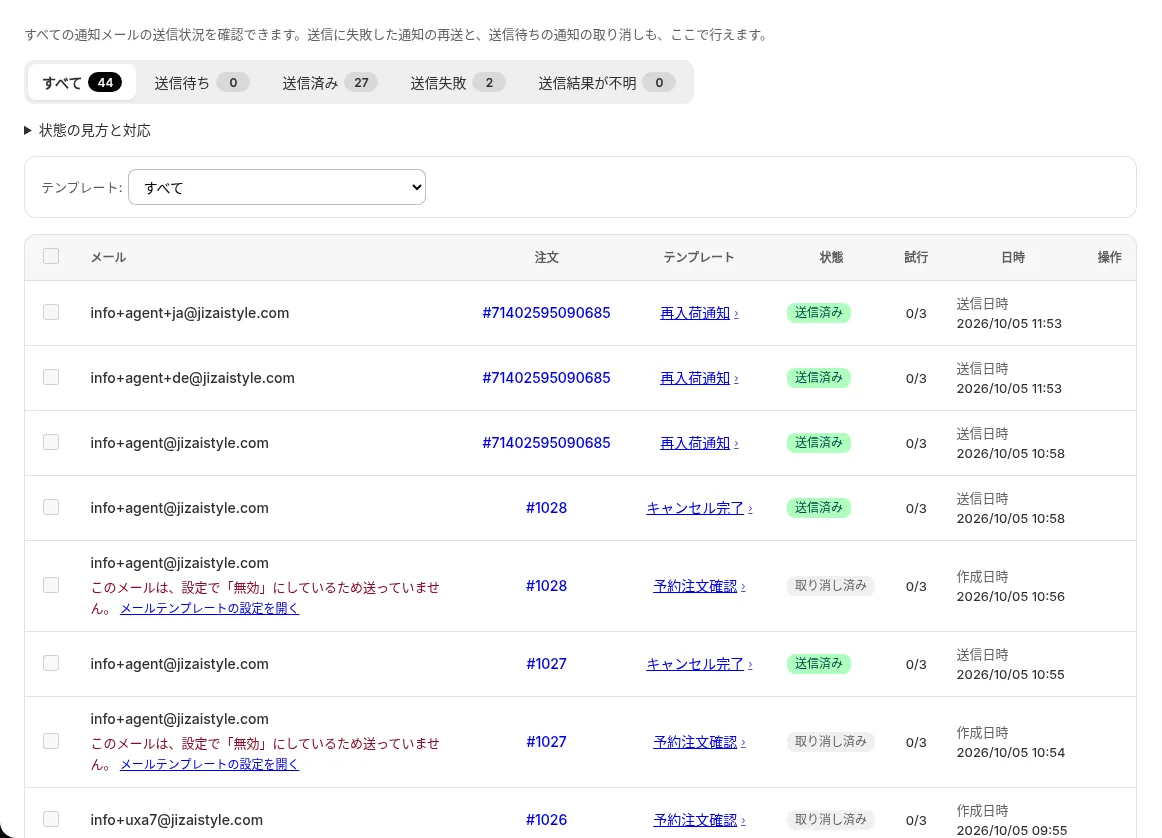
配信ログの上には「すべて」「送信待ち」「送信済み」「送信失敗」「送信結果が不明」のタブと件数が並びます。下の「テンプレート」で「再入荷通知」を選ぶと、再入荷のメールだけに絞れます。状態ごとの意味と、することは次のとおりです。
- 送信待ち: 「送信予定」の日時になると自動で送られます。することはありません。送る前に止めたいときだけ、選んで「取消」します。
- 再試行待ち: 一時的に送れなかったため、送信予定の日時に自動で送り直します。これも待つだけです。
- 送信中: いま送っています。しばらくすると結果が変わります。
- 送信済み: メール送信サービスが受け付けました。届かないなら、次の節の受信側を確かめます。
- 送信失敗: 自動の再試行を上限まで繰り返しても送れなかった通知です。行の下に理由が出ます(下の表)。
- 送信結果が不明: 送信サービスから応答が返らず、届いたかどうか確かめられなかった通知です。二重に届くのを防ぐため、自動では再送せず、再送ボタンも出ません。
- 取り消し済み: 送られません。理由は行の下に出ます。
- held: プランの通数の枠を使い切ったため、送らずに保留している通知です。この状態だけは日本語の名前が付かず、「held」のまま表示されます。上のタブには分かれていないので、「すべて」タブで探します。送る必要がなければ、選んで「取消」もできます。下の「通数の枠で保留されていないか確かめる」の節を見ます。
- Klaviyo が送信: 送り手をKlaviyoにしているため、SellRulesからは送っていません。失敗ではなく、メールはKlaviyoのフローから届きます。Klaviyoとの連携はProプラン(以前のLaunchプランを含む)の機能です。
「送信失敗」の行に出る理由と、することは次のとおりです。
| 行に出る理由 | すること |
|---|---|
| 宛先のメールアドレスが無効なため送れませんでした | 再送しても同じ結果になります。お客様に正しいアドレスで登録し直してもらいます |
| 送信が一時的に混み合っていたため送れませんでした | 時間をおいて「再送」します |
| 送信サービスの一時的な障害で送れませんでした | 時間をおいて「再送」します |
| メールの送信設定の問題で送れませんでした | 画面下の「バグ報告」から知らせます |
「取り消し済み」で「このメールは、設定で「無効」にしているため送っていません。」と出ている行は、そのメールのテンプレートを無効にしていたものです。行の「メールテンプレートの設定を開く」から、再入荷通知のテンプレートに「停止中」と出ていないかを見ます。テンプレートを有効に戻しても、無効だったあいだに止まったメールはあとから送られません。次に在庫が戻ったときの通知から送られます。
「宛先が送信対象から外れている(または配信を停止した)ため、送っていません。」と出ている行は、送る直前にお客様が配信停止したか、店舗側で送信対象から外した登録です。送らないのが正しい状態です。「現在の契約では通知メールを送れないため、送っていません。プランを確認してください。」と出ている行は、契約の状態が原因です。「プランと課金」で今のプランを確かめます。
行のテンプレート名を押すと、そのメールの宛先・件名・言語と、本文のプレビューが開きます。ただし、このプレビューは送ったメールをそのまま保存したものではなく、今のテンプレートと管理画面の表示言語で作り直した表示です。送ったあとにテンプレートの件名や本文を変えていれば、お客様に届いたメールとは違って見えます。お客様に何語で送ったかは「言語」の欄で確かめます。欄の先頭は、いま表示に使った言語です。送ったときの言語が違うときだけ、後ろに「(送信時: en)」のように出ます。出ていなければ、表示中の言語で送っています。お客様に件名を伝えて探してもらうときは、送ったあとにテンプレートの件名を変えていないかを先に確かめてください。配信ログの見方は使い方ガイドの通知メールの項にも載っています。
配信ログが「送信済み」なのに届かないときは、受信側を確かめる
配信ログの「送信済み」は、メール送信サービスが受け付けたところまでを示します。お客様の受信箱に入ったことまでは示さないので、ここから先は受信側を見ます。
- 配信ログの宛先と、お客様が言うアドレスを見比べます。打ち間違いがあれば、正しいアドレスで登録し直してもらいます。
- お客様に、迷惑メールフォルダや、プロモーションなど受信箱の別のタブを見てもらいます。差出人の名前はストア名なので、ストア名で検索してもらうと見つけやすくなります。
- 届いた言語を確かめます。再入荷通知は、お客様が登録したときに見ていた商品ページの言語で送られます。言語が分からないときは「設定」のメールの既定言語で送られます。文面の整え方は通知を多言語でそろえる記事で扱っています。
「設定」の連絡用メールアドレスは、お客様がメールに返信したときの宛先(Reply-To)と、ストア宛ての警告メールの届け先に使われます。メールの送信元アドレスそのものではないので、ここを変えても届きやすさは変わりません。画面の案内どおりフリーメールでもかまいません。ただし、返信を受け取れないnoreply@のアドレスは避けます。
再送してよい場合と、送ってはいけない場合
止まった場所が分かったら、送り直すかどうかを決めます。気をつけるのは、届いている相手に二重に送ることと、配信停止した相手に送ることの2つです。
- 再送できるのは「送信失敗」だけ: 配信ログで「送信失敗」の行を選んで「再送」します。複数選んでまとめて再送でき、「再送を予約しました(まもなく送信されます)」と出たら送り直しの順番に入っています。
- 「送信結果が不明」は再送しない: 宛先を確かめ、お客様に迷惑メールフォルダも含めて届いているかを確かめます。届いていなければ、個別にメールで連絡します。
- 「送信済み」の通知は送り直せない: 届いていないと言われたら、受信側を確かめたうえで個別に連絡します。
- 「お客様が解除」には送らない: 店舗側から送る手段はありません。もう一度受け取りたい場合は、商品ページから登録し直してもらいます。
個別に連絡する相手をまとめて出したいときは、「入荷通知の登録者」の「CSVエクスポート」を使います。CSVのステータス列は「お知らせ待ち」「送信済み」「送信対象外」の3つで、「お客様が解除」と「手動で解除」は区別されません。配信停止した人に送らないよう、「送信対象外」の行は連絡先から外します。CSVの文字コードはUTF-8なので、Excelでは「データ → テキストまたはCSVから」でUTF-8を指定して取り込みます。
通数の枠で保留されていないか確かめる
再入荷・販売開始メール(Notify Me)には、プランごとに送れる通数の枠があります。枠を使い切ると、それ以降の再入荷通知は送らずに保留され、配信ログ(Standardプラン以上)には「held」と出ます。Freeプランでは配信ログを開けないので、下で説明する管理画面の上のお知らせで気づけます。登録者の行は「送信済み」でも、メールはまだ出ていない状態です。
- Freeプラン: 導入からの累計15通までで、毎月は増えません。StandardかProに変えると、保留中のメールが再開します。
- StandardとPro: 月1,000通(Standard)、月5,000通(Pro)が含まれます。超えた分は、「プランと課金」の「追加送信の予算」を承認していれば、その額を上限に送られ、送った分が請求されます。承認していなければ保留され、次の期間が始まるか、予算を承認すると再開します。承認した予算を使い切った分も保留されます。保留の理由と件数は「プランと課金」に出ます。
枠の80%に達すると、管理画面の上に「再入荷・販売開始メールが、枠の80%に達しました。」、上限に達すると「再入荷・販売開始メールが、枠の上限に達しました。」と出て、ストア宛てにもお知らせのメールが届きます。StandardとProでは、「プランと課金」の「追加送信の予算」の欄に「◯件が保留中です。」と件数が出ます。
保留中のメールは、再開するときに在庫・販売状態・配信停止を確かめ直してから送られます。確かめ直したときにその色・サイズの在庫がまた切れていれば、その通知は取り消され、登録は「お知らせ待ち」に戻って次の再入荷を待ちます。
この記事で直らないケースと問い合わせ先
ここまでの確認で原因が見えないとき、またはSellRulesの外に原因があるときは、次のように切り分けます。
- 在庫の数そのものが違う: SellRulesはShopifyに記録された在庫数をもとに動きます。POS・倉庫連携・CSV取り込みなど別の手段で在庫を変えたときは、まずShopifyの商品画面の在庫数を正しくします。
- Klaviyoから届かない: 配信ログが「Klaviyo が送信」なら、送るのはKlaviyoのフローです。Klaviyo側でフローが動いているかを確かめます。
- お客様のメール環境で止まっている: 受信箱の振り分けや、メールサービスのフィルタは、SellRulesからは確かめられません。届いたかどうかは、お客様に確かめてもらうしかありません。
SellRulesの動きがおかしいと感じたら、管理画面の下にある「バグ報告」かお問い合わせから、次の情報を添えて連絡してください。再現できる情報がそろっているほど、原因を早く絞れます。
- ストアのURL(〇〇.myshopify.com)
- 商品名と、登録したバリエーション(色・サイズ)
- 在庫を戻した日時
- 「入荷通知の登録者」でのその行の状態と、送信履歴
- (Standardプラン以上なら)配信ログの該当行の状態・日時・テンプレート名、行の下に出ている理由
症状別の確認ポイントはガイドの「うまくいかないとき」にも一覧があります。
直ったあとに、次の再入荷で同じことを起こさない
原因が分かったら、次の再入荷の前に2つだけ見ておきます。1つは、再入荷通知を使う商品に、商品全体の手動スケジュールが残っていないかです。もう1つは、再入荷通知のテンプレートが「停止中」になっていないかです。この2つは、どちらも在庫を戻すまで気づきにくい原因です。
Standardプラン以上なら、在庫を戻した日は、配信ログを「送信失敗」と「送信結果が不明」のタブで開いて件数が0かを見て、「すべて」タブに「held」の行がないかも見ておくと、お客様から言われる前に気づけます。「送信結果が不明」の通知があると、配信ログの上に「送信結果の確認が必要な通知が◯件あります」と出ます。
再入荷通知の通数が増えてきたら、プランを見直す時期です。Freeは導入からの累計で、StandardとProは月ごとの通数です。StandardとProでは、追加送信の予算を承認しておくと、月の枠を超えた分も承認した額の範囲で送られます。
SellRulesの料金プラン
| 月額 | Launchすべての機能を使う |
|---|---|
| 月額 | 月額7.99米ドル |
| 無料体験 | 10日間 |
| 予約・受注生産の注文 | 無制限 |
| 再入荷・販売開始メール(Notify Me) | 無制限 |
| 購入制限 | 商品数の制限なし |
| 通知メールのカスタマイズ | あり |
| 一部先払い | あり |
予約販売・受注生産・再入荷通知・購入制限・在庫切れ時の切り替え・一部先払い・注文の処理は、すべてLaunchプランに含まれます。
最初の10日間は無料です。期間内にアプリを削除すれば、料金はかかりません。
再入荷・販売開始メールに通数の上限はありません。注文確認・出荷・残金の案内などの必須の連絡も同じです。
Free、Standard、Proプランは、新規の受付を終了しました。契約中の店舗は、今の条件のまま使えます。
よくある質問
在庫を戻したのに再入荷通知が届きません。まず何を見ますか?
SellRulesの「入荷通知の登録者」で、そのお客様のメールアドレスを検索します。「お知らせ待ち」のままなら、登録した色・サイズの在庫が1以上に戻っているか、その商品に手動のスケジュールがないかを確かめます。「送信済み」なら、Standardプラン以上では配信ログで同じ宛先の再入荷通知の状態を見ます。Freeプランでは、お客様に迷惑メールフォルダも含めて探してもらいます。行が見つからないときは、絞り込みを外し、別のバリエーションや商品全体で登録していないかを探します。
配信ログが「送信済み」なのに、お客様に届いていないと言われました。
配信ログの「送信済み」は、メール送信サービスが受け付けたという意味です。宛先に打ち間違いがないかを確かめ、お客様には迷惑メールフォルダやプロモーションなどの別タブを、ストア名で探してもらいます。それでも見つからなければ、個別にメールで連絡します。
届かなかった再入荷通知を、もう一度送り直せますか?
Standardプラン以上では、配信ログで「送信失敗」になっている通知だけ、選んで「再送」できます。複数選んでまとめて再送することもできます。「送信済み」と「送信結果が不明」の通知には再送ボタンがありません。届いていない場合は、配信停止したお客様を除いて、個別にメールで連絡します。
お客様が配信停止した再入荷通知を、もう一度届けたいときは?
店舗側からは送り直せません。お客様がメールの停止リンクを開くと、その登録は「送信対象外」になり、行の下に「お客様が解除」と出ます。自動の送信も、配信ログからの再送も止まります。もう一度受け取りたい場合は、お客様に商品ページから登録し直してもらいます。
自分で届くか試すには、どうすればよいですか?
在庫切れ時の切り替えを「再入荷通知のみ」にした商品で、在庫を0にし、商品ページに登録欄が出たら自分のメールアドレスで登録します。在庫を1以上に戻したら、「入荷通知の登録者」の行が「送信済み」になるかを見て、自分の受信箱でメールを確かめます。Standardプラン以上なら、配信ログで同じ宛先の行の状態も見ます。Freeプランでは、自分宛ての再入荷通知も通数の枠に数えます。
登録者の状態と配信ログで、止まった場所は見分けられる
再入荷通知が届かないときは、「入荷通知の登録者」で行の状態を見て、「お知らせ待ち」なら在庫と切り替え、「送信済み」なら配信ログ、配信ログも「送信済み」なら受信側、と順に進めば、止まった場所にたどり着けます。送り直す前に状態を確かめておけば、二重送信も、配信停止した人への誤送信も防げます。
SellRulesはFreeプランから再入荷通知の登録受付と自動送信を使えます。まずは1商品で、自分のアドレスを使って登録から受信までを確かめてみてください。配信ログで1通ずつの結果を見られるのは、Standardプランからです。販売ルール全体の決め方は先行・限定販売のまとめで扱っています。
機能の確認日:2026年10月19日(SellRulesを開発しているJizaiDevが、同日時点で公開中のアプリのコードと、入荷通知の登録者・配信ログ・設定の画面の表示文言で確認)。配信ログを使えるプランと、配信ログで開くメールのプレビューの作られ方は、2026年10月25日に公開中のアプリのコードで確かめ直しました。料金と通数の上限は、記事内の料金表(2026年10月18日に公開した新料金)に基づきます。最新の料金はShopify App Storeの掲載で確かめてください。
関連記事

Shopifyの予約販売アプリを選ぶには|支払う時期と販売ルールで比較
Shopifyの予約販売アプリを、支払う時期(全額・前金・後払い)、販売ルール、通知、料金の同じ条件で比べます。Timesact・STOQ・Essent・SellRulesの4件を2026年10月19日の掲載で確認し、向くお店を整理しました。
Shopifyで発売前にお知らせ登録を集める|登録欄の文言と予約開始メールの準備
Shopifyの新商品で、発売前にメールアドレスを集めて予約開始や販売開始を知らせる方法。登録で約束できること、SellRulesの登録欄の文言の直し方、届くメール、Freeプランでの確かめ方、開始後の登録者一覧の見方を順に説明します。
Shopifyの再入荷通知を始める方法|登録欄の表示からお知らせメールまで
Shopifyで売り切れた商品に再入荷通知の登録欄を出し、在庫が戻ったら登録した人へメールが届くようにする手順。アプリの埋め込み、在庫切れ時の切り替え、自分のアドレスでの試し方、誰に何通届くか、切り替え先を変えるときの注意まで解説します。