SellRulesの無料体験はFreeプランで|1商品で確かめる手順
目次
SellRulesを入れてはみたけれど、設定画面を眺めているうちに、何も確かめないまま日にちだけが過ぎていく。予約販売や再入荷通知のアプリでは、そうなりがちです。
先に料金の答えを書くと、SellRulesのStandardとProに無料体験はなく、Freeプランが試用の代わりです。Freeプランでは予約販売・受注生産・再入荷通知・在庫切れ時の切り替えを使えますが、枠は月ごとではなく導入からの累計です。そのため、全部の機能を順に触るより、いま手で回している作業を1つ選び、テスト商品1つで「設定 → 商品ページ → 通知 → 注文」まで通して確かめるほうが、続けるかどうかを早く判断できます。
この記事では、Freeプランで試せること・試せないこと、始める前の準備、1商品で試す手順、うまく動かないときの確認、有料プランにする目安とやめ方の順に説明します。
Freeプランで試せること・試せないこと
Freeプランで試せるのは、商品ページのボタンの切り替え(予約販売・受注生産・再入荷通知)と、受けた注文を発送まで追う機能です。前金・残金払いとメールのカスタマイズは有料プランの機能なので、Freeプランでは確かめられません。
| 機能 | Freeプラン | 試すときに見るところ |
|---|---|---|
| 予約販売・受注生産の受付 | 使える(予約・受注生産の注文は導入からの累計10件まで) | 商品ページのボタンが「予約注文する」に変わり、注文が「注文進行」に並ぶか |
| 再入荷・予約開始・販売開始のお知らせ(入荷通知の登録) | 使える(お知らせのメールは累計15通まで。注文確認や発送完了のメールは数えない) | 商品ページの登録欄から登録でき、「入荷通知の登録者」に載るか |
| 在庫切れ時の切り替え | 使える | 在庫を0にしたとき、ボタンが予約・受注生産・入荷通知に変わるか |
| 購入制限 | 使える(1商品まで) | 上限より多くカートに入れると、チェックアウトで止まるか |
| 前金・残金払い(前金なしで期日に全額を請求する形を含む) | 使えない(Proプランだけ) | Freeプランでは確かめられない |
| メールテンプレートの編集・配信ログ・SMS | 使えない(Standardプランから) | Freeプランでは、届いたメールを自分の受信箱で見る |
Freeプランのお知らせメールは、あらかじめ用意された文面で送られます。文面を自分のお店に合わせて直したい、どのメールが送れたかを一覧で見たい、という場合は、Standardプランからの機能になります。
まず、減らしたい手作業を1つ選ぶ
何を試すかは、機能の名前ではなく、いま自分が手で回している作業から選びます。「次の販売でもまた自分がやることになりそうな作業」を選んでおけば、試した結果をそのまま続けるかどうかの判断に使えます。
| いまの手作業 | 試す機能 | テスト商品の例(説明のための例) |
|---|---|---|
| 発売時刻に待機して、商品ページや在庫の設定を手で切り替えている | 予約販売のスケジュール(告知 → 予約 → 通常販売) | 来月発売の新作マグカップ |
| 売り切れのたびに「次はいつですか」に個別に返信している | 在庫切れ時の切り替えと入荷通知の登録 | 定番のトートバッグ |
| 注文を受けてから作る商品の受付期間を、手で開け閉めしている | 受注生産のスケジュールと「注文進行」 | 名入れの革キーホルダー |
| 限定品が一人に何個も買われてしまう | 購入制限(1注文・1人あたりの上限) | 数量限定の福袋 |
ひとつに絞れないときは、予約販売のスケジュールから始めると、商品ページの切り替え・通知登録・注文の取り込みを一度に確かめられます。売り切れた商品の扱い方そのものに迷っているなら、売り切れた商品を予約にするか再入荷通知にするかの決め方を先に読むと、試す機能を決めやすくなります。
試す前に準備すること
準備は3つです。ここが抜けていると、手順どおりに操作しても商品ページが変わらず、アプリのせいなのか準備のせいなのか見分けがつきません。
- 公開済みのテスト商品を1つ用意する。下書きの商品はストアで開けないので、公開しておきます。商品名に「テスト」と入れ、トップページやコレクションには載せずに、商品ページのURLから直接開きます。本番の商品で始めると、確かめている間にお客様が注文できてしまいます。支払いを発生させずに注文まで試すなら、テスト商品にだけ使える、商品代を全額引くディスカウントコードを作っておきます。送料がかかる設定なら、送料無料の割引や店頭受け取りも組み合わせます。
- テーマがアプリ埋め込みに対応していることを確かめる。SellRulesはテーマのアプリ埋め込みを通して商品ページに表示を出すので、テーマのコードを編集する必要はありません。そのかわり、アプリ埋め込みに対応したテーマ(オンラインストア2.0)が必要です。
- 在庫切れ時の切り替えを試すなら、その商品の在庫を追跡しておく。在庫を追跡していない商品では、切り替えは働きません。
もう1つ、Freeプランの枠の数え方も先に知っておいてください。予約・受注生産の商品が入った注文は、テスト注文も含めて導入からの累計に数えられ、アプリを入れ直しても数は戻りません。動きを確かめるための注文は1件で足ります。
テスト商品1つで試す手順
ここでは、いちばん多くの機能を一度に通せる予約販売のスケジュールで試します。予約の開始を10分後、通常販売の開始を1時間後に入れるので、通常販売に戻るところまで見るなら1時間ほどかかります。流れはSellRulesの使い方ガイドのクイックスタートと同じで、通常販売に戻るところまで見る分だけ長くなります。
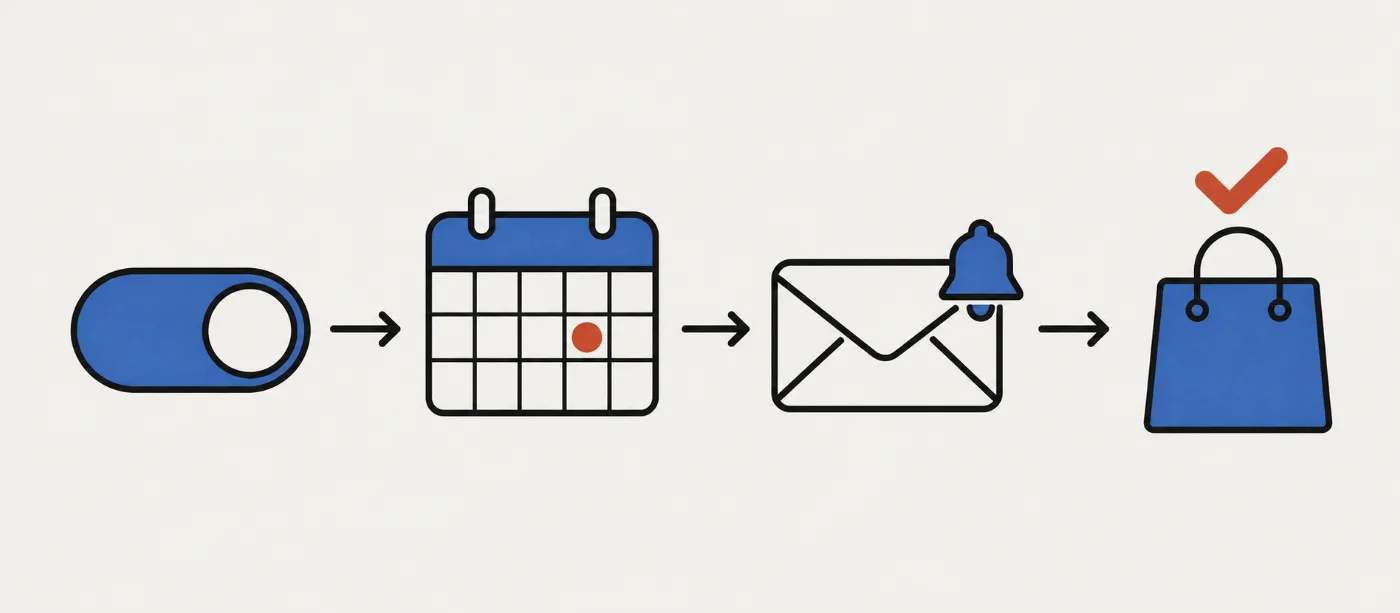
- テーマでSellRulesのアプリ埋め込みをオンにする。Shopifyの管理画面で「オンラインストア」→「テーマ」→「カスタマイズ」を開き、左のアプリ埋め込みでSellRulesのスイッチをオンにして保存します。ここがオフのままだと、日時を入れても商品ページのボタンは変わりません。
- テスト商品で予約販売のスケジュールを作る。SellRulesの左メニューの「販売スケジュール」で「予約販売」のタブを開き、「予約販売を作成」からテスト商品を選びます。「告知期間を追加」で告知開始日を今にし、予約開始日を10分後にします。「予約が終わったら」は「通常販売に切り替える」を選び、通常販売の開始を1時間後にします。告知期間を入れないと、商品ページの通知登録の欄も、予約開始のお知らせも出ません。告知から予約、通常販売までの組み立て方は新商品の発売時刻に待機しなくていい予約・販売の切り替えで説明しています。日時はShopifyで設定したストアのタイムゾーンで保存されます。「発送予定日(テキスト表示)」に「来月中旬」のように入れると、ボタンの下にそのまま表示されます。
- 商品ページで通知登録をしてみる。テーマエディタのプレビューではなく、実際のストアで商品ページを開きます。告知の段階に入っていれば、ボタンが「通知を受け取る」に変わっています。自分のメールアドレスで登録し、SellRulesの「入荷通知の登録者」に載ることを確かめます。
- 予約開始のあと、テスト注文を1件入れる。予約の開始時刻になるとボタンが「予約注文する」に変わり、手順3で登録したアドレスに予約開始のお知らせが届きます。このお知らせも、Freeプランのお知らせメールの累計に1通として数えられます。切り替えが遅れた場合は約5分ごとの処理で反映され、商品ページに出るまでさらに1分ほどかかることがあります。変わったら1件だけ注文し、SellRulesの「注文進行」に「着手待ち」で並ぶこと、予約注文の確認メールが届くことを見ます。
- 使い続けるかを決める。通常販売の開始時刻を過ぎて、ボタンがテーマ標準の購入ボタン(「カートに追加」など)に戻ることまで見たら、テスト注文をキャンセルし、出荷の保留が残っていればShopifyの注文画面で外します。テスト商品は下書きに戻すと、お客様の目に触れません。そのうえで、次の節の目安で、続けるか、有料プランにするか、やめるかを決めます。
在庫切れ時の切り替えを試す場合は、予約販売のスケジュールを付けた商品では切り替えが働かないので、別のテスト商品を使うか、先にスケジュールを削除しておきます。そのうえでSellRulesの「購入制限・在庫切れ」の「在庫切れ時の切り替え」タブでルールを作ったあと、Shopifyの管理画面でテスト商品の在庫を0にして保存します。在庫の確認は約5分ごとなので、少し待ってから商品ページを開きます。ボタンが予約や入荷通知に変わったのを確かめたら、在庫を元の数に戻します。「再入荷通知のみ」のルールなら、このとき登録者に再入荷のお知らせが送られ、お知らせメールの累計を登録者1人につき1通使います。在庫が戻ると、SellRulesが作った自動のスケジュールが消えて通常販売に戻ります。
購入制限を試す場合は、注文まで進む必要はありません。上限より多くカートに入れてチェックアウトへ進み、エラーが出て先へ進めなければ効いています。制限は商品ページではなくチェックアウトで判定されます。上限の決め方はShopifyで「お一人様1点まで」にする方法で説明しています。
試すときに気をつけること
予約上限(受け付ける数の上限)を入れて試すと、上限に達してから受付が止まるまで数分かかります。上限の到達を数分おきに確かめて切り替える仕組みなので、その間の注文や同時に買われた分で、上限を少し超えることがあります。本番では、少し超えても発送できる数を上限にしておきます。
在庫切れ時の切り替えで、「再入荷通知のみ」で始めた商品をあとから「予約販売」に変えて保存すると、商品ページはすぐ予約のボタンに変わります。ただし、登録していたお客様に予約開始のお知らせは自動では送られず、その後に在庫が戻っても再入荷のお知らせは送られません。この切り替えを試すなら、「入荷通知の登録者」の画面からCSVで登録者を書き出し、お店のメールなどで知らせる段取りもあわせて確かめておきます。
うまく動かないときの確認
試している途中で止まったら、まず見えている症状から原因を絞ります。たいていは準備(アプリ埋め込み・待ち時間・見ている画面)か、Freeプランの枠のどちらかです。
| 見えている症状 | 考えられる原因 | 確かめる場所 | 直し方 |
|---|---|---|---|
| 開始時刻を過ぎても、ボタンが変わらない | アプリ埋め込みがオフ、または切り替えの処理を待っている | テーマのカスタマイズのアプリ埋め込み、スケジュール一覧の状態 | 埋め込みをオンにして保存する。時刻から数分待って再読み込みする |
| テーマエディタでは何も変わらない | テーマエディタのプレビューを見ている | 実際のストアの商品ページ | ストアで商品ページを直接開く。SellRulesをオンにしたテーマが公開中のテーマか確かめる |
| 在庫を0にしても、在庫切れ時の切り替えが働かない | 在庫を追跡していない、確認の処理(約5分ごと)を待っている、または商品全体に手動の予約販売・受注生産の設定がある | Shopifyの商品の在庫の欄、SellRulesの販売スケジュール一覧 | 在庫の追跡をオンにする。数分待つ。手動の設定がある商品は、別のテスト商品で試す |
| チェックアウトで購入制限が効かない | チェックアウトのルールで、SellRulesの購入制限が無効 | Shopifyの「設定」→「チェックアウト」→「チェックアウトのルール」 | 「購入制限(SellRules)」を有効にする |
| 通知登録したのに、お知らせのメールが届かない | 迷惑メールに入っている、またはFreeプランのメールの累計の上限に達して保留されている | 受信箱の迷惑メール、SellRulesのアプリ上部に出る枠のお知らせの帯と、「プランと課金」の今期の利用 | 迷惑メールを確かめる。保留なら、StandardかProに変えると、在庫や販売の状態を確かめ直してから送られる |
| 予約・受注生産の受付が止まった | 予約・受注生産の注文が、Freeプランの累計の上限に達した | SellRulesの「プランと課金」の今期の利用に出る累計の件数、ストア宛てに届く上限のお知らせメール | StandardかProに変えると受付が戻る(設定は消えない) |
ボタンが出ない原因をさらに細かく調べるときは予約ボタンが表示されないときの確認、通知が届かないときは再入荷通知が届かないときの切り分けに、確認の順番をまとめています。それでも分からないときは、試した商品、止まった画面、起きたことをメモしてSellRulesのサポートに問い合わせてください。
続けるか、有料プランにするかの目安
試し終えたら、機能の多さではなく、自分の作業がどう変わるかで決めます。次の販売でも同じ設定を使う場面があって、発売時刻の待機や個別の返信が減りそうなら、続ける理由になります。反対に、対象になる商品がほとんどなく、手作業でも困っていないなら、有料プランへ進む必要はありません。
| 店の状況 | 合うプラン |
|---|---|
| 予約・受注生産の注文が少なく、Freeプランの累計の枠で足りる | Freeプランのまま |
| 予約・受注生産の注文やお知らせのメールが累計の上限に近い、2つ目の商品にも購入制限を付けたい、メールの文面を直したい | Standardプラン(月額9.90米ドル) |
| 予約の時点では一部だけ受け取り、残りを期日に請求したい(前金なしで期日に全額を請求する形を含む) | Proプラン(月額19.90米ドル) |
SellRulesの料金プラン
| 月額 | Launchすべての機能を使う |
|---|---|
| 月額 | 月額7.99米ドル |
| 無料体験 | 10日間 |
| 予約・受注生産の注文 | 無制限 |
| 再入荷・販売開始メール(Notify Me) | 無制限 |
| 購入制限 | 商品数の制限なし |
| 通知メールのカスタマイズ | あり |
| 一部先払い | あり |
予約販売・受注生産・再入荷通知・購入制限・在庫切れ時の切り替え・一部先払い・注文の処理は、すべてLaunchプランに含まれます。
最初の10日間は無料です。期間内にアプリを削除すれば、料金はかかりません。
再入荷・販売開始メールに通数の上限はありません。注文確認・出荷・残金の案内などの必須の連絡も同じです。
Free、Standard、Proプランは、新規の受付を終了しました。契約中の店舗は、今の条件のまま使えます。
予約を本番で始める前に、発送予定の書き方やキャンセル条件など、受付の前に決めることはShopifyで予約販売を始める方法で整理しています。
やめるときにすること
試してみて合わなかったときは、Shopifyの管理画面の「設定」→「アプリ」からSellRulesをアンインストールします。その前に次の順で片づけておけば、あとに設定が残りません。
- 作った販売スケジュールを削除する。予約・受注生産の受付中は、その商品が在庫0でも注文を受ける設定(Shopifyの「在庫切れでも販売を続ける」)になっています。スケジュールを削除すると、SellRulesがオンにした分は元に戻ります。アンインストールしたあとでは、SellRulesはこの設定を戻せません。
- 残したいデータを書き出す。入荷通知の登録者は、「入荷通知の登録者」の画面からCSVで書き出せます。
- アンインストールする。SellRulesのデータ(売り方の設定、入荷通知の登録者、注文の進み具合など)は、アンインストールの48時間後に削除されます。48時間以内に入れ直せば元どおりに戻ります。
- Shopify側に残ったものを直す。注文のタグや出荷の保留はアンインストールしても注文に残るので、テスト注文の保留はShopifyの注文画面の「保留を解除」で外し、テスト注文そのものはキャンセルします。
有料プランに進んでからやめる場合、Shopifyのヘルプでは、アンインストールで今後の定期請求は止まり、現在の請求サイクルの分は請求される場合があると案内されています。ほかの予約アプリへ移るときは、予約販売アプリを切り替える前のチェックリストも確かめてください。
よくある質問
SellRulesの有料プランに無料体験はありますか?
ありません。StandardとProに無料体験はなく、Freeプランが試用の代わりです。Freeプランのままでも、予約販売・受注生産・再入荷通知・在庫切れ時の切り替えを使えます。前金・残金払いはProプランだけの機能なので、Freeプランでは試せません。
テスト注文も、Freeプランの注文の上限に数えられますか?
数えられます。予約・受注生産の商品が入った注文は、テスト注文も含めて導入からの累計10件の枠に入ります。アプリを削除して入れ直しても、数は最初に戻りません。動きを確かめる注文は1件で足ります。
Freeプランの上限に達すると、設定は消えますか?
消えません。予約・受注生産の注文が累計の上限に達すると、予約・受注生産の受付が止まり、新しい予約・受注生産の設定も保存できなくなります。作った設定と、受けた注文の処理はそのまま残り、StandardかProに変えると受付が戻ります。お知らせのメールは上限を超えると送られずに保留され、プランを変えると、在庫や販売の状態を確かめ直してから送られます。
試したあとにやめるときは、何をすればいいですか?
先に、SellRulesで作った販売スケジュールを削除し、入荷通知の登録者を残したい場合はCSVで書き出します。そのあとShopifyの管理画面の「設定」→「アプリ」からアンインストールします。SellRulesのデータはアンインストールの48時間後に削除され、出荷の保留や注文のタグなどShopify側の設定は残るので、不要なものはShopifyの管理画面で直します。
本番の商品で試しても大丈夫ですか?
最初はテスト商品をおすすめします。予約販売のスケジュールを作ると、その商品は予約の受付中に在庫が0でも注文を受ける設定になり、商品ページのボタンも変わります。本番の商品で試すなら、来店の少ない時間帯を選び、確かめ終わったらスケジュールを削除して元の販売に戻します。
まずテスト商品1つで、次の販売が楽になるか試す
SellRulesは、Freeプランのまま予約販売・受注生産・再入荷通知・在庫切れ時の切り替えを試せます。テスト商品を1つ用意して、この記事の手順どおりに、商品ページの切り替えからテスト注文1件までを通してみてください。
すでに入れている方は、使い方ガイドを開きながら、テスト商品で始められます。まだの方は、Shopify App StoreからFreeプランで入れられます。
機能の確認日:2026年10月25日(SellRulesを開発しているJizaiDevが、同日時点で公開中のアプリのコードと、設定画面・商品ページの表示文言で確認)。アンインストールと請求の扱いはShopifyのヘルプに基づきます(2026年10月25日確認)。商品の例は説明のための仮の例です。最新の料金はShopify App Storeの掲載で確かめてください。
関連記事: 先行・限定販売の全体の決め方・予約販売アプリの選び方
関連記事
高い商品ほど予約が入らない?|全額前払いが購入をためらわせる理由
予約販売で高い商品ほど申し込みが伸びないとき、原因の1つは届く前に全額を払う負担です。消費者調査の数字の読み方、自店で起きているかの確かめ方、全額前払い・前金・発送時の請求の違いと、前金にしても変わらないことを解説します。
全額前払いの予約を前金払いに切り替える|受付中の注文とProの手順
SellRulesで全額前払いの予約を受けているお店が、Proプランで前金払いに切り替える手順。受付中の注文がどうなるか、途中で変えるか次の受付からにするか、直後の確かめ方、合わないときの戻し方まで説明します。
予約の残金が支払われないとき|回収失敗から支払い・取消までの対応
予約・受注生産の残金を自動で回収できなかったときに店主がすること。「回収失敗」「要対応」「自動請求不可」の表示ごとの最初の一手、お客様への連絡文、再請求、待つ期限、取り消しと前金の返金、発送の再開までを順に説明します。