Shopifyで予約ボタンが表示されない原因と直し方|SellRules

目次
予約ボタンが出ないときは、まずお客様が見る商品ページにいま何が出ているかを確かめます。どの商品も「カートに追加」のままなら公開中テーマのアプリ埋め込みを、1つの商品だけなら販売スケジュールの段階と日時を、受付中だった商品が戻ったなら予約上限や無料枠を見ます。
予約ボタンの代わりに「通知を受け取る」「近日発売」「販売終了」が出ている場合、多くは故障ではありません。設定した段階どおりの表示が出ているだけです。下の早見表で、ご自分の画面に近い行から確かめてください。
商品ページに出ているものから、原因を引く早見表
SellRulesは、商品ページの購入ボタンをその商品の段階に合わせて入れ替えます。そのため、設定画面を端から開くより、お客様の画面に出ているものを手がかりにしたほうが早く原因にたどり着けます。
| 商品ページに見えているもの | 考えられる原因 | 確かめる場所 | 直し方 |
|---|---|---|---|
| どの商品も通常の「カートに追加」のまま | 公開中テーマでSellRulesのアプリ埋め込みがオフ(テーマを変えた直後も同じ) | テーマエディタの「アプリの埋め込み」 | オンにして保存する |
| 1つの商品、または一部のバリエーションだけ通常のボタン | スケジュールが無い、予約開始の前、選んだバリエーションが別の設定 | 「販売スケジュール」のその商品の行 | 対象と日時を直す |
| ボタンの代わりに「通知を受け取る」とメール欄 | 予約販売の告知期間(正常) | 一覧の段階が「告知中」 | 予約開始の時刻を待つか、日時を前倒しする |
| 押せない「近日発売」 | 予約期間のない「近日発売」のスケジュール | 「販売スケジュール」の「近日発売」タブ | 予約を受けるなら予約販売で作る |
| 近日発売にした商品のうち、一部だけ表示が変わらない | Freeプランで近日発売を公開できるのは、最初に作った1商品だけ | 「近日発売」タブの「無料プランでは商品ページに出ていません」 | 残したい1商品に絞るか、StandardかProに変える |
| 押せない「販売終了」 | 一時停止中、または販売を終える日時を過ぎた | スケジュール詳細の「一時停止中」の表示と終わり方 | 再開する、日付を直す |
| 押せない「現在販売停止中」 | 購入制限ルールで販売停止にしている | 「購入制限・在庫切れ」 | ルールを見直す |
| 受付中だった商品が通常のボタンや売り切れ表示に戻った | 予約上限に到達、または終わりの日時を過ぎた(「通常販売に切り替える」を選んだ場合) | スケジュールの「予約上限」と「予約が終わったら」 | 上限を上げる、日時を直す |
| 予約・受注生産の商品がまとめて受付を止めた | Freeプランの累計の注文枠に到達 | アプリ上部の帯と「プランと課金」 | StandardかProに変える |
| 予約ボタンは出るが押せず「支払い設定を準備中」 | 前金・残金払いの支払い条件を準備している途中 | 商品ページの案内文 | 少し待って再読み込みする |
| 予約開始の時刻を過ぎても、開いていたページが「通知を受け取る」のまま | 告知中に開いたページは、時刻をまたいでも自動では変わらない | 商品ページ | 再読み込みする |
切り分けは次の順番で進めると、同じ画面を何度も開かずに済みます。
- 商品ページに何が出ているかを控える。 公開中のストアで開き、どの商品・どのバリエーションで起きているかも書き留めます
- 公開中テーマのアプリ埋め込みを確かめる。 どの商品でも通常のボタンのままなら、ここが原因です
- 販売スケジュールの段階と日時を照らし合わせる。 1つの商品だけなら、その商品の行を見ます
- 上限・終わり方・一時停止・無料枠を確かめる。 受付中だった商品が戻ったときに見ます
- テーマや別アプリの影響を切り分けて再確認する。 設定が合っているのに出ないときの最後の手順です
どの商品でも出ないなら、公開中テーマのアプリ埋め込みを確かめる
どの商品ページでも「カートに追加」のままなら、最初に疑うのはテーマのアプリ埋め込みです。SellRulesの使い方ガイドは、アプリ埋め込みがオフだと「日付を入れても購入ボタンは切り替わりません」と書いています。テーマを変えた直後も、新しいテーマでは埋め込みがオフのままになります。
Shopifyヘルプの手順に沿うと、確かめ方は次のとおりです。
- Shopify管理画面で「オンラインストア → テーマ」を開き、公開中のテーマの「カスタマイズ」(英語の画面では「Edit theme」)を押す
- 複数のマーケットを使っている場合は、上部の「マーケット」から問題の出ているマーケットを選ぶ。選ばなければ、ストアの既定の設定に効きます
- 左のサイドバーで「アプリの埋め込み」を開く
- SellRulesのスイッチをオンにする
- 「保存」を押し、公開中のストアで商品ページを開き直す
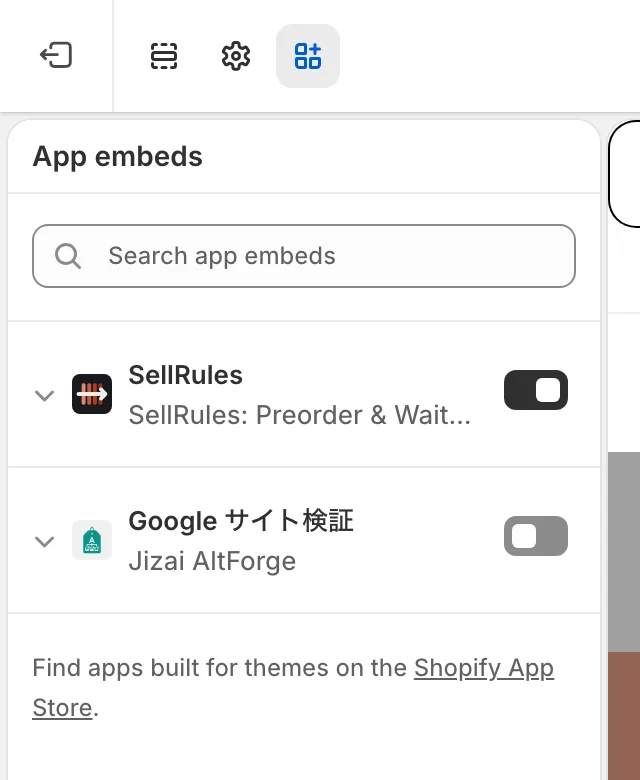
つまずきやすいのは5の「保存」です。テーマエディタのプレビューでは、保存前でもオンにした状態の表示が見えます。直ったように見えても、保存しなければお客様の画面は変わらないので気をつけてください。
直ったかどうかは、SellRulesの「ホーム」にある「導入ガイド」でも確かめられます。「テーマで SellRules をオンにする」の項目は、公開中のストアで商品ページが開かれ、SellRulesが表示を切り替えたときに「商品ページで動作を確認できたため、有効になっています」に変わります。テーマエディタのプレビューと未公開テーマのプレビューは、この確認に数えません。確認済みにならないとき、アプリは次の4点を確かめるよう案内しています。
- テーマエディタのプレビューではなく、実際のストアで商品ページを開いたか
- SellRulesをオンにしたテーマが、公開中のテーマになっているか
- 商品が公開されているか
- 商品ページを開いても確認済みにならない場合は、Shopifyの「設定 → アプリ → SellRules」でアプリプロキシのURLが
/apps/smart-preorderになっているか
一度確認済みになった後も、最近7日間に商品ページでSellRulesの表示を確認できないと、ホームに「テーマの埋め込みを開く」ボタン付きの注意が出ます。テーマを入れ替えたことに気づかないまま発売日を迎えるのを防ぐ案内なので、出たらまず埋め込みを確かめてください。
SellRulesの公式ガイドは、アプリ埋め込みに対応したテーマ(オンラインストア 2.0)を使う前提にしています。テーマのコードを編集する必要はありません。
1つの商品だけ出ないなら、販売スケジュールの段階と日時を照らし合わせる
特定の商品だけ通常のボタンのままなら、SellRulesの「販売スケジュール」でその商品の行を探します。行があれば、いまどの段階にいるかで商品ページの表示が決まります。
| 一覧の段階 | 商品ページに出るもの(標準の文言) |
|---|---|
| 告知中 | 「通知を受け取る」ボタンとメールアドレスの入力欄(「近日発売」のスケジュールでは押せない「近日発売」) |
| 予約販売中 | 「予約注文する」ボタン |
| 受注生産中 | 「受注生産で注文する」ボタン |
| 販売中 | テーマ本来の購入ボタン(通常販売) |
| 販売終了 | 押せない「販売終了」 |
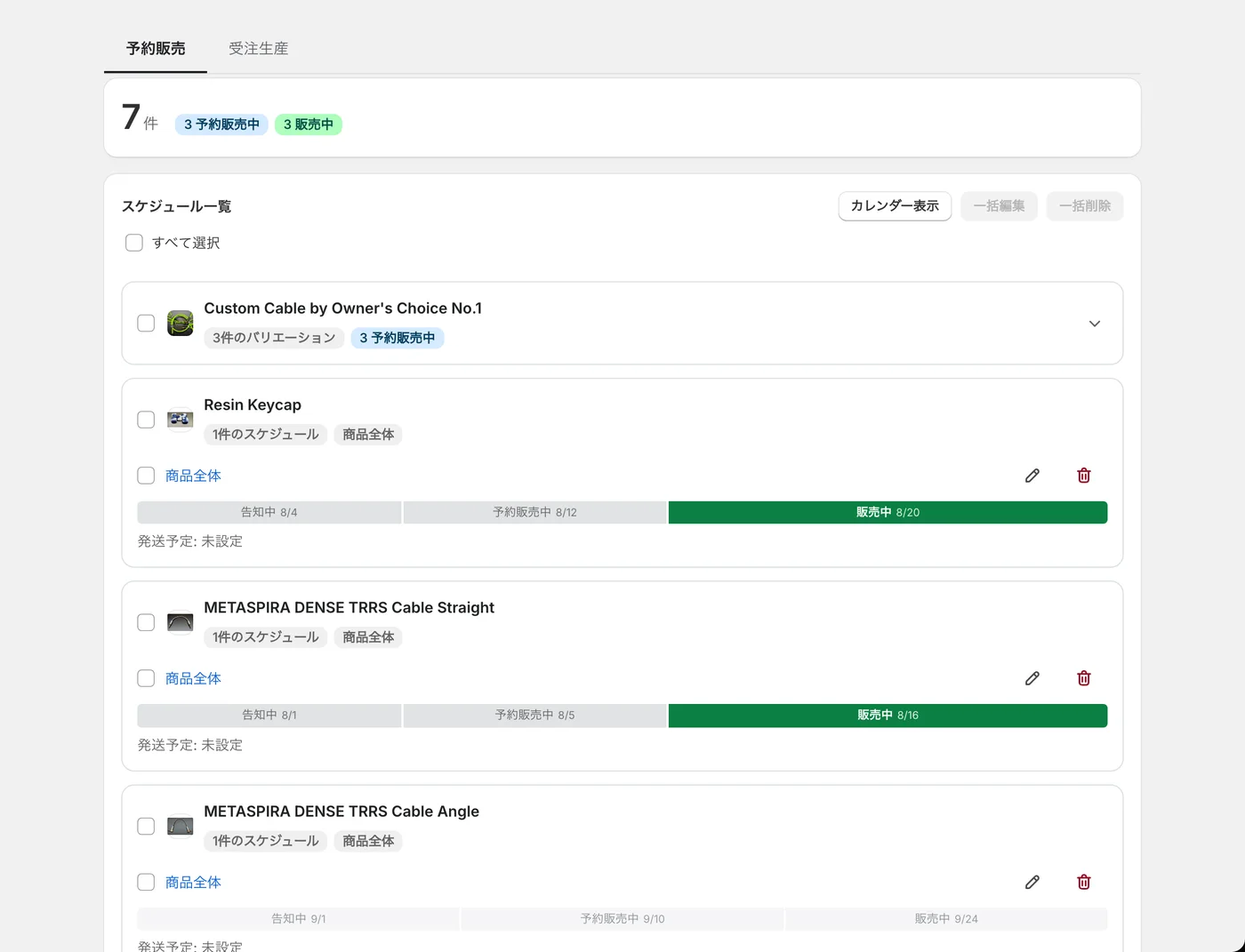
ボタンや入力欄の文言は「設定」の「ボタン・表示の文字」で変えられます。文言を変えている場合は、上の表の言葉を自分の設定に置き換えて読んでください。
段階が「告知中」なら、表示に問題はありません。告知期間は発売前にお知らせ登録を集める段階で、予約ボタンの代わりにメールの登録欄が出ます。予約開始の日時になると、新しく開いたページから予約ボタンに変わります。
その商品の行が無いときは、まだスケジュールを作っていません。「販売スケジュール」の「予約販売を作成」から、対象商品と日時を入れて保存します。
行があるのに予約ボタンにならないときは、編集画面で次の点を見直します。
- 予約開始の前ではないか: 告知期間を置かずに予約開始の日時を先にしていると、その日時までは通常どおり販売されます
- 日時の順番: 告知、予約受付開始、通常販売への切り替えの順になっていないと、編集画面の日程のバーに「日付の順番が前後しています」と出ます。そのまま保存しようとしても、「告知開始日時は予約開始日時より前でなければなりません」などと出て保存できません
- タイムゾーン: 作成画面の「日時はショップのタイムゾーン(…)で保存されます」の表示と、Shopifyの「設定 → 一般」のタイムゾーンを見比べます。海外のタイムゾーンのままだと、日本時間とずれて切り替わります
- バリエーション別の設定: SellRulesは、バリエーション別のスケジュールがあればそれを、無ければ商品全体のスケジュールを使います。バリエーション別だけを作り、商品全体の設定が無い場合、設定していないバリエーションは通常の販売のままです
- 商品の公開: 下書きの商品や、オンラインストアに公開していない商品は、そもそもお客様の画面に出ません
たとえば、Tシャツの「黒・M」にだけバリエーション別の予約を作ったとします。お客様が「白・M」を選ぶと通常の「カートに追加」に戻り、「黒・M」に切り替えると「予約注文する」になります。この動きは設定どおりです。全色で予約を受けたいなら、商品全体のスケジュールを作ります。
画面の項目と順番はSellRulesの使い方ガイドの「予約販売を始める」に画像つきでまとめています。最初の設定から通して確かめたいときは、予約販売の始め方を見てください。
受付中だった商品のボタンが消えたのはなぜ?
昨日まで予約を受けていた商品が通常のボタンや売り切れ表示に戻ったなら、設定の誤りというより、受付を止める条件に当たったことが考えられます。SellRulesで受付が止まる条件は4つあります。
予約上限に達した。 スケジュールに予約上限を入れていると、受け付けた個数の合計(1注文で2個なら2と数えます)が上限に達した時点で受付を止め、通常の購入に戻ります。Shopifyの在庫が0なら、通常販売の売り切れ表示になります。もう一度受け付けるには、上限を上げます。
予約が終わったあとの扱いが来た。 編集画面の「予約が終わったら」で選んだ内容によって、終わりの日時のあとの表示が変わります。
| 「予約が終わったら」の選択 | 終わった後の商品ページ |
|---|---|
| 通常販売に切り替える | テーマ本来の購入ボタン |
| 販売終了の表示にして販売を終える | 押せない「販売終了」。通常販売には戻りません |
| 期限を決めない(予約を続ける) | 自分で止めるまで予約ボタンのまま |
一時停止している。 スケジュール詳細の「販売を一時停止」は、設定を消さずに購入だけを止める機能です。止めている間、お客様には「販売終了」と表示されます。日程は止めている間も進むので、再開すると、その時点の日時で段階を判定し直します。
Freeプランの累計の注文枠に達した。 Freeプランで受けられる予約・受注生産の注文は、導入からの累計で10件までです。上限に達すると、アプリ上部に「予約・受注生産の注文が、無料枠の上限(10件)に達しました。」で始まる帯が出ます。受付中のものも含めて、予約・受注生産の商品ページの受付が止まります。設定は消えず、StandardかProに変えると戻ります。
このほか、予約販売中と受注生産中は、SellRulesが対象バリエーションの在庫ポリシーを「在庫切れでも販売を続ける」に切り替えます。在庫が0になっただけでは、予約ボタンは消えません。在庫0でボタンが消えたなら、上の4つのどれかを疑ってください。
予約開始の時刻を過ぎても変わらないときは?
開始時刻を過ぎても変わらないときは、まず商品ページを再読み込みします。それで変わらなければ、日時とタイムゾーン、商品ページへの反映を確かめます。
SellRulesは、告知開始・予約受付開始・通常販売への切り替え・終わりの4つの時刻に合わせて、商品ページ用のデータを書き換えます。もし時刻どおりに書き換えられなくても、定期の同期で拾い直します。ただし、お客様がすでに開いているページの変わり方は、スケジュールの種類で違います。
- 予約販売・受注生産:開いたままのページは、時刻を過ぎても自動では変わりません。予約開始の時刻にページを開いて待っているお客様も、再読み込みすると予約(受注生産なら注文)のボタンが出ます。通常販売への切り替えや販売の終わりも同じで、再読み込みで新しい表示になります。
- 近日発売:ページを開いてから24時間以内に販売開始の時刻が来る場合は、開いたままでも、その時刻に購入ボタンへ戻ります。販売開始の24時間より前から開いたままのページは、再読み込みすると購入ボタンになります。
発売の告知に「時間になったらページを再読み込みしてください」と一言添えておくと、待っているお客様が迷わずに済みます。
自分の画面で確かめるときは、古い表示を残さないよう次の順で見ます。
- キャッシュを使わずに再読み込みする(WindowsはCtrl+F5、MacはCommand+Shift+R)
- シークレットウィンドウや別のブラウザで商品ページを開き、お客様と同じ状態で見る
- スマートフォンでも開き、PCと表示が違わないかを見る
- 同じ日時を入れた別の商品と比べる。ほかで切り替わっているなら、その商品の設定に絞って調べる
それでも変わらないときは、スケジュールの作成後に「作成は完了しましたが、商品ページへの反映に失敗しました」と出ていなかったかを思い出してください。この場合、アプリは数分おきに自動で反映し直します。すぐ反映したいときは、編集画面を開いて保存し直します。
発売時刻の決め方や、告知から予約、通常販売への切り替えの組み立ては、発売時刻の自動切り替えの記事で説明しています。
設定は正しいのに出ない・崩れるときは、テーマと別アプリを切り分ける
埋め込みもスケジュールも合っているのに通常のボタンのまま、またはボタンが重複したり位置がずれたりする場合は、テーマの購入フォームと別のアプリを疑います。
SellRulesは、テーマの商品フォームにある購入ボタンを見つけて入れ替えます。テーマを独自に作り替えて、標準と違う形の購入フォームになっている場合、SellRulesはボタンを見つけられないことがあります。見つからないまま一定時間が過ぎると、お客様が買えなくなるのを避けるため、テーマ本来のボタンに戻して表示を譲ります。このときブラウザの開発者ツールのコンソールには、[SellRules] Fail-open recovery で始まる記録が残ります。問い合わせの際に添えていただくと、原因を絞り込みやすくなります。
別のアプリが同じ購入ボタンを書き換えている場合も、表示がぶつかります。公開中のテーマを触らずに比べるには、次の順で進めます。
- Shopifyの「オンラインストア → テーマ」で、公開中のテーマを複製する
- 複製した未公開テーマのプレビューで、同じ商品と同じバリエーションを開く
- 購入ボタンや商品フォームを変えるほかのアプリの埋め込みを、1つずつオフにして表示を比べる
- 症状が変わったら、テーマ名、そのアプリ名、商品とバリエーション、画面を記録する
一度に全部のアプリを止めると、どれが原因か分からなくなります。1つずつ比べてください。
この記事で直らないケースと、問い合わせ先
ここまで確かめても直らないなら、設定の見落としではなく、詳しく調べる必要があります。原因がSellRulesの外にあることもあります。
- テーマのコードを独自に編集した購入フォーム: SellRulesはテーマのコードを書き換えません。フォームの構造はテーマの制作者か制作会社に相談します
- ほかのアプリとの重なり: 前の節の切り分けで特定したアプリの窓口にも、症状を伝えます
- Shopify本体の表示やチェックアウトの問題: 商品ページではなくチェックアウトで起きる問題は、Shopifyのサポートが窓口です
- 商品が公開されていない: 販売チャネルや公開状態は、Shopifyの商品編集画面で直します
SellRulesへ問い合わせるときは、次の情報があると、同じ状況を再現しやすくなります。
- ストアのURL(〇〇.myshopify.com)
- 公開中テーマの名前と、複数のマーケットを使う場合は該当するマーケット
- 商品名と、問題のバリエーション名
- 起きた日時(ストアのタイムゾーン)
- 期待した表示と、実際の表示(「予約販売中なのに、カートに追加のまま」など)
- 商品ページと「販売スケジュール」の画面のキャプチャ
- 購入ボタンを変えるほかのアプリを使っていれば、そのアプリ名
- コンソールに
[SellRules]で始まる記録があれば、その文
連絡はお問い合わせページから、またはアプリ画面の下部にある「機能リクエスト」「バグ報告」から送れます。お客様の個人情報(氏名や住所)は送らなくてかまいません。
よくある質問
アプリ埋め込みはオンなのに、予約ボタンが出ないのはなぜですか?
その商品にスケジュールが無い、予約開始の前、または選んでいるバリエーションが別の設定になっていることが考えられます。SellRulesの「販売スケジュール」でその商品の行と現在の段階を確かめてください。テーマエディタで埋め込みをオンにしても、保存していなければお客様の画面には反映されません。
テーマを変えたら予約ボタンが消えました。設定は消えていますか?
設定は消えていません。アプリ埋め込みはテーマごとのスイッチなので、新しく公開したテーマのテーマエディタで「アプリの埋め込み」を開き、SellRulesをオンにして保存し直してください。アプリ内のスケジュールはそのまま使われます。
予約開始の時刻を過ぎたのに、お客様の画面が切り替わりません
予約販売と受注生産では、お客様がすでに開いている商品ページは、時刻を過ぎても自動では変わりません。再読み込みすると予約(受注生産なら注文)のボタンになります。近日発売は、ページを開いてから24時間以内に販売開始の時刻が来る場合だけ、開いたままでも購入ボタンに戻ります。それより前から開いていたページは、再読み込みが必要です。再読み込みしても変わらないときは、日時がストアのタイムゾーンで入っているかと、一覧の段階を確かめます。
予約ボタンの代わりに「通知を受け取る」や「近日発売」が出ます
どちらも設定どおりの表示です。「通知を受け取る」は告知期間の表示で、予約開始(受注生産なら受付開始)の時刻に注文のボタンへ変わります。「近日発売」は予約期間を持たない「近日発売」のスケジュールで、販売開始の時刻に通常の購入ボタンへ戻り、予約注文は受け付けません。予約を受けたいなら予約販売として作ります。
受付中だった商品が、急に通常のボタンや売り切れ表示に戻りました
予約上限に達した、終わりの日時を過ぎた、一時停止した、Freeプランの累計の注文枠に達した、のどれかが考えられます。上限に達すると受付を止めて通常の購入に戻り、Shopifyの在庫が0なら売り切れの表示になります。一時停止中は「販売終了」と表示されます。終わりの日時の後は「予約が終わったら」の選択に従い、「販売終了の表示にして販売を終える」を選んだ場合だけ「販売終了」になります。
直した後の次の一歩:発売日に同じことを起こさない
直ったら、次の発売で同じことが起きないよう、次の2つを習慣にします。
1つ目は、テーマを変えたら、その日のうちにアプリ埋め込みを確かめることです。アプリ埋め込みのオン・オフはテーマごとに持つので、テーマを入れ替えたりセール用のテーマに切り替えたりすると、切り替え先のテーマの設定が使われます。ホームの導入ガイドが確認済みのままかも合わせて見ます。
2つ目は、発売の前日までに、テスト用の商品で同じ日程を一度通すことです。公開済みのテスト商品に告知開始と予約開始を近い時刻で入れ、告知中の表示と、予約開始後の「予約注文する」を公開中のストアで見ておきます。本番の商品に触らずに、テーマとの相性まで確かめられます。
プランについても確かめておきます。予約の自動切り替えや告知期間のお知らせ登録は、Freeプランから使えます。Freeプランで受けられる予約・受注生産の注文は導入からの累計10件までなので、発売のたびに注文が続くお店はStandard(月額9.90米ドル)が目安です。前金・残金払いで予約を受けたい場合はPro(月額19.90米ドル)を選びます。有料プランに無料体験はなく、Freeプランが試用の代わりです。前金払いの設定は前金と残金に分けて請求する方法、試す順番は試用の進め方の記事にまとめています。
画面と表示の文言は、SellRules本番アプリ(2026年10月19日時点)と使い方ガイド、テーマエディタの手順はShopifyヘルプ「Extend your theme with apps」(2026年10月19日確認)をもとにしています。料金はShopify App Storeの掲載と同じFree・Standard・Proの3プランです。
関連記事: 先行・限定販売の全体の決め方 / Shopifyで予約販売を始める方法 / 発売時刻に待機しない自動切り替え / 発売前にお知らせ登録を集める / 「お一人様1点まで」の設定
関連記事
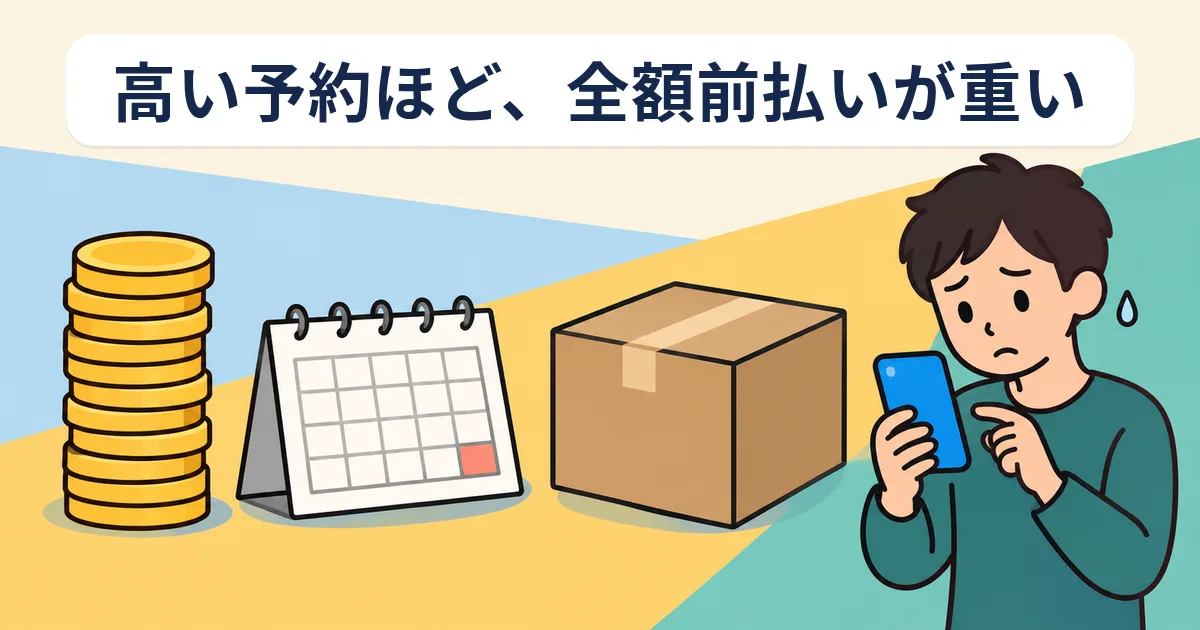
高い商品ほど予約が入らない?|全額前払いが購入をためらわせる理由
予約販売で高い商品ほど申し込みが伸びないとき、原因の1つは届く前に全額を払う負担です。消費者調査の数字の読み方、自店で起きているかの確かめ方、全額前払い・前金・発送時の請求の違いと、前金にしても変わらないことを解説します。
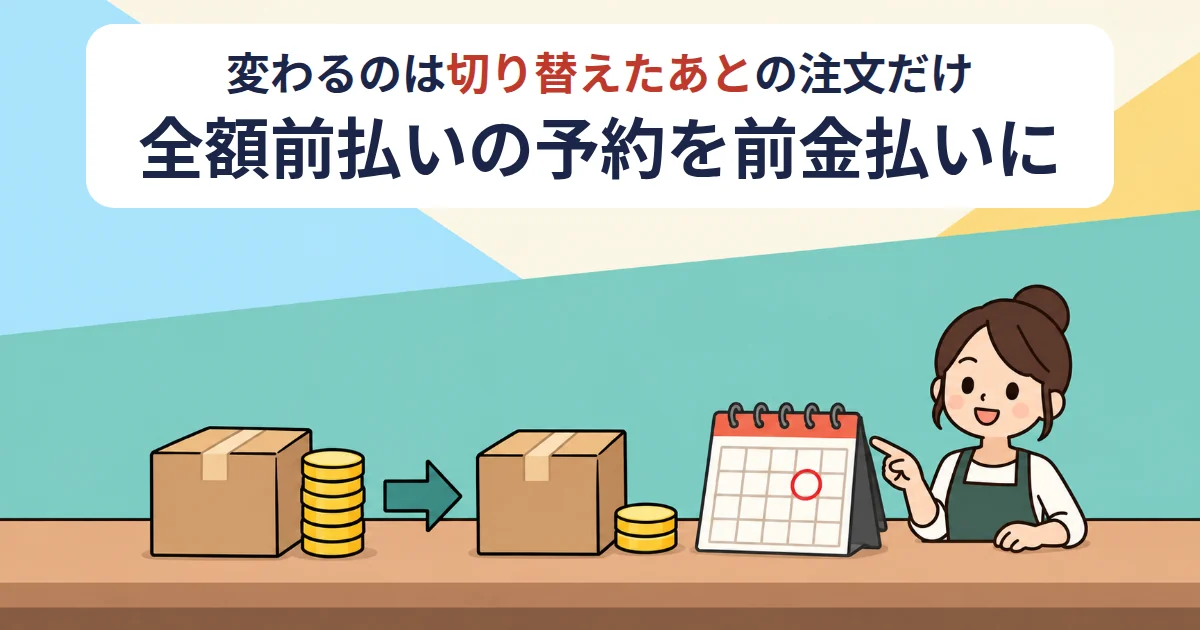
全額前払いの予約を前金払いに切り替える|受付中の注文とProの手順
SellRulesで全額前払いの予約を受けているお店が、Proプランで前金払いに切り替える手順。受付中の注文がどうなるか、途中で変えるか次の受付からにするか、直後の確かめ方、合わないときの戻し方まで説明します。
予約の残金が支払われないとき|回収失敗から支払い・取消までの対応
予約・受注生産の残金を自動で回収できなかったときに店主がすること。「回収失敗」「要対応」「自動請求不可」の表示ごとの最初の一手、お客様への連絡文、再請求、待つ期限、取り消しと前金の返金、発送の再開までを順に説明します。