Shopifyで発売時刻に販売を自動で始める|告知・予約・通常販売の切り替え
目次
新商品の発売は夜の8時。その時刻だけは予定を空けて、管理画面を開いたまま待っていませんか。発売に合わせた告知や発送の準備は必要ですが、購入ボタンを切り替えるためだけに待つのは負担です。
発売時刻の切り替えは、前もって日時を入れておけばアプリに任せられます。**予約を受けずに発売時刻から売るならSellRulesの「近日発売」、発売前から予約を受けるなら「予約販売」**で日程を作ると、その時刻に購入ボタンが切り替わります。商品そのものを発売まで隠しておきたいだけなら、Shopify標準の公開日時の予約で足ります。
ここからは、3つのやり方の違い、近日発売と予約販売の選び方、日程の入れ方、切り替わる瞬間にお客様の画面で起きること、日程を変えるときの注意の順に説明します。売り方全体の決め方は先行・限定販売の全体の決め方にまとめています。
商品を隠すなら公開日時、見せたまま買えなくするならSellRules
発売前に商品をどう見せたいかで、使う機能が変わります。商品を見せないならShopifyの公開日時の予約、商品ページは見せて購入だけを止めるならSellRulesの近日発売、発売前から注文を受けるならSellRulesの予約販売です。
| やり方 | 発売前にお客様に見えるもの | 発売時刻に起きること | 発売前の注文 | 開始のお知らせメール |
|---|---|---|---|---|
| Shopifyの公開日時の予約 | 商品が見えない(オンラインストアに出ていない) | 商品が公開される | 受けない | なし |
| SellRulesの近日発売 | 商品ページと、押せない「近日発売」(登録欄を出す設定なら、メールアドレスの登録欄) | 購入ボタンが戻り、通常販売になる | 受けない | 登録欄を出した場合、販売開始の時刻に1回 |
| SellRulesの予約販売 | 告知期間を付ければ「通知を受け取る」と登録欄。付けなければ最初から「予約注文する」 | 予約開始で「予約注文する」に、通常販売開始でテーマ標準の購入ボタンに変わる | 予約として受ける | 告知期間を付けた場合、予約開始の時刻に1回 |
Shopifyの公開日時の予約は、Shopifyのヘルプで「決めた日時までオンラインストアの一部を隠す」機能と説明されています。商品のステータスが「アクティブ」でないと公開されず、バリエーションごとには日時を決められません。発売前から商品ページを見てもらって話題を集めたい場合には、向きません。
SellRulesの販売スケジュールは、商品ページを先に公開しておき、購入ボタンだけを日程に合わせて切り替えます。発売前から商品写真や説明を見てもらえるので、SNSで告知したリンクの先に「近日発売」の商品ページを置いておけます。
予約を受けるかどうかで、近日発売と予約販売を選ぶ
近日発売と予約販売の分かれ目は、発売前に注文を受けるかどうかです。発売時刻に在庫が揃っていて、その時刻から先着で売るなら近日発売、入荷や完成の前から注文を受けるなら予約販売にします。
たとえば、次のような2つの発売があるとします(説明のための例です)。
- 新作のピアス30点を、金曜20時に発売:在庫は発売前に手元に揃う。発売前に予約を受ける必要はないので、近日発売で「販売開始」を金曜20時にします。発売を待つお客様に知らせたいなら、「告知中に通知登録を受け付ける」にチェックを入れます。
- 来月入荷する器を、入荷前から予約で受ける:入荷日と入荷数が分かっている。予約販売で、告知期間を付けて登録を集め、予約開始の日時から予約を受け、入荷したら通常販売へ切り替えます。
予約販売では、告知期間は任意です。作成画面にも「発売前にメールアドレスを集めて予約開始をお知らせしたいときだけ追加してください」とあり、付けなければ予約開始の日時から予約を受け付けます。予約の受け方そのもの(予約上限や発送予定の決め方、代金の受け取り方)はShopifyで予約販売を始める方法で説明しています。
近日発売で気をつけたいのは、発売時刻を過ぎると先着順になる点です。発売時刻の前に「何点まで」「1人何個まで」を決めておきたい商品は、購入できる数を制限する方法も合わせて設定します。
日程はストアの時刻で、告知・予約・通常販売の順に書き出す
SellRulesに入れる前に、切り替えの日時を紙やメモに書き出しておきましょう。入れ間違いに気づきやすくなります。日時はストアのタイムゾーンで保存され、告知、予約(受付開始)、通常販売の順に並んでいないと保存できません。
たとえば、上の器の例なら次のように書き出します。
| 段階 | 日時(ストアの時刻) | 商品ページの購入ボタン |
|---|---|---|
| 告知開始 | 10日 12:00 | 「通知を受け取る」とメールアドレスの登録欄 |
| 予約開始 | 17日 20:00 | 「予約注文する」と発送予定 |
| 通常販売開始 | 入荷予定日の翌日 0:00 | テーマ標準の購入ボタン |
作成画面には「日時はショップのタイムゾーン(…)で保存されます」と出ます。Shopifyの「設定」→「一般」でストアのタイムゾーンが海外のままになっていると、意図した時刻からずれて切り替わります。日程を入れる前に、ここが自分の売る地域の時刻になっているかを確かめてください。
順番を前後させると、「日付の順番が前後しています。告知、受付開始、通常販売の順にしてください」と出て保存できません。近日発売では、販売開始に今より後の日時を入れます。
SellRulesで日程を入れる手順
日程はSellRulesの左メニュー「販売スケジュール」から作ります。近日発売と予約販売で作成ボタンが分かれていますが、どちらも商品を選んで日時を入れるだけです。作り始める前に、Shopifyで商品のステータスを「アクティブ」にし、オンラインストアに公開しておきます。
近日発売で作るとき
- 「販売スケジュール」で「近日発売を作成」を押し、対象の商品を選びます。商品全体にも、特定のバリエーションだけにも作れます。
- 「告知開始」に、商品ページを「近日発売」の表示にする日時を入れます。空欄にすると、保存した時点から告知します。
- 「販売開始」に、発売の日時を入れます。この時刻ちょうどに通常販売へ切り替わります。
- 発売を待つお客様のメールアドレスを集めたいときは、「告知中に通知登録を受け付ける」にチェックを入れます。商品ページに登録欄が出て、登録した方へ販売開始の時刻に1回お知らせメールが送られます。
- 「作成する」を押します。
告知開始を先の日時にした場合、その時刻までは今までどおり購入できます。作成画面にも「告知開始の時刻までは購入できます。今すぐ購入を止めるには空欄にしてください」と出ます。すでに公開している商品を発売まで止めたいなら、告知開始は空欄にします。
予約販売で作るとき
- 「販売スケジュール」で「予約販売を作成」を押し、対象の商品を選びます。
- 発売前にお知らせの登録を集めるなら、「告知期間を追加」を押して告知開始日を入れます。
- 「予約の受付」に予約開始日を入れ、発送予定と、必要なら「予約上限」を入れます。「発送予定日(テキスト表示)」に「3月下旬」と入れると、購入ボタンの下に「📦 3月下旬発送予定」と出ます(「発送予定」まで入れると言葉が重なります)。
- 「予約が終わったら」で、「通常販売に切り替える」「販売終了の表示にして販売を終える」「期限を決めない(予約を続ける)」から選びます。通常販売に切り替えるなら、通常販売開始日も入れます。期間限定で売るなら「通常販売も終える日を決める(期間限定販売)」で終える日を入れます。
- 告知期間を付けた場合で、告知中はカートへの直接リンクからも買えないようにしたいときは、「告知中は購入できないようにする」にチェックを入れます。
- 作成画面の「お客様の画面にはこう表示されます」で、段階ごとの購入ボタンとバッジを確かめ、「作成する」を押します。
作ったスケジュールは、販売スケジュールの一覧のほか、カレンダー表示でも確かめられます。発売が重なる時期は、カレンダーで切り替わりの日が重なっていないかを見ておくと、当日の発送やお問い合わせへの備えがしやすくなります。
近日発売は、Freeプランでは1商品までです。2商品目以降で作るには、StandardかProに変えます。また、未発送の予約・受注生産の注文がある商品は、近日発売に変えられません(発送が終わってから変えます)。
発売時刻に、お客様の画面で起きること
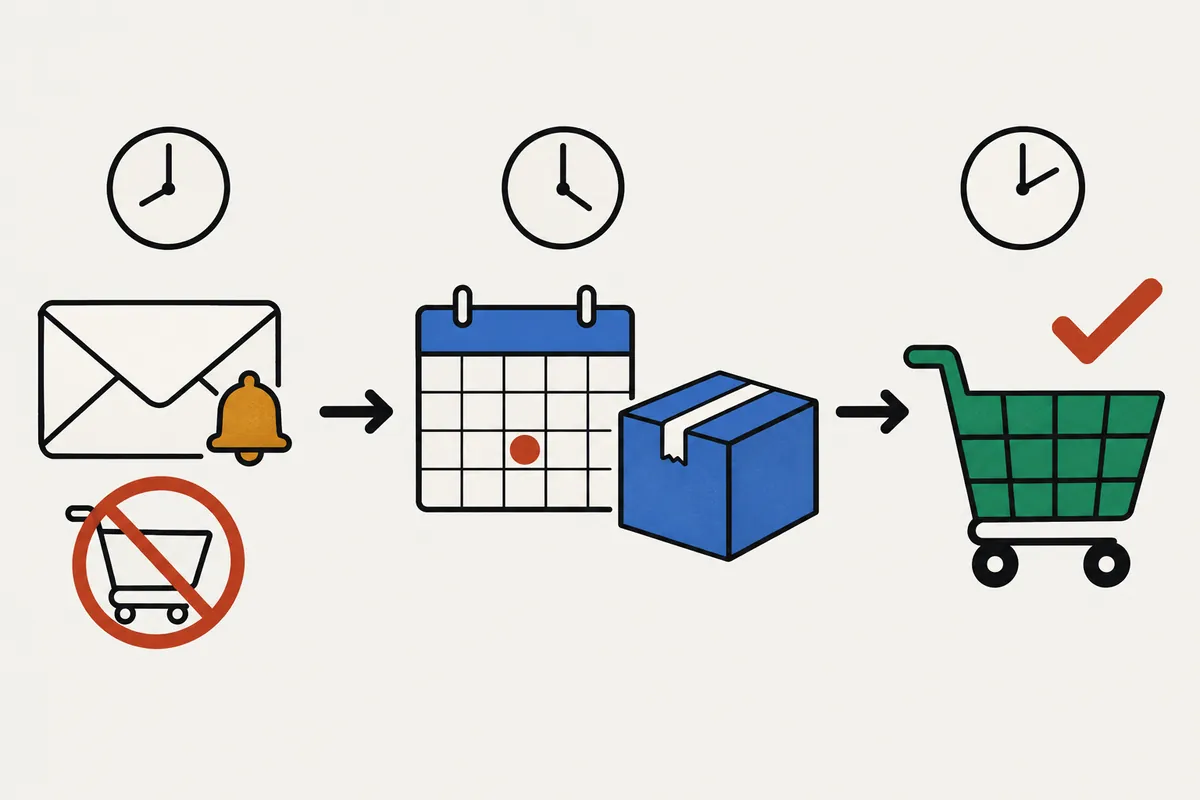
SellRulesは、告知開始・予約開始・販売開始・終了のそれぞれの時刻に合わせて、商品ページの表示と受付を切り替えます。その時刻の処理が何かの理由で外れても、定期の処理があとから拾い直します。ただし、お客様の画面がどう変わるかは、種類と、ページを開いていたかどうかで違います。
| 種類 | 告知中に見えるもの | 時刻を過ぎて、新しくページを開いたとき | 時刻をまたいでページを開いたままのとき |
|---|---|---|---|
| 近日発売 | 押せない「近日発売」(登録欄を出す設定なら登録欄) | テーマ標準の購入ボタン | ページを開いた時点で販売開始まで24時間以内なら、時刻になるとその場で購入ボタンに戻る |
| 予約販売(告知期間あり) | 「通知を受け取る」と登録欄 | 「予約注文する」と発送予定 | 「通知を受け取る」のまま変わらない。再読み込みすると予約のボタンになる |
| 予約販売(通常販売開始) | ― | テーマ標準の購入ボタン | 再読み込みで切り替わる |
近日発売の「開いたままでも戻る」動きは、ページを開いた時点で販売開始まで24時間以内の場合です。販売開始の24時間より前から開いたままのページは、時刻を過ぎても変わらず、再読み込みすると購入ボタンになります。予約販売は、告知から予約、予約から通常販売のどちらの切り替えでも、開いたままのページは変わりません。発売の告知に「時間になったらページを再読み込みしてください」と一言添えておくと、お客様は待たずに買いに進めます。
告知中の購入の止まり方も、種類で違います。
- 近日発売:告知中は購入ボタンが隠れるだけでなく、カートやチェックアウトに進んでも購入できません。カートには「まだ購入できません。販売開始まで、この商品はご注文手続きに進めません。」と出ます。
- 予約販売の告知期間:初期の状態では、商品ページの購入ボタンが登録欄に変わるだけです。在庫がある商品は、カートへの直接リンクや、ほかのページの購入ボタンから買えてしまう余地があります。「告知中は購入できないようにする」にチェックを入れると、カートやチェックアウトへの直接アクセスでも購入できなくなり、予約開始の時刻ちょうどに解除されます。
開始のお知らせメールは、切り替わったあとに送られます。近日発売で登録欄を出した場合は「販売開始通知」、予約販売で告知期間を付けた場合は「予約開始通知」が、登録した方へ1回ずつ、登録したときのストアの言語で届きます。メールには、今後の通知を止めるリンクが入ります。登録欄の文言やお知らせの整え方は発売前のお知らせ登録の集め方で説明しています。
本番の前に、テスト用の商品で切り替わる瞬間を見る
本番の商品で日程を作る前に、テスト用の商品で、時刻どおりに切り替わるかを見ておきます。見るのは、お客様が使う公開中のストアの商品ページと、自分の受信箱です。
- 売り物と紛らわしくないテスト用の商品を1つ用意し、オンラインストアに公開して在庫を1以上にしておきます(在庫が0だと、通常販売に戻ったときに購入ボタンが出ず、売り切れの表示になります)。
- 予約販売で、告知開始を今すぐ、予約開始を数分先、通常販売開始をさらに数分先にして作ります。近日発売を試すなら、告知開始を空欄、販売開始を数分先にします。
- 商品ページを開き、告知中の表示を確かめます。自分のメールアドレスで登録欄から登録し、「登録完了!ご購入いただけるようになったらお知らせします。」と出るかを見ます。
- 予約開始の時刻まで待ち、商品ページを再読み込みして「予約注文する」になるかを確かめます。開いたままのページは自動では変わりません。
- 受信箱に予約開始(または販売開始)のお知らせが届くかを見ます。迷惑メールのフォルダも見ます。
- 通常販売開始の時刻を過ぎたら、テーマ標準の購入ボタンに戻るかを確かめ、テスト用のスケジュールを削除します。
Freeプランでは、メールのテスト送信と配信ログは使えません。お知らせが送られたかは、自分の受信箱と、SellRulesの「入荷通知の登録者」で自分の登録の状態が「送信済み」に変わったかで確かめます。Freeプランのお知らせメールは導入からの累計15通までで、自分宛てに試した分も数えます。上限を超えた分は送られずに保留され、StandardかProに変えると送られます。
日程を変えるときは、表示とお客様への連絡を分けて直す
発売日が延びたときは、スケジュールの日時を直して保存すれば、商品ページの表示はすぐに新しい日程に切り替わります。ただし、お客様への連絡と、すでに受けた注文の発送予定は、保存しただけでは変わりません。保存の前に、編集画面の「保存したときの影響」で、何がどこに反映されるかを確かめます。
| 変えること | 保存したときに起きること | お店でやること |
|---|---|---|
| 商品ページの表示 | 保存するとすぐに、新しい日程で購入ボタン・バッジ・発送予定を切り替える | なし |
| 告知期間の登録者 | 新しい予約開始(受付開始)を過ぎると、開始のお知らせが送られる。延期のお知らせは送られない | 延期したことを、お店から知らせる |
| 予約開始の日時を過ぎたあとの保存 | 「受付開始日時を過ぎているため、この保存のあとに受付開始のお知らせが自動で送られることはありません」と出る | 登録者へ、お店から知らせる |
| 受けた予約の発送予定日 | 注文ごとに記録した発送予定日は変わらない | 注文の画面で発送予定日を変更し、通知を選ぶ |
一時停止を使うときにも注意があります。「販売を一時停止」を押すと、設定を残したまま購入だけが止まり、お客様には販売終了の表示になります。一時停止中は開始のお知らせが送られず、停止中に予約開始の時刻を過ぎた場合は、再開しても自動では送られません。停止したまま予約開始の時刻を過ぎそうなときは、先に予約開始の日時を延ばしておきます。
近日発売で販売開始を過ぎたあとは、通常販売中になります。もう一度告知からやり直したいときは、詳細画面の「新しい日時で告知し直す」から日時を入れ直します。
発売後の売り切れにも備えておきます。手で作った販売スケジュール(商品全体)が残っている商品では、在庫切れ時の切り替えが働きません。通常販売に移ったあとも行が残っている限り、自動の切り替えは止まったままです。発売後に売り切れたら自動で「再入荷通知のみ」へ切り替えたい商品は、通常販売に移ったあと、販売スケジュールにその商品の行が残っていないかを確かめ、残っていれば削除します。
在庫切れ時の切り替えで「再入荷通知のみ」にしていた商品を、あとから「予約販売」に変えた場合は、登録していた方へ予約開始のお知らせは自動で届きません。この場合は、「入荷通知の登録者」からCSVで書き出し、ステータスが「送信対象外」の行を除いて、お店から知らせます。詳しくは売り切れた商品を予約か再入荷通知で受ける方法で説明しています。
この記事で扱わないこと・アプリが代わりにしないこと
SellRulesが日程どおりに切り替えるのは、商品ページの購入ボタンと受付、それに開始のお知らせまでです。次のことはお店で決めて、別に準備します。
- 商品ページを公開すること:SellRulesの日程は、商品をオンラインストアに公開する操作ではありません。商品のステータスを「アクティブ」にし、オンラインストアに公開してから日程を作ります。
- 発売の告知:SNSやメールマガジンでの告知は、お店から出します。SellRulesのお知らせは、登録欄から登録した方だけに届きます。
- 在庫の数:発売時刻に売れる数は、Shopifyの在庫の数で決まります。先着の数を絞りたいときは、在庫の数と購入制限で調整します。
- アプリの埋め込みがオフのとき:公開中のテーマでSellRulesのアプリ埋め込みがオフだと、日程どおりに切り替わっても商品ページの表示が変わりません。時刻を過ぎても表示が変わらないときは、予約ボタンが表示されないときの直し方の順に確かめます。
よくある質問
発売時刻ちょうどに、本当に切り替わりますか?
SellRulesは、告知開始・予約開始・販売開始・終了の各時刻に合わせて切り替えます。その時刻の処理が何かの理由で外れても、定期の処理があとから拾い直します。ただし、お客様がすでに開いていた商品ページは、種類によって変わり方が違います。近日発売は、ページを開いた時点で販売開始まで24時間以内なら、開いたままでも時刻になると購入ボタンに戻ります。販売開始の24時間より前から開いていたページと、予約販売のページは、時刻を過ぎても自動では変わらず、再読み込みすると新しいボタンになります。
発売前は商品そのものを隠しておきたいのですが、SellRulesが必要ですか?
必要ありません。決めた日時まで商品を見せず、その時刻に公開するだけなら、Shopify標準の公開日時の予約で足ります。SellRulesが役に立つのは、商品ページを先に見せて、発売まで購入だけを止めたいときや、お知らせの登録・予約を受け付けたいときです。
告知中に、カートへの直接リンクから買われてしまうことはありますか?
近日発売では、告知中はカートやチェックアウトに進んでも購入できません。予約販売の告知期間は、初期の状態では商品ページの購入ボタンが登録欄に変わるだけなので、在庫がある商品はカートへの直接リンクから買えてしまう余地があります。止めたいときは、作成画面の「告知中は購入できないようにする」にチェックを入れます。予約開始の時刻ちょうどに解除されます。
発売日を延期したら、登録してくれたお客様や予約したお客様に自動で連絡されますか?
日程を変えただけでは、延期のお知らせは送られません。告知期間の登録者には、新しい予約開始(または販売開始)の時刻に開始のお知らせが送られるので、延期そのものはお店から知らせます。すでに予約を受けた注文の発送予定日も保存では変わらないため、注文の画面で発送予定日を変えて通知します。
Freeプランで発売時刻の切り替えを試せますか?
試せます。予約販売の日程はFreeプランから作れます。近日発売はFreeプランでは1商品までです。開始のお知らせメールは、Freeプランでは導入からの累計15通までで、自分宛てに試した分も数えます。Freeプランではメールのテスト送信と配信ログは使えないので、自分のメールアドレスで登録して、受信箱で確かめます。
設定できたら次に:料金と、本番の商品へ広げる目安
近日発売と予約販売の日程は、Freeプランから作れます。まず次に発売する商品を1つ選び、テスト用の商品で切り替わる瞬間を確かめてから、本番の日程を作ってみてください。
SellRulesの料金プラン
| 月額 | Launchすべての機能を使う |
|---|---|
| 月額 | 月額7.99米ドル |
| 無料体験 | 10日間 |
| 予約・受注生産の注文 | 無制限 |
| 再入荷・販売開始メール(Notify Me) | 無制限 |
| 購入制限 | 商品数の制限なし |
| 通知メールのカスタマイズ | あり |
| 一部先払い | あり |
予約販売・受注生産・再入荷通知・購入制限・在庫切れ時の切り替え・一部先払い・注文の処理は、すべてLaunchプランに含まれます。
最初の10日間は無料です。期間内にアプリを削除すれば、料金はかかりません。
再入荷・販売開始メールに通数の上限はありません。注文確認・出荷・残金の案内などの必須の連絡も同じです。
Free、Standard、Proプランは、新規の受付を終了しました。契約中の店舗は、今の条件のまま使えます。
StandardとProに無料体験はなく、Freeプランが試用の代わりです。2商品目以降も近日発売で売りたくなったら、または開始のお知らせメールを毎回の発売で送るようになったら、月額9.90米ドルのStandardプランへ。Standardでは、メールの文面の編集とテスト送信、配信ログも使えます。予約で前金だけを先に受け取りたくなったらProプランへ切り替えます。
使い方が決まっている方は、Shopify App StoreからFreeプランで試せます。画面ごとの操作はSellRulesの使い方ガイドにあります。
機能の確認日:2026年10月25日(SellRulesを開発しているJizaiDevが、同日時点で公開中のアプリのコードと、設定画面・商品ページの表示文言で確認)。Shopifyの公開日時の予約はShopifyのヘルプに基づきます(2026年10月25日確認)。商品と日時の例は説明のための仮の例で、実在の店舗のものではありません。最新の料金はShopify App Storeの掲載で確かめてください。
関連記事
高い商品ほど予約が入らない?|全額前払いが購入をためらわせる理由
予約販売で高い商品ほど申し込みが伸びないとき、原因の1つは届く前に全額を払う負担です。消費者調査の数字の読み方、自店で起きているかの確かめ方、全額前払い・前金・発送時の請求の違いと、前金にしても変わらないことを解説します。
全額前払いの予約を前金払いに切り替える|受付中の注文とProの手順
SellRulesで全額前払いの予約を受けているお店が、Proプランで前金払いに切り替える手順。受付中の注文がどうなるか、途中で変えるか次の受付からにするか、直後の確かめ方、合わないときの戻し方まで説明します。
予約の残金が支払われないとき|回収失敗から支払い・取消までの対応
予約・受注生産の残金を自動で回収できなかったときに店主がすること。「回収失敗」「要対応」「自動請求不可」の表示ごとの最初の一手、お客様への連絡文、再請求、待つ期限、取り消しと前金の返金、発送の再開までを順に説明します。