Shopifyで売り切れた商品は予約か再入荷通知か|入荷の見通しで選ぶ
目次
人気の商品が売り切れたあと、「次はいつ買えますか?」という問い合わせが続いていませんか。商品ページが「売り切れ」のままだと、買いたかったお客様は待つべきか、ほかの商品を探すべきか判断できません。かといって、入荷日が決まっていないのに注文を受けると、発送予定を答えられない注文だけが残ります。
決め手になるのは、発送日を約束できるかどうかです。発送日と受けられる数を言える商品は予約販売、作れば出せる商品は受注生産、入荷の見通しが立たない商品は再入荷通知で受けます。再入荷通知で始めた商品も、見通しが立った時点で予約販売へ切り替えられます。ただし、切り替えただけでは登録していたお客様に予約開始のお知らせは届かないので、お店から知らせる必要があります。
ここからは、売り切れたあとの扱い方を5つ並べて比べ、商品ごとに選ぶための質問、お客様から見える流れ、SellRulesで切り替えを作る手順、うまく切り替わらないときの確かめ方の順に説明します。発売前の商品の扱いは先行・限定販売の全体の決め方にまとめています。
売り切れた商品の扱い方は5つある
売り切れた商品の扱い方は、予約か再入荷通知かの2択ではありません。Shopifyの標準設定で注文を受け続ける方法や、売り切れのまま置いておく方法も含めると、次の5つから選べます。
| 扱い方 | お客様ができること | お店が約束すること | 向く商品 | 向かない商品 |
|---|---|---|---|---|
| 売り切れのまま | 何もできない(ほかの商品を探す) | なし | 再販売しない限定品、終売品 | 再入荷する定番品(問い合わせが続く) |
| Shopify標準の「在庫切れでも販売を続ける」 | 通常どおり注文する | 在庫が無い分の発送日を、商品ページの説明などで自分で案内する | 入荷がすぐで、受ける数に上限が要らず、発送日の案内も商品説明で足りる商品 | 発送日が商品ごとに違う、受ける数に上限がある商品 |
| 予約販売 | 予約として注文する | 発送予定日(または時期)に発送する | 次の入荷日と入荷数が決まっている商品 | 入荷日が決まっていない商品 |
| 受注生産 | 注文してから作ってもらう | 注文から決めた日数のうち、または決めた日に発送する | 材料さえあれば自店で作れる商品 | 仕入れ先しだいで作れない商品 |
| 再入荷通知 | メールアドレスを登録して待つ | 在庫が戻ったら知らせる(取り置きはしない) | 入荷の時期も数も見通せない商品 | 登録した人に必ず渡したい商品 |
予約販売と受注生産は、その場で注文が入る方法です。そのぶんお店は発送日を約束し、遅れたときの連絡や取り消しへの対応も引き受けます。一方、再入荷通知では注文は入りません。お客様はメールアドレスを登録するだけなので、在庫が戻ったときに買えるかどうかは、そのときの在庫しだいです。
Shopify標準の「在庫切れでも販売を続ける」は、商品やバリエーションの在庫の欄で選べる設定です。Shopifyのヘルプによると、在庫を追跡している商品でだけ選べます。オンストアのお客様は在庫切れの商品も買えるようになりますが、この設定は注文を通すかどうかを決めるだけです。予約であることや発送予定は、商品説明などで自分で伝えます。SellRulesを入れても、SellRulesで売り方を決めていない商品では、この設定は書き換わりません。標準の設定とSellRulesは、商品ごとに使い分けられます。
迷ったら、3つの質問で商品ごとに決める
扱い方を店全体で1つにそろえる必要はなく、商品ごとに決めれば十分です。迷ったら、次の3つの質問に順番に答えてみてください。
- 次の発送日を、お客様に言えるか。 仕入れ先から入荷日の連絡が来ている、または自分で作る日程が組めるなら「言える」です。言えないなら、再入荷通知を選びます。
- 何個まで受けられるか。 次の入荷数や作れる数が分かっているなら、その数を予約の上限にします。上限を決められないまま受け付けると、入荷数より多い注文が入ることがあります。
- 作るのか、入荷を待つのか。 注文を受けてから自店で作る商品は受注生産、仕入れの入荷を待つ商品は予約販売にします。
たとえば、次のような3つの商品があるとします(説明のための例です)。
- 定番のマグカップ:窯元から「来月20日に50個入荷」と連絡が来ている。発送日も数も言えるので、予約販売にして上限を50個にします。
- 手縫いの革財布:材料の在庫はあり、1つ作るのに2週間かかる。受注生産にして「ご注文から14日以内に発送」と案内します。
- 輸入の雑貨:メーカーから次回の出荷予定の連絡がない。発送日を言えないので、再入荷通知で登録を集めます。
3つめの雑貨も、ずっと再入荷通知のままにする必要はありません。メーカーから入荷日の連絡が来た時点で予約販売へ切り替え、それまでに登録した人へお店から予約開始を知らせれば、そのまま注文につなげられます(後の節で説明します)。
お客様には、どの順で何が見えるか
扱い方を決める前に、お客様の側で何が起きるかを知っておくと、商品ページの説明文も書きやすくなります。SellRulesで切り替えたときの流れは次のとおりです。表示の文言は、日本語のストアでの初期の文言です。
予約販売に切り替えたとき
- 商品ページの購入ボタンが「予約注文する」に変わり、その下に発送予定(たとえば「📦 3月下旬発送予定」)が出ます。
- お客様は通常の商品と同じようにカートに入れ、チェックアウトで支払います(前金・残金払いにしている場合は、前金と残金の2回に分かれます)。
- 在庫が1以上に戻ると、予約の受付は外れ、ボタンは通常の購入ボタンに戻ります。予約で受けた注文も在庫の数から引かれるので、在庫が1以上に戻るのは、入荷した数が受けた予約の数を上回ったときです。受けた予約注文はそのまま残るので、案内した発送予定に合わせて発送します。
受注生産に切り替えたとき
ボタンは「受注生産で注文する」になり、発送日数を決めた場合は「ご注文から14日以内に発送」のように表示されます。注文から発送までの管理は、受注生産の注文を発送まで管理する方法で説明しています。
再入荷通知に切り替えたとき
- 購入ボタンの代わりに、「ご購入いただけるようになったらメールでお知らせします。」という説明と、メールアドレスの入力欄、「通知を受け取る」ボタンが出ます。
- お客様が登録すると「登録完了!ご購入いただけるようになったらお知らせします。」と表示され、SellRulesの「入荷通知の登録者」に登録が並びます。
- 在庫が1以上に戻ると、商品ページは通常の購入ボタンに戻り、登録した人に「【再入荷のお知らせ】商品名」という件名のメールが届きます。メールには商品ページへのボタンと、今後の通知を止めるリンクが入っています。
- お客様はメールのボタンから商品ページを開き、通常どおり購入します。
再入荷通知でいちばん誤解されやすいのは、登録すれば取り置きになると思われがちな点です。在庫が5個戻ったときに30人が登録していれば、30人全員にお知らせが届き、先に買った5人で売り切れます(Freeプランで通知メールの累計の上限を超えた分は、送られずに保留されます)。登録欄の近くに「通知は商品の確保ではありません」と書いておくと、あとで「登録したのに買えなかった」という問い合わせを減らせます。
見通しが立ったら、再入荷通知から予約へ切り替える
再入荷通知で登録を集めていた商品は、入荷日が決まった時点で予約販売に切り替えられます。ただし、登録した人への予約開始のお知らせは、お店から送ります。
SellRulesでは、在庫が0のあいだに在庫切れ時の切り替えの設定を「再入荷通知のみ」から「予約販売」へ変えて保存すると、いま切り替わっている商品にもその場で反映され、商品ページは登録欄から「予約注文する」ボタンに変わります。ただし、この切り替えでは、登録していたお客様へ予約開始のお知らせは自動では送られません。切り替えたあとは在庫が戻っても再入荷のお知らせが送られないため、そのままでは登録者は何も知らずに待つことになります。切り替えたら、「入荷通知の登録者」の画面からCSVで登録者を書き出し、お店のメールなどで予約開始を知らせてください。CSVには配信停止した人も残るので、ステータスが「送信対象外」の行は除いて送ります。
Freeプランで予約・受注生産の注文が累計の上限に達しているときは、予約販売・受注生産への切り替えを保存できません。StandardかProに変えてから切り替えます。
たとえば、次のような商品で使えます。
- 入荷日の連絡が来たら予約へ:輸入品や仕入れ品で、売り切れた直後は見通しが立たず、数週間後に入荷日が決まる商品。
- 作る日程が組めたら受注生産へ:材料の入荷待ちで作れない手作り品。材料が届く日が決まった時点で受注生産に切り替えます。
切り替えるときは、発送予定日と予約の上限も一緒に入れます。登録していた人が一斉に予約しても入荷数を超えないよう、上限は次の入荷数に合わせます。ただ、予約開始を知った人の注文が同じころに重なると上限を少し超えることがあります。そのため、入荷数ちょうどしか渡せない商品では、上限を1〜2個少なめにしておくと安心です。
SellRulesで在庫切れ時の切り替えを作る
SellRulesでは、在庫が0になったときにどの扱いへ切り替えるかを、商品ごとに前もって決めておけます。あとは在庫が0になれば自動で切り替わり、1以上に戻れば自動で通常販売に戻ります。売り切れるたびに商品ページを直す手間も、再入荷したときに登録者へ1通ずつ連絡する手間もなくなります。
作る手順は次のとおりです。
- SellRulesの左メニュー「購入制限・在庫切れ」を開き、「在庫切れ時の切り替え」タブで「新規ルール作成」を押します。
- 対象の商品を選びます。商品全体にも、特定のバリエーションだけにも作れます。両方あるときは、バリエーションのほうが優先されます。
- 「切り替え先」で「予約販売」「受注生産」「再入荷通知のみ」のどれかを選びます。
- 予約販売・受注生産を選んだときは、発送予定を入れます。「発送予定日(テキスト表示)」に入れた文言(例:3月下旬)が購入ボタンの下に出ます。遅延のお知らせを使うなら、「発送予定日(日付)」も入れます。受注生産では「固定日で発送」か「注文から◯日で発送」を選べます。
- 必要なら「予約上限」で「個数制限あり」を選び、バリエーションごとに受ける個数の上限を入れます。上限に達すると受付を止め、在庫が0のままなら売り切れの表示に戻ります。ただし、上限に達した注文が入った瞬間に止まるわけではありません。受付の停止は、SellRulesが5分ごとに行う定期の確認などのときに反映されるため、止まるまでに数分かかる場合があり、その間に注文が重なると上限を少し超えて受けることがあります。
- 必要なら購入制限(1注文あたりの上限数など)を入れます。ここで入れた制限は、在庫切れで切り替わっているあいだだけ効きます。購入制限の画面ですでに制限を付けている商品・バリエーションでは、そちらの制限が優先されます。お客様1人あたりの累計上限・回数上限は、ログインして買ったお客様にだけ効き、ゲスト購入は数えられません。Freeプランでは、購入制限を付けられるのは1商品までです。
- 「作成する」を押します。作った時点で在庫がすでに0の商品は、作成のあと、まもなく切り替わります。
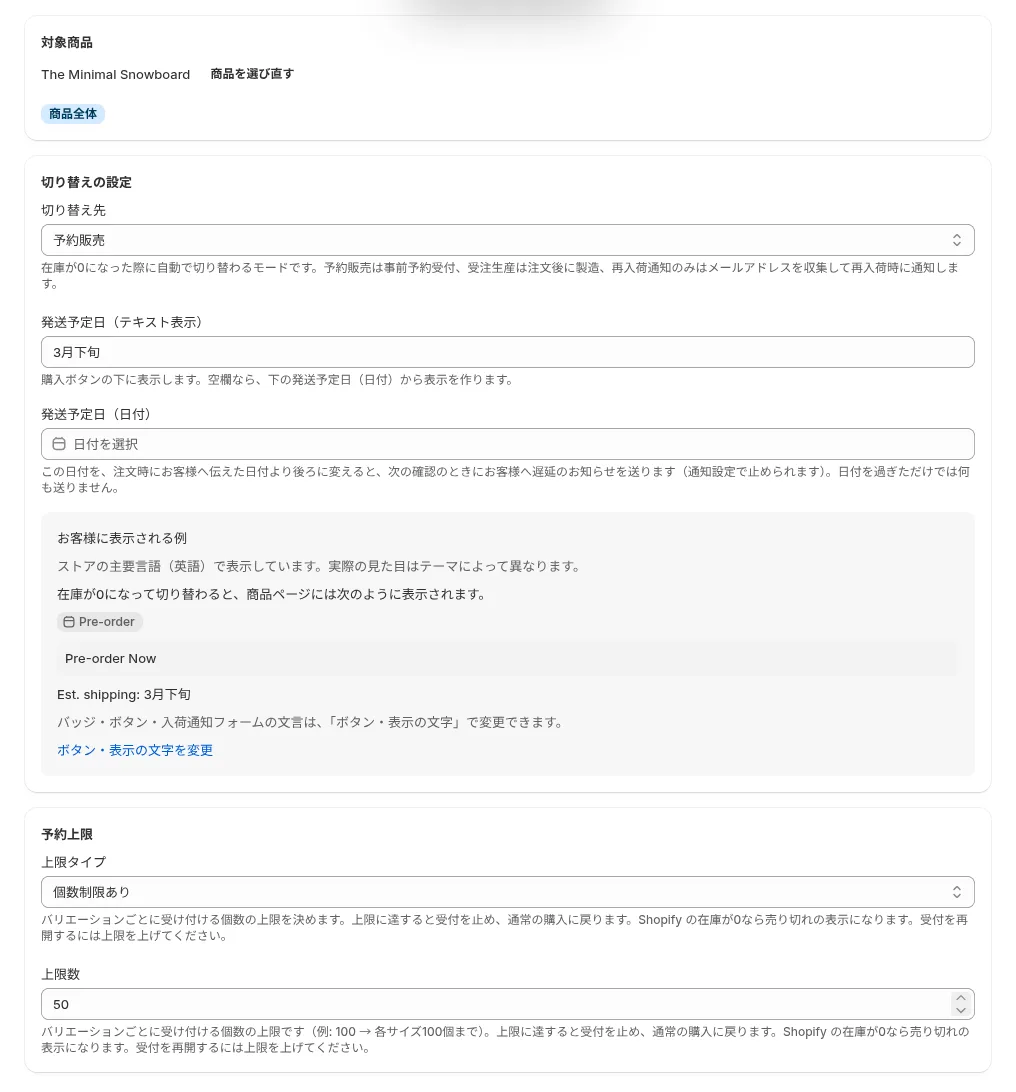
画面の中ほどにある「お客様に表示される例」は、ストアの主要言語で出ます(この画面は、主要言語が英語のストアのものです)。購入制限の欄は、この下に続きます。
作ったら、本番の商品に広げる前に、テスト用の商品で動きを確かめておきます。在庫を0にして商品ページのボタンや登録欄が変わるか、在庫を戻して通常の購入ボタンに戻るか、再入荷通知なら自分のメールアドレスで登録してお知らせが届くかを見ます。再入荷通知の登録欄とメールの整え方は再入荷通知を始める方法で、画面ごとの操作はSellRulesの使い方ガイドで説明しています。
予約で受けたあとに入荷が遅れた場合は、「発送予定日(日付)」をお客様に伝えた日より後ろに変えると、SellRulesが予約したお客様へ遅延のお知らせを送ります(通知設定で止められます)。お知らせの対象は、注文の時点で「発送予定日(日付)」が入っていた注文だけです。「3月下旬」のようなテキスト表示だけで受けた注文には送られないため、遅延の連絡もアプリに任せたいときは日付も入れておきます。日付を過ぎただけでは何も送られないので、遅れると分かった時点で日付を直してください。
切り替わらない・思った表示にならないとき
在庫が0になっても切り替わらない、切り替わったものの表示が思っていたものと違う。そんなときは、次の表で原因を探してください。
| 見えている状態 | 考えられる原因 | 確かめる場所 | 直し方 |
|---|---|---|---|
| 在庫が0なのに、ずっと売り切れ表示のまま | その商品に、手で作った販売スケジュール(予約販売・受注生産)がある。終了・停止中のものも含む | 在庫切れ時の切り替えの画面に「予約販売・受注生産の設定があるため、在庫切れ時の切り替えは働きません」と出ていないか | 手で作った販売スケジュールを外すか、そちらで受け付ける |
| 切り替えが一度も働かない | 在庫を数えない商品(在庫を追跡していない商品、ギフトカード、配送が不要な商品など) | SellRulesの画面に「在庫を数えない商品」と出ていないか。Shopifyの商品編集で在庫を追跡しているか | 売り物の商品なら、在庫を追跡し、配送が必要な商品として登録する |
| 予約の途中で受付が止まり、売り切れ表示に戻った | 予約上限に達した | ルールの「予約上限」 | 次の入荷数が増えたら上限を上げる。上げると受付に戻る |
| Freeプランで、予約・受注生産の受付が止まった | 予約・受注生産の注文が、Freeプランの累計の上限に達した | SellRulesの管理画面に出る、枠に達したお知らせ | StandardかProに変えると受付が戻る(設定は消えない) |
| ルールを無効にしたのに、予約の受付が続いている | 無効にする前に作られた自動の受付は、在庫が0のあいだ残る | ルールの画面の「無効にしたルールが作成した自動スケジュールが◯件残っています」というお知らせ | すぐ止めるなら、販売スケジュールの一覧で該当の自動スケジュールを止めるか、ルールを削除する |
| 在庫を戻したのに、再入荷のメールが届かない | 登録・送信・受信のどこかで止まっている。Freeプランでは、通知メールの累計の上限に達して保留されていることもある | 「入荷通知の登録者」と「配信ログ」、SellRulesの管理画面に出る枠のお知らせ | 再入荷通知が届かないときの切り分けの順で確かめる |
ルールを削除すると、そのルールが作った自動の受付も一緒に消え、受付中の予約・受注生産は止まります。削除は取り消せないので、今後の自動の切り替えだけを止めたいなら、削除せず無効にします。無効にしても、いま在庫0で受け付けている予約はそのまま続くので、すぐ止めたいときは販売スケジュールの一覧で該当の自動スケジュールを一時停止します。
この切り替えで決まらないこと
在庫切れ時の切り替えが決めるのは、商品ページで何を受け付けるかと、発送予定・上限・購入制限までです。次のことは別に決めます。
- 支払いの受け取り方:予約販売・受注生産を前金と残金に分けて受けたいときは、Proプラン(月額19.90米ドル)の前金・残金払いを使います。設定は前金と残金に分けて請求する方法で説明しています。
- 代金引換を出すかどうか:予約・受注生産の商品で代金引換を使わせたくないときは、予約商品で代金引換を隠す方法を確かめます。
- 入荷数が予約より少なかったときの対応:誰に先に送るか、取り消しをお願いするかはお店の判断です。上限を入荷数に合わせておけば、この状況を避けやすくなります(注文が重なって上限を少し超えた場合も、ここに当たります)。
- 実店舗での販売:Shopifyのヘルプによると、「在庫切れでも販売を続ける」はShopify POSからの注文には適用されません。店頭でも売る店は、POSでの扱いをヘルプで確かめます。
受ける数に上限が要らず、発送日の案内も商品説明で足りる商品なら、アプリを入れずにShopify標準の「在庫切れでも販売を続ける」で始める選択もあります。もともとこの設定にしていた商品に在庫切れ時の切り替えを作った場合も、在庫が戻って切り替えが外れると、元の「在庫切れでも販売を続ける」に戻ります。SellRulesが役に立つのは、商品ごとに扱いを変えたいときや、受ける数に上限を付けたいとき、そして在庫が戻ったときの切り替えとお知らせを手作業でやりたくないときです。
ほかの予約アプリから乗り換える場合は、旧アプリが商品の「在庫切れでも販売を続ける」をオンにしたまま残していることがあります。このままでは、切り替えが外れて通常販売に戻ったあと、在庫が0になっても注文を受け続けてしまいます。ルールを作る前に、予約販売アプリの乗り換え手順で確かめ方と直し方を見ておきます。
よくある質問
再入荷通知に登録してもらうと、商品は取り置きされますか?
取り置きにはなりません。再入荷通知は、在庫が戻ったことをメールで知らせるための登録で、注文ではありません。在庫が戻ると登録した人にお知らせが届き、そこから先は早く買った人から在庫がなくなります。在庫が戻る前に注文として受けておきたいなら、予約販売へ切り替えます。予約も先着順で、予約上限に達すると受付が止まります。
入荷日が決まっていなくても予約を受けられますか?
設定のうえでは受けられます。発送予定日の欄を空けたまま予約販売に切り替えることもできます。ただ、いつ届くか分からない注文を受けると、問い合わせと取り消しが増えます。入荷日が決まるまでは再入荷通知で登録を集め、決まった時点で予約販売へ切り替えるほうが、お客様との行き違いを減らせます。
在庫が戻ったら、予約で受けた注文はどうなりますか?
受けた注文はそのまま残ります。在庫が1以上に戻ると、在庫切れのあいだだけ作られていた予約の受付が外れ、商品ページは通常の購入ボタンに戻ります。予約で受けた注文も在庫の数から引かれるので、在庫が1以上に戻るのは、入荷した数が受けた予約の数を上回ったときです。予約で受けた注文は、案内した発送予定に合わせて、通常の注文と同じようにShopifyの注文画面から発送します。
在庫切れ時の切り替えはFreeプランで使えますか?
使えます。予約販売・受注生産・再入荷通知への切り替えは、Freeプランから使えます。Freeプランでは、予約・受注生産の注文は導入からの累計10件まで、再入荷・販売開始のメールは累計15通までです。上限を超えた通知メールは送られずに保留され、StandardかProに変えると、在庫や配信停止を確かめ直したうえで送られます(その時点で在庫が無くなっていれば送られません)。前金・残金払いで受けるにはProプランが必要です。
料金と試し方:まず売り切れ中の1商品で
在庫切れ時の切り替えと再入荷通知は、Freeプランから使えます。まず、いま売り切れている商品を1つ選び、この記事の3つの質問で扱い方を決めて、切り替えを1つ作ってみてください。
SellRulesの料金プラン
| 月額 | Launchすべての機能を使う |
|---|---|
| 月額 | 月額7.99米ドル |
| 無料体験 | 10日間 |
| 予約・受注生産の注文 | 無制限 |
| 再入荷・販売開始メール(Notify Me) | 無制限 |
| 購入制限 | 商品数の制限なし |
| 通知メールのカスタマイズ | あり |
| 一部先払い | あり |
予約販売・受注生産・再入荷通知・購入制限・在庫切れ時の切り替え・一部先払い・注文の処理は、すべてLaunchプランに含まれます。
最初の10日間は無料です。期間内にアプリを削除すれば、料金はかかりません。
再入荷・販売開始メールに通数の上限はありません。注文確認・出荷・残金の案内などの必須の連絡も同じです。
Free、Standard、Proプランは、新規の受付を終了しました。契約中の店舗は、今の条件のまま使えます。
StandardとProに無料体験はなく、Freeプランが試用の代わりです。予約・受注生産の注文や通知メールが累計の上限に近づいたら、または2つ目の商品にも購入制限を付けたくなったら、月額9.90米ドルのStandardプランへ、前金・残金払いで受けたくなったらProプランへ切り替えます。
使う扱い方が決まっている方は、Shopify App StoreからFreeプランで試せます。
機能の確認日:2026年10月25日(SellRulesを開発しているJizaiDevが、同日時点で公開中のアプリのコードと、設定画面・商品ページ・メールの表示文言で確認)。Shopify標準の「在庫切れでも販売を続ける」はShopifyのヘルプに基づきます(2026年10月19日確認)。商品と数量の例は説明のための仮の例で、実在の店舗のものではありません。最新の料金はShopify App Storeの掲載で確かめてください。
関連記事

Shopifyの予約販売アプリを選ぶには|支払う時期と販売ルールで比較
Shopifyの予約販売アプリを、支払う時期(全額・前金・後払い)、販売ルール、通知、料金の同じ条件で比べます。Timesact・STOQ・Essent・SellRulesの4件を2026年10月19日の掲載で確認し、向くお店を整理しました。
Shopifyで発売前にお知らせ登録を集める|登録欄の文言と予約開始メールの準備
Shopifyの新商品で、発売前にメールアドレスを集めて予約開始や販売開始を知らせる方法。登録で約束できること、SellRulesの登録欄の文言の直し方、届くメール、Freeプランでの確かめ方、開始後の登録者一覧の見方を順に説明します。
Shopifyで予約販売を始める方法|受付前に決めること
Shopifyで予約販売を始める前に決める5つ(対象商品・受付期間と上限・発送予定・支払いの時期・遅れたときの連絡)と、SellRulesで1商品に設定したときにお客様の画面とメールに何がどの順で出るかを説明します。