Shopifyで「お一人様1点まで」にする方法|注文ごと・累計・回数の上限
目次
限定商品を発売したら、同じお客様に何点も買われてしまった。ほかのお客様には「売り切れです」とお伝えしながら、まとめ買いの注文に一件ずつキャンセルの連絡を入れる。限定販売でいちばん気が重いのは、販売そのものよりこの後始末かもしれません。
先に結論です。1回のカートに入れる数を全商品で抑えるだけなら、Shopify標準の「カートへの追加上限」で足ります。特定の商品だけを「お一人様1点まで」にして、注文を分けた買い直しまで止めたいなら、アプリの購入制限が必要です。 SellRulesでは、1注文あたりの上限に加えてお客様1人あたりの累計上限を1にし、購入資格を「ログイン必須」にします。累計の上限は、ゲストのまま進むチェックアウトでは判定しないからです。
ここからは、「1点まで」の3つの意味、標準設定で足りるかの見分け方、SellRulesで設定する手順、お客様に見える表示、効かないときの確かめ方の順に説明します。会員だけに売りたい場合は会員限定販売と顧客タグの記事、発売前から売り切れ後までの全体は先行・限定販売の決め方にまとめています。
「お一人様1点まで」は、3つの上限のどれを指すか
同じ「1点まで」でも、何を1点に抑えるかで必要な設定が変わります。SellRulesの購入制限で決められる上限は次の3つで、使うものだけ入れれば、空欄の上限は無制限として扱われます。
| 上限 | 何を数えるか | 上限を1にしたとき | これだけでは止まらない買い方 |
|---|---|---|---|
| 1注文あたりの上限数 | 1回の注文に入れる数量 | 1回の注文で2個は買えない | 1個ずつ2回に分けて注文する |
| お客様1人あたりの累計上限数 | 同じお客様の注文の合計数量 | 1個買った人は、別の日にもう1個買えない | ゲストで注文する |
| お客様1人あたりの購入回数上限 | 数量に関係なく、注文した回数 | 1回注文した人は、2回目の注文ができない | 1回の注文でまとめて買う |
たとえば限定のマグカップを「お一人様1点まで」で売るなら、1注文あたりの上限数を1、累計上限数を1にします。1注文の上限だけだと、同じお客様が注文を2回に分ければ2点買えます。回数の上限は「会員特典を一人一度だけ」のように、数量より回数で区切りたい商品に向きます。
商品説明に書く「お一人様1点まで」と、実際に設定する上限の範囲は、そろえておいてください。説明では「累計で1点」と読めるのに設定が1注文だけだと、2回目の注文を受けてからキャンセルする羽目になります。
Shopify標準の「カートへの追加上限」で足りるか
Shopifyには、管理画面の「設定」→「チェックアウト」にある「カートへの追加上限」という標準の設定があります。お客様が1回のカートに入れられる各商品の数を制限するものです(Shopifyヘルプ「Add-to-cart limit」、2026年10月25日確認)。
ヘルプに書かれている性質は次のとおりです。
- 全商品・全お客様に同じ数で効く: 商品ごとに上限を変えられません。
- バリエーションごとに数える: 赤・青・緑の3色ある商品に上限1を付けると、各色1点ずつ、1回のカートで3点まで入ります。
- 1回のカートの中だけを数える: 注文を分ければ、同じお客様が繰り返し買えます。
- 効かない場合がある: POS、ドラフト注文、B2Bの数量ルールやB2Bのお客様、在庫を追跡していない商品、「在庫切れでも販売を続ける」にしている商品には効きません。
- 既定でオンになっている: 販売件数が250件未満のストアには、推奨値として50が示されます。
| お店の目的 | 標準の「カートへの追加上限」 | アプリの購入制限 |
|---|---|---|
| どの商品も、1回で極端な数をカートに入れさせない | これで足りる | 不要 |
| 限定商品だけを1点にし、ほかの商品は普通に売る | できない(全商品に同じ数) | 必要 |
| 同じお客様の2回目の注文を止める | できない(カートの中だけ) | 必要(累計・回数の上限) |
| 色やサイズを合わせて1点にする | できない(バリエーションごと) | 必要(商品全体で合計) |
| 在庫を追跡しない受注生産の商品を制限する | 効かない | 必要 |
まずは標準の設定で足りないか確かめ、「この商品だけ」「同じお客様の合計で」のどちらかに当てはまるときにアプリを入れる、という順で考えると無駄がありません。
SellRulesで「お一人様1点まで」を設定する手順
SellRulesでは、アプリのメニュー「購入制限・在庫切れ」の「購入制限」タブで、商品ごとに購入制限のルールを作ります。商品全体のルールは1商品につき1つです。Freeプランでも、1商品まで購入制限を付けられます。
始める前に、Shopify管理画面の「設定」→「チェックアウト」の「チェックアウトのルール」で、「購入制限(SellRules)」が有効になっていることを確かめます。チェックアウトで注文を止めるのはこのルールです。
- 「購入制限・在庫切れ」→「購入制限」タブで「新規ルール作成」を押します(ルールがまだ無いときは、画面中央の「ルールを作成」でも始められます)。
- 商品の一覧から制限したい商品を1つ選び、「次へ」を押します。「購入制限ルール作成」の画面が開きます。
- 対象を決めます。初めは「商品全体」です。特定の色やサイズだけを制限したいときは「特定のバリエーション」を選びます。
- 「1注文あたりの上限数」に1、「お客様1人あたりの累計上限数」に1を入れます。1注文あたりの上限は、累計の上限以下でないと保存できません。
- 購入資格は「ログイン必須(ログインしていない場合は購入不可)」を選びます。ゲストのまま注文を分けて買い直す方法を止め、買う人全員を累計で数えられるようにするためです。
- 数量制限の数え方は「商品全体で合計(推奨)」のままにします。
- 画面上部に出る「保存」を押します。商品ページ・カート・チェックアウトに反映されるまで、1分ほどかかることがあります。
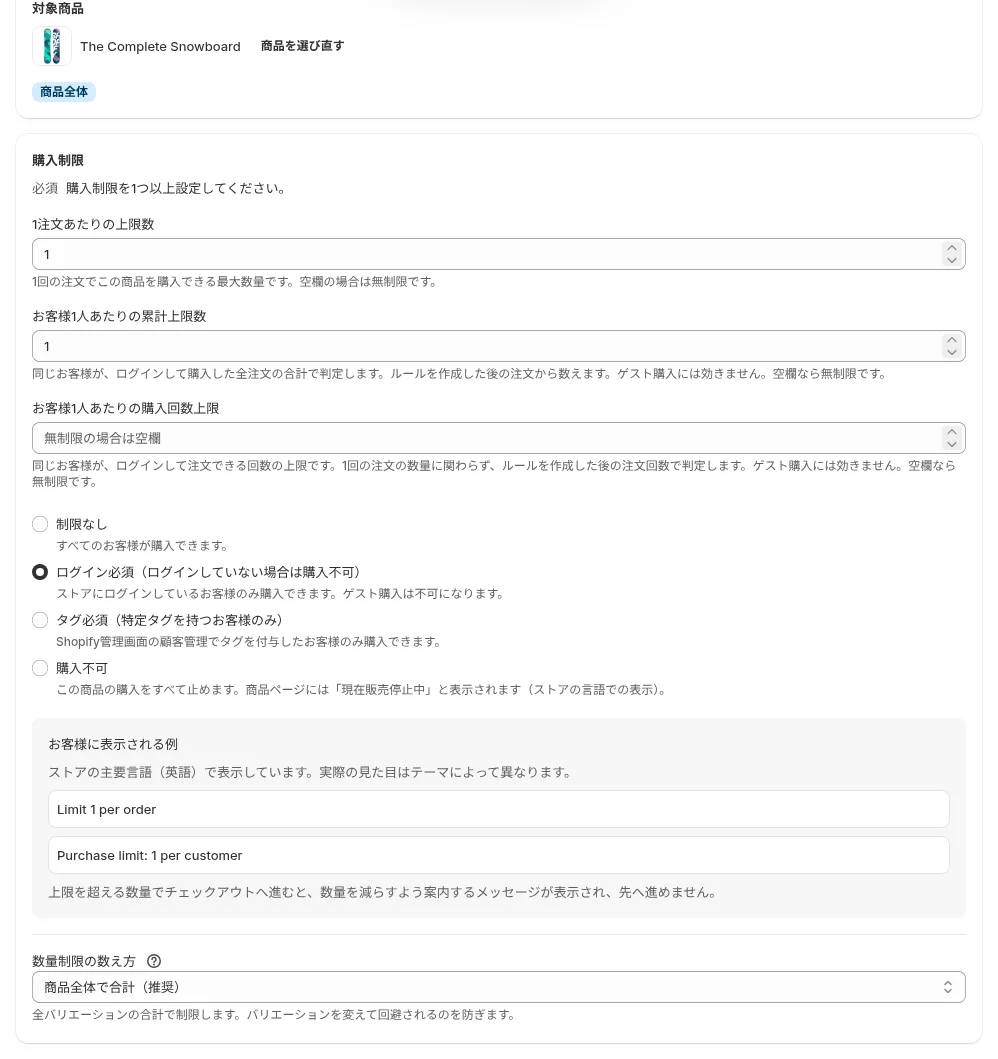
画面下の「お客様に表示される例」は、ストアの主要言語で表示されます(画像は主要言語が英語のストアです)。
数え方の違いは、色やサイズがある商品で効いてきます。画面の説明にある例のとおり、1回の注文につき2個までの商品でSを2個とMを1個カートに入れると、「商品全体で合計」は3個として止め、「バリエーション別に独立」は通します。色ごとに配る数を分けたい場合だけ、「バリエーション別に独立」を選びます。
作ったルールは一覧から編集でき、編集画面の「商品ページでプレビュー」から、お客様に見える表示を確かめられます。一時的に外したいときは、削除せずに「無効にする」を使います。削除して作り直すと、作り直す前の購入は累計に数えられなくなるためです。とはいえ、無効にしている間に入った注文も累計には入らないので、限定販売の期間中は有効のままにしておくのが安全です。
お客様には、商品ページとチェックアウトで何が見えるか
注文が止まるのはチェックアウトです。商品ページでは購入ボタンの下に上限の文言が出るだけで、ボタン自体は押せます。上限を超えた数をカートに入れたお客様は、チェックアウトに進んだところで理由を見て、数量を直すことになります。
| 場面 | 日本語のストアで出る表示(例: 1注文1個・累計1個・ログイン必須) |
|---|---|
| 商品ページ(購入ボタンの下) | 「1回のご注文につき1個まで / お一人様 累計1個まで」 |
| 商品ページ(ログインしていないお客様) | 「この商品を購入するにはログインが必要です。」とログインのリンク |
| チェックアウト(ログインしていない) | 「この商品を購入するにはログインが必要です」 |
| チェックアウト(1回の注文で2個) | 「この商品は1回のご注文につき1個までです(カート内: 2個)。数量を1個以下に減らしてください」 |
| チェックアウト(前に1個買った人がもう1個) | 「この商品の購入上限は1個です(購入済み: 1個、残り: 0個)」 |
商品ページの購入ボタンそのものを押せなくするのは、購入資格の「購入不可」だけです。「購入不可」にすると、ボタンは「現在販売停止中」に変わり、誰も買えなくなります。発売前や、一時的に販売を止めたいときのための設定なので、「1点まで」とは使い道が違います。
制限を付けるときは、商品説明にも「お一人様1点まで(ログインが必要です)」と書いておきます。チェックアウトで初めて止められるより、買う前に分かるほうが、お客様の不満は小さくなります。
累計と回数の上限は、ログインしたお客様にだけ効く
SellRulesの累計上限と購入回数上限は、ログインしてチェックアウトに進んだお客様についてだけ判定します。ゲストのまま進むチェックアウトでは、この2つの上限で止まりません。管理画面の説明には「ルールを作成した後の注文から数えます。ゲスト購入には効きません」とあります。
このしくみから、次の3つのことが言えます。
- ゲストで買えると、注文を分けた買い直しは止まらない: 「お一人様1点まで」を守る商品は、購入資格を「ログイン必須」にします。
- ルールを作る前の注文は数えない: 発売後にルールを付けても、それまでの購入は累計に入りません。限定商品は発売前に作っておきます。
- キャンセルした注文は数え直される: 注文をキャンセルすると、その分は購入済みの数から戻ります。
ログイン必須と聞くと、お客様の手間が増えそうに思えるかもしれません。ただ、Shopifyのお客様アカウントは、メールアドレスに届く6桁のコードでログインでき、パスワードは要りません(Shopifyヘルプ「Sign-in options」、2026年10月25日確認)。ストアのアカウント設定によって見え方は変わるので、テスト用のアカウントで一度ログインまで試しておきます。
本番の前に、止まる注文と通る注文を試す
ルールを作ったら、実際に注文を進めてみます。通る注文と止まる注文、両方を試しておくと安心です。
- ログインしたテスト用のアカウントで、1個だけカートに入れてチェックアウトへ進み、エラーが出ないことを確かめます。
- 同じアカウントで2個入れて、チェックアウトで「1回のご注文につき1個まで」のエラーが出ることを確かめます。
- 1個の注文を済ませ、その注文が管理画面の注文一覧に入ったら、少し時間をおいてから同じアカウントでもう1個買おうとして、累計の上限で止まることを確かめます。
- ログアウトしてゲストのまま進み、ログインを求められることを確かめます。
- 色やサイズのある商品なら、違うバリエーションを1個ずつ入れて、合計で止まることを確かめます。
確かめ終わったテストの注文は、注文画面でキャンセルしておきます。キャンセルした分は累計からも戻るので、同じアカウントでもう一度試せます。
制限が効かないときの確かめ方
うまく止まらないときは、見えている症状から原因をしぼっていきます。
| 見えている症状 | 考えられる原因 | 確かめる場所 | 直し方 |
|---|---|---|---|
| 上限を超えてもチェックアウトで止まらない | 「購入制限(SellRules)」のチェックアウトのルールが有効でない | Shopify管理画面の「設定」→「チェックアウト」→「チェックアウトのルール」 | ルールを有効にする |
| 上限を超えてもチェックアウトで止まらない | ルールが「無効」になっている、作ってすぐ | 「購入制限・在庫切れ」→「購入制限」の一覧のステータス | 「有効にする」を押し、1分ほど待って試し直す |
| 2回目の注文が通ってしまう | ゲストで注文している、1回目がルールを作る前やルールを無効にしていた間の注文 | 注文の顧客欄、ルールの購入資格とステータス | 購入資格を「ログイン必須」にし、販売期間中はルールを有効のままにする |
| サイズ違いを合わせると上限を超えて買える | 数え方が「バリエーション別に独立」 | ルールの「数量制限の数え方」 | 「商品全体で合計(推奨)」に変える |
| 保存できない | 1注文あたりの上限が累計上限より大きい、または上限も購入資格も入れていない | ルール作成画面のエラー | 1注文あたりを累計以下にする。上限か購入資格を1つ以上入れる |
| 商品ページでカートに入れられてしまう | 仕様。商品ページは文言を出すだけ | 商品ページの購入ボタンの下 | 止まるのはチェックアウト。手順の5つの試し方で確かめる |
販売スケジュールの編集画面にある「購入制限(任意)」の欄も、同じ商品の購入制限のルールとして保存されます。どちらの画面で変えても同じルールです。ただし、商品全体の販売スケジュールで購入制限の欄をすべて空にして保存すると、このルールは削除され、それまでの購入も累計に数えられなくなります。一方、在庫切れ時の切り替えの画面で入れる購入制限は別扱いで、在庫切れで予約販売・受注生産に切り替わっている間だけ効きます。購入制限の画面ですでにルールがある商品では、そちらが優先されます。詳しくは先行・限定販売の決め方のFAQで説明しています。
この設定で防げないこと
購入制限は、Shopifyの同じ顧客アカウントの注文として数えられる範囲で効きます。次のような買い方は、設定だけでは防げません。
- 別のメールアドレスで作った別のアカウント: 別のお客様として数えます。
- ルールを作る前の注文、削除して作り直す前の注文(販売スケジュール側で欄を空にして保存した場合も含む)、無効にしていた間の注文: 累計に入りません。
- ゲスト購入(ログイン必須にしていない場合): ゲストのまま進むチェックアウトでは、累計と回数の上限で止まりません。
残った重複は、注文画面で同じ配送先や名前の注文がないかを見て、お店の判断でキャンセルします。購入制限は、一件ずつ手でキャンセルする手間を減らすための仕組み、と考えて使うのが現実的です。
よくある質問
Shopifyの標準機能だけで「お一人様1点まで」にできますか?
1回のカートに入れられる数なら、標準の「カートへの追加上限」で制限できます。ただし上限は全商品・全お客様に同じ数で効き、色やサイズごとに別々に数えます。注文を分けた買い直しも数えません。特定の商品だけ1点にしたい、同じお客様の2回目の注文を止めたい場合は、購入制限のできるアプリが必要です。
ゲスト購入でも累計の上限は効きますか?
効きません。SellRulesの累計上限と購入回数上限は、ログインしてチェックアウトに進んだお客様だけを判定します。ゲストのまま注文を分けられると止められないので、「お一人様1点まで」を守りたい商品は、購入資格を「ログイン必須」にします。数えるのはルールを作った後の注文からです。
上限を超えたお客様は、商品ページでカートに入れられなくなりますか?
入れられます。商品ページでは、購入ボタンの下に「1回のご注文につき1個まで」のような文言が出るだけで、ボタンは押せます。止まるのはチェックアウトで、上限を超えた理由がエラーとして表示されます(累計の上限なら、購入済みと残りの数も出ます)。商品ページのボタンそのものを押せなくするのは、購入資格の「購入不可」だけです。
別のアカウントで注文されたら防げますか?
防げません。累計と回数は、Shopifyの同じ顧客アカウントの注文として数えるので、別のメールアドレスで作ったアカウントは別のお客様として扱われます。ログイン必須にすると、ゲストで注文を分ける買い方は止められます。それでも残る重複は、注文画面で配送先などを見て、お店の判断でキャンセルします。
料金と試し方:まず限定商品1つで
購入制限は、Freeプランで1商品まで使えます。次に発売する限定商品を1つ選び、この記事の手順でルールを作って、止まる注文と通る注文を試してみてください。
SellRulesの料金プラン
| 月額 | Launchすべての機能を使う |
|---|---|
| 月額 | 月額7.99米ドル |
| 無料体験 | 10日間 |
| 予約・受注生産の注文 | 無制限 |
| 再入荷・販売開始メール(Notify Me) | 無制限 |
| 購入制限 | 商品数の制限なし |
| 通知メールのカスタマイズ | あり |
| 一部先払い | あり |
予約販売・受注生産・再入荷通知・購入制限・在庫切れ時の切り替え・一部先払い・注文の処理は、すべてLaunchプランに含まれます。
最初の10日間は無料です。期間内にアプリを削除すれば、料金はかかりません。
再入荷・販売開始メールに通数の上限はありません。注文確認・出荷・残金の案内などの必須の連絡も同じです。
Free、Standard、Proプランは、新規の受付を終了しました。契約中の店舗は、今の条件のまま使えます。
StandardとProに無料体験はなく、Freeプランが試用の代わりです。2つ目の商品にも購入制限を付けたくなったら、商品数の制限がない月額9.90米ドルのStandardプランへ切り替えます。試用中に確かめたいことはSellRulesを試すときの確認リストにまとめています。
設定の進め方が決まっている方は、Shopify App StoreからFreeプランで試せます。
機能の確認日:2026年10月25日(SellRulesを開発しているJizaiDevが、同日時点で公開中のアプリのコードと、購入制限ルール作成画面・商品ページ・チェックアウトの表示文言で確認)。Shopify標準の「カートへの追加上限」とログインの方法は、本文中のShopifyヘルプに基づきます(2026年10月25日確認)。商品と数量の例は説明のための仮の例です。最新の料金はShopify App Storeの掲載で確かめてください。
関連記事
Shopifyで会員だけに商品を販売するには|顧客タグとログインの使い分け
Shopifyで特定の商品だけを会員に限定する方法。標準設定でできる範囲、顧客タグの付け方、SellRulesの「タグ必須」の設定手順、会員でないお客様に見える表示、一般販売への切り替えまで解説します。
高い商品ほど予約が入らない?|全額前払いが購入をためらわせる理由
予約販売で高い商品ほど申し込みが伸びないとき、原因の1つは届く前に全額を払う負担です。消費者調査の数字の読み方、自店で起きているかの確かめ方、全額前払い・前金・発送時の請求の違いと、前金にしても変わらないことを解説します。
全額前払いの予約を前金払いに切り替える|受付中の注文とProの手順
SellRulesで全額前払いの予約を受けているお店が、Proプランで前金払いに切り替える手順。受付中の注文がどうなるか、途中で変えるか次の受付からにするか、直後の確かめ方、合わないときの戻し方まで説明します。