Shopifyの予約販売を前金・残金払いにする方法|残金の自動回収まで

目次
予約販売や受注生産では、「全額を先にいただくと、お客様が申し込みをためらう。かといって後払いにすると、代金を回収できない心配がある」と感じる場面があります。単価が高い商品や、届くまで数か月かかる商品ほど、この悩みは大きくなります。
SellRulesでは、2026年9月27日の更新(1.1.0)から、予約販売・受注生産の商品を前金・残金払いにできるようになりました。購入時には前金だけを請求し、残金は決めておいた期日に、購入時に保存された支払い方法から自動で回収します。期日の3日前にはお客様へ案内メールが届き、カードの拒否などで回収できなかったときは、お客様とお店の両方にメールで知らせます。
ただし、前金払いの商品は、代金引換・銀行振込や、Shop Pay・Apple Payなどでは買えなくなります。この記事では、前金・残金払いが向く商品の見分け方、前金と期日の決め方、設定の手順、テスト購入での確かめ方、回収できないときやキャンセルの対応までを順に説明します。予約販売そのものの始め方は、予約販売を始める手順の記事にまとめています。
前金・残金払いが向く商品、全額払いのままでよい商品
前金・残金払いが役立つのは、「全額を先に払うのは負担が大きいが、支払いが何もないまま予約されると困る」商品です。逆に、単価が低く届くまでの期間が短い商品は、全額払いのままのほうがお店もお客様も手間がかかりません。
判断の目安を表にまとめます。
| お店の状況 | 向いている受け取り方 | 理由 |
|---|---|---|
| 単価が高く、発送まで1か月以上かかる予約商品 | 前金・残金払い | 申し込み時の負担が軽くなり、予約をためらう人を減らせる |
| 注文を受けてから材料を仕入れる受注生産 | 前金・残金払い | 材料費を前金で受け取ってから作り始められる |
| 単価が低い、または発送まで数日〜2週間ほど | 全額払い | 残金の回収や案内メールが増えるだけで、お客様の利点が小さい |
| 代金引換や銀行振込で買うお客様が多い | 全額払い(または両方を用意) | 前金払いの商品はこれらの支払い方法で買えない |
| Shop PayやApple Payでの購入が多い | 全額払いを残すか、影響を確かめてから | 前金払いの商品ではこれらの速い支払い手段が使えない |
たとえば、受注生産の革のトートバッグ(36,000円、制作に6週間)なら、前金・残金払いが合います。一方、発売日まで10日ほどの2,000円台の雑貨の予約なら、全額払いのほうが向いています。
なお、Shopifyで予約の支払いを分けるには、Shopifyの「購入オプション」という仕組みを使う予約アプリが必要です。Shopifyの標準機能だけでは、前金と残金に分けて受け取ることはできません(Shopifyヘルプ「予約注文」)。
購入から残金の回収まで、お客様とお店に起きること
前金・残金払いにすると、お客様の支払いは「購入時の前金」と「期日の残金」の2回に分かれます。残金はお客様が改めて手続きするのではなく、購入時に保存された支払い方法から自動で回収されます。
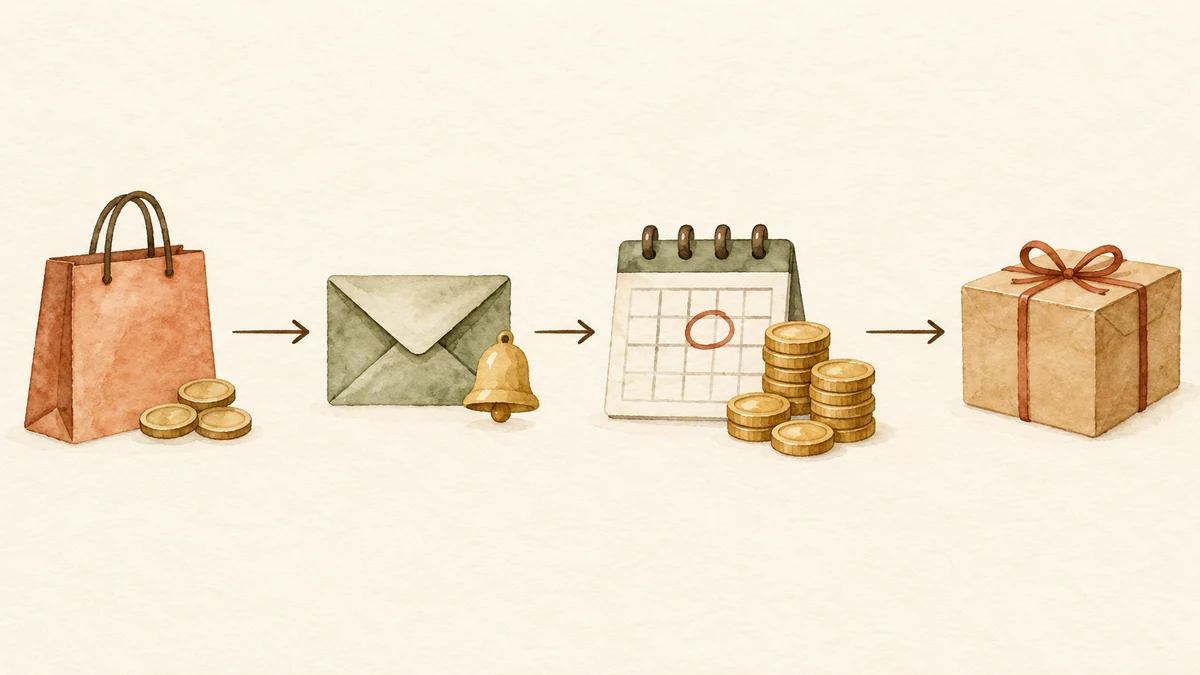
流れは次のとおりです(SellRulesガイド「前金・残金払い(部分決済)で売る」)。
| タイミング | お客様に起きること | お店に起きること |
|---|---|---|
| 購入時 | 前金だけを支払う。商品ページには今回支払う前金と残金の期日、チェックアウトには今回の支払額と期日に支払う残金が分かれて表示される | Shopifyの注文は、前金だけが支払われた状態で記録される |
| 期日の3日前から | 「残金支払案内」メールが届く。残金の額と期日、残金を支払うリンク、注文を取り消すリンクが入っている | 操作は不要 |
| 期日 | 保存した支払い方法から残金が引き落とされ、「残金決済完了」メールが届く | 注文の支払いが完了する |
| カードの拒否や再試行の上限到達などで回収できなかったとき | 支払いリンク付きの「残金決済失敗」メールが届く | お店にも通知メールが届く。「注文進行」から回収をやり直せる |
| 期日を変えたとき | 「残金期日変更」メールが届く | — |
お客様へのメールは、お客様が利用している言語で送られます。文面は「設定 → メールテンプレート」で、ほかの通知と同じように編集できます。
もう1つ覚えておきたいのが出荷の保留です。残金が未払いのあいだ、Shopifyの注文には出荷の保留が掛かり、発送できない状態になります。残金が支払われるか、注文を取り消すと自動で外れます。誤って残金の回収前に発送してしまうトラブルを防ぐための仕組みです。ただし、予約・受注生産の商品の発送の枠には、注文時に予約・受注生産の保留が先に掛かるため、その時点では残金の保留は付きません。「発送準備を始める」などでこの保留を外すと、次の自動の照合(数分おき)で残金の保留が掛かるまでのあいだ、残金が未払いのままでも発送できる状態になります。発送処理の前には、必ず「注文進行」の「支払い状況」が「支払済み」になっているかを確かめてください。出荷の保留全般については、予約注文の出荷保留を外す手順の記事で詳しく扱っています。
始める前に確かめる、使える決済と買えなくなる支払い方法
前金・残金払いは、残金を自動で回収するために、購入時に支払い方法を保存できる決済でしか使えません。条件が合わないと設定しても前金払いでは販売できないため、最初に確認しておきます。
Shopifyのヘルプでは、予約の支払いを使える決済としてShopify PaymentsとPayPal Expressが案内されています(Shopifyヘルプ「予約注文」)。SellRulesの設定画面では、これに加えてAdyenやStripe(一部のお店のみ)なども対応する決済として表示されます。使えるかどうかは決済サービス・地域・支払い方法によって変わるため、有効にしたらテスト購入で一度確かめます。
そのうえで、前金払いの商品には次の制約があります(Shopifyヘルプ「予約注文を設定する」)。
- 使えない支払い方法: Shop Pay・Apple Pay・Google Payの速い支払い手段と、Klarnaなどのローカル決済は使えません。
- 販売チャネル: オンラインストアと、独自に作った購入画面(カスタムストアフロント)だけです。
- チェックアウトのカスタマイズ: 購入手続きの画面を独自に作り替えている(カスタマイズ済みのチェックアウトを使っている)お店では使えません。
- 割引: 「X個買うとY個無料」のような割引は使えません。
- お客様の同意: お客様は支払いの画面で、購入オプション付きの商品を買うことに同意しないと購入を完了できません。
これとは別に、代金引換や銀行振込のような手動の支払い方法も、残金を自動で回収できないため前金払いの商品には使えません(SellRulesの設定画面の「非対応決済」)。コンビニ払いなど、お店でふだん使っている支払い方法が使えるかは、テスト購入の支払い画面で確かめます。
つまり、前金払いにすると「速い支払い手段や代金引換で買いたいお客様」は、その商品を購入できなくなります。こうした支払い方法の利用が多いお店は、まず1商品で試し、注文の入り方を見てから広げるのが安全です。
前金・残金払いを設定する手順
設定は、お店で最初に1回だけ有効にする作業と、商品ごとに前金と期日を決める作業の2つです。ガイドの目安では、有効にするのに2分ほど、そのあとは商品1件あたり3分ほどです。前提として、対象の商品に予約販売か受注生産のスケジュールが必要です。
- お店で有効にする。 SellRulesの「設定 → 前金・残金の支払い」で「有効にする」を押します。支払予定と保存済みの支払い方法を扱う権限について、Shopifyの承認画面が開きます。承認すると、状態が「有効」に変わります。承認せずに閉じた場合は有効にならないので、もう一度「有効にする」を押します。
- スケジュールで受け取り方を選ぶ。 予約販売か受注生産のスケジュールを開き、「支払い方法」の「支払いの受け取り方」で「前金を先に、残金はあとで(前金・残金払い)」を選びます。在庫切れ時に予約・受注生産へ切り替えるルールの作成・編集画面にも同じ欄があります。
- 前金を決める。 「商品価格に対する割合」か「固定金額」を選びます。固定金額は1個あたりの金額で、商品価格より小さくします。
- 残金の期日を決める。 「注文からの日数で指定」(1〜365日後)か「日付で指定」を選びます。日付はショップのタイムゾーンで扱われます。
- 保存する。 商品ページとチェックアウトには、次の自動同期で反映されます。ガイドでは約5分ごとと案内しています。
手順1を済ませる前にスケジュールで前金払いを選ぶと、「前金払いの受付が無効です」という案内が出ます。設定は保存できますが、お店で有効にするまで、お客様は購入時に全額を支払う形になります。
設定が終わったときに目指す状態は、次の4つです。
- 「設定 → 前金・残金の支払い」の状態が「有効」になっている
- 対象商品のページに、今回支払う前金と残金の期日が表示される
- チェックアウトで、今回の支払額と期日に支払う残金が分かれて表示される
- 購入後、「注文進行」の「支払い状況」に残金の状態と期日が出る
前金の額と残金の期日は、発送予定から逆算して決める
前金は「作り始めるのに先に要るお金を受け取れるか」と「お客様が気軽に申し込める額か」、期日は「残金の回収が発送予定に間に合うか」で決めます。どちらも、発送予定日と商品の原価から逆算すると決めやすくなります。
先に1つ押さえておきたいのは、前金は取り消しの損失を防ぐものではない点です。SellRulesで注文を取り消すと、お客様からでもお店からでも、支払い済みの前金は全額返金されます。前金の役割は、申し込みの段階で購入の意思を確かめ、材料や仕入れの資金を先に受け取ることです。
前金は割合か固定金額か
| 指定方法 | 向く場面 | 計算の例(仮の数字) |
|---|---|---|
| 商品価格に対する割合 | 価格の違う商品やバリエーションに、同じ考え方で前金を掛けたい | 36,000円のバッグで30%なら、前金10,800円・残金25,200円 |
| 固定金額(1個あたり) | 「予約金5,000円」のように、分かりやすい額で案内したい | 1個5,000円で2個買うと、前金10,000円 |
割合にすると、色や素材で価格が違うバリエーションにも同じ比率で前金が掛かります。固定金額は「予約金◯円」と案内しやすい反面、価格の低いバリエーションでは前金の比率が大きくなる点に注意します。
残金の期日は「日付」か「注文からの日数」か
- 発売日が決まっている予約販売: 「日付で指定」が合います。たとえば12月10日に発送予定なら、残金の期日を12月1日にしておくと、全員の残金が発送前にそろいます。
- 注文ごとに作り始める受注生産: 「注文からの日数で指定」が合います。制作に6週間かかるなら、期日を注文から35日後にしておけば、完成の1週間ほど前に回収が済みます。
期日は、発送予定日の直前ではなく、少し余裕を持たせます。残金が支払われるまでは注文のどの商品にも出荷の保留が掛かるうえ、回収に失敗したときは、お客様に支払い方法を更新してもらう時間が要るからです。上の例の「1週間ほど前」は目安で、お店の発送の段取りに合わせて決めてください。
テスト購入で、表示と注文の状態を確かめる
設定を保存したら、本番の注文が入る前に、自分でテスト購入を1件して確かめます。確認するのは、お客様に見える表示と、Shopifyに記録される注文の状態の2つです。
- 商品ページ: 保存から5分ほど待って商品ページを開き、前金の額と残金の期日が表示されているかを確認します。
- チェックアウト: 商品をカートに入れて進み、今回の支払額と、期日に支払う残金が分かれて表示されているかを確かめます。支払いの画面で、購入オプションへの同意を求められることも確認します。
- Shopifyの注文: 購入を完了したら、Shopifyの注文が前金だけ支払われた状態になっているかを確認します。
- 注文進行: SellRulesの「注文進行」で「詳細」を開き、残金の期日と「回収予定」などの状態が表示されているかを見ます。
前金の表示が出ないときは、まず「設定 → 前金・残金の支払い」が「有効」になっているか、保存から5分以上たっているかを確かめます。商品ページにSellRulesの表示自体が出ないときは、予約ボタンが表示されないときの確認手順の順に見ていきます。
残金を回収できなかったときの対応
残金が一時的なエラーで引き落とせなかったときは、SellRulesが自動で再試行します。お店側の対応が必要になるのは、「回収失敗」「要対応」と表示された注文と、「回収一時停止」の表示が付いた注文です。
「注文進行」の「支払い状況」で「詳細」を開くと、残金の状態・期日・回収の履歴が見られます。表示される状態ごとに、次のように対応します。
| 「支払い状況」の表示 | 原因 | お店がすること |
|---|---|---|
| 再試行予定 | カードの一時的なエラーなど | 操作は不要。自動の再試行を待つ |
| 要対応(支払い方法の更新が必要) | カードの本人認証など、お客様の操作が要る | お客様に、注文状況ページや購入確認メールの案内から更新してもらい、更新後に「残金を再回収」を押す |
| 要対応(決済が成立したか確認できていない) | Shopify上で残金の決済が成立したか確認できていない | 二重請求を避けるため自動では再請求しない。Shopifyの注文画面で未払いであることを確かめてから「残金を再回収」を押す |
| 回収失敗 | 自動の再試行の上限に達した、など | 「詳細」に出る原因と次にすることに従う。再試行の上限に達したときも、お客様には支払いリンク付きのメールが自動で届く。支払われないままなら、お客様に支払い方法を確かめてもらい、「残金を再回収」を押す |
| 「回収一時停止」の表示が付く(支払い方法が登録されていない) | 保存された支払い方法がない | Shopifyの注文画面から請求するか、注文を取り消す。支払い方法が登録されると自動で再開する |
| 要確認 | 残金の回収結果をShopifyから受け取れていない | 操作は不要。SellRulesが自動で照合して状態を更新する。しばらく変わらないときはShopifyの注文画面で支払い状況を見る |
カードの拒否などで回収に失敗したときも、一時的なエラーの自動の再試行が上限に達して「回収失敗」になったときも、お客様には残金を支払うリンク付きのメールが自動で届き、お店にも通知メールが届きます。お店から改めて連絡しなくても構いませんが、連絡するときは、自動のメールと内容が重ならないよう、「期日までにお支払いいただけない場合の扱い」を添える程度で十分です。ただし、注文にお客様のメールアドレスがない場合や、「残金決済失敗」のメールテンプレートを無効にしている場合は、お客様にはメールが届きません。このときは、お店からお客様に残金の支払いを依頼します。
残金は、Shopifyの注文画面から回収することもできます。SellRulesは回収の前にShopifyの注文の支払い状況を確かめ、すでに支払われた残金は請求しません。
キャンセルと返金は、取り消す人によって手順が違う
前金・残金払いの注文は、お客様が自分で取り消す方法と、お店が取り消す方法があります。どちらも、支払い済みの前金は元の支払い方法へ返金され、残金は請求されません。
- お客様が取り消す: 残金の案内メールにある取り消しのリンクから、お客様自身で注文を取り消せます。ただし、ほかの商品と一緒に買った注文はこのリンクでは取り消せず、お店へ直接問い合わせてもらう形になります。
- お店が取り消す: 「注文進行」の「詳細」で「この注文を取消」を押すと、返金見込み額(受け取った金額から返金済みの分を引いた額)を確かめてから取り消せます。取り消しは注文全体に掛かるため、通常の商品と一緒に買われた注文では、通常の商品も含めてすべてが取り消し・返金になります。
お店が取り消すときは、取り消した商品の在庫を戻すかどうかを選べます。2026年10月1日の更新(1.2.0)で加わった選択肢で、最初は「戻す」が選ばれています。受注生産ですでに材料を使っていて、同じ在庫を次のお客様に回せないときは、チェックを外して取り消します。お客様には、Shopifyからキャンセルのメールが1通届きます(SellRulesから追加のメールは送りません)。
取り消しは元に戻せません。また、残金の回収処理が進行中の注文は、結果が確定してから取り消しが実行されます。在庫を戻すかの選択はお店が取り消すときのものなので、お客様がリンクから取り消した注文で、その在庫を次のお客様に回すときは、Shopifyで在庫数を修正します。
受注生産では、もう1つ確かめておきたいことがあります。取り消しのリンクの画面には「すでにストアが発送準備を始めている場合は、このページではなくストアへお問い合わせください」と表示されますが、制作を始めたあとの注文でも、リンクから取り消しの手続きに進めます。作り始めたあとの取り消しを受け付けない方針なら、その条件を商品ページに明記し、「設定 → メールテンプレート」で残金支払案内メールの文面も見直しておきます。
やめるときと、アプリを削除する前に確かめること
前金・残金払いは、商品ごとでもお店全体でもやめられます。どちらの場合も、すでに受け付けた注文の残金は、期日に引き続き回収されます。
- 商品ごとにやめる: スケジュールの「支払いの受け取り方」を「購入時に全額を支払う」に戻します。
- お店全体でやめる: 「設定 → 前金・残金の支払い」で「無効にする」を押します。新しい注文では前金払いを選べなくなり、対象の商品は購入時に全額を支払う形に戻ります。
注意が必要なのは、未回収の残金がある状態でアプリを削除(アンインストール)する場合です。削除すると自動回収は行われなくなり、回収の記録も消えます。設定画面の「アプリを削除(アンインストール)する前に」で、未回収の残金がある注文の件数と合計を確かめられるので、削除の前に必ず確認しておきます。削除後に残った残金は、Shopifyの注文画面の「支払いを回収する」から手動で回収します。
よくある質問
前金はいくらに設定すればよいですか?
決まった正解はありません。作り始めるのに先に要るお金(材料費や仕入れの手付など)を前金で受け取れるか、お客様が気軽に申し込める額かの2つで決めます。たとえば材料費が価格の3割ほどかかる受注生産なら、前金を30%にしておくと、材料を仕入れる資金を先に受け取れます。なお、注文を取り消すと前金は全額返金されるため、前金で取り消しの損失を防ぐことはできません。
代金引換や銀行振込のお客様は、前金払いの商品を買えますか?
買えません。残金を自動で回収するために、購入時に支払い方法を保存できる決済が必要だからです。Shopifyのヘルプでは、予約の支払いを使える決済はShopify PaymentsとPayPal Expressと案内されており、Shop Pay・Apple Pay・Google PayやKlarnaなどのローカル決済も使えません。こうした支払い方法の利用が多いお店は、全額払いの商品と使い分けます。
前金払いの商品と通常の商品を一緒に買われたらどうなりますか?
1つの注文として記録され、残金が支払われるまでは、注文のどの商品にも出荷の保留が掛かります(予約・受注生産の保留を外した直後の数分を除く)。通常の商品も残金の支払いが済むまで発送できないため、急ぐ商品を先に送りたい場合は、お客様に別々の注文にしてもらうよう商品ページで案内しておきます。
一度有効にしたあと、やめることはできますか?
できます。商品ごとにやめるなら、スケジュールの「支払いの受け取り方」を「購入時に全額を支払う」に戻します。お店全体でやめるなら「設定 → 前金・残金の支払い」で「無効にする」を押します。どちらの場合も、すでに受け付けた注文の残金は、引き続き期日に回収されます。
料金と、この記事で確認したこと
前金・残金払いは、SellRulesのLaunchプラン(月額7.99米ドル、導入初期価格)に含まれ、機能ごとの追加料金はありません。料金は今後変わる場合があるため、最新の金額はShopify App Storeの掲載で確かめてください。10日間の無料体験があり、課金はShopifyの請求にまとめて計上されます。前金と残金の決済手数料は、お使いの決済サービスの条件によります。
試すなら、テスト用の予約商品を1つ前金・残金払いにして、商品ページ・チェックアウト・注文進行の表示を一通り確かめると、お店に合うか判断しやすくなります。予約・受付の決め方全体は先行・限定販売の全体の決め方で、受注生産の注文を発送まで追う方法は受注生産の注文管理で扱っています。設定画面の詳しい説明はSellRulesの使い方ガイドにあります。
機能・料金の確認日:2026年10月9日。SellRulesのアップデート情報、使い方ガイド、よくある質問、Shopify App Storeの掲載と、Shopifyヘルプ(予約注文、予約注文を設定する)をもとにしています。
関連記事

Shopifyで受注生産の注文を発送まで管理する|制作開始・納期変更・遅延連絡
注文を受けてから作る受注生産・オーダーメイド商品のお店へ。約束した発送予定と注文のそろえ方、制作に取りかかる順番、納期変更と遅延連絡、発送済みと残件の照合までを紹介します。

Shopifyの予約注文が「保留中」になる理由と外し方|通常商品は先に発送
SellRulesで受けた予約・受注生産の注文に掛かるShopifyの出荷保留について、掛かる理由、外す手順、同じ注文の通常商品を先に送る方法、保留を外せないときと前金払いの注文での扱いをまとめました。

Shopifyの予約商品で代金引換を使えなくする方法|代引き非表示の設定
予約販売・受注生産の商品がカートにあるときだけ、Shopifyのチェックアウトで代金引換を表示しない方法。止めるべきかの判断、隠れる支払い方法の範囲、設定とテスト注文、代引きが残るときの確認順を解説します。