Shopifyで予約販売を始める方法|受付前に決めること
目次
「来月入荷する商品を、今のうちから予約で受け付けたい」。そう思ったら、ボタンを用意する前に、どの商品を・いつからいつまで・何件まで受け付けるか、発送予定をどう書くか、代金をいつ受け取るか、遅れたらどう知らせるかを決めておきます。ここを決めないまま受付を始めると、あとで遅れの連絡やお客様からの問い合わせに追われます。
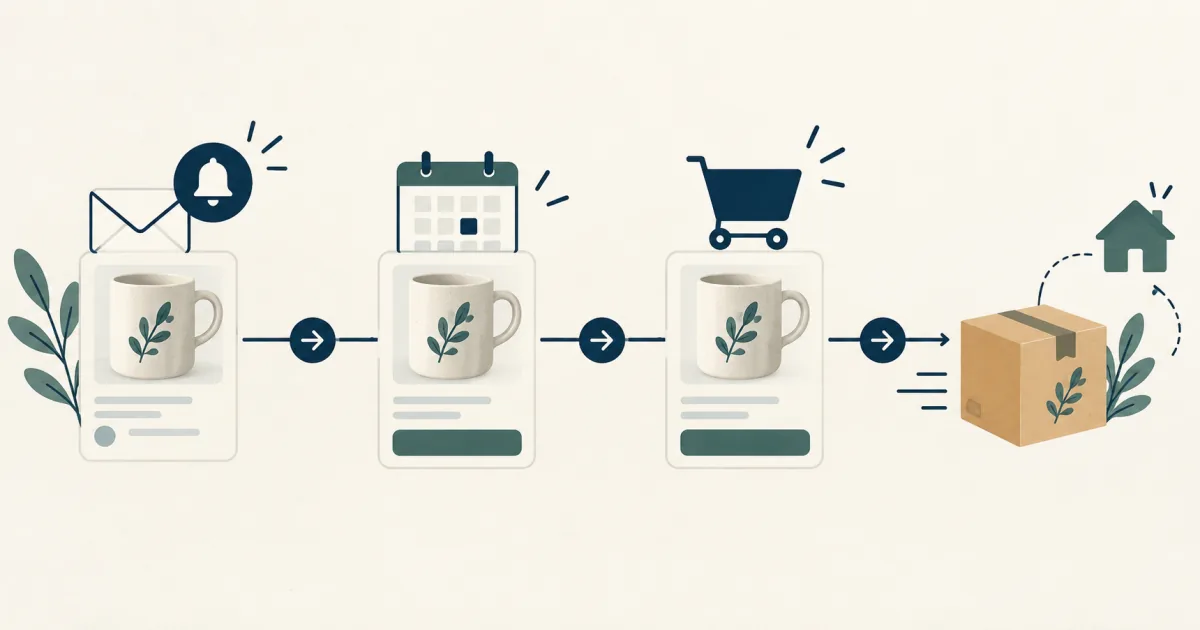
決めた日時は、ShopifyアプリのSellRulesで商品ごとのスケジュールに入れます。日時が来ると、商品ページの購入ボタンが「通知を受け取る」→「予約注文する」→ いつものカートに追加するボタンと切り替わり、登録したお客様への予約開始通知や、注文したお客様への予約注文確認のメールも自動で送られます。最初はテスト用の商品を1つ使い、画面とメールを順に確かめてから本番の商品に広げます。
予約販売では、いつ・何が切り替わるのか
予約販売は、発売や入荷の前に注文を受け付け、商品がそろってから発送する売り方です。SellRulesでは、1つの商品を「告知 → 予約 → 通常販売」の段階で進め、段階ごとにお客様に見えるボタンが変わります。
| 段階 | 始まる日(入力欄) | お客様に見えるもの | お店にとっての意味 |
|---|---|---|---|
| 告知 | 告知開始日(任意) | 「通知を受け取る」ボタンとメールアドレスの欄 | 発売前に、買いたい人の連絡先を集められる |
| 予約 | 予約開始日(必須) | 「予約注文する」ボタンと、その下の発送予定 | 入荷前に注文を受けられる(代金を受け取る時期は決済の設定による) |
| 通常販売 | 通常販売開始日 | テーマ標準のカートに追加するボタン | 予約の受付が終わり、普通の商品に戻る |
告知が要らなければ、告知期間を入れずに予約から始められます。予約が終わったあとは、通常販売に切り替えるほか、「販売終了の表示にして販売を終える」「期限を決めない(予約を続ける)」も選べます。
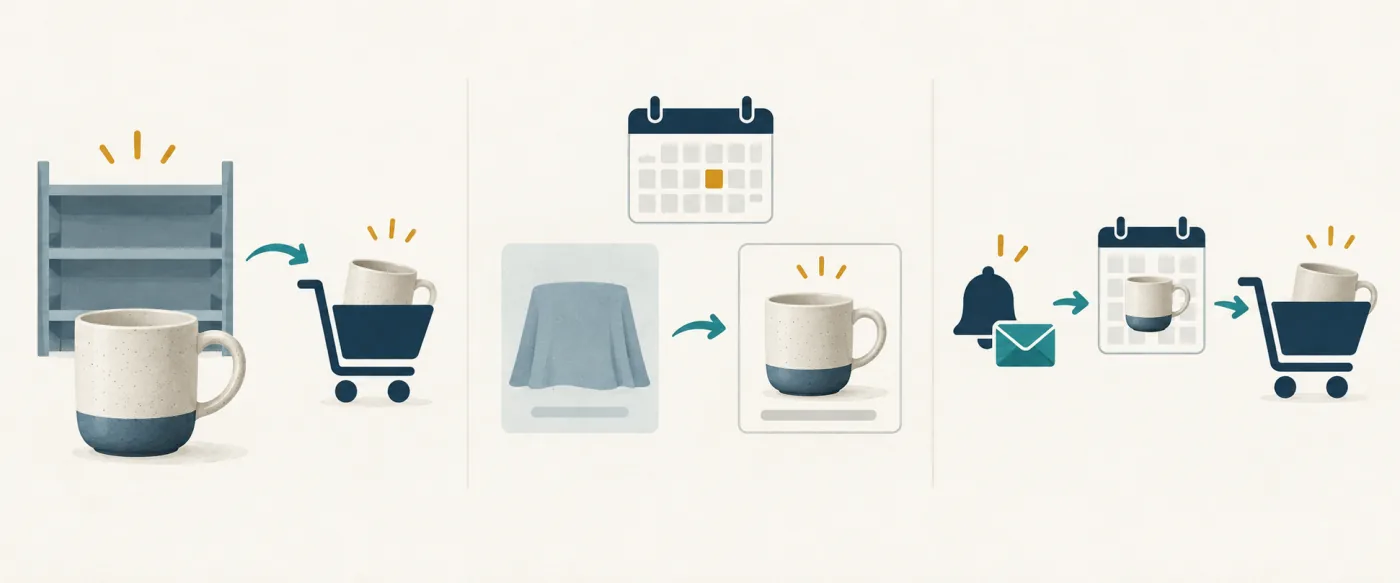
ひとつ知っておきたいのは在庫の扱いです。予約・受注生産の間は、対象バリエーションの在庫ポリシーが「在庫切れでも販売を継続」に切り替わり、通常販売に戻ると元に戻ります。在庫が0でも注文が通るので、受け付ける数は次の「予約上限」で決めておきます。
受付を始める前に決める5つのこと
予約販売で後から困るのは、ボタンの設定よりも「何件受けて、いつ届けると約束したか」です。次の5つを先に決めておくと、SellRulesの入力欄にそのまま入れられます。
| 決めること | たとえば | SellRulesで入れる場所 |
|---|---|---|
| 1. 予約にする商品 | 次の入荷日が仕入れ先から届いている新作 | 対象商品(商品全体か、バリエーションごと) |
| 2. 受付期間 | 7月10日から7月31日まで | 予約開始日・通常販売開始日(または「予約が終わったら」の選択) |
| 3. 受け付ける数 | 入荷予定の数と同じ30点まで | 予約上限 |
| 4. 発送予定の書き方 | 「8月上旬」 | 発送予定日(テキスト)と発送予定日(日付) |
| 5. 代金を受け取る時期と、遅れたときの連絡 | 全額を注文時に受け取る/遅れたら遅延通知を送る | 支払いはShopifyの決済設定(前金はProプラン)、連絡は「注文進行」 |
1. 予約にする商品:届く日を説明できる商品から
最初の1商品は、入荷日や完成日をお客様に説明できる商品にします。仕入れ先から入荷予定が届いている新作、制作の段取りが決まっている次回作などが向いています。逆に、入荷の見通しが立たない商品は、注文ではなく入荷のお知らせの登録だけを受け付けるほうが安全です(告知期間だけを使う方法や、発売前にお知らせ登録を集める方法があります)。
2・3. 受付期間と予約上限:入荷数を超えて受けない
予約開始日は必須です。日付が告知・予約・通常販売の順に並んでいないと「日付の順番が前後しています。告知、受付開始、通常販売の順にしてください」と出て保存できません。日時はShopifyの「設定 → 一般」で決めたストアのタイムゾーンで保存されます。
予約上限は、受け付ける個数の合計です(1注文で2個なら2と数えます)。バリエーションごとに個別の上限を決めた場合は、そのバリエーションは別に数えます。上限に達すると予約の受付を止めて通常の購入に戻り、在庫があれば通常どおり購入でき、在庫がなければShopifyの売り切れ表示になります。ただし、上限に達してから受付が止まるまでには数分かかる場合があり、その間に注文が重なると上限を少し超えて受けることがあります。空欄なら上限なしです。入荷数が決まっている商品なら、上限を入れておくと受けすぎを防げます。止まるまでの数分の分を見込んで、上限は入荷数より少し少なめにしておくと安心です。
4. 発送予定:お客様に見せる時期と、遅れの連絡に使う日付を分けて入れる
発送予定には2つの欄があります。「発送予定日(テキスト)」は、購入ボタンの下に「📦 」と「発送予定」に挟まれて表示されます。入力例は「3月下旬」のような時期だけで、「8月上旬」と入れると、お客様には「📦 8月上旬発送予定」と見えます。「8月上旬に発送予定」まで入れると「発送予定」が重なるので、時期だけを入れます。テキストが空欄なら、日付の欄から表示が作られます。
「発送予定日(日付)」は、遅れを知らせるときの基準です。この日付を、注文時にお客様へ伝えた日付より後ろに変えると、次の確認のときにお客様へ遅延のお知らせが送られます(通知の設定で止めることもできます)。日付を過ぎただけでは何も送られません。「注文から◯日で発送」を選ぶと「ご注文から14日以内に発送」のような目安が出ますが、日付は消え、遅延のお知らせも自動では送られません。
たとえば、入荷が7月下旬で検品と梱包に数日かかるなら、テキストは「8月上旬」、日付には自分で守れる日(8月10日など)を入れます。テキストは幅を持たせ、日付は「この日を過ぎたら遅れ」と言える日にしておくと、後で連絡するときに迷いません。
消費者庁の特定商取引法ガイドでは、通信販売の広告に表示する事項のひとつに「商品の引渡時期」が挙がっています(消費者庁 特定商取引法ガイド「通信販売」、2026年10月19日確認)。予約販売は注文からしばらく後に発送する売り方です。商品ページに発送時期を書いておけば、お客様との約束もはっきりします。表示の要否や書き方の判断は、お店の状況に合わせて専門家や公式の資料で確かめてください。
5. 代金を受け取る時期と、遅れたときの連絡
予約販売にしただけでは、支払いの時期は変わりません。予約も受注生産も、記録されるのは普通のShopifyの注文で、決済も配送もShopifyの設定に従います。発売まで長い商品や高い商品で、注文時に全額を払ってもらうのが重いと感じるなら、購入時に前金だけを受け取り、残金を期日に自動で回収する前金・残金払い(SellRulesのProプラン)があります。考え方は全額前払いが購入をためらわせる理由、設定は前金と残金に分けて請求する方法で説明しています。
Shopify Paymentsで、支払いを手動で確定(キャプチャ)する設定にしている場合は、承認の期限にも注意します。Shopifyのヘルプには「Shopify Payments provides an authorization period of 7 days.」とあり、期限内に確定しないと代金を受け取れません(Shopifyヘルプ「Payment authorization」、2026年10月19日確認)。発売まで1週間以上ある予約を、発送のときに確定するつもりなら、代金の受け取り方を見直してください。
発送が遅れそうなときは、SellRulesの「注文進行」で対象の注文を選び、「発送予定日を変更」で新しい日付と理由を入れます。「お客様に遅延通知を送る」にチェックを入れると、遅延通知メールが送られます。代金引換は受け取りを断られることがあるので、予約商品で代金引換を使えなくする設定も受付前に決めておきます。
Shopifyの標準設定で足りる場合、SellRulesを使う場合
在庫が無くても注文を受け続けるだけなら、Shopifyの標準設定で足りる場合があります。商品の在庫を追跡したうえで、在庫の欄の「在庫切れでも販売を継続」を選ぶと、在庫が0でも購入できます(Shopifyヘルプ、2026年10月19日確認)。
| お店の状況 | 合う方法 |
|---|---|
| 在庫切れの間も注文を受けたいだけで、受付の期限や件数は手で見られる | Shopifyの「在庫切れでも販売を継続」 |
| 発売日の前後でボタンを変えたい、受付期間と件数を決めて自動で止めたい | SellRulesの予約販売スケジュール |
| 発売前に連絡先を集め、予約が始まったら知らせたい | SellRulesの告知期間(通知登録と予約開始通知) |
| 一部だけ先に払ってもらいたい | SellRulesのProプランの前金・残金払い |
このヘルプの設定は在庫が0でも買えるようにするもので、日時でボタンの文字や受付の終わりを切り替える項目は書かれていません。そうした切り替えは手作業になります。発売のたびに日時を覚えて商品ページを直すのが負担なら、SellRulesに任せる意味があります。商品の公開予約とボタンの切り替えの違いは、発売時刻に待機しなくていい販売の切り替えで詳しく説明しています。他の予約販売アプリと比べたいときは、予約販売アプリの選び方を見てください。
SellRulesで1商品に設定する手順
ここでは、公開済みのテスト商品を1つ使って、予約販売がひととおり動くところまで進めます。必要なのは、アプリのインストールとテーマ編集ができるスタッフ権限(「アプリを管理」と「テーマを編集」)と、アプリ埋め込みに対応したテーマ(オンラインストア 2.0)です。テーマのコード編集は必要ありません。
- テーマでアプリ埋め込みをオンにする。 Shopifyの「オンラインストア → テーマ → カスタマイズ」を開き、左のアプリ埋め込みでSellRulesのスイッチをオンにして保存します。ここがオフだと、日付を入れても購入ボタンは切り替わりません。テーマを変えたときは、新しいテーマでもう一度オンにします。
- テスト商品を選ぶ。 SellRulesの左メニュー「販売スケジュール」で「予約販売」のタブを開き、「予約販売を作成」を押します。「予約販売の商品を選択」の一覧で公開済みのテスト商品にチェックを入れ、「次へ」を押します。商品全体に1件作るか、バリエーションごとに作るかを選べます。
- 日程と終わり方を入れる。 告知開始日(任意)・予約開始日・通常販売開始日を、この順になるように入れます。テストなら、告知開始を今日、予約開始を少し先、通常販売開始をさらに先にすると、切り替わりを順に見られます。画面の「日時はショップのタイムゾーン(…)で保存されます」の表示が、手元の時計と食い違っていないかも見ます。「予約が終わったら」では、通常販売に切り替えるか、販売終了の表示にするか、期限を決めずに続けるかを選びます。
- 発送予定と予約上限を入れて作成する。 「発送予定日(テキスト)」に「8月上旬」のような時期を、「発送予定日(日付)」に守れる日付を入れます。必要なら予約上限を入れ、「作成する」を押すと一覧に追加されます。
- お客様の画面とメールで確かめる。 商品ページを開き、段階に合ったボタンが出ているかを見ます。告知の段階なら自分のメールアドレスを登録し、予約の段階になったらテスト注文を1件入れます。Freeプランでは、このテスト注文も予約の注文の累計に、登録への予約開始通知も通知メールの累計に1つずつ数え、キャンセルしても戻りません。何がどの順で出るかは、次の節にまとめました。
たとえば、手作りの革財布を7月10日から予約で受け付け、8月1日に通常販売へ戻す場合は、予約開始日を7月10日、通常販売開始日を8月1日、発送予定のテキストを「8月上旬」、予約上限を用意できる数にします。本番の商品に入れる前に、同じ並びの日程をテスト商品で短い間隔にして試すと、当日の動きを先に見られます。
本番の商品でいきなり試すのは避けます。予約の間は在庫ポリシーが「在庫切れでも販売を継続」に切り替わるため、在庫が無くても注文が通り、意図しない受注が入ることがあります。
お客様に何がどの順で出るか
設定が正しいかどうかは、管理画面の表示よりも、お客様が見る画面と届くメールで判断します。告知から発送まで、お客様側とお店側に出るものを順に並べると次のとおりです(文言はストアの言語が日本語で、表示の文字を変えていない場合)。
| いつ | お客様に見える・届くもの | お店側で見えるもの |
|---|---|---|
| 告知中 | 購入ボタンの代わりに「ご購入いただけるようになったらメールでお知らせします。」とメールアドレスの欄、「通知を受け取る」ボタン | スケジュール一覧の状態が「告知中」 |
| 登録した直後 | 「登録完了!ご購入いただけるようになったらお知らせします。」 | 「入荷通知の登録者」に登録が並ぶ |
| 予約開始の日時 | 登録者に「予約開始通知」(件名は「【予約開始】」と商品名)。開いたままのページは変わらず、再読み込みすると「予約注文する」になる | 状態が「予約販売中」。「入荷通知の登録者」で登録の状態が「送信済み」になる(送る手続きに入った印。Standard以上なら「配信ログ」で送信結果も見られる) |
| 予約中の商品ページ | 「予約注文する」ボタンと、その下の「📦 8月上旬発送予定」 | ― |
| カートに入れたとき | 商品の下に「予約注文」として「📦 8月上旬発送予定」(表示のされ方はテーマによる)。通常の商品と一緒だと「お届け時期が異なる商品が含まれています。お急ぎの場合は分けて決済してください。」 | ― |
| 注文した直後 | 「予約注文確認」(件名は「[予約注文受付]」と商品名、「のご注文を承りました」) | 「注文進行」に進み具合「着手待ち」で並ぶ。Shopifyの注文に出荷保留が掛かり、明細に _Pre-order が付く |
| 発送の準備に入るとき | ― | 「注文進行」で「発送準備を始める」を押すと保留が外れ、Shopifyで発送できる |
| 発送したとき | 「発送完了通知」(件名は「[発送完了]」と商品名) | Shopifyで発送の処理をする |
| 通常販売の日時 | テーマ標準のカートに追加するボタン | 状態が「販売中」 |
画面とメールを見ていくときに、つまずきやすいところが3つあります。1つ目は開いたままのページで、段階は入れた日時に合わせて切り替わりますが、お客様がすでに開いている商品ページは自動では変わりません。日時を過ぎてもボタンが変わらないときは、ページを再読み込みします。2つ目は予約開始通知の数え方と届いたかの確かめ方で、Freeプランでは再入荷・販売開始メール(Notify Me)の累計15通に数えます。上限を超えた分は送られずに保留され、StandardかProに変えると、販売の状態をもう一度確かめてから送られます(そのときに販売終了の表示にしているか、スケジュールを削除していれば取り消されます。通常販売に切り替えたあとなら、そのまま送られます)。登録が多くなりそうな商品は、先に上限を確かめておきます。Freeプランでは配信ログとメールのテスト送信は使えないので、届いたかどうかは自分の受信箱で確かめます。「入荷通知の登録者」の「送信済み」は、送る手続きに入った印で、届いたことまでは表しません。3つ目は告知中の購入で、商品ページのボタンは隠れても、カートやチェックアウトへの直接のリンクからの購入まで止めたいときは、作成画面の「告知中は購入できないようにする」にチェックを入れます。
予約注文に掛かる出荷保留の外し方は、予約注文が「保留中」になる理由と外し方で詳しく説明しています。テストが終わったら、テスト注文は次の節と同じ手順でキャンセルし、スケジュールを削除すると、その商品はすぐ通常の状態に戻ります。
お客様から取り消したいと言われたとき
予約は注文から発送までの間が長いので、「やっぱり取り消したい」という連絡が来ることも、受付の前から考えておきます。全額を注文時に受け取る予約なら、キャンセルと返金はShopifyの注文画面で行い、SellRulesはそれを受けて連絡と予約枠の後始末をします。
- Shopifyの管理画面で注文を開き、キャンセルします。キャンセルの画面では、返金のしかた、在庫を戻すか、お客様に通知を送るかを選べます。在庫を戻す欄とお客様への通知は、最初から選ばれています(Shopifyヘルプ「Canceling orders」、2026年10月19日確認)。
- キャンセルを受けて、SellRulesはお客様に「キャンセル完了」(件名は「[キャンセル完了]」と商品名、「のご注文キャンセルを承りました」)を送り、注文は「注文進行」から外れます。
- 予約上限の枠は、取り消した数だけ戻ります。上限に達して通常の購入に戻っていた商品は、枠が空けば予約の受付に戻ります。
Shopifyの画面でお客様への通知を選んだままだと、Shopifyのキャンセルメールと、SellRulesの「キャンセル完了」の2通が届くことがあります。どちらか1通にしたいときは、Shopifyの画面で通知を外します。前金・残金払い(Proプラン)の注文は、お客様が残金の案内メールのリンクから自分で取り消せるなど流れが違うので、前金と残金に分けて請求する方法を見てください。
ボタンが出ない・切り替わらないときに最初に見るところ
うまくいかないときは、まず設定の抜けを疑います。よくある原因を、症状ごとにまとめました。
| 見えている症状 | まず確かめる場所 |
|---|---|
| 予約ボタンがどの商品にも出ない | テーマのアプリ埋め込みでSellRulesがオンか(テーマを変えた直後も確認) |
| この商品だけボタンが出ない | スケジュールにその商品があるか、最初の段階の開始日時がまだ来ていないだけではないか |
| 日時を過ぎても切り替わらない | 作成画面のタイムゾーン表示と、Shopifyの「設定 → 一般」のタイムゾーン |
| 発送予定が「…発送予定発送予定」と重なる | 「発送予定日(テキスト)」に「発送予定」まで入れていないか |
| テスト注文が「注文進行」に出ない | 注文詳細に _Pre-order が付いているか(付いていなければ、注文した時点で予約の受付になっていなかったか、アプリ埋め込みがオフだったか、カートへの直接のリンクから買われた) |
表で解決しないときの詳しい確認順は、予約ボタンが表示されないときの確認にまとめています。
この記事で扱わないこと・アプリが代わりにしないこと
SellRulesが受け持つのは、予約受付や販売の切り替え、予約注文の進み具合の管理と通知です。商品の準備、梱包・発送、キャンセルや返金の操作はShopifyとお店で行い、アプリが入荷日や発送日を保証するものではありません。
次の内容は別の記事で扱います。
- 予約商品と通常商品が1つの注文で買われたときの送り方:予約商品と通常商品を同時購入されたとき
- 予約販売のほか、購入制限や再入荷通知まで含めた売り方の決め方:先行・限定販売の全体の決め方
よくある質問
告知中に通知登録したお客様には、予約開始のときに知らせが届きますか?
届きます。告知から予約の受付に切り替わった時点で、まだ送っていない登録者へ「予約開始通知」(件名は「【予約開始】」と商品名)が自動で送られます。Freeプランでは、このメールは再入荷・販売開始メールの通数に数えるので、登録が多くなりそうなら先に上限を確かめてください。
お客様から予約を取り消したいと言われたら、どうすればよいですか?
Shopifyの管理画面で注文を開き、キャンセルして返金します。SellRulesはキャンセルを受けて、お客様に「キャンセル完了」のメールを送り、予約上限の枠を取り消した数だけ戻します。Shopifyのキャンセル画面でお客様への通知を選んだままだと、Shopifyからもキャンセルのメールが届くことがあります。
予約上限に達したらどうなりますか?
予約の受付が止まり、通常の購入に戻ります。在庫があれば通常どおり購入でき、在庫がなければShopifyの売り切れ表示になります。止まるまでに数分かかる場合があり、その間の注文で上限を少し超えることがあります。上限を上げるか、注文の取り消しで数が減ると、予約の受付に戻ります。
予約販売にすると、代金は発送のときに受け取ることになりますか?
なりません。予約販売にしただけでは支払いの時期は変わらず、Shopifyの決済設定に従います。購入時に一部だけ受け取り、残りを後で請求したいときは、SellRulesのProプランの前金・残金払いを使います。
発売日が延びたら、予約したお客様にどう知らせますか?
SellRulesの「注文進行」で対象の注文を選び、「発送予定日を変更」で新しい日付と理由を入れ、「お客様に遅延通知を送る」にチェックを入れると、件名が「[お詫び]」で始まる遅延通知メールが送られます。商品ページの発送予定の文言も、新しい予定に合わせて直します。
設定できたら次に:本番の商品へ広げる目安と料金
テスト商品で確かめられたら、同じ手順を本番の商品に当てはめます。日程だけをそろえたい商品がいくつもあるときは、スケジュール一覧で複数を選んで「一括編集」を使えます。
料金は、まずFreeプランから試せます。Freeプランは無料で、予約販売や通知登録を使えますが、予約・受注生産の注文は導入からの累計10件までです。この件数に達すると、受付中のものも含めて商品ページの予約の受付が止まります(設定は消えず、StandardかProに変えるとすぐ戻ります)。StandardとProに無料体験はなく、Freeプランが試用の代わりです。
SellRulesの料金プラン
| 月額 | Launchすべての機能を使う |
|---|---|
| 月額 | 月額7.99米ドル |
| 無料体験 | 10日間 |
| 予約・受注生産の注文 | 無制限 |
| 再入荷・販売開始メール(Notify Me) | 無制限 |
| 購入制限 | 商品数の制限なし |
| 通知メールのカスタマイズ | あり |
| 一部先払い | あり |
予約販売・受注生産・再入荷通知・購入制限・在庫切れ時の切り替え・一部先払い・注文の処理は、すべてLaunchプランに含まれます。
最初の10日間は無料です。期間内にアプリを削除すれば、料金はかかりません。
再入荷・販売開始メールに通数の上限はありません。注文確認・出荷・残金の案内などの必須の連絡も同じです。
Free、Standard、Proプランは、新規の受付を終了しました。契約中の店舗は、今の条件のまま使えます。
予約を続けて受けるなら、注文件数に上限のない月額9.90米ドルのStandardプランへ。購入時に前金だけを受け取りたい場合は、月額19.90米ドルのProプランで前金・残金払いを使えます。課金はShopifyの請求にまとめて計上されます。
次に発売する商品を1つ選び、テスト商品で日程の並びを確かめるところから始めてみてください。予約販売に限らず、SellRulesを続けて使うかを1商品で見極めたいときは、Freeプランで試すときに確かめたいことにまとめています。機能の一覧はSellRulesの紹介ページで確認できます。
この記事は、SellRulesの開発・提供元であるJizaiDevが、アプリの画面とメールの文言、SellRulesの使い方ガイド、公式資料をもとに書いた説明です。機能の確認日:2026年10月19日。料金は2026年10月18日に公開した新料金(Free・Standard・Pro)に合わせています。Shopify App Storeの掲載もあわせて確認してください。
関連記事

Shopifyの予約販売アプリを選ぶには|支払う時期と販売ルールで比較
Shopifyの予約販売アプリを、支払う時期(全額・前金・後払い)、販売ルール、通知、料金の同じ条件で比べます。Timesact・STOQ・Essent・SellRulesの4件を2026年10月19日の掲載で確認し、向くお店を整理しました。

Shopifyで発売前にお知らせ登録を集める|登録欄の文言と予約開始メールの準備
Shopifyの新商品で、発売前にメールアドレスを集めて予約開始や販売開始を知らせる方法。登録で約束できること、SellRulesの登録欄の文言の直し方、届くメール、Freeプランでの確かめ方、開始後の登録者一覧の見方を順に説明します。
Shopifyで売り切れた商品は予約か再入荷通知か|入荷の見通しで選ぶ
Shopifyで売り切れた商品を、予約販売・受注生産・再入荷通知・標準の「在庫切れでも販売を続ける」のどれで受けるか。入荷の見通しと受けられる数で選ぶ判断表、お客様に見える流れ、見通しが立ったあと予約へ切り替える手順まで解説します。