Shopifyの予約商品で代金引換を使えなくする方法|代引き非表示の設定

目次
予約販売を始めると、「発売の2か月前に代金引換で予約が入り、届いた日に受け取ってもらえなかった」という心配がつきまといます。受け取りを拒否されると、往復の送料と代引き手数料はお店の持ち出しになり、受注生産なら作った品物も行き場をなくします。
結論から言うと、SellRulesでは、予約販売・受注生産の商品がカートにあるときだけ、チェックアウトで代金引換を表示しないようにできます。2026年10月1日の更新(1.2.0)で、予約販売・受注生産を作る画面に「代金引換を表示しない(推奨)」が加わりました。チェックを付けたまま保存すればお店全体で有効になり、通常の商品だけの注文では、これまでどおり代金引換を選べます。
この記事では、予約商品で代引きを止めるべきかの判断、何が隠れて何が残るか、設定の手順、テスト注文での確かめ方、代引きが表示されたままのときの確認順を説明します。
予約・受注生産で代引きを止めるかどうかの決め方
代金引換は、商品を受け取るときに代金を払う方法です。予約や受注生産では「注文」から「受け取り」までが長く、その間に気が変わったお客様が受け取りを断っても、お店は代金を受け取れません。待つ期間が長いほど、また作り直しが利かない商品ほど、代引きを止める理由が強くなります。
| お店の状況 | 予約・受注生産での代引き | 理由 |
|---|---|---|
| 名入れ・サイズ指定など、ほかの人に売れない受注生産 | 止める | 受け取りを拒否されると、作った品物を売り直せない |
| 発売まで1か月以上ある予約販売 | 止める | 待つあいだに気が変わる人が出やすく、受け取り拒否の送料・手数料がお店の負担になる |
| 前金・残金払いにしている商品 | 設定不要 | Shopifyの仕様で、もともと代金引換は使えない |
| 発売まで数日で、代引きで買う常連のお客様が多い | 残すことも検討 | 待つ期間が短く、代引きを止めると買えなくなる人が出る |
止めるかどうかで迷ったら、過去に代引きの受け取り拒否がどれくらいあったか、代引きで買うお客様がどれくらいいるかを、Shopifyの注文一覧で支払い方法ごとに確かめてみると判断しやすくなります。
代引きが隠れるのは、予約・受注生産の商品がカートにあるときだけ
代金引換が非表示になるのは、カートの中に「予約販売」か「受注生産」の状態の商品が1つでも入っているときです。通常の商品だけの注文や、ほかの支払い方法には影響しません。
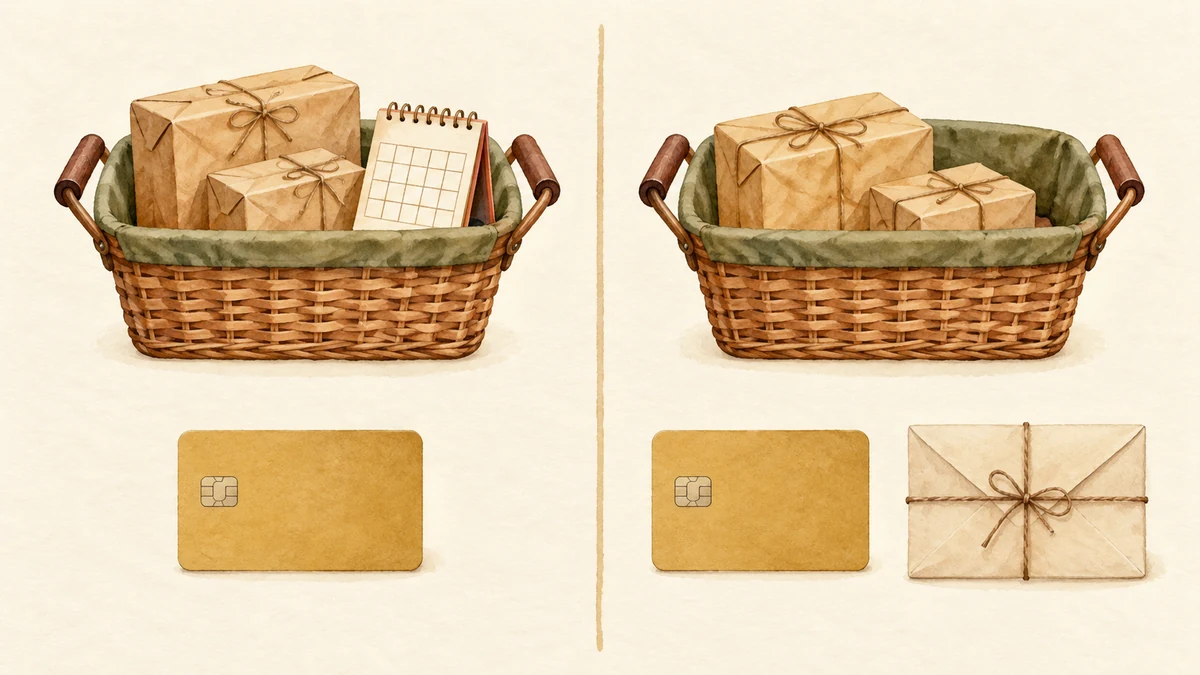
カートの中身ごとの動きは次のとおりです。
| カートの中身 | 代金引換 | 補足 |
|---|---|---|
| 通常の商品だけ | 表示される | これまでと同じ |
| 予約販売か受注生産の商品だけ | 表示されない | — |
| 予約商品と通常の商品が混ざっている | 表示されない | 注文全体の支払い方法なので、通常の商品にも代引きは使えなくなる |
| 予約中の商品の、通常販売のバリエーション | 表示される | バリエーションごとに状態を設定しているときは、バリエーションの状態で判定する |
| 通常販売に切り替わった後の商品 | 表示される | 判定はその時点の状態で行う |
| 前金・残金払いの商品 | 表示されない | SellRulesではなく、Shopifyの仕様で使えない |
予約商品と通常商品が混ざった注文で通常の商品にも代引きが使えなくなる点は、お客様にとって予想外になりやすいところです。代引きで買いたい通常の商品があるお客様には、別々に注文してもらうよう予約商品の説明文で案内しておくと、問い合わせを減らせます。混在注文の発送の決め方は、予約商品と通常商品を一緒に買われたときの記事で扱っています。
「代金引換」と判定される支払い方法の名前
SellRulesは、支払い方法の名前を見て代金引換かどうかを判定します。標準では、次のどちらかに当てはまる支払い方法が対象です。
- 名前に「代金引換」「代引き」「Cash on Delivery」などを含む(ほかの言語の一般的な表記も含みます)
- 名前に「COD」が単語として書かれている(「Cash on Delivery (COD)」は対象、「QR code」のように単語の一部になっているものは対象外)
「着払い」は送料の意味でも使われるため、標準の判定には含まれていません。お店で代金引換を「着払い」という名前で設定している場合は、次の手順で名前を指定します。
名前を自分で指定するとき
設定画面の「選べなくする支払い方法名」に、カンマ区切りで支払い方法名を入れると、標準の判定の代わりに、入力した文字を名前に含む支払い方法だけを非表示にします。大文字・小文字と前後の空白は区別しません。
たとえば、Shopifyで手動の支払い方法を「着払い(現金)」と「銀行振込」の2つ作っていて、予約商品ではどちらも使えないようにしたい場合は、「着払い, 銀行振込」と入力します。このとき標準の判定は使われなくなるため、ほかに「代金引換」という名前の支払い方法があれば、それも一緒に入力してください。「COD」のような短い語は、関係のない支払い方法の名前にも一致することがあるため、支払い方法名をそのまま入れるのが安全です。
代引き非表示を設定する手順
設定の入口は2つあります。これから予約販売・受注生産を作るなら作成画面のチェックで、すでに作った商品があるなら設定画面から有効にします。どちらで設定してもお店全体に適用され、商品ごとに分けることはできません。
予約販売・受注生産を作るときに有効にする
- 「予約販売・受注生産」から予約販売か受注生産を新しく作ります。在庫切れ時に予約・受注生産へ切り替えるルールを作るときも同じです。
- 作成画面の「代金引換の扱い」に、「予約・受注生産の商品がカートにあるときは、代金引換を表示しない(推奨)」という項目があります。まだ設定していないお店や、すでに有効にしているお店では、チェックが入った状態で表示されます。
- チェックを付けたまま保存すると有効になります。
この欄はお店全体の設定です。作成画面でチェックを外して保存すると、その商品だけでなく、ほかの予約・受注生産の商品も含めてお店全体で代金引換を隠さなくなります。一度オフにしたお店では、次からチェックの外れた状態で表示されます。商品ごとに代引きを残したり止めたりはできないため、迷ったときは設定画面で現在の状態を確かめてから保存してください。
設定画面から有効にする・変える
- SellRulesの「設定」を開き、「代金引換の非表示」の欄へ進みます。
- 「予約・受注生産の商品がカートにあるとき、代金引換を選べなくする」をオンにします。
- 判定する名前を変えたいときは「選べなくする支払い方法名」に入力します。空欄なら標準の判定を使います。
- 「保存」を押し、「保存しました。予約・受注生産の商品がカートにあるとき、対象の支払い方法を選べなくします。」と表示されれば完了です。
設定を解除するときは、同じ欄でオフにして保存します。「保存しました。支払い方法は隠しません。」と表示されれば、代金引換はどの注文でも表示されるようになります。
テスト注文で、隠れる場面と残る場面を確かめる
設定したら、実際のチェックアウトで3つの場面を試します。支払い方法の一覧が表示される画面まで進めば確認できるので、注文を確定させる必要はありません。
- 予約商品だけ: 予約受付中の商品をカートに入れてチェックアウトへ進み、支払い方法の一覧に代金引換が出ないことを確かめます。
- 通常の商品だけ: 通常販売の商品だけでチェックアウトへ進み、代金引換が出ることを確かめます。ここで消えていたら、予約商品以外まで止めてしまっています。
- 予約商品と通常の商品: 両方をカートに入れ、代金引換が出ないことを確かめます。
あわせて、代金引換以外の支払い方法(クレジットカードなど)が予約商品のカートでも表示されているか確認しておくと、「どの支払い方法でも買えない」状態になっていないかも分かります。
代引きが表示されたままのときの確認順
予約商品をカートに入れても代金引換が出る場合は、設定、支払い方法名、商品の状態の順に確かめます。
| 確認すること | 見る場所 | 直し方 |
|---|---|---|
| 機能がオンになっているか | 設定 →「代金引換の非表示」 | オンにして保存する。1.2.0より前から使っているお店は、選ぶまでオフのまま |
| 支払い方法名が判定に一致するか | Shopifyの「設定 → 決済」の支払い方法名 | 「着払い」など標準の判定に入らない名前なら、「選べなくする支払い方法名」に入れる |
| 名前を指定したとき、代引きの名前も入れたか | 設定 →「選べなくする支払い方法名」 | 名前を入れると標準の判定は使われない。代引きの名前も追加する |
| 商品が予約販売・受注生産の状態か | スケジュール一覧の状態 | 予約開始前や、通常販売への切り替え後は対象外 |
| バリエーションごとの設定か | スケジュールの対象 | 予約にしたバリエーション以外は通常販売として扱われる |
1つ目は、以前からSellRulesを使っているお店で特につまずきやすいポイントです。1.2.0より前は代金引換を自動で隠していましたが、更新後は店主が有効にしたときだけ働くようになりました。まだ設定していないお店では、次に予約販売・受注生産を作るときにチェックの入った欄が表示されます。作成画面でチェックを外して保存した場合も、お店全体の設定がオフになります。
Shopifyの標準設定だけでは足りない理由
Shopifyの決済設定で代金引換などの手動の支払い方法を管理する画面では、支払い方法を有効にするか無効にするかを決めます(Shopifyヘルプ「手動の支払い方法」)。カートに入った商品に応じて出し分ける設定項目は、そこにはありません。
標準設定だけで対応するなら、次のどちらかになります。
- 代金引換をお店全体で無効にする: 予約商品の受け取り拒否は防げますが、通常の商品でも代引きを使えなくなります。
- 商品ページで「予約商品は代引き不可」と案内し、代引きで入った予約注文は個別に連絡する: 代引きは残せますが、案内を見落として注文したお客様への連絡や、注文取り消しの手間がかかります。
予約販売の件数が少なく、代引きを利用するお客様もほとんどいないなら、標準設定のどちらかで対応できます。予約商品と通常の商品を並行して販売し、通常の商品では代引きを残したい場合は、カートの中身に応じて出し分けるアプリの機能が必要になります。
なお、設定を有効にする前に代金引換で受けた予約注文は、そのまま残ります。1.2.0の更新後、オフのまま知らずに受け付けた予約注文がないかは、Shopifyの注文管理画面で、予約・受注生産の注文の支払い方法を確かめると見つけられます。そうした注文は、お客様に連絡して支払い方法を変更してもらうか、一度取り消して再注文してもらうかを個別に判断します。
よくある質問
通常の商品だけの注文でも、代金引換は消えますか?
消えません。代金引換を表示しないのは、予約販売・受注生産の状態にある商品がカートに入っているときだけです。通常の商品だけの注文では、これまでどおり代金引換を選べます。
銀行振込も予約商品では使えないようにできますか?
できます。設定画面の「選べなくする支払い方法名」に、銀行振込の支払い方法名を入れます。ただし名前を入れると標準の判定は使われなくなるため、代金引換の支払い方法名も一緒に入れてください。
予約が終わって通常販売に切り替わったら、代金引換は戻りますか?
戻ります。判定に使うのは、その時点の商品の状態です。スケジュールどおりに通常販売へ切り替わった商品は、カートにあっても代金引換を隠す対象から外れます。
以前は自動で代金引換が隠れていたのに、表示されるようになりました。
2026年10月1日の更新(1.2.0)から、代金引換を隠す機能は店主が選んだときだけ働くようになりました。まだ選んでいないお店では隠れません。設定画面の「代金引換の非表示」でオンにするか、次に予約販売・受注生産を作るときにチェックを付けたまま保存してください。
料金と、この記事で確認したこと
代金引換の非表示は、SellRulesのLaunchプラン(月額7.99米ドル、導入初期価格)に含まれ、機能ごとの追加料金はありません。料金は今後変わる場合があるため、最新の金額はShopify App Storeの掲載で確かめてください。10日間の無料体験があり、課金はShopifyの請求にまとめて計上されます。
実際に試す場合は、テスト用の予約商品を1つ作り、「代金引換を表示しない(推奨)」にチェックを付けたまま保存して、上の3つの場面をチェックアウトで確かめてみると、お店の運用に合うか判断しやすくなります。支払いそのものを前金と残金に分けたい場合は前金・残金払いの設定方法を、予約販売の始め方は予約販売を始める手順を、予約・受付の決め方全体は先行・限定販売の全体の決め方を見てください。
機能・料金の確認日:2026年10月9日。SellRulesのアップデート情報、使い方ガイド、よくある質問、Shopify App Storeの掲載と、Shopifyヘルプ(手動の支払い方法、予約注文を設定する)をもとにしています。
関連記事

Shopifyの予約販売を前金・残金払いにする方法|残金の自動回収まで
予約販売・受注生産の商品で、購入時は前金だけ受け取り、残金は期日に自動で回収する方法。向く商品の見分け方、前金と期日の決め方、設定とテスト購入、回収できないときとキャンセルの対応まで解説します。

Shopifyの予約注文が「保留中」になる理由と外し方|通常商品は先に発送
SellRulesで受けた予約・受注生産の注文に掛かるShopifyの出荷保留について、掛かる理由、外す手順、同じ注文の通常商品を先に送る方法、保留を外せないときと前金払いの注文での扱いをまとめました。

予約販売を週次で見直す|売上・注文・在庫から次の対応を決める
予約販売を続けているものの、数字を見るだけで次に何を変えるか決まらないお店へ。売上・未対応の注文・在庫と受付上限を毎週同じ条件で確認し、次に変える設定を1つ決める見直しの進め方を紹介します。