Shopifyの予約販売を多言語で案内する|ボタン・発送予定・メールの整え方

目次
日本語の商品ページには発送予定やキャンセルの扱いを丁寧に書いたのに、英語で見ているお客様には同じことが伝わっていない。複数の言語で予約を受けるお店では、こうしたずれが「いつ届くのか」「キャンセルできるのか」という問い合わせになって返ってきます。
SellRulesでは、予約ボタンやバッジ、入荷通知の登録欄など、アプリが出す文字は内蔵の9言語ならお客様の言語で自動で表示されます。お店が手を入れるのは主に3か所です。文字を変えたいときは「ボタン・表示の文字」で言語ごとに直し、1つしか入れられない「発送予定日(テキスト表示)」はどの言語でも読める書き方にし、通知メールは言語ごとのテンプレートを確かめます。
ここではまず、お客様に見えるものがどこで何語になるかを整理し、そのあと言語ごとの整え方、言語を切り替えての確かめ方の順に説明します。予約販売そのものの準備がまだなら、先に予約販売を始める前のチェックリストを済ませてください。予約・再入荷通知・販売期間を含めた全体の組み立ては、先行・限定販売の全体の決め方にまとめています。
お客様に見えるものは、どこで何語になるか
予約販売でお客様が目にする文字やメールは、置き場所がいくつかに分かれていて、すべてが同じ仕組みで訳されるわけではありません。まず、置き場所ごとの言語の決まり方を表にまとめます。
| お客様に見えるもの | どこで管理するか | 何語で出るか |
|---|---|---|
| 予約ボタン・バッジ・入荷通知の登録欄・カートの明細ラベル | SellRulesの「ボタン・表示の文字」 | 内蔵の9言語は、お客様の言語で自動で出る。変えたい欄だけ言語ごとに直せる |
| 「発送予定」の言い回し・前金と残金の支払いの案内・購入制限の文字 | SellRulesに組み込まれていて変えられない | 内蔵の9言語は、お客様の言語で出る |
| 販売スケジュールの「発送予定日(テキスト表示)」 | SellRulesの販売スケジュールと在庫切れ時の切り替え | 入れた文字が、どの言語にもそのまま出る |
| 商品名・商品説明・ポリシー | Shopify(翻訳はTranslate & Adaptなどの翻訳アプリ) | 翻訳がなければ、ストアのメインの言語で出る |
| SellRulesの通知メール | SellRulesの「設定」→「メールテンプレート」 | 言語ごとのテンプレート。編集していなければ内蔵の9言語の標準の文面 |
| Shopifyの注文確認メール | Shopifyの通知の設定 | Shopifyから送られる。SellRulesから予約注文確認を送る設定なら、それとは別に届く |
商品ページに何語の文字が出るかは、Shopifyがそのページを表示している言語で決まります。たとえば英語のページで見ているお客様には、SellRulesのボタンも英語で出ます。ブラジルのポルトガル語のような地域つきの言語では、ポルトガル語の内蔵の文字が出ます。
Shopifyの言語と翻訳のヘルプによると、言語を公開すると、チェックアウトとShopifyのメール通知はお客様の言語になり、翻訳がない部分はストアのメインの言語で表示されます。商品説明やポリシーは、Translate & Adaptなどで言語ごとに訳します。
始める前に、公開している言語と9言語を見比べる
お客様が選べる言語は、Shopifyの「設定」→「言語」で公開している言語です(手順はShopifyの言語の管理のヘルプ)。SellRules側には言語を足す欄がなく、SellRulesの画面の言語のタブには、Shopifyで公開している言語がそのまま並びます。
SellRulesの内蔵の文字は、日本語・英語・ドイツ語・スペイン語・フランス語・イタリア語・オランダ語・ポルトガル語・スウェーデン語の9言語です。公開している言語がこの中に収まるかどうかで、やることが変わります。
- 9言語に収まる(例:日本語と英語とフランス語):ボタンや登録欄はそのままでも各言語で出ます。やることは、発送予定の書き方、商品説明の翻訳、通知メールの確認です。
- 9言語以外を含む(例:韓国語や中国語も公開している):その言語のお客様には、ストアのメインの言語の文字が出ます。その言語の欄を「ボタン・表示の文字」で自分で入れ、メールのテンプレートも用意します。
使えるプランも先に見ておきます。「ボタン・表示の文字」の文言の変更はどのプランでも使えますが、通知メールの件名・本文の編集、テスト送信、配信ログはStandardプランからです。Freeプランでも、通知メールは内蔵の9言語の標準の文面で送られます(再入荷・予約開始・販売開始のメールはFreeプランでは累計15通まで)。
なお、SellRulesの管理画面の表示言語(「設定」→「言語設定」→「管理画面の表示言語」)は、お客様に見える文字とは別の設定です。管理画面を日本語のまま使っていても、お客様にはそれぞれの言語で出ます。
ボタンや登録欄の文字を、言語ごとに変える
文字を変えたいときは、SellRulesの「設定」の先頭にある「ボタン・表示の文字」で「文字を変更・翻訳」を開き、「文言」タブで直します。画面には言語のタブが並び、ストアのメインの言語には「既定」の印が付いています。
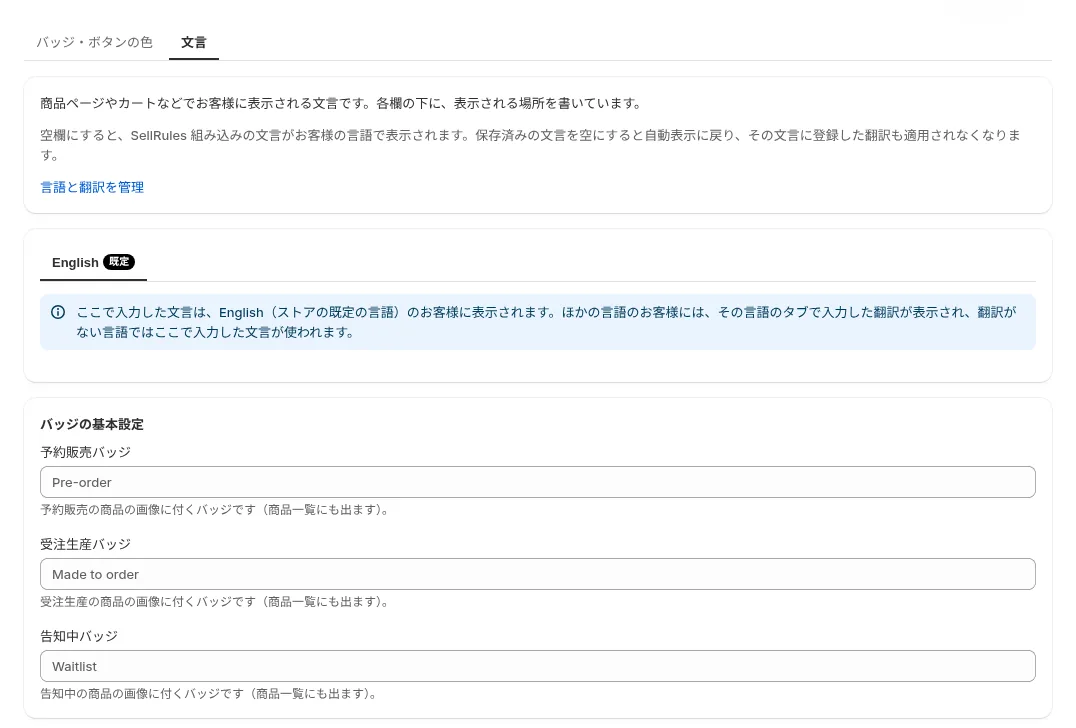
変えられるのは、次の14項目です。
| まとまり | 項目 | 初期の文字(日本語) |
|---|---|---|
| バッジの基本設定 | 予約販売バッジ/受注生産バッジ/告知中バッジ | 予約/受注生産/入荷待ち |
| 商品ページのボタン | 予約注文ボタン/受注生産ボタン/入荷通知の登録ボタン | 予約注文する/受注生産で注文する/通知を受け取る |
| 入荷通知の登録フォーム | メールアドレス入力欄のプレースホルダ/登録完了メッセージ/フォーム上部の説明文 | メールアドレスを入力/登録完了!ご購入いただけるようになったらお知らせします。/ご購入いただけるようになったらメールでお知らせします。 |
| カート・チェックアウトの表示 | 予約注文の明細ラベル/受注生産の明細ラベル | 予約注文/受注生産 |
| その他 | 販売終了メッセージ/近日発売の表示/カート:まだ購入できない警告 | 販売終了/近日発売/まだ購入できません。販売開始まで、この商品はご注文手続きに進めません。 |
直し方は、変えたい言語のタブを開き、変えたい欄にだけ文字を入れて保存するだけです。空欄のままの欄は、お客様の言語の内蔵の文字で出ます。保存のボタンは、欄を変えたときにだけ表示されます。保存できたら、ほかの言語のタブも開いて、変えた欄に内蔵の文字が入っているかを見ておきます。
たとえば、日本語のボタンを「予約注文する」から「先行予約する」に変えて保存したとします(説明のための例です)。このとき、空欄のままの英語やフランス語など内蔵の9言語のタブには、予約注文ボタンの欄にその言語の内蔵の文字が自動で入ります。英語のお客様には英語の「Pre-order Now」が出たままで、日本語の「先行予約する」が出ることはありません。英語も合わせて変えたいときは、英語のタブで直します。
ただし、自動で埋まらない場合が2つあります。どちらも空欄のままにしておくと、ストアのメインの言語のタブの文字が出ます。
- 韓国語など、内蔵の文字がない言語:タブを開くと、SellRulesがその言語の組み込みの文言を持っていないこと、空欄ならデフォルト言語の文言が出ることを知らせる注意が出ます。その言語で出したい欄に、自分で文字を入れます。
- 保存したあとに、Shopifyで公開した言語:英語やフランス語のような9言語でも、公開した時点ではタブが空欄のため、メインの言語で変えた文字がそのまま出ます。欄に薄く出ている文字は見本で、保存するまではお客様に出ません。直し方は2つあります。1つは、そのタブを開き、欄に薄く出ている内蔵の文字をそのまま入れるか、自分の言葉を入れて保存する方法です。もう1つは、どこかの欄を直して保存する方法で、保存すると、ほかの言語で変えてある欄のうち、そのタブで空欄の欄にその言語の内蔵の文字が入ります。
ほかの言語を訳したあとにメインの言語の文字を変えると、その言語のタブに「この言語を翻訳したあとに、デフォルト言語の文言を変更しています。」という注意が出ます。訳はそのまま出続けるので、内容がずれていないかを見直してください。元に戻したいときは欄を空にします。どこかの欄に文字が入っていれば、画面に「すべて自動表示に戻す」のボタンが出て、まとめて戻せます。
なお、メインの言語以外の文字は、Shopifyの翻訳として登録されます。
発送予定日は1つだけ。どの言語でも読める書き方にする
言語ごとに書き分けられないのが、発送予定日です。販売スケジュールの「発送予定日(テキスト表示)」は入れる欄が1つしかなく、入れた文字はどの言語のお客様にもそのまま出ます。言語ごとに変わるのは、前後の言い回しだけです。在庫切れ時の切り替えにも同じ名前の欄があり、こちらも1つだけです。
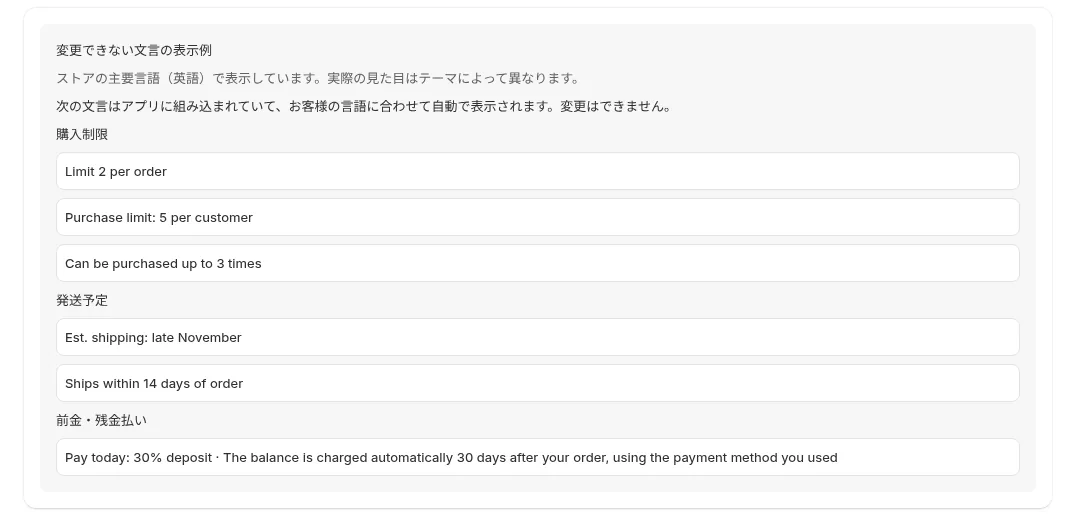
日本語がメインのストアで、入れ方ごとに商品ページの購入ボタンの下に出る表示は次のとおりです(入れた文字は説明のための例です)。
| 入れたもの | 日本語のお客様に出る表示 | 英語のお客様に出る表示 |
|---|---|---|
| テキスト表示に「12月上旬」 | 📦 12月上旬発送予定 | Est. shipping: 12月上旬 |
| テキスト表示に「2026/12/10」 | 📦 2026/12/10発送予定 | Est. shipping: 2026/12/10 |
| テキスト表示は空、「発送予定日(日付)」に2026年12月10日 | 📦 2026年12月10日発送予定 | Est. shipping: 2026年12月10日 |
3行目のように、テキストを空にして「発送予定日(日付)」だけを入れた場合も、日付はストアのメインの言語の書き方で作られます。日本語がメインのストアなら、英語のお客様にも日本語の書き方の日付が出ます。
そのため、日本語と英語など複数の言語で売るなら、「2026/12/10」のように数字と記号だけで書いておくと、どの言語のお客様にも読めます。「上旬」「下旬」のように幅を持たせたい場合は、商品説明の各言語版で「12月上旬に発送予定」と言葉で補います。また、お客様がカートに入れるときにも、「予約注文の明細ラベル: 発送予定」の形で同じ文字が明細に付きます。たとえば日本語のお客様には「予約注文: 📦 2026/12/10発送予定」、英語のお客様には「Pre-order: Est. shipping: 2026/12/10」のように付きます。
通知メールを、言語ごとに確かめる
SellRulesから送るメールは、「設定」の「メールテンプレート」欄で、種類ごと・言語ごとに件名と本文を編集できます。編集できるのは12種類で、予約注文確認・受注生産確認・遅延通知・発送完了通知・予約開始通知・販売開始通知・キャンセル完了・再入荷通知と、前金・残金払いで使う残金支払案内・残金決済完了・残金決済失敗・残金期日変更です。
メールの言語は、次のように決まります。
- 注文に関するメール(予約注文確認・受注生産確認・遅延通知・発送完了通知・キャンセル完了・残金のメール)は、注文したときのチェックアウトの言語で送ります。入荷通知・予約開始・販売開始のメールは、登録したときの商品ページの言語で送ります。言語が記録されていない以前の登録は、既定言語で送ります。
- その言語のテンプレートを編集していればそれを使い、編集していなければ内蔵の9言語の標準の文面で送ります。
- 言語が分からない注文(スタッフが作った注文など)や、9言語以外の言語でテンプレートも作っていないときは、「メールの既定言語(お客様の言語が分からないとき)」で選んだ言語で送ります。選べるのは内蔵の9言語で、一度も選んでいなければストアのメインの言語(メインの言語が9言語以外なら英語)です。
テンプレートは言語ごとに別々なので、日本語のテンプレートを直しても、英語のお客様には英語の標準の文面が届きます。韓国語のように9言語以外の言語でも、その言語のタブでテンプレートを作れば、その言語のお客様に使われます。なお、Klaviyoと接続したProプランのお店で、予約注文確認をKlaviyoから送る設定にしている場合は、SellRulesからは予約注文確認を送りません。
メールテンプレートの編集とテスト送信は、Standardプランからです。編集画面の「テスト送信」で自分のアドレスに送ると、件名の先頭に、日本語のタブなら「[テスト]」、英語のタブなら「[Test]」が付いたメールが届きます。ただし、テスト送信では {{deliveryDate}} などに見本のデータが入ります。実際の注文で発送予定日がどう出るかは、言語を切り替えたテスト注文で確かめます。
Shopifyのお客様への通知のヘルプにあるとおり、お客様が注文するとShopifyから注文確認の通知が送られます。SellRulesはShopifyの注文確認の設定には手を加えません。そのため、SellRulesから予約注文確認を送る設定にしていると、お客様にはその予約注文確認とは別に、Shopifyの注文確認も届きます。予約の条件をメールで伝えるなら、どちらにどの案内を載せるかを先に決めておくと、言語ごとの文面がそろえやすくなります。
在庫切れ時の切り替えを「再入荷通知のみ」から「予約販売」に変えて保存した場合は、登録していたお客様に予約開始のメールは届きません。その場合の知らせ方は売り切れた商品を予約か再入荷通知かで選ぶ記事で説明しています。
言語を切り替えて、お客様の目で確かめる
設定ができたら、公開している言語を1つずつ、お客様と同じ道すじで確かめます。
- ストアの言語の切り替え、または言語ごとのURLで、予約受付中の商品ページを開きます。
- ボタン・バッジ・発送予定の表示がその言語で出ているかを見ます。9言語以外の言語では、メインの言語の文字が出ていないかを特に見ます。
- 商品説明やポリシーに書いた支払い・発送予定・キャンセルの条件が、その言語版にもあるかを見ます。
- その言語のままテスト注文をして(テスト注文の入れ方とキャンセルのしかたは予約販売を始める前のチェックリストで説明しています)、カートの明細ラベルと、届いた予約注文確認メールの言語、発送予定日の書き方を確かめます。
伝えたい条件ごとに、どこで伝わっているかは次のとおりです。
| 伝えたい条件 | 商品ページで見るところ | メールで見るところ |
|---|---|---|
| 発送予定 | ボタンの下の発送予定の表示、カートの明細、商品説明 | 予約注文確認、遅延通知(発送完了通知には発送予定日は入らない) |
| 支払いのタイミング(前金・残金) | 商品ページの支払いの案内(内蔵の文字)、商品説明 | 残金支払案内などの残金のメール(予約注文確認には支払いの情報は入らない) |
| キャンセル・返金の扱い | 商品説明・ポリシーの各言語版 | キャンセル完了 |
前金・残金払いの商品ページの案内と残金のメールの中身は、前金払いのお客様に見える流れの記事で順に説明しています。
Standardプラン以上なら、「配信ログ」で送ったメールを1通ずつ見られます。ただし、開いたときに出る「メール内容」は送った本文をそのまま保存したものではなく、今のテンプレートと管理画面の表示言語で作り直した表示です。お客様に何語で送ったかは、同じ画面の「言語」の欄で確かめてください。
うまく出ないときの確かめ方
| 見えている状態 | 考えられる原因 | 直し方 |
|---|---|---|
| 英語やフランス語のお客様に、日本語のボタンが出る | 文字を保存したあとに、その言語をShopifyで公開した | 「ボタン・表示の文字」でその言語のタブを開き、日本語で変えた欄に薄く出ている内蔵の文字か自分の言葉を入れて保存する。または、どこかの欄を直して保存する |
| 韓国語などのお客様に、日本語のボタンが出る | その言語には内蔵の文字がない | その言語のタブで、出したい欄に文字を入れて保存する |
| 発送予定だけが日本語のまま | 「発送予定日(テキスト表示)」に日本語で入れている。またはテキストを空にして日付だけを入れている(メインの言語の書き方で出る) | 数字と記号だけの書き方にし、言葉の補足は商品説明の各言語版に書く |
| 商品説明が日本語のまま | 商品説明の翻訳がない | Translate & Adaptなどの翻訳アプリで、その言語の商品説明を入れる |
| メールが思った言語で届かない | 注文のときのチェックアウトの言語が違う、言語が分からない注文、9言語以外でテンプレートがない | テスト注文の言語を見直す。「メールの既定言語」を主なお客様の言語にする。その言語のテンプレートを作る |
| 日本語のテンプレートを直したのに、英語のメールが変わらない | テンプレートは言語ごとに別々 | 英語のタブでも同じように直す |
この記事で扱わないこと
この記事で扱うのは、予約販売の案内を言語ごとにそろえるところまでです。次のことは、それぞれの記事やShopifyのヘルプで確かめてください。
- Shopifyで言語を公開する方法、商品説明の翻訳:Shopifyの言語の管理のヘルプとTranslate & Adaptのヘルプを見てください。
- 予約ボタンがそもそも出ない:予約ボタンが表示されないときの確認で、原因ごとに説明しています。
- 送ったはずのメールが届かない:再入荷通知が届かないときの切り分けで、配信ログの状態ごとに説明しています。
- 入荷通知の登録欄そのものの設定:再入荷通知を始める方法で、1商品で試す手順を説明しています。
整ったあとの次の一歩
言語ごとの表示とメールがそろったら、まず予約を受けている1商品で、公開しているすべての言語を通して確かめ、それからほかの商品に広げます。新しい言語をShopifyで公開したときは、「ボタン・表示の文字」でその言語のタブを開いて変えた欄を埋めて保存し、メールのテンプレートもその言語で見直す、という順番を決めておくと、言語を増やしたときに抜けが出にくくなります。
よくある質問
日本語の文字だけ書き換えたら、英語のお客様にも日本語が出ますか?
英語やフランス語など内蔵の9言語のお客様には出ません。「ボタン・表示の文字」で保存すると、空欄のままの9言語のタブには、変えた欄にその言語の内蔵の文字が自動で入るためです。日本語が出てしまうのは、韓国語など内蔵の文字がない言語のお客様と、保存したあとにShopifyで公開した言語のお客様です。あとから公開した言語は、そのタブで変えた欄に、薄く出ている内蔵の文字か自分の言葉を入れて保存すれば直ります。
発送予定を言語ごとに書き分けられますか?
書き分けられません。販売スケジュールの「発送予定日(テキスト表示)」は1つだけで、入れた文字はどの言語のお客様にもそのまま出ます。前後の「発送予定」などの言い回しだけがお客様の言語になります。複数の言語で売るなら、数字と記号だけの書き方にしておくとどの言語でも読めます。
通知メールはどの言語で届きますか?
注文に関するメールは注文したときのチェックアウトの言語、入荷通知・予約開始・販売開始のメールは登録したときの商品ページの言語で届きます。その言語のテンプレートを編集していなければ、内蔵の9言語の標準の文面で届きます。言語が分からないときや、9言語以外でテンプレートもないときは「メールの既定言語」で選んだ言語で送ります。
Freeプランでも多言語の案内を整えられますか?
整えられます。「ボタン・表示の文字」の文言の変更はどのプランでも使え、通知メールもFreeプランから内蔵の9言語の標準の文面で送られます。ただし再入荷・予約開始・販売開始のメールはFreeプランでは累計15通までです。通知メールの件名・本文の編集、テスト送信、配信ログはStandardプランからです。
料金と試し方:まず1商品を全言語で
ボタンや登録欄の文字を言語ごとに変えるのは、Freeプランから使えます。まずは予約を受けている1商品で、公開している言語を切り替えながら商品ページを確かめてみてください。
SellRulesの料金プラン
| 月額 | Launchすべての機能を使う |
|---|---|
| 月額 | 月額7.99米ドル |
| 無料体験 | 10日間 |
| 予約・受注生産の注文 | 無制限 |
| 再入荷・販売開始メール(Notify Me) | 無制限 |
| 購入制限 | 商品数の制限なし |
| 通知メールのカスタマイズ | あり |
| 一部先払い | あり |
予約販売・受注生産・再入荷通知・購入制限・在庫切れ時の切り替え・一部先払い・注文の処理は、すべてLaunchプランに含まれます。
最初の10日間は無料です。期間内にアプリを削除すれば、料金はかかりません。
再入荷・販売開始メールに通数の上限はありません。注文確認・出荷・残金の案内などの必須の連絡も同じです。
Free、Standard、Proプランは、新規の受付を終了しました。契約中の店舗は、今の条件のまま使えます。
通知メールを言語ごとに自分のお店の言葉に変えたいときは、月額9.90米ドルのStandardプランへ切り替えます。前金・残金払いを使うならProプラン(月額19.90米ドル)です。StandardとProに無料体験はなく、Freeプランが試用の代わりです。
すぐに試したい方は、Shopify App StoreからFreeプランで入れられます。
機能の確認日:2026年10月25日(SellRulesを開発しているJizaiDevが、同日時点で公開中のアプリのコードと表示文言、「ボタン・表示の文字」の管理画面で確認)。表の例は説明のための仮の例です。Shopify側の仕様は言語と翻訳・言語の管理・Translate & Adapt・お客様への通知のヘルプに基づきます(2026年10月25日確認)。最新の料金はShopify App Storeの掲載で確かめてください。
関連記事
高い商品ほど予約が入らない?|全額前払いが購入をためらわせる理由
予約販売で高い商品ほど申し込みが伸びないとき、原因の1つは届く前に全額を払う負担です。消費者調査の数字の読み方、自店で起きているかの確かめ方、全額前払い・前金・発送時の請求の違いと、前金にしても変わらないことを解説します。
全額前払いの予約を前金払いに切り替える|受付中の注文とProの手順
SellRulesで全額前払いの予約を受けているお店が、Proプランで前金払いに切り替える手順。受付中の注文がどうなるか、途中で変えるか次の受付からにするか、直後の確かめ方、合わないときの戻し方まで説明します。

予約の残金が支払われないとき|回収失敗から支払い・取消までの対応
予約・受注生産の残金を自動で回収できなかったときに店主がすること。「回収失敗」「要対応」「自動請求不可」の表示ごとの最初の一手、お客様への連絡文、再請求、待つ期限、取り消しと前金の返金、発送の再開までを順に説明します。