Shopifyで会員だけに商品を販売するには|顧客タグとログインの使い分け
目次
「この新作は、まず会員さんに買ってもらいたい」「常連のお客様だけに、先に案内した商品を売りたい」。そう考えても、Shopifyの設定画面を探すと、商品ごとに買える人を分ける項目が見つからず、手が止まってしまいがちです。
結論から書きます。Shopifyの標準設定にあるログインの必須化は、ストアのすべての注文に効きます。特定の商品だけを会員に限定するには、商品ごとに購入資格を決められるアプリが必要です。 SellRulesでは、会員に共通の顧客タグを1つ付け、その商品の購入資格を「タグ必須」にします。タグを持つお客様がログインして進んだときだけ、チェックアウトを通れます。
ただし、商品ページの購入ボタンは会員でなくても押せてしまい、注文が止まるのはチェックアウトの段階です。この記事では、「ログイン必須」と「タグ必須」の選び方、顧客タグの付け方、SellRulesの設定手順、会員でないお客様に見える表示と案内文、一般販売への切り替えの順に説明します。1人あたりの個数を制限したい場合は、「お一人様1点まで」にする方法をご覧ください。
「ログイン必須」と「タグ必須」、どちらで絞るか
「会員」が、ストアのアカウントを作ってログインしたお客様全員のことなら「ログイン必須」、その中の決まったお客様だけなら「タグ必須」を選びます。SellRulesの購入制限には、購入資格が4つあります。チェックアウトでの判定は次のとおりです。
| 購入資格 | ログインしていないお客様 | ログインした、タグのないお客様 | ログインした、タグのあるお客様 |
|---|---|---|---|
| 制限なし | 買える | 買える | 買える |
| ログイン必須 | 買えない | 買える | 買える |
| タグ必須 | 買えない | 買えない | 買える |
| 購入不可 | 買えない | 買えない | 買えない |
たとえば、アカウントを作ってくれたお客様なら誰でも買える「会員価格の商品」は「ログイン必須」で足ります。年会費を払ったお客様、過去に購入したお客様、卸のお取引先のように、お店が選んだお客様だけに売るなら「タグ必須」です。「購入不可」は誰も買えなくする設定で、商品ページのボタンが「現在販売停止中」に変わります。会員限定とは使い道が違います。
「会員」の範囲は、Shopifyの顧客データで分けられる形にしておく必要があります。メールマガジンの登録者やLINEの友だちを会員と呼んでいるお店は、そのお客様がShopifyの顧客として登録され、ストアにログインできる状態かを先に確かめます。顧客として登録されていないお客様には、タグを付けられません。
Shopifyの標準設定でできること・できないこと
Shopifyヘルプ「Editing the checkout form options」には、チェックアウトの前にお客様アカウントへのログインを求める設定が載っています(2026年10月25日確認)。有効にすると、お客様はログインしてからでないとチェックアウトに進めません。ただし、商品ごとに分ける項目はなく、ストアのすべての注文が対象になります。「この商品だけ会員限定」にはできません。
顧客タグも、付けただけでは購入は止まりません。タグはお客様を分けるための目印で、Shopifyの標準機能には、タグを見て商品ごとに買える人を変える仕組みがないためです。商品ごとに買える人を分けるには、購入資格を判定するアプリを入れます。発売の日時や売り切れ後の扱いまで含めた全体の決め方は、先行・限定販売の決め方にまとめています。
会員のお客様に、共通の顧客タグを1つ付ける
最初の作業は、Shopify管理画面の「顧客」で、販売したいお客様にタグを付けることです。SellRulesの「タグ必須」で指定できるタグは、1つのルールにつき1つです。会員の種類が分かれているお店でも、その商品を買ってほしいお客様全員に「会員」のような共通のタグを1つ付けておくと、ルールを1つで済ませられます。
タグを付ける方法は、人数と運用に合わせて選びます。
| 方法 | 向いている場面 | 操作の場所 |
|---|---|---|
| 1人ずつ付ける | 会員が少ない、手で追加していく | 顧客の詳細画面の「タグ」欄 |
| まとめて付ける | 既にいるお客様を一度に会員にする | 顧客一覧でお客様を選び、「タグを追加」 |
| CSVで読み込む | 会員名簿が表計算ソフトにある | 顧客のインポート(CSVの「Tags」列) |
| 自動で付ける | 購入したお客様を会員にするなど、条件が決まっている | Shopify Flowの「Add customer tags」 |
まとめて付ける操作とCSVのTags列はShopifyヘルプ「Managing customers」と「Importing and exporting customer lists」に、Flowのアクションは「Add customer tags」に書かれています(いずれも2026年10月25日確認)。Shopify Flowは、Basic・Grow・Advanced・Plusのプランで使える無料のアプリです。Flowのワークフローの作り方は、SellRulesの通知を例にSellRulesとShopify Flowの使い方で説明しています。
タグの大文字・小文字は区別されません。SellRulesも「VIP」と「vip」を同じタグとして判定し、前後の空白も無視します。タグ名そのものがお客様に表示されることはないので、お店の管理で分かりやすい名前で構いません。
SellRulesで「タグ必須」のルールを作る手順
SellRulesでは、アプリのメニュー「購入制限・在庫切れ」の「購入制限」タブで、商品ごとに購入制限のルールを作ります。Freeプランでも、1商品まで購入制限を付けられ、「タグ必須」も使えます。
始める前に、Shopify管理画面の「設定」→「チェックアウト」の「チェックアウトのルール」で、「購入制限(SellRules)」が有効になっていることを確かめます。会員でないお客様の注文をチェックアウトで止めるのは、このルールです。
- 「購入制限・在庫切れ」→「購入制限」タブで「新規ルール作成」を押します。
- 会員限定にする商品を選び、「次へ」を押します。「購入制限ルール作成」の画面が開きます。
- 対象は「商品全体」のままにします。色やサイズのうち一部だけを会員限定にしたいときは、「特定のバリエーション」を選びます。
- 数量の上限は、会員にも個数の制限を付けたいときだけ入れます。空欄なら無制限です。
- 購入資格で「タグ必須(特定タグを持つお客様のみ)」を選びます。
- 「必須タグ名」に、会員に付けたタグを入れます。入力欄の下には、ストアにある既存のタグが候補として表示されます。欄に薄く出る「例: VIP, 会員」は入力の例で、カンマで区切っても複数のタグにはなりません。
- 「お客様に表示する文言」に、会員でないお客様に向けた案内を入れます(書き方は後の節で説明します)。画面上部に出る「保存」を押します。商品ページ・カート・チェックアウトに反映されるまで、1分ほどかかることがあります。
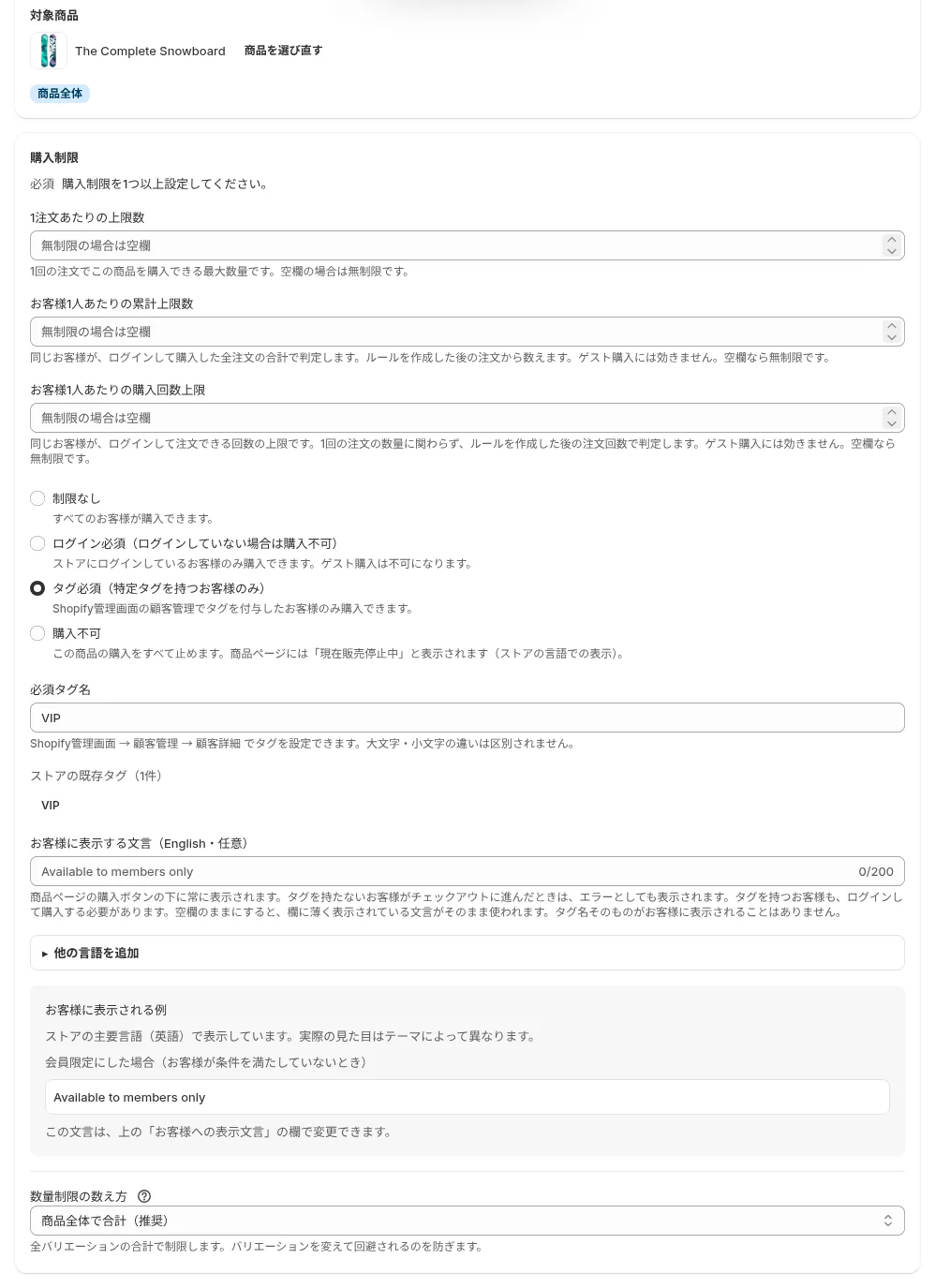
画像は主要言語が英語のストアなので、「お客様に表示する文言」の欄と「お客様に表示される例」は英語で出ています。この欄はストアの主要言語の文言で、ほかの公開している言語の文言は「他の言語を追加」から入れます。
「タグ必須」と数量の上限は、同じルールで一緒に使えます。たとえば会員限定の新作を「会員だけ、お一人様1点まで」にするなら、購入資格を「タグ必須」にしたまま、1注文あたりの上限数と累計上限数に1を入れます。上限の数え方と注意点は「お一人様1点まで」にする方法で説明しています。
付けたタグは、いつから判定に使われる?
SellRulesは、Shopifyの顧客タグをアプリ側に写しておき、チェックアウトでその写しと照合します。Shopifyでお客様のタグを変えると、アプリはその通知を受けて写しを更新します。この更新はすぐに終わるとは限らず、何分で終わるという約束もありません。タグを付けたら、少し時間をおいてから試してください。
「タグ必須」のルールを保存すると、既にいるお客様のタグも自動で読み込みます。顧客数が多いストアでは時間がかかり、自動の読み込みは顧客5,000件までです。それより多いストアや、タグを持っているのに買えないお客様がいるときは、アプリの「設定」にある「顧客タグの読み込み」で「顧客タグを再読み込み」を押します。何度実行しても問題ありません。終わると、読み込んだ件数と失敗した件数が表示されます。
会員を増やすたびに再読み込みをする必要はありません。新しくタグを付けたお客様の分は、Shopifyからの通知で自動的に写しが更新されます。再読み込みは、買えるはずの会員が止められたときの直し方として覚えておきます。
会員でないお客様に見える表示と、案内文の書き方
「タグ必須」を付けた商品でも、商品ページは誰にでも表示され、購入ボタンも押せます。ボタンの下に「お客様に表示する文言」が出て、会員でないお客様は、チェックアウトに進んだところで同じ文言のエラーを見て止まります。
| 場面 | 何が見えるか(日本語のストア、文言を空欄にした場合) |
|---|---|
| 商品ページ(購入ボタンの下) | 「この商品は会員限定です」。会員・会員でないお客様・ログインしていないお客様の全員に出る |
| 商品ページの購入ボタン | 押せる。「タグ必須」だけでは、ボタンは変わらない |
| チェックアウト(ログインした、タグのないお客様) | 「この商品は会員限定です」のエラーが出て、注文できない |
| チェックアウト(ログインしていないお客様) | 同じ「この商品は会員限定です」のエラー。ログインを促す文は出ない |
| チェックアウト(ログインした、タグのあるお客様) | エラーは出ず、注文できる |
ここで気を付けたいのは2点です。1つは、文言が会員にも表示されること。もう1つは、ログインしていない会員にも「ログインしてください」とは出ないことです。そのため文言には、誰が買えるかと、会員がログインしてから購入することの両方を書いておきます。文言は200文字までです。
たとえば、次のような書き方です(お店の例として作った文です)。
- 「会員さま限定の商品です。会員の方はログインしてからカートにお進みください。」
- 「11月20日まではVIP会員さま限定です。一般販売は11月21日10時からです。」
一般販売の予定があるなら、日付まで書いておくと「今は買えないけれど、いつなら買えるか」が伝わります。商品説明にも同じ条件を書いておくと、ボタンの下の文言とあわせて目に入るので、チェックアウトで初めて止められるお客様を減らせます。
本番の前に、3つの立場で注文を試す
ルールを作ったら、買える側と止まる側の両方で注文を進めてみます。テスト用のアカウントを2つ用意するか、自分の顧客アカウントにタグを付けたり外したりして試します。
- タグを付けたアカウントでログインし、商品をカートに入れてチェックアウトへ進み、エラーが出ないことを確かめます。
- タグのないアカウントでログインし、同じ商品でチェックアウトへ進み、「お客様に表示する文言」のエラーで止まることを確かめます。
- ログアウトしてゲストのまま進み、同じエラーで止まることを確かめます。
- 手順2のアカウントにタグを付け、少し時間をおいてから、今度は買えることを確かめます。
確かめ終わったテストの注文は、注文画面でキャンセルしておきます。商品ページに文言が出ないときは、テーマのアプリ埋め込みがオンになっているかを確かめます。確認の順番はボタンや案内が表示されないときの確認にまとめています。
会員の先行期間を終えて、一般販売にするとき
購入資格は、決めた日時に自動では変わりません。購入制限のルールには日時の入力欄がないため、先行期間を終える日時に、ルールを手で変えます。一般販売を始める時刻を予定表に書いておき、その時刻に次のどれかを行います。
| 一般販売の売り方 | 変える内容 |
|---|---|
| 誰でも買えるようにする(個数の上限もなし) | 一覧からルールを「無効にする」 |
| ログインしたお客様なら誰でも買えるようにする | 購入資格を「ログイン必須」に変える |
| 個数の上限は残して、誰でも買えるようにする | 購入資格を「制限なし」に変える(上限が1つ以上入っているときだけ保存できる) |
「タグ必須」だけで上限を入れていないルールは、購入資格を「制限なし」にすると何も制限がなくなるため、保存できません。この場合は「無効にする」を使います。無効にしたルールは残るので、次の会員先行販売で「有効にする」を押せば同じ条件に戻せます。
一般販売のあとも「お一人様1点まで」を守りたいときは、ルールを無効にせず、購入資格だけを「ログイン必須」に変えます。無効にすると、同じルールに入れた個数の上限も一緒に外れるためです。「制限なし」ではなく「ログイン必須」にするのは、累計と回数の上限が、ログインして購入したお客様の注文だけを数えるからです。ゲストで注文を分けられると、累計の上限では止まりません。
切り替えたら、タグのないアカウントで、今度は買えることを確かめます。
販売スケジュールの編集画面にある「購入制限(任意)」も、同じ商品の同じルールです。ただし、商品全体のスケジュールで上限をすべて空にし、購入資格を「制限なし」にして保存すると、ルールは無効ではなく削除されます。次の会員先行販売では作り直しになるので、一般販売に切り替えるときは、購入制限の画面で「無効にする」を使います。
買えない・止まらないときの早見表
うまくいかないときは、見えている症状から原因をしぼります。
| 見えている症状 | 考えられる原因 | 確かめる場所 | 直し方 |
|---|---|---|---|
| タグのあるお客様が買えない | ログインしていない、別のアカウントでログインしている | お客様のログイン状態、顧客の詳細画面のタグ | タグを付けたアカウントでログインしてもらう |
| タグのあるお客様が買えない | タグ名がルールの「必須タグ名」と違う(「VIP会員」と「VIP」など) | 顧客のタグとルールの必須タグ名 | どちらかを同じ名前にそろえる |
| タグのあるお客様が買えない | タグを付けた直後で、写しがまだ更新されていない | 少し時間をおいて試し直す | それでも買えなければ「設定」→「顧客タグの読み込み」で再読み込みする |
| 会員でないお客様の注文が通ってしまう | 「購入制限(SellRules)」のチェックアウトのルールが有効でない | Shopifyの「設定」→「チェックアウト」→「チェックアウトのルール」 | ルールを有効にする |
| 会員でないお客様の注文が通ってしまう | ルールが「無効」になっている、作ってすぐ | 「購入制限・在庫切れ」→「購入制限」の一覧 | 「有効にする」を押し、1分ほど待って試し直す |
| 一部の色だけ会員限定にならない | 対象が「特定のバリエーション」で、その色を選んでいない | ルールの対象 | 会員限定にする色を対象に加える |
| 商品ページに文言が出ない | テーマのアプリ埋め込みがオフ | テーマエディタのアプリ埋め込み | 埋め込みをオンにする |
| 商品ページで会員でない人もカートに入れられる | 仕様。商品ページは文言を出すだけ | 商品ページの購入ボタンの下 | 止まるのはチェックアウト。3つの立場の試し方で確かめる |
この設定でできないこと
「タグ必須」は、チェックアウトで買える人を判定する設定です。次のことはできないので、運用で補います。
- 商品ページや価格を会員以外から隠すこと: 商品ページは誰にでも表示されます。会員以外に商品そのものを見せたくない場合は、この設定では足りません。
- 2つ以上のタグのどちらかで買えるようにすること: 1つのルールで指定できるタグは1つです。共通のタグを足して対応します。
- 決めた日時に会員限定を自動で外すこと: 先行期間の終わりは手で切り替えます。
- 会員のアカウントの使い回しを防ぐこと: タグを持つアカウントでログインすれば、誰が操作していても会員として扱われます。
会員になってもらう導線(アカウントの作り方の案内、会員の条件の説明)も、Shopify側とお店の案内で用意します。Shopifyの新しいお客様アカウントでは、メールアドレスに届く6桁のコードでログインでき、パスワードは要りません(Shopifyヘルプ「Customer accounts」、2026年10月25日確認)。案内文に「ご登録のメールアドレスでログインしてください」と書いておくと、会員のお客様が迷いにくくなります。
ログインの方法やお客様アカウントの画面はShopify側の設定で、SellRulesでは変えられません。この記事の早見表で直らないときは、アプリの「バグ報告」かお問い合わせから、商品名、ルールの購入資格と必須タグ名、止まったお客様がログインしていたかを添えてご連絡ください。
よくある質問
Shopifyの標準機能だけで、特定の商品を会員限定にできますか?
できません。Shopifyにも、チェックアウトの前にアカウントへのログインを求める設定はありますが、ストアのすべての注文に効きます。顧客タグを付けるだけでは、購入は止まりません。特定の商品だけを会員に絞るには、商品ごとに購入資格を決められるアプリが必要です。
顧客タグを付けたのに、会員のお客様が買えません
まず、お客様がタグを付けたアカウントでログインしているか、タグ名がルールの「必須タグ名」と同じかを確かめます。SellRulesはタグの写しで判定するため、付けた直後は反映を待つ必要があることもあります。少し時間をおいても買えないときは、アプリの「設定」の「顧客タグの読み込み」で「顧客タグを再読み込み」を押します。
会員でないお客様には、商品ページはどう見えますか?
商品ページは誰にでも表示され、購入ボタンも押せます。ボタンの下には「お客様に表示する文言」(空欄なら日本語のストアで「この商品は会員限定です」)が出ます。会員でないお客様やログインしていないお客様は、チェックアウトに進んだところで同じ文言のエラーが出て、注文できません。
「VIP」と「ゴールド会員」のどちらかのタグを持つ人に売れますか?
1つのルールで指定できるタグは1つです。「VIP, ゴールド会員」と入れても、どちらか一方を持つ人ではなく、その文字列のタグとして照合されます。買ってほしいお客様全員に「会員」のような共通のタグを1つ足し、ルールにはそのタグを入れます。
料金と試し方:まず会員限定の商品1つで
会員限定に使う購入制限は、Freeプランで1商品まで使えます。次に会員へ先行販売する商品を1つ選び、自分のアカウントにタグを付けて、この記事の3つの立場の試し方で確かめてみてください。
SellRulesの料金プラン
| 月額 | Launchすべての機能を使う |
|---|---|
| 月額 | 月額7.99米ドル |
| 無料体験 | 10日間 |
| 予約・受注生産の注文 | 無制限 |
| 再入荷・販売開始メール(Notify Me) | 無制限 |
| 購入制限 | 商品数の制限なし |
| 通知メールのカスタマイズ | あり |
| 一部先払い | あり |
予約販売・受注生産・再入荷通知・購入制限・在庫切れ時の切り替え・一部先払い・注文の処理は、すべてLaunchプランに含まれます。
最初の10日間は無料です。期間内にアプリを削除すれば、料金はかかりません。
再入荷・販売開始メールに通数の上限はありません。注文確認・出荷・残金の案内などの必須の連絡も同じです。
Free、Standard、Proプランは、新規の受付を終了しました。契約中の店舗は、今の条件のまま使えます。
StandardとProに無料体験はなく、Freeプランが試用の代わりです。Freeプランの上限を超えて会員限定の商品を増やすときは、商品数の制限がない月額9.90米ドルのStandardプランへ切り替えます。試用中に確かめたいことはSellRulesを試すときの確認リストに、画面ごとの操作はSellRulesの使い方ガイドにまとめています。
設定の進め方が決まっている方は、Shopify App StoreからFreeプランで試せます。
機能の確認日:2026年10月25日(SellRulesを開発しているJizaiDevが、同日時点で公開中のアプリのコードで、商品ページとチェックアウトに出る文言と判定を確認。記事の画像は購入制限ルール作成画面の実際の表示)。Shopifyの顧客タグ、Shopify Flow、ログインの設定は、本文中のShopifyヘルプに基づきます(2026年10月25日確認)。案内文の例は説明のために作った文です。最新の料金はShopify App Storeの掲載で確かめてください。
関連記事
Shopifyで「お一人様1点まで」にする方法|注文ごと・累計・回数の上限
Shopifyで限定商品を「お一人様1点まで」にする方法。標準の「カートへの追加上限」で足りる場合と足りない場合、SellRulesで1注文・累計・購入回数の上限を付ける手順、お客様に見える表示、効かないときの確かめ方まで解説します。
高い商品ほど予約が入らない?|全額前払いが購入をためらわせる理由
予約販売で高い商品ほど申し込みが伸びないとき、原因の1つは届く前に全額を払う負担です。消費者調査の数字の読み方、自店で起きているかの確かめ方、全額前払い・前金・発送時の請求の違いと、前金にしても変わらないことを解説します。
全額前払いの予約を前金払いに切り替える|受付中の注文とProの手順
SellRulesで全額前払いの予約を受けているお店が、Proプランで前金払いに切り替える手順。受付中の注文がどうなるか、途中で変えるか次の受付からにするか、直後の確かめ方、合わないときの戻し方まで説明します。