Shopifyで受注生産の注文を発送まで管理する|制作開始・納期変更・遅延連絡
目次
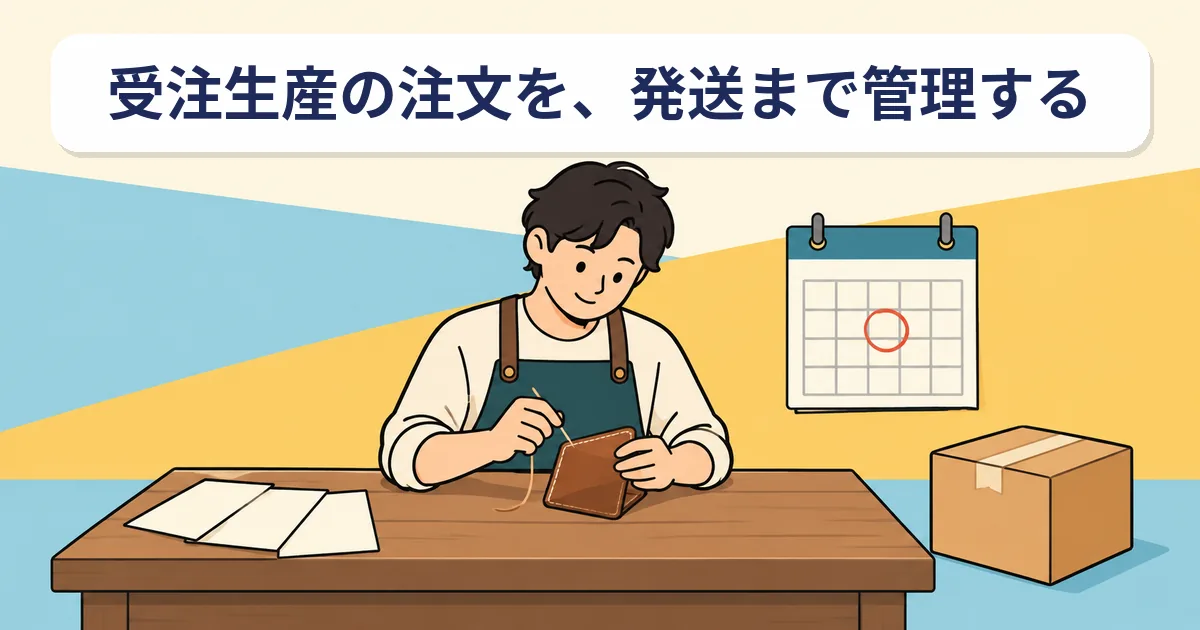
注文を受けてから作る受注生産は、注文が入ってからが本番です。「あの注文、いつまでに発送する約束だったか」「材料の入荷が遅れていて、この注文は間に合うか」。注文が10件、20件と増えると、メモや頭の中だけでは追いきれなくなります。
受注生産の注文は、次の3つを押さえれば回ります。お客様に約束した発送予定日の近い順に作る。作り始めるときに出荷の保留を外す。間に合わないと分かったら、約束の日が来る前に新しい日付を知らせる。SellRulesの「注文進行」には、まだ発送していない受注生産と予約の注文だけが並ぶので、この一覧に残っている行が、まだ果たしていない約束そのものです。発送の操作は、これまでどおりShopifyの注文画面で行います。
ここからは、受け付けるときの発送予定の決め方、毎日の作る順番の選び方、「制作開始」で保留を外す手順、納期が遅れるときの対応、発送後の照合、うまくいかないときの確かめ方の順に説明します。受注生産を受け付ける設定そのものはSellRulesの使い方ガイドにまとめています。
受注生産の注文は、注文から発送まで4つの段階をたどる
受注生産の注文は、「注文が入る → 作り始める → できあがる → 発送する」の順に進みます。SellRulesは、注文が入った時点で出荷を止めておき、お店が「制作開始」を押した時点でその止めを外します。発送そのものは、Shopifyで記録する流れです。
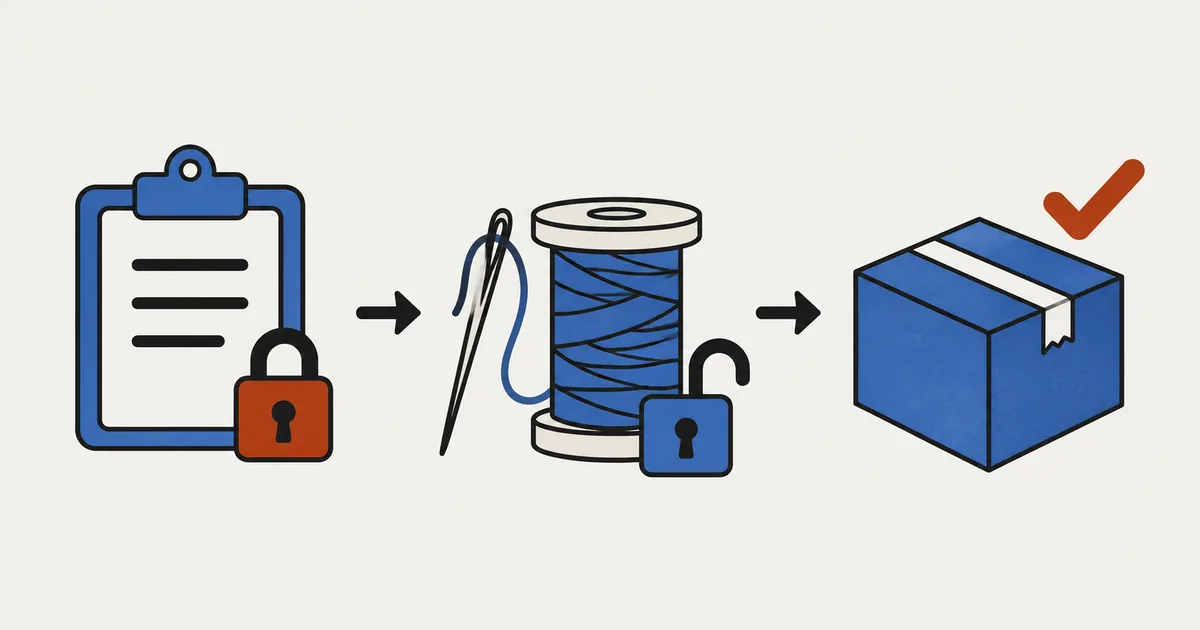
それぞれの段階で、画面とお客様に起きることは次のとおりです。
| 段階 | 注文進行の表示 | Shopifyの注文 | お客様に届くもの |
|---|---|---|---|
| 注文が入った | 進み具合「着手待ち」 | 受注生産の商品に出荷の保留が掛かり、まだ発送できない | 受注生産確認のメール |
| 作り始めた(「制作開始」を押した) | 進み具合「制作中」 | SellRulesの保留が外れる(ほかの保留がなければ発送できる) | なし |
| 発送予定日を後ろにずらした | 「遅延」の表示が付く | 変わらない | 「お客様に遅延通知を送る」を選んだときだけ遅延通知 |
| 発送した | 一覧から外れる | 発送済み(一部だけなら一部発送済み) | 発送完了通知 |
受注生産の注文には、Shopifyの注文に「Made to order」というタグが付きます(予約販売の注文は「Pre-order」)。Shopifyの注文一覧をこのタグで絞り込めば、SellRulesを開かなくても受注生産の注文だけを見られます。
受け付ける前に、発送予定の決め方を選ぶ
発送予定の決め方は2つあります。どちらを選ぶかで、遅れたときにお客様へのお知らせが自動で届くかどうかが変わります。受注生産を受け付けるスケジュールの「発送パターン」で、「注文から◯日で発送」か「固定日で発送」を選びます。
| 発送パターン | 商品ページの表示 | 注文の発送予定日 | 遅れたときのお知らせ |
|---|---|---|---|
| 注文から◯日で発送 | 「ご注文から◯日以内に発送」 | 注文日に日数を足した日(店のタイムゾーンで計算) | 自動では送られない。注文ごとに日付を変えて送る |
| 固定日で発送 | 決めた発送予定日 | スケジュールの発送予定日 | スケジュールの発送予定日(日付)を、注文時に伝えた日より後ろに変えると、次の確認のときに自動で送られる |
たとえば、1点ずつ縫製して2週間で仕上げる帆布バッグなら「注文から◯日で発送」で14日にします。注文が入るたびに、その注文の発送予定日が注文日から14日後に決まります。反対に、月末にまとめて焼成する陶器のように、注文をいつ受けても発送日が同じ商品なら「固定日で発送」が合います。窯の都合で焼成が1週間延びたら、スケジュールの日付を1週間後ろにするだけで、その日付を伝えていたお客様に遅延のお知らせが届きます。このとき注文進行の各注文には「遅延」と表示されますが、発送予定日の欄は注文時の日付のまま変わりません。新しい日付はスケジュールのほうで確かめます。お客様のメールアドレスがない注文にはお知らせが送られず、「遅延」も付きません。スケジュールを変えたあとは、同じ商品の注文で「遅延」が付いていないものを探し、個別に連絡します。
どちらの場合も、発送予定日を過ぎただけでは何も送られません。約束の日を過ぎそうなときは、このあと説明する手順で、お店から日付を動かします。
作れる数に限りがある商品は、同じスケジュールで「受注上限」も決めておきます。受け付けた個数が上限に達すると受付が止まり、商品ページは通常の購入に戻ります(Shopifyの在庫が0なら売り切れの表示になります)。ただ、注文が同じころに重なると、上限を少し超えることがあります。作れる数ちょうどしか受けられないなら、上限を1〜2個少なめにしておくと安心です。
毎朝、納期の近い順に今日作る分を選ぶ
作る順番は、注文が入った順ではなく、約束した発送予定日の近い順で決めます。受注生産は注文ごとに約束の日が違い、先に入った注文ほど急ぐとは限りません。
注文進行の画面上部には、着手待ち・制作中・遅延の件数が出ます。一覧は注文日の新しい順に並び、発送予定日の順には並べ替えられないので、各行の発送予定日の欄を見て選びます。一覧は「進み具合」「注文種別」(予約販売か受注生産か)「遅延のみ」などで絞り込めます。ページを開くたびに、Shopify側で発送やキャンセルをした注文が反映されます。
毎朝の確認は、次の順で進めると迷わずに済みます。
- 発送予定日が今日か過ぎている注文と、「遅延」が付いた注文を探す。 予定日を過ぎても自動で「遅延」とは表示されないので、発送予定日の欄で確かめます。「遅延」が付いた注文は日付を一度後ろにずらした注文で、多くの場合、お客様に新しい日付を伝えてあります。固定日で受けた注文は欄の日付が古いままなので、スケジュールの新しい日付と見比べます。予定日を過ぎた注文は、今日発送できるかを先に決めます。「遅延」が付いた注文は、新しい日付に間に合うかを確かめ、間に合うなら作る順番を前に出します。間に合わないときだけ日付を変えて知らせます。
- 着手待ちの注文を、発送予定日の近い順に見比べる。 作業にかかる日数を考えて、今日作り始めないと間に合わない注文を選びます。
- 今日作る分を「制作開始」にする。 1件ずつなら注文の「制作開始」、まとめてなら注文を選んで「制作・発送準備を始める」を押します。次の節で説明するとおり、ここでSellRulesが掛けた出荷の保留が外れます。
- 作業場に明細表を持っていく。 制作中の注文を選んで「選択した注文の明細表を一括印刷」を押すと、注文ごとの明細表をまとめて印刷できます。明細表のロゴは設定で差し替えられます(PNG・JPEG・WebP・SVG、300KBまで)。
材料待ちで作り始められない注文は、着手待ちのままにしておけば一覧に残るので、材料が届いた日に拾い直せます。反対に、作り始めたのに「制作開始」を押し忘れると、制作中と着手待ちの区別がつかなくなるうえ、出荷の保留も外れないので、できあがっても発送できません。
「制作開始」を押すと、SellRulesの出荷の保留が外れる
受注生産の商品は、注文が入った時点でSellRulesがShopifyの出荷の保留を掛けるので、「制作開始」を押すまで発送できません。作る前にうっかり発送済みにしてしまわないための仕組みです。
保留が掛かるのは、受注生産の商品を含む発送単位だけです。同じ注文に通常商品が入っていて、Shopify上で発送単位を分けられる場合は、通常商品を別の発送単位に分けてから受注生産の側だけを保留するので、通常商品は先に発送できます。分けられない場合、SellRulesは通常商品まで止めないよう保留を見送り、注文に「SellRules: 通常商品と同梱のため出荷保留できず(要手動保留)」というタグを付けます。このタグが付いた注文は、Shopifyの注文画面で手動で保留を掛けておきます。混在した注文の発送と案内の決め方は、予約商品と通常商品が一緒に買われたときの記事で詳しく扱っています。
保留を外す手順は次のとおりです。
- 注文進行で、作り始める注文の「制作開始」を押します(複数なら選んで「制作・発送準備を始める」)。
- まとめて選んだときは、確認の画面が出るので、そのまま進めます。1件ずつの「制作開始」は、確認の画面を挟まずにすぐ反映されます。
- 進み具合が「制作中」に変われば完了です。
外れるのは、SellRulesが掛けた保留だけです。ほかのアプリやスタッフが掛けた保留は残るので、発送できないときはShopifyの注文画面で保留の理由を確かめます。SellRulesの保留なら、理由に「受注生産: 制作開始まで出荷を保留中(SellRules の「注文進行」で制作開始すると解除されます)」と出ます。「更新しましたが、Shopify 上の出荷保留を解除できませんでした」と出たときは、進み具合だけが制作中に変わっています。Shopifyの注文画面で「保留を解除」を押して外します。保留が外れない原因と確かめ方は予約注文の出荷の保留を外す手順の記事にまとめています。
前金・残金払い(Proプラン)で受けた注文は、もう1つ別の保留に注意します。残金が未払いのあいだは、通常商品も含めて注文全体に「残金のお支払い待ち」の保留が掛かり、「制作開始」を押しても外れません。発送の前に、注文進行の「支払い状況」が「支払済み」になっているかを確かめてください。残金が払われると、この保留は自動で外れます。ただし、前金・残金払い(前金なしを含む)で売った注文には、Shopifyが「配達日未定」という別の保留を掛けます。SellRulesは前金・残金払いの商品に、発送日を決めない購入方法を付けます。この購入方法で買われた注文に、Shopifyが自動で掛ける保留です。SellRulesはこの保留を外しません。「支払済み」になり「制作開始」も押したあと、発送するときにこの保留が残っていれば、Shopifyの注文画面の「保留」の欄で「保留を解除」を押して外します。前金・残金払いの仕組みは前金と残金に分けて請求する方法で説明しています。
間に合わないと分かったら、約束の日より前に日付を変えて知らせる
遅れの連絡は、いつ送るかで受け取られ方が変わります。約束の日を過ぎてから送ればお詫びになり、間に合わないと分かった時点で送れば、新しい予定の案内として受け取ってもらえます。お客様から「まだですか」と問い合わせが来る前に、お店から知らせるのが理想です。
すでに「遅延」が付いている注文は、日付を一度後ろにずらした注文です。多くの場合、お客様に新しい日付を伝えてあるので、まずはその日付に間に合うかを確かめます。間に合うなら日付は変えず、その日に発送できるよう作る順番を前に出します。もう一度後ろにずらして知らせると、お客様には2通目の遅延のお知らせが届きます。何度も日付が変わらないよう、ずらすときは確実に送れる日を選びます。
注文ごとに日付を変えるときは、注文進行の「発送予定日を変更」を使います。
- 遅れる注文の「発送予定日を変更」を開きます。同じ理由で遅れる注文が複数あるなら、選んで「発送予定日を一括変更」を押します。すでに「遅延」が付いている注文は、遅延の無い注文と一緒に選ぶと一括変更の対象から外れるので、画面の「◯件の注文に適用します」で件数を確かめ、遅延が付いている注文は1件ずつ変更します。
- 「新しい発送予定日」を入れます。
- 「お客様へのメールに載る変更理由(任意)」を必要なら入れます(500文字まで)。たとえば「生地の入荷が遅れているため」のように、お客様が納得できる理由を一言添えると、問い合わせが減ります。
- 「お客様に遅延通知を送る」にチェックを入れて保存します。
- 1件なら「発送予定日を更新し、お客様に通知しました」、一括なら「◯件の発送予定日を更新しました(◯件に通知送信)」と出れば完了です。
遅延通知が送られるのは、前の発送予定日より後ろにずらしたときだけです。日付を後ろにずらした注文には、チェックを外して通知を送らなかった場合でも「遅延」と表示されるので、「遅延のみ」で絞り込めば遅れている注文だけを見られます。早く仕上がって日付を前にずらすと、「遅延」の表示は消えます。
お客様のメールアドレスがない注文は、「お客様に遅延通知を送る」にチェックを入れて保存しても遅延通知は送られず、「遅延」も付きません。すでに付いていた「遅延」も消えます。「遅延のみ」の絞り込みに残したいときは、チェックを外して保存します。保存後の表示は「発送予定日を更新し、お客様に通知しました」ではなく「発送予定日を更新しました」になり、一括変更では「◯件に通知送信」の件数がその分少なくなります。こうした注文は、Shopifyの注文ページで連絡先を確かめてから個別に知らせます。
変更には次の制約があります。
- 過去の日付は入れられません。変更は、過ぎた約束を直す操作ではなく、新しい約束を立てる操作です。
- 2年より先の日付も入れられません。
- 発送済み・キャンセル済みの注文は変更できません。
チェックを外せば、通知を送らずに日付だけを変えることもできます。ただ、それではお客様から見て、知らないうちに約束が変わっていたことになります。日付を後ろにずらしたら基本は知らせる、と決めておくほうが行き違いを防げます。
遅延通知の文面は「設定」のメールテンプレートで整えられ、自分のアドレスにテスト送信して確かめられます。メールテンプレートの画面と、送ったメールの状態を見る「配信ログ」は、Standardプラン以上で使えます。住所の確認や制作内容の相談など、遅延以外の個別の連絡はShopifyの注文ページから送ります(Shopifyヘルプ「注文の詳細の表示と管理」)。
発送はShopifyで記録し、週に1回は残りを照合する
発送の操作はShopifyで行います。注文進行で制作中の注文を選んで「Shopify で一括発送」を押すと、選んだ注文に絞ったShopifyの注文一覧が開くので、そこから発送を記録します。発送が記録されると、お客様に発送完了通知が届き、その注文は注文進行から外れます。キャンセルもShopifyで処理すると、キャンセル完了のメールが届いて一覧から外れます。返金の操作もShopifyで行います。
ここで1つ気をつけたいことがあります。注文進行の行は「注文×商品(バリエーション)」ごとに分かれていて、ある商品の発送が記録されると、その商品の行は数量の一部だけを発送した場合でも発送済みとして一覧から外れます。たとえば同じバッグを2個注文されて1個だけ先に送ると、残りの1個は注文進行に残りません。同じ商品を分けて送るときは、残りをShopifyの注文一覧の「一部発送済み」で追います(Shopifyヘルプ「注文状況を理解する」)。
週に1回、次の2つを見比べておくと、取りこぼしに早めに気づけます。
- Shopifyの注文一覧で、未発送・一部発送済み・保留のまま残っている「Made to order」タグの注文
- SellRulesの注文進行に残っている注文
注文進行から外れているのにShopifyで未発送のまま残っている注文は、一部だけ発送したまま残りを忘れていないかを確かめます。Shopifyでは、出荷が保留された注文は発送の状況が「保留」になり、「未発送」の一覧から外れます。保留が掛かったままの注文は「保留」の注文として探します(Shopifyヘルプ「注文を保留中としてマークする」)。発送アプリに古い注文が出てこないときの確かめ方は、以前の注文が発送アプリに出てこないときの記事でも扱っています。
うまくいかないときの確かめ方
注文が注文進行に出てこない
注文進行に出るのは、未発送で、キャンセルされていない受注生産・予約の注文だけです。まずShopifyの注文に「Made to order」か「Pre-order」のタグが付いているかを確かめます。付いていなければ、その注文は通常の販売として買われています。タグが付いているのに出てこないときは、上部の絞り込みが掛かったままになっていないかを見直します。
「制作開始」を押したのに発送できない
ほかのアプリやスタッフの保留、または前金・残金払いの残金の保留が残っている可能性があります。前金・残金払いの注文には、Shopifyの「配達日未定」の保留も掛かるので、残っていないかも確かめます。Shopifyの注文画面で保留の理由を確かめ、残金の保留なら「支払い状況」を見て、お客様の支払いを待ちます。「支払済み」なのに「配達日未定」の保留が残っていれば、「保留を解除」で外します。保留の解除に失敗した旨のメッセージが出ていたら、Shopifyの注文画面で「保留を解除」を押します。
遅延通知や発送完了通知が届かないと言われた
Standardプラン以上なら、「配信ログ」でその通知の状態を見ます。状態は「送信待ち」「再試行待ち」「送信中」「送信済み」「送信失敗」「送信結果が不明」「取り消し済み」「Klaviyo が送信」のどれかです。「送信失敗」なら宛先を確かめてから「再送」します。「送信済み」なら送信は終わっているので、お客様に迷惑メールフォルダを見てもらいます。「送信結果が不明」は二重に届かないよう自動では送り直されないので、お客様に届いているかを確かめてから対応します。設定のメールテンプレートで、その通知が止まっていないかも確かめます。Freeプランでは配信ログを見られないので、まずお客様に迷惑メールフォルダを見てもらい、それでも見つからなければShopifyの注文ページから発送の内容を個別に送ります。
発送予定日を変更できない
発送済み・キャンセル済みの注文は変更できません。過去の日付と2年より先の日付も入れられません。
この記事の方法で対応できないこと
SellRulesが受け持つのは、受注生産の注文の進み具合と出荷の保留、お客様へのお知らせまでです。次のことはお店の作業として残ります。
| やること | 担当 |
|---|---|
| 制作、梱包、配送の手配 | お店 |
| 発送の記録、追跡番号、部分発送、返金 | お店(Shopifyの注文画面) |
| 遅延以外の個別の連絡(住所の確認、制作内容の相談) | お店(Shopifyの注文ページ) |
| 同じ商品を分けて送ったときの残りの管理 | お店(Shopifyの「一部発送済み」) |
| 予定日を過ぎた注文の発見 | お店(予定日を過ぎても自動では知らせない) |
SellRulesをアンインストールしても、Shopifyの注文に掛かった出荷の保留は残ります。発送するときは、Shopifyの注文画面で「保留を解除」を押して外します。SellRulesのデータはアンインストールの48時間後に削除され、それまでに入れ直せば元に戻ります。
回り始めたら、次に見直すこと
注文から発送までが一通り回るようになったら、次の2つを見直してみてください。手間も問い合わせも、もう一段減らせます。
- 受注上限を、実際に作れる数に合わせる。 毎朝の確認で着手待ちが積み上がるようなら、上限が作れる数より多すぎます。
- 前金・残金払いを検討する。 作り始める前に材料費が要る商品は、Proプランの前金・残金払いにすると、材料費を立て替えずに受けられます(前金と残金に分けて請求する方法)。
発売前の商品も含めて受け方を整理したいときは、先行・限定販売の全体の決め方を参考にしてください。
よくある質問
「制作開始」を押すと、お客様に何か届きますか?
届きません。「制作開始」は、お店の作業の進み具合を「制作中」に進め、SellRulesが掛けた出荷の保留を外す操作です。お客様には、注文時の受注生産確認と、遅延・発送・キャンセルのお知らせが届きます。作り始めたことを伝えたいときは、Shopifyの注文ページからお客様へ個別に連絡します。
発送予定日を過ぎても発送できていない注文は、どうなりますか?
何も起きません。予定日を過ぎただけでは「遅延」と表示されず、遅延のお知らせも送られず、出荷の保留も自動では外れません。まず、いつなら発送できるかを確かめます。すでに「遅延」が付いた注文は、その新しい日付に間に合うなら、日付を変えずに作って送ります。間に合わないときは、注文進行の「発送予定日を変更」で新しい日付を入れ、「お客様に遅延通知を送る」にチェックを入れて知らせます。日付を後ろにずらした注文には「遅延」と表示され、「遅延のみ」で絞り込めます。お客様のメールアドレスがない注文には遅延のお知らせが送られないので、Shopifyの注文ページから個別に連絡します。
同じ注文の通常商品だけ先に発送できますか?
全額支払い済みの注文で、Shopify上で発送単位を分けられれば、通常商品は保留されずに先に発送できます。分けられなかった注文は保留が掛からず、注文に「SellRules: 通常商品と同梱のため出荷保留できず(要手動保留)」というタグが付くので、受注生産の商品を発送しないようShopifyで手動で保留します。前金・残金払いで残金が未払いの注文は、通常商品も含めて注文全体が保留されます。
間違えて遅延のお知らせを送ってしまったら、取り消せますか?
送信済みのメールは取り消せません。Standardプラン以上なら、配信ログで「送信待ち」のものだけ「取消」できます。すでに届いたお知らせは、Shopifyの注文ページからお客様へ訂正の連絡を入れます。
SellRulesをアンインストールすると、保留中の注文はどうなりますか?
Shopifyの注文に掛かった出荷の保留は残ります。発送するときは、Shopifyの注文画面で「保留を解除」を押して外します。SellRulesのデータはアンインストールの48時間後に削除され、それまでに入れ直せば元に戻ります。
料金と試し方:まず1件のテスト注文で流れを確かめる
受注生産の受付と注文進行は、Freeプランから使えます。実際の注文が入る前に、受注生産の商品でテスト注文を1件作り(Freeプランの累計件数を使い切らないよう、1件にとどめます)、着手待ちから「制作開始」、発送の記録まで一通り動かしてみてください。SellRulesの保留が外れて発送できるようになるところまで見ておけば、本番の注文で迷いません。
SellRulesの料金プラン
| 月額 | Launchすべての機能を使う |
|---|---|
| 月額 | 月額7.99米ドル |
| 無料体験 | 10日間 |
| 予約・受注生産の注文 | 無制限 |
| 再入荷・販売開始メール(Notify Me) | 無制限 |
| 購入制限 | 商品数の制限なし |
| 通知メールのカスタマイズ | あり |
| 一部先払い | あり |
予約販売・受注生産・再入荷通知・購入制限・在庫切れ時の切り替え・一部先払い・注文の処理は、すべてLaunchプランに含まれます。
最初の10日間は無料です。期間内にアプリを削除すれば、料金はかかりません。
再入荷・販売開始メールに通数の上限はありません。注文確認・出荷・残金の案内などの必須の連絡も同じです。
Free、Standard、Proプランは、新規の受付を終了しました。契約中の店舗は、今の条件のまま使えます。
Freeプランでは、予約・受注生産の注文は導入からの累計10件までで、配信ログとメールテンプレートの編集は使えません。受注生産確認・遅延通知・発送完了通知・キャンセル完了のメールは、再入荷・販売開始のメールの枠には数えません。StandardとProに無料体験はなく、Freeプランが試用の代わりです。注文が累計の上限に近づいたら、またはメールの文面を店の言葉に整えたり、届いたかを配信ログで確かめたくなったら月額9.90米ドルのStandardプランへ、前金・残金払いで受けたくなったらProプランへ切り替えます。
使い方が決まっている方は、Shopify App StoreからFreeプランで試せます。
機能の確認日:2026年10月25日(SellRulesを開発しているJizaiDevが、同日時点で公開中のアプリのコードと画面の表示文言で確認)。Shopifyの出荷の保留と注文のステータスはShopifyのヘルプに基づきます(2026年10月25日確認)。商品と日数の例は説明のための仮の例で、実在の店舗のものではありません。最新の料金はShopify App Storeの掲載で確かめてください。
関連記事
予約の残金が支払われないとき|回収失敗から支払い・取消までの対応
予約・受注生産の残金を自動で回収できなかったときに店主がすること。「回収失敗」「要対応」「自動請求不可」の表示ごとの最初の一手、お客様への連絡文、再請求、待つ期限、取り消しと前金の返金、発送の再開までを順に説明します。

Shopifyの予約販売で前金を受け取る|前金と残金に分けて請求する方法
予約販売・受注生産で、購入時は前金だけ受け取り、残金は期日に自動で回収する方法。合う商品と前金なしとの使い分け、お客様とお店に届くもの、残金を回収できないときの扱い、使える決済、Proプランでの設定とテスト購入まで解説します。
前金の割合と残金の請求日の決め方|商品の価格と発売までの期間で考える
予約販売・受注生産の前金を何割にするか、残金をいつ請求するかを、商品の価格・先に出ていくお金・発送までの期間・キャンセル時の返金から決める方法。判断表と3つの計算例、日付指定と日数指定の選び方を解説します。