予約販売を週次で見直す|売上・注文・在庫から次の対応を決める

目次
予約販売を続けていると、注文や売上の数字はたまっていきます。けれど「毎週なんとなく見ているのに、次に何を変えればいいか決まらない」というまま、気づいたら発送が遅れていたり、受付が止まっていたりすることがあります。
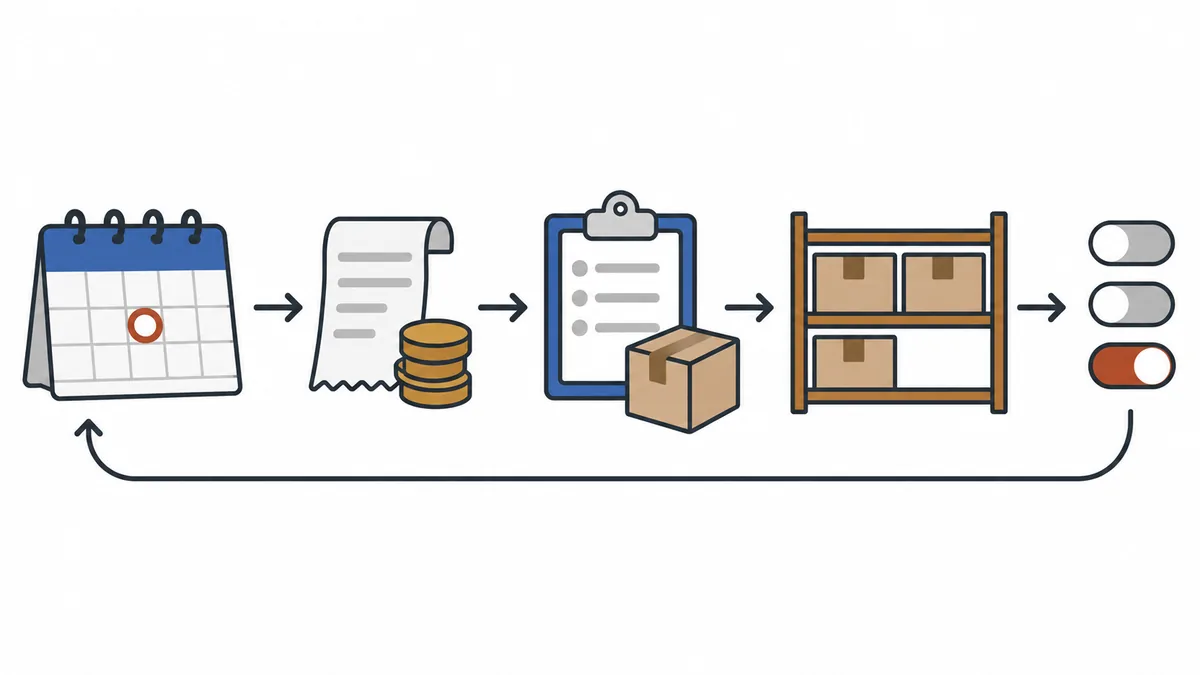
週次の見直しでやることは、次の流れに収まります。毎週同じ曜日に同じ範囲の数字をメモし、売上、まだ対応していない注文、在庫と受付上限の順に確かめて、次に変える設定を1つだけ決める。 翌週に同じ条件で見返せば、数字を眺めるだけで終わりません。
ここでは、SellRulesのホームと注文進行を使った見方を中心に、Shopifyのレポートと見比べるときの注意、在庫と受付上限の確かめ方、変える設定の決め方、そのまま使えるチェック表の順に説明します。予約販売や限定販売をどう組み立てるかの全体像は、先行・限定販売の全体の決め方にまとめています。
見る曜日と、数字の範囲を毎週そろえる
週次の見直しでいちばん大事なのは、毎週「同じものさし」で見ることです。見る日や数字の範囲が毎回違うと、増えた・減ったが売れ行きの変化なのか、条件の違いなのか分かりません。
まず、見直す曜日と時間を決めます。発売直後や週末のイベント明けは数字が偏りやすいので、たとえば「毎週月曜の朝」のように固定しておくと比べやすくなります。
次に、どの数字をメモするかを決めます。SellRulesのホームにある「SellRules を通った予約・受注(過去30日)」は、過去30日に固定されていて、期間を7日などに切り替えることはできません。前の30日に1件以上の注文があるときだけ、「(前の30日と比較)」の表示と「↑◯件(前の30日比)」のような増減が付きます。
そこで、毎週次の2つをメモします。
- 過去30日の合計: ホームに出ている数字そのものです。毎週同じ曜日に書き写すと、30日の合計がどう動いているかが見えます
- 直近7日の目安: 「予約・受注で受けた注文」と「予約・受注の商品代金」の欄には、30日分の日ごとの小さな棒グラフがあります。棒にカーソルを合わせると日付と件数・金額が出るので、右端の7本を足せば、その週の目安になります
7日の合計をきちんと出したい、ストア全体の売上や商品別の内訳も見たいという場合は、Shopify管理画面のレポートから売上レポートを開き、期間を指定します。このとき、ホームとShopifyのレポートでは数え方が違うので、混ぜて比べないようにします。
| 比べるところ | SellRulesのホーム | Shopifyの売上レポート |
|---|---|---|
| 対象 | 予約・受注生産の明細を含む注文だけ。同じ注文番号は1件 | ストア全体の注文 |
| キャンセル | 除く | 保留中・未払い・キャンセルされた注文も含み、返品など金額が減る注文の調整は「売上取消し」として差し引く |
| 返金 | 差し引かない | 返品は、返品を処理した日にマイナスとして出る |
| 金額 | 単価×数量の商品代金。割引・税・送料を含まない | 総売上は商品価格×数量(税・送料・割引・売上取消しの前)。純売上は総売上から割引と売上取消しを引いた額 |
Shopifyの定義は、同社ヘルプの売上レポートの説明に基づきます(2026年10月25日確認)。メモには「ホームの過去30日」「Shopifyの純売上・7日」のように、どの数字かを一緒に書いておくと、翌週も同じものと比べられます。
売上と、まだ対応していない注文を確かめる
範囲をそろえたら、まず売上の欄をひと通り見て、そのあと「まだ対応していない注文」を確かめます。売上の増減を見て終わりにせず、手を動かす必要がある注文まで進めるのが、この見直しの中心です。
ホームの「SellRules を通った予約・受注(過去30日)」には、次の欄が並びます。
| 欄 | 何が分かるか | 週次で見るところ |
|---|---|---|
| 予約・受注で受けた注文 | 予約と受注生産で受けた注文の件数。「予約 ◯ · 受注生産 ◯」の内訳付き | 件数と内訳、棒グラフの右端7本 |
| 予約・受注の商品代金 | 予約・受注生産の商品代金の合計 | 割引・税・送料を含まない数字であること |
| 在庫切れ中に受けた注文 | 在庫が切れているあいだに予約などで受けた注文 | 在庫切れの商品が売上につながっているか |
| 入荷通知 | 「登録 → 送信 → 購入」の件数 | 登録・送信・購入のどこで数が大きく減っているか |
| 残金の回収 | 前金・残金払いの残金の状況。「回収済み」は過去30日、「期日待ち・再試行待ち」「要対応」「失敗」は現時点の件数 | 「要対応」「失敗」が残っていないか(前金・残金払いを使っているお店だけに出ます) |
次に、左のメニューから「注文進行」を開きます。ここには、予約・受注生産の注文のうち、キャンセルされておらず、まだ発送していないものが並び、上部に「着手待ち」「制作中」「遅延」の件数が出ます。一覧には注文ごとの「発送予定日」の列もあります。
| 表示 | 意味 | 週次でやること |
|---|---|---|
| 着手待ち | 注文は受けたが、まだ作り始めていない・発送の準備に入っていない | 発送予定日が近いものから、予約は「発送準備を始める」、受注生産は「制作開始」を押す。まとめて進めるなら「制作・発送準備を始める」 |
| 制作中 | 作っている・準備している最中 | 用意できたものから「発送する」でShopifyの発送の処理へ進む |
| 遅延 | 発送予定日を、お客様に案内した日より後ろへずらした注文。着手待ち・制作中と重なって付き、発送するか、発送予定日を前へ戻すまで残る | 新しい発送予定日に間に合うかを確かめる |
週次でいちばん先に見るのは、発送予定日が近い、または過ぎているのに、まだ着手待ちや制作中のままの注文です。「遅延」は、発送予定日を過ぎただけでは付きません。一覧の「発送予定日」の列で、こうした注文を拾います。
「遅延」が付くのは、次の2つの場合です。
- スケジュールの発送予定日(日付)を、注文時にお客様へ案内した日より後ろへ変えたとき。SellRulesの定期の確認がこの変更を見つけ、お客様への遅延メールを送る処理に回せたときに印が付きます。メールアドレスの無い注文には付きません
- 注文進行の「発送予定日を変更」で、注文の発送予定日を後ろへずらしたとき。「お客様に遅延通知を送る」をオンにしたままなら、通知を送れたときに印が付きます(メールアドレスの無い注文には付きません)。オフにしてずらした場合は、印は付きますが、お客様には知らせていません
そのため「遅延」の注文は、通知をオフにしてずらしたものを除けば、すでに新しい日付をお客様に知らせてあります。ホームにも「遅延している注文が◯件あります」と出て、「遅延注文を確認する」から注文進行へ進めます。新しい日付で発送できそうなら、制作と発送を優先します。それでも間に合わないと分かったときだけ、発送予定日をもう一度変更します。「お客様に遅延通知を送る」をオンにしたままもう一度後ろへずらすと、お客様には2通目の遅延のお知らせが届きます。
発送予定日の変更は、次の手順です。
- 注文を選び、「発送予定日を変更」(複数なら「発送予定日を一括変更」)を開きます
- 新しい日付を入れ、「お客様へのメールに載る変更理由(任意)」に500文字までで理由を書きます
- 「お客様に遅延通知を送る」は最初からチェックが入っています。通知は、前の発送予定日より後ろへずらしたときだけ送られます
- 保存すると「◯件の発送予定日を更新しました(◯件に通知送信)」のように、何件に通知を送ったかが出ます
同じ日付に変えた場合は何も起きないので、通知が二重に送られることはありません。実際に送れたかどうかは、「配信ログ」で状態が「送信済み」になっているか、「送信失敗」になっていないかを確かめます。
キャンセルされた注文は注文進行から外れ、ホームの数字からも除かれます。週のメモには「新しく受けた件数」とは別に「キャンセルした件数」も書いておくと、翌週の比較で迷いません。残った注文の進め方や、遅れを伝える文面の考え方は、受注生産の注文を発送まで管理する記事で詳しく扱っています。
在庫と受付上限を確かめる
注文の次は、これから注文を受ける商品側です。週次で拾いたいのは、もうすぐ在庫が切れる商品、在庫が切れたのに何も決めていない商品、受付上限で止まりそうな商品の3つです。
ホームの下のほうに、次の欄があります。
- 低在庫アラート: 在庫が1以上で、しきい値以下の商品が並びます。しきい値は最初は10で、「設定」の「在庫アラート設定」にある「低在庫アラートのしきい値」で1〜999の範囲で変えられます。少量生産のお店なら、小さめにしておくと本当に危ない商品だけが残ります
- 在庫切れ商品(未設定): 在庫が0以下なのに、在庫切れ時の切り替えを決めていない商品です。入荷予定が決まっているなら予約、未定なら再入荷通知、作ってから送るなら受注生産、という選び方は売り切れた商品を予約か再入荷通知で受ける記事にまとめています
- 販売状況: 受付中の予約・受注生産の商品に、上限を決めていれば「受付済み ◯/上限 ◯」、決めていなければ「受付中」と出ます。これから始まる商品には「予約販売まで◯日」「予約販売が明日開始」のような残り日数が出ます
ホームの運用サマリーには、低在庫・在庫切れで未設定・遅延の件数を合わせて「今日確認すべき項目が◯件あります」と出ます。0件なら「運用バランスは安定しています」です。ただし遅延の注文は、発送するか発送予定日を前へ戻すまで数え続けられるので、遅延の分を注文進行で発送まで進めていれば、0にならなくてもかまいません。
受付上限(予約上限・受注上限)は、受け付ける最大数です。上限に達すると受付を止めて通常の購入に戻り、Shopifyの在庫が0なら売り切れの表示になります。受付を再開するには、上限を上げます。ただし、上限に達した注文が入った瞬間に止まるわけではありません。受付の停止は、SellRulesが5分ごとに行う定期の確認などのときに反映されるため、止まるまでに数分かかる場合があります。そのあいだに入った注文も受け付けられるので、上限を少し超えることがあります。制作できる数ぎりぎりを上限にしているなら、少し余裕を残した数にしておくと安心です。
来週以降に何が始まるかは、「予約・受注スケジュールカレンダー」で見渡せます。左のメニューには無いので、「販売スケジュール」の一覧の「カレンダー表示」か、ホームの「カレンダーを見る」から開きます。告知は黄、予約は青、受注は紫、通常販売は緑、終了は灰で色分けされます。
FreeプランのSellRulesを使っている場合は、予約・受注生産の注文が導入からの累計10件までです。テスト注文も数えられ、アプリを入れ直しても累計は戻りません。上限に近づくと画面の上部に知らせが出て、上限に達すると予約・受注生産の商品ページの受付が止まります。週次の見直しのついでに、この知らせが出ていないかも確かめます。
次に変える設定を「1つだけ」決める
ここまでで気になった点を、全部一度に変えないことが大切です。同じ週に複数の設定を変えると、翌週に「どれが効いたのか」が分かりません。翌週までに変える設定は1つに絞ります。
| 先週見えたこと | 次に変える設定の例 | 気をつけること |
|---|---|---|
| 受付上限に達して受付が止まっていた | 予約上限を上げる | 制作・発送が追いつく範囲で上げる。上限は少し超えることがある |
| 着手待ちの注文が週をまたいで残っていた | 制作を始める曜日を決める、または受付期間を短くする | 受付期間を短くすると、その分だけ受けられる注文も減る |
| 遅延が続いている | スケジュールの発送予定日を、実際の制作日数に合わせて直す | 後ろへ変えると、予約したお客様(メールアドレスのある注文)に遅延メールが送られる |
| 在庫切れで未設定の商品が残っていた | 在庫切れ時の切り替えを決める | 入荷予定の有無で、予約か再入荷通知かを選ぶ |
| 再入荷通知で受けていた商品の入荷日が決まった | 在庫切れ時の切り替えを「予約販売」に変える | 登録していたお客様へ予約開始のメールは届かず、その後の再入荷メールも送られない。「入荷通知の登録者」の画面からCSVで書き出し、ステータスが「送信対象外」の行を除いて、お店から知らせる |
| まとめ買いや注文の偏りが気になる | 1注文・1人あたりの購入上限を足す | Freeプランで購入制限を付けられるのは1商品まで。上限を足した週は、受付上限の変更と重ねない |
設定を変えることだけが見直しではありません。「この商品は来週もこのまま受け付ける」と決めるのも、ひとつの判断です。迷ったら、遅延や受付の停止のように、お客様にすでに影響が出ているものから考えると決めやすくなります。
たとえば、ある週の見直しで、次のようだったとします(数字は説明のための仮の例です)。
- 販売状況で、マグカップの予約が「受付済み 42/上限 50」
- 注文進行で「遅延」が1件。新しい発送予定日まで、あと10日
- 過去30日の注文の数は、先週メモした数とほぼ同じ
このとき、遅延の1件は新しい発送予定日に間に合うかを制作の状況と照らし合わせ、間に合うならそのまま制作を進めます。翌週までに変える設定としては「マグカップの予約上限を60へ上げる」だけをメモします。同じ週に受付期間も延ばすと、翌週に注文が増えても、どちらの影響か読み分けられないからです。
翌週、同じ条件で見返す
変えた設定は、翌週の同じ曜日に、同じ範囲の数字で見返します。気をつけたいのは、1週の変化だけを見て「設定の効果だ」と決めないことです。
- 30日の合計はゆっくり動く: 過去30日の数字は、1週間で入れ替わるのは7日分だけです。設定を変えた直後の変化は、棒グラフの右端7本のほうが先に表れます
- その週だけの出来事も書く: セール、SNSへの投稿、入荷のタイミングなど、設定以外で数字が動きそうな出来事も一緒にメモします
- キャンセルを分けて見る: 注文が増えても、キャンセルが同じだけ増えていれば判断は変わります
- 因果は保証されない: 上限を上げた週に注文が増えても、季節や告知、在庫の違いが理由かもしれません。「変えた設定」と「その週の数字」を対にして残し、何週か続けて見てから次を決めます
見直しは、売上を増やす仕組みそのものではありません。できるのは、まだ対応していない注文を減らし、根拠を持って次の設定を選ぶことです。
週次チェック表(そのまま使える形)
毎週同じ順番で見ると、何から見るかで迷わなくなります。メモやシートに写して使えるよう、表にしました。
| 順 | 確かめること | 見る場所 | 判断 |
|---|---|---|---|
| 1 | 先週と同じ曜日・同じ範囲か | 自分のメモ | 違うなら、その違いも書く |
| 2 | 過去30日の注文の数と商品代金、右端7本の目安 | SellRulesのホーム(必要ならShopifyの売上レポート) | 数字と、その週の出来事を記録 |
| 3 | 着手待ち・制作中・遅延の件数と発送予定日 | 注文進行 | 予定日が近いのに進んでいない注文から対応 |
| 4 | 低在庫の商品、在庫切れで未設定の商品 | ホームの「低在庫アラート」「在庫切れ商品(未設定)」 | 補充か、切り替えを決める |
| 5 | 受付済みと上限の数、始まる予定 | ホームの「販売状況」、カレンダー | 上限を変えるか、このまま続けるか |
| 6 | 残金の「要対応」「失敗」、送信失敗のメール | ホームの「残金の回収」、配信ログ | 残っていれば対応 |
| 7 | 翌週までに変える設定を1つ | 自分のメモ | 変えた日と、見返す日を書く |
この記事で扱わないこと
この記事は、毎週の見直しの順番と見る場所に絞っています。次のことは、それぞれの記事や方法で扱います。
- ストア全体の売上分析: 通常販売を含む売上や商品別の内訳は、Shopifyのレポートで見ます。SellRulesのホームは予約・受注生産の注文だけを数えます
- 注文ごとの制作・発送の進め方: 受注生産の注文を発送まで管理する記事にあります
- 在庫切れの商品を予約と再入荷通知のどちらで受けるか: 売り切れた商品を予約か再入荷通知で受ける記事にあります
- ブログやSNSなど集客の効果: ホームの数字は、どこから来たお客様かを分けていません
見直しを続けたあとの次の一歩
何週か続けて、見る順番が手になじんできたら、毎回同じように確かめている部分を減らしていきます。
- 遅れや新しい注文を担当者へ知らせる: 発送の遅れや予約注文の受付を、Shopify Flowで社内メールやSlackへ届けられます。Flowで知らせられる遅れは、スケジュールの発送予定日を後ろへずらしたときのもので、注文進行で注文ごとにずらしたときは届きません。作り方はSellRulesとShopify Flowで担当者へ知らせる記事にあります
- 上限と受付期間の決め方を見直す: 何週か分のメモがたまったら、上限で止まった週と止まらなかった週を並べて、次の販売の上限を決める材料にします
- 予約販売の組み立てそのものを見直す: 予約・受注生産・再入荷通知の使い分けを最初から考え直すなら、先行・限定販売の全体の決め方に戻ります
よくある質問
SellRulesのホームで、直近7日だけの数字は見られますか?
ホームの「SellRules を通った予約・受注(過去30日)」は過去30日に固定で、期間は切り替えられません。注文と商品代金の欄には日ごとの小さな棒グラフがあり、棒にカーソルを合わせると日付と件数・金額が出るので、右端の7本を足せば直近7日の目安になります。7日の合計をきちんと出したいときは、Shopify管理画面のレポートにある売上レポートで期間を指定します。
SellRulesのホームとShopifyのレポートで売上の数字が違うのはなぜですか?
対象と定義が違うためです。ホームは予約・受注生産の明細だけを集め、キャンセルを除き、返金は差し引かず、割引・税・送料を含まない商品代金で出します。Shopifyの売上レポートはストア全体の注文が対象で、保留中・未払い・キャンセルされた注文も含み、返品など金額が減る注文の調整は「売上取消し」として別に差し引かれます。
先週より注文が減っていたら、すぐ設定を変えるべきですか?
すぐに変えるより、先に条件の違いを確かめます。セールや入荷の時期、受付を始めた日、受付上限で止まっていた日があれば、同じ「減少」でも意味が変わります。1週だけの変化で複数の設定を変えると原因を追えなくなるので、変えるなら1つに絞り、翌週に同じ条件で見返します。
アプリを使っていなくても、同じ見直しはできますか?
できます。Shopifyの売上レポート・注文レポートと注文管理の一覧を、毎週同じ順番で見れば、見直しの流れ自体は標準機能でも回せます。SellRulesを使っている場合は、予約・受注生産の注文の数、着手待ちや遅延の件数、低在庫や在庫切れのまま設定していない商品が、ホームと注文進行にまとまって出ます。
料金と試し方:まずホームと注文進行を1週見てみる
SellRulesのホームと注文進行は、Freeプランから使えます。予約か受注生産の商品を1つ設定し、1週間後に、この記事のチェック表の順にホームと注文進行を見てみてください。
SellRulesの料金プラン
| 月額 | Launchすべての機能を使う |
|---|---|
| 月額 | 月額7.99米ドル |
| 無料体験 | 10日間 |
| 予約・受注生産の注文 | 無制限 |
| 再入荷・販売開始メール(Notify Me) | 無制限 |
| 購入制限 | 商品数の制限なし |
| 通知メールのカスタマイズ | あり |
| 一部先払い | あり |
予約販売・受注生産・再入荷通知・購入制限・在庫切れ時の切り替え・一部先払い・注文の処理は、すべてLaunchプランに含まれます。
最初の10日間は無料です。期間内にアプリを削除すれば、料金はかかりません。
再入荷・販売開始メールに通数の上限はありません。注文確認・出荷・残金の案内などの必須の連絡も同じです。
Free、Standard、Proプランは、新規の受付を終了しました。契約中の店舗は、今の条件のまま使えます。
StandardとProに無料体験はなく、Freeプランが試用の代わりです。予約・受注生産の注文や再入荷・販売開始のメールが累計の上限に近づいたら月額9.90米ドルのStandardプランへ、前金・残金払いで予約を受けたくなったらProプランへ切り替えます。
使い方が決まっている方は、Shopify App StoreからFreeプランで試せます。
機能の確認日:2026年10月25日(SellRulesを開発しているJizaiDevが、同日時点で公開中のアプリのコードと画面の文言で確認)。Shopifyの売上レポートの定義は、同日に確認したShopifyヘルプに基づきます。商品と数字の例は説明のための仮の例です。最新の料金はShopify App Storeの掲載で確かめてください。
関連記事

予約注文や発送の遅れを担当者へ知らせる|SellRulesとShopify Flow
SellRulesがShopify Flowへ渡す4つの出来事(入荷通知の登録・予約注文の受付・販売段階の変更・発送の遅れ)が、いつ動き、いつ動かないかを表で整理。社内メールやSlackで担当者へ届ける作り方、お客様にメールを送らない試し方、二重の通知を防ぐ確認まで解説します。

高い商品ほど予約が入らない?|全額前払いが購入をためらわせる理由
予約販売で高い商品ほど申し込みが伸びないとき、原因の1つは届く前に全額を払う負担です。消費者調査の数字の読み方、自店で起きているかの確かめ方、全額前払い・前金・発送時の請求の違いと、前金にしても変わらないことを解説します。
全額前払いの予約を前金払いに切り替える|受付中の注文とProの手順
SellRulesで全額前払いの予約を受けているお店が、Proプランで前金払いに切り替える手順。受付中の注文がどうなるか、途中で変えるか次の受付からにするか、直後の確かめ方、合わないときの戻し方まで説明します。