Shopifyで発売前にお知らせ登録を集める|登録欄の文言と予約開始メールの準備
目次
新作の発売日が近づくと、SNSのコメントやメールで「いつから買えますか」と聞かれることが増えてきます。そのたびに日付を返すのは手間ですが、まだ注文は受けられません。そこで、商品ページでメールアドレスを預かり、始まったらお知らせする形にしておくと、お客様も安心して待てます。
発売前のお知らせ登録で約束できるのは、「始まったら知らせる」ことだけです。商品の取り置きや、買える権利ではありません。SellRulesでは、予約販売に告知期間を付けるか、近日発売で登録欄を出すと、商品ページにメールアドレスの登録欄が出ます。予約開始または販売開始の時刻になると、登録した方へお知らせが1回届きます。ただし、予約販売の告知中に出るバッジは標準では「入荷待ち」なので、新商品だと再入荷のように読めてしまいます。告知を始める前に、登録欄の文言を直しておきましょう。
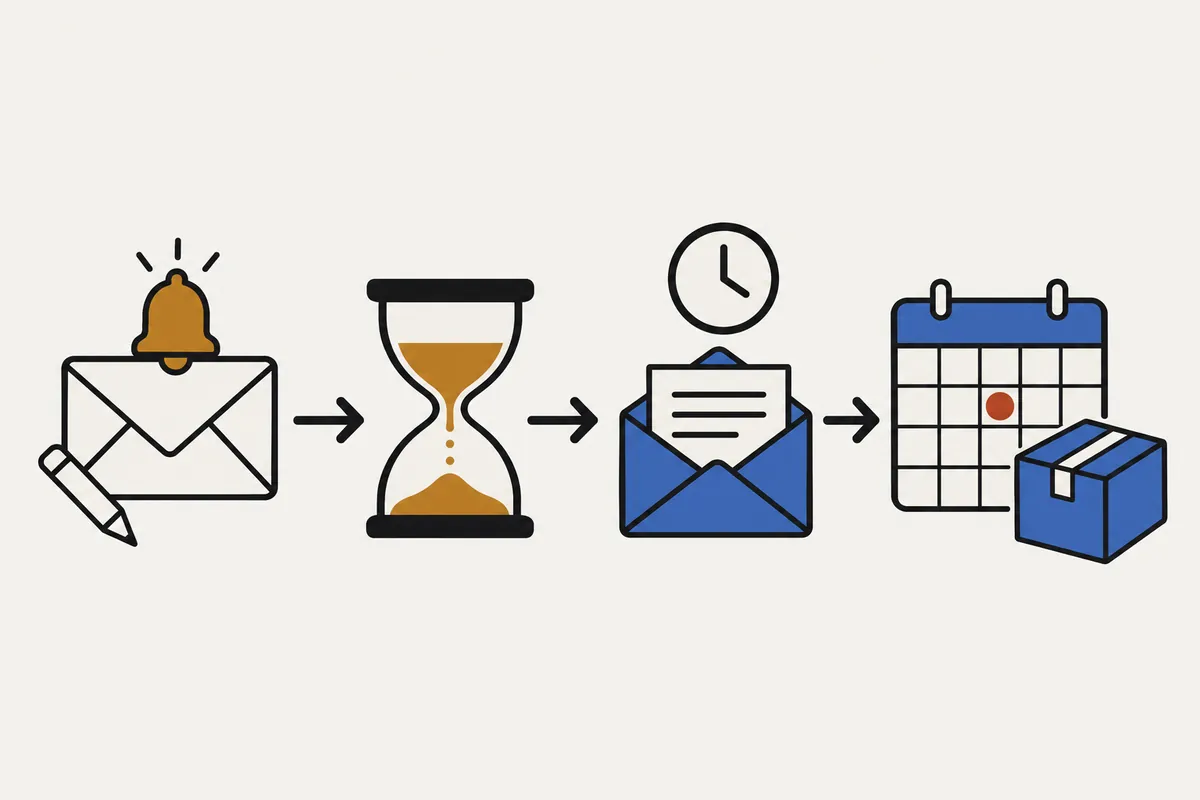
ここからは、登録で約束することの決め方、登録欄の文言の直し方、届くメール、日程の作り方、Freeプランでの確かめ方、開始後の登録者一覧の見方の順に説明します。発売時刻にボタンが切り替わる仕組みそのものは、Shopifyで発売時刻に販売を自動で始める方法で詳しく説明しています。
登録で約束できるのは「始まったら知らせる」ことだけ
お知らせ登録は、メールアドレスを預かって、始まったときに知らせる仕組みです。注文でも取り置きでもないので、登録した方が必ず買えるわけではありません。この線引きを、商品ページの説明と登録欄のまわりに書いておくと、あとで「登録したのに買えなかった」という行き違いを防げます。
| お客様が知りたいこと | 商品ページ・登録欄に書くこと |
|---|---|
| いつから買えるのか | 予約開始(または販売開始)の予定日時。決まっていなければ「◯月上旬の予定」など |
| 登録すると何が届くのか | 予約開始(または販売開始)のお知らせメールが1回届くこと |
| 登録すれば買えるのか | 登録は注文や取り置きではなく、数に限りがあれば先着になること |
| いつ届くのか | 発送予定の目安 |
| 登録をやめたいとき | メールの中のリンクから、いつでも止められること |
たとえば、手作りキャンドルの新作を11月8日の20時から予約で受ける店を考えます(説明のための例です)。「発売日にお知らせします」とだけ書くと、登録しただけで予約できたと思う方が出てきます。「11月8日20時に予約受付を始めます。登録いただいた方には、その時刻にメールでお知らせします。登録だけでは予約になりません」と書いておくと、行き違いが減ります。
登録した人数は、関心の目安として見ます。お知らせが届いても全員が買うわけではないので、仕入れや作る数は登録数だけで決めず、これまでの販売の実績と合わせて決めます。
商品そのものを発売まで見せたくないだけなら、お知らせ登録は要らず、Shopify標準の公開日時の予約で足ります。お知らせ登録が役に立つのは、商品ページを先に見せて関心を集めたいときです。売り方全体の決め方は、先行販売・限定販売の決め方にまとめています。
告知中のバッジは標準で「入荷待ち」。新商品では登録欄の文言を直す
SellRulesの登録欄は、売り切れた商品の再入荷通知と同じものです。そのため、何も変えないと、新商品でも次の文言が出ます。告知中バッジは予約販売の告知期間に出るもので、近日発売では代わりに「近日発売」と出ます。
| 場所 | 標準の文言 | 新商品の発売で直す例 |
|---|---|---|
| 告知中バッジ | 入荷待ち | 近日予約開始 |
| 登録ボタン | 通知を受け取る | 予約開始を知らせてもらう |
| フォーム上部の説明文 | ご購入いただけるようになったらメールでお知らせします。 | 11月8日20時の予約開始を、メールで1回お知らせします。登録だけでは予約になりません。 |
| メールアドレス欄(薄い文字) | メールアドレスを入力 | そのままでよい |
| 登録完了メッセージ | 登録完了!ご購入いただけるようになったらお知らせします。 | 登録しました。予約が始まったらメールでお知らせします。 |
文言を直すのは、SellRulesの「設定」にある「ボタン・表示の文字」です。「文字を変更・翻訳」を開き、「入荷通知の登録フォーム」の節で直します。近日発売の「近日発売」という表示は、同じ画面の「近日発売の表示」で変えられます。欄を空にすると、SellRules組み込みの文言がお客様の言語で出ます。
ここで直した文言は、売り切れた商品の再入荷通知の登録欄にも出ます。再入荷通知も使っているお店では、「予約開始」と言い切らず、「ご購入いただけるようになったら」のように、どちらにも合う言い方にしておくと安全です。
もう1つ、お客様がメールの停止リンクを開いたときの画面は「再入荷通知を停止しました」という見出しになります。発売前の登録でも同じ画面なので、問い合わせがあったら、お知らせの停止が済んだ画面だと伝えます。
届くのは「予約開始通知」か「販売開始通知」の1通
登録した方に届くメールは、日程の種類で決まります。どちらの場合も、切り替わったあとに、登録した方へ1回ずつ送られます。
| 日程の作り方 | 登録欄が出る期間 | 届くメール(標準の件名) | メールのボタン |
|---|---|---|---|
| 予約販売に告知期間を付ける | 告知開始から予約開始まで | 予約開始通知(【予約開始】商品名) | 今すぐ予約する → |
| 近日発売で「告知中に通知登録を受け付ける」をオン | 告知開始から販売開始まで | 販売開始通知(【販売開始】商品名) | 今すぐ購入する → |
メールは、お客様が登録したときのストアの言語で届きます。メールの中には、今後のお知らせを止めるリンクが入ります。同じ切り替えで同じ方に2回送ることはありません。
次のときは、開始のお知らせが自動では送られません。
- 予約販売に告知期間を付けていない:登録欄が出ないので、そもそも登録が集まりません。
- 予約開始の日時を過ぎてから日程を保存した:保存の画面に「受付開始日時を過ぎているため、この保存のあとに受付開始のお知らせが自動で送られることはありません」と出ます。
- 日程を一時停止している:停止中は送られません。停止中に予約開始の日時を過ぎると、再開しても自動では送られません。
- 通知設定でお知らせを無効にしている(Standard・Proプラン):保存の画面に「受付開始のお知らせは通知設定で無効のため、送られません。」と出ます。
- Freeプランの累計の数を超えている:お知らせは送られずに保留になります。日程が終わる前にStandardかProに変えると、確かめ直したうえで送られます。
自動で送られなかったときは、「入荷通知の登録者」からCSVで書き出し、お店から知らせます。手順は、あとの「開始後は「入荷通知の登録者」で、送った相手を確かめる」で説明します。
SellRulesで告知期間付きの日程を作る手順
日程は、SellRulesの「販売スケジュール」で作ります。日時はストアのタイムゾーンで保存され、告知開始、予約開始、通常販売開始の順に並んでいないと保存できません。先に日時を書き出しておくと、入れ間違いに気づきやすくなります。
- 商品のステータスを「アクティブ」にして、オンラインストアに公開しておきます。SellRulesの日程は、商品を公開する操作ではありません。
- 予約を受けるなら「予約販売を作成」、予約を受けずに発売時刻から売るなら「近日発売を作成」を押し、商品を選びます。
- 予約販売なら「告知期間を追加」を押し、告知開始の日時を入れます。この時刻から、購入ボタンが登録ボタン(標準では「通知を受け取る」)と登録欄に変わります。近日発売なら「告知中に通知登録を受け付ける」をオンにします。
- 予約開始(近日発売なら販売開始)の日時と、予約が終わったあとの扱いを入れます。予約販売では、発送予定も入れておくと、予約の受付中に購入ボタンの近くに出ます。
- 保存する前に、編集画面の「保存したときの影響」で、登録した方へいつお知らせが送られるかを確かめてから保存します。
告知中に購入を確実に止める設定(「告知中は購入できないようにする」)や、時刻ちょうどに切り替わる仕組みは、発売時刻の自動切り替えの記事で説明しています。
公開中のテーマでSellRulesのアプリ埋め込みがオフだと、日程を作っても登録欄が出ません。告知開始を過ぎても登録欄が見えないときは、テーマエディタのアプリ埋め込みを確かめてください。
Freeプランでは、受信箱と登録者一覧で届いたかを確かめる
本番の発売の前に、テスト用の商品で、登録からお知らせが届くまでを一度通しておきます。確かめ方はプランによって少し違います。
| 確かめること | Freeプラン | Standard・Proプラン |
|---|---|---|
| メールの文面 | 標準の文面で届く。編集はできない | 「予約開始通知」「販売開始通知」の文面を編集でき、テスト送信もできる |
| 届いたかどうか | 自分の受信箱で確かめる。「入荷通知の登録者」のステータスと「お知らせの送信履歴」は、お知らせが送る手続きに回ったかの確認 | 上に加えて、配信ログで1通ずつの送信結果を見られる |
| 送れる数 | 導入からの累計15通。再入荷通知と自分宛ても数える | Standardは月1,000通、Proは月5,000通 |
テストの手順は次のとおりです。
- 売り物と紛らわしくないテスト用の商品を1つ用意し、公開しておきます。
- 予約販売で、告知開始を今すぐ、予約開始を数分先にした日程を作ります。
- 商品ページを開き、直した文言で登録欄が出ているかを見ます。自分のメールアドレスで登録し、登録完了メッセージが出るかを確かめます。
- 「入荷通知の登録者」に、自分のメールアドレスが「お知らせ待ち」で並んでいるかを見ます。
- 予約開始の時刻を過ぎたら、受信箱にお知らせが届くかを見ます。迷惑メールのフォルダも見ます。届いたかどうかは、受信箱で判断します。
- 確かめ終わったら、テスト用の日程を削除し、テスト用の商品を非公開に戻します。
Freeプランの累計の数には、再入荷通知と自分宛てのテストも数えます。超えた分は送られずに保留になり、日程が終わる前にStandardかProに変えると、確かめ直したうえで送られます。登録が累計の数より多く集まりそうな発売では、告知を始める前にStandardへ変えておくと、予約開始の時刻にまとめて届きます。
お客様がメールに返信したときの宛先は、「設定」の「連絡用メールアドレス」です。ふだん見ているアドレスを入れておきます。フリーメールでも問題ありませんが、noreply@ のアドレスはお客様の返信を受け取れないので使いません。
届かないときの切り分けは、再入荷通知が届かないときの確かめ方の順番がそのまま使えます。
開始後は「入荷通知の登録者」で、送った相手を確かめる
予約が始まったら、「入荷通知の登録者」の画面で、お知らせを送った相手を確かめます。一覧は、メールアドレス・ステータス・商品で絞り込めます。
| ステータス | 意味 | お店でやること |
|---|---|---|
| お知らせ待ち | まだお知らせを送っていない | 開始後も残っていれば、日程や一時停止を見直す |
| 送信済み | 開始のお知らせを送る手続きに入った。届いたかどうかまでは表さない | 届かないという問い合わせがあれば、迷惑メールのフォルダを見てもらう。Standard・Proなら配信ログで送信結果を見る |
| 送信対象外(お客様が解除) | お客様がメールのリンクから止めた | 連絡しない |
| 送信対象外(手動で解除) | お店が「送信対象から外す」を押した | 連絡しない |
Freeプランの累計の数を超えて保留になったお知らせも、ステータスは「送信済み」と出ます。そのため、登録が多い発売では、ステータスだけで届いたと判断しないでください。Freeプランの累計の上限に達したときは、お店宛てに保留を知らせるメールが届きます。送った数は「プランと課金」の画面の「今期の利用」でも確かめられます。
送りたくない登録は、選んで「送信対象から外す」を押します。この操作は元に戻せません。削除もできますが、こちらも取り消せません。迷っている間は、どちらも押さずに残しておきます。外した方がもう一度商品ページから登録すると、「お知らせ待ち」に戻ります。
延期のお知らせや、自動で送られなかった開始のお知らせを店から送るときは、「CSVエクスポート」で書き出します。CSVには、メールアドレス、商品名、バリエーション、予約開始日、発送予定日、登録日時、ステータスなどの列が入ります。ステータスが「送信対象外」の行は、お客様が止めた方か、お店が外した方なので、除いてから送ります。
売り切れた商品で「再入荷通知のみ」にしていた商品を、あとから在庫切れ時の切り替えで「予約販売」に変えた場合は、登録していた方へ予約開始のお知らせは自動で届きません。この場合も、CSVで書き出して「送信対象外」の行を除き、お店から知らせます。詳しくは売り切れた商品を予約か再入荷通知で受ける方法で説明しています。
この記事で扱わないこと・アプリが代わりにしないこと
SellRulesが受け持つのは、商品ページの登録欄と、開始のお知らせメールまでです。次のことは、お店で準備します。
- 発売の告知そのもの:SNSやメールマガジンでの告知は、お店から出します。SellRulesのお知らせは、商品ページの登録欄から登録した方だけに届きます。
- 登録者への個別の連絡:延期・中止・数量の変更などは、自動では送られません。CSVで書き出して、お店から連絡します。
- 届いた先の在庫:お知らせが届いた時点で買える数は、在庫の数と予約上限で決まります。登録した方の数だけ確保されるわけではありません。予約上限は、お知らせを見た方の注文が重なると少し超えることがあるので、ちょうどの数しか渡せない商品は、上限を1〜2個少なめにしておきます。
- 売り切れた商品の再入荷通知:仕組みは同じ登録欄ですが、設定の考え方が違います。再入荷通知の設定を見てください。
よくある質問
お知らせ登録と予約注文は何が違いますか?
お知らせ登録は、始まったら知らせるためにメールアドレスを預かるだけで、注文でも商品の取り置きでもありません。予約注文は、発送予定を見たうえでお客様が支払いまで済ませる購入です。お知らせが届いたあとに買うかどうかは、お客様が決めます。
登録した人数を、仕入れや生産の数に使えますか?
そのまま使うのは避けてください。登録は購入の約束ではなく、お知らせが届いても全員が買うわけではありません。関心の目安として見て、仕入れや予約上限は、これまでの販売の実績と合わせて決めます。
商品ページの「入荷待ち」という表示は変えられますか?
変えられます。SellRulesの「設定」の「ボタン・表示の文字」で「文字を変更・翻訳」を開き、「入荷通知の登録フォーム」の「告知中バッジ」やボタン、「フォーム上部の説明文」「登録完了メッセージ」を、新商品の発売に合う言葉にします。空欄に戻すと、組み込みの文言がお客様の言語で出ます。
Freeプランで、お知らせが届くかを試せますか?
試せます。テスト用の商品で日程を作り、自分のメールアドレスで登録して、時刻が来たら受信箱を見ます。Freeプランではメールのテスト送信と配信ログが使えないので、届いたかどうかは受信箱で確かめます。自分宛てのお知らせも、Freeプランの累計15通に数えます。
登録してくれた方に、発売の延期を自動で知らせられますか?
自動では送られません。日程を直すと、登録した方には新しい予約開始(または販売開始)の時刻に開始のお知らせが届きますが、延期そのもののお知らせはありません。延期を伝えたいときは、「入荷通知の登録者」からCSVで書き出し、ステータスが「送信対象外」の行を除いて、お店から連絡します。
準備ができたら次に:料金と、本番の発売へ広げる目安
お知らせ登録と開始のお知らせは、Freeプランから使えます。まず次に発売する商品を1つ選び、テスト用の商品で登録からお知らせが届くまでを確かめてから、本番の告知を始めてみてください。
SellRulesの料金プラン
| 月額 | Launchすべての機能を使う |
|---|---|
| 月額 | 月額7.99米ドル |
| 無料体験 | 10日間 |
| 予約・受注生産の注文 | 無制限 |
| 再入荷・販売開始メール(Notify Me) | 無制限 |
| 購入制限 | 商品数の制限なし |
| 通知メールのカスタマイズ | あり |
| 一部先払い | あり |
予約販売・受注生産・再入荷通知・購入制限・在庫切れ時の切り替え・一部先払い・注文の処理は、すべてLaunchプランに含まれます。
最初の10日間は無料です。期間内にアプリを削除すれば、料金はかかりません。
再入荷・販売開始メールに通数の上限はありません。注文確認・出荷・残金の案内などの必須の連絡も同じです。
Free、Standard、Proプランは、新規の受付を終了しました。契約中の店舗は、今の条件のまま使えます。
StandardとProに無料体験はなく、Freeプランが試用の代わりです。発売のたびにお知らせを送るようになったら、またはメールの文面を自店の言葉に変えたくなったら、月額9.90米ドルのStandardプランへ。Standardでは、文面の編集とテスト送信、配信ログも使えます。
使い方が決まっている方は、Shopify App StoreからFreeプランで試せます。画面ごとの操作はSellRulesの使い方ガイドにあります。
機能の確認日:2026年10月25日(SellRulesを開発しているJizaiDevが、同日時点で公開中のアプリのコードと、そこに定義された設定画面・商品ページ・メールの文言で確認)。商品と日時の例は説明のための仮の例で、実在の店舗のものではありません。最新の料金はShopify App Storeの掲載で確かめてください。
関連記事

Shopifyの予約販売アプリを選ぶには|支払う時期と販売ルールで比較
Shopifyの予約販売アプリを、支払う時期(全額・前金・後払い)、販売ルール、通知、料金の同じ条件で比べます。Timesact・STOQ・Essent・SellRulesの4件を2026年10月19日の掲載で確認し、向くお店を整理しました。
Shopifyで予約販売を始める方法|受付前に決めること
Shopifyで予約販売を始める前に決める5つ(対象商品・受付期間と上限・発送予定・支払いの時期・遅れたときの連絡)と、SellRulesで1商品に設定したときにお客様の画面とメールに何がどの順で出るかを説明します。
Shopifyで売り切れた商品は予約か再入荷通知か|入荷の見通しで選ぶ
Shopifyで売り切れた商品を、予約販売・受注生産・再入荷通知・標準の「在庫切れでも販売を続ける」のどれで受けるか。入荷の見通しと受けられる数で選ぶ判断表、お客様に見える流れ、見通しが立ったあと予約へ切り替える手順まで解説します。