前金払いに使える決済・使えない決済|代引き・振込・Shop Payの扱い
目次
前金で予約を受けようと調べていると、最初に気になるのが「うちのお店の決済で使えるのか」です。代引きや銀行振込で買うお客様が多いお店ほど、先に知っておきたいところです。
結論から書くと、Shopifyで前金・残金払いに使える決済は、**Shopify Payments・PayPal Express・Adyen・Stripe(Stripeは一部のお店のみ)**の4つです。どれも、購入時の支払い方法をShopifyが保存しておき、期日に残金を請求できる決済です。前金払いの商品がカートに入っていると、代金引換・銀行振込などの手動決済は支払い方法の一覧から消え、Shop Pay・Apple Pay・Google Payのボタンも使えなくなります。
SellRulesの前金・残金払いはProプラン(月額19.90米ドル)の機能で、Proには無料体験がありません。この記事では、使える決済と使えない決済、前金払いの商品を置いたときに支払い画面で何が変わるか、Proに切り替える前に自分のお店で確かめる手順、使えなかったときの代わりの方法をまとめます。前金払いの設定の全体は、Shopifyの予約販売で前金を受け取る方法で扱っています。
前金払いに使える決済・使えない決済の一覧
前金払いに使えるかどうかは、「購入時の支払い方法を保存して、あとで残金を請求できるか」で決まります。Shopifyは前金を受け取るときにお客様の支払い方法を保存し、SellRulesは期日に、その支払い方法で残金を請求するようShopifyに頼みます。保存できない支払い方法では、残金を請求する先がありません。
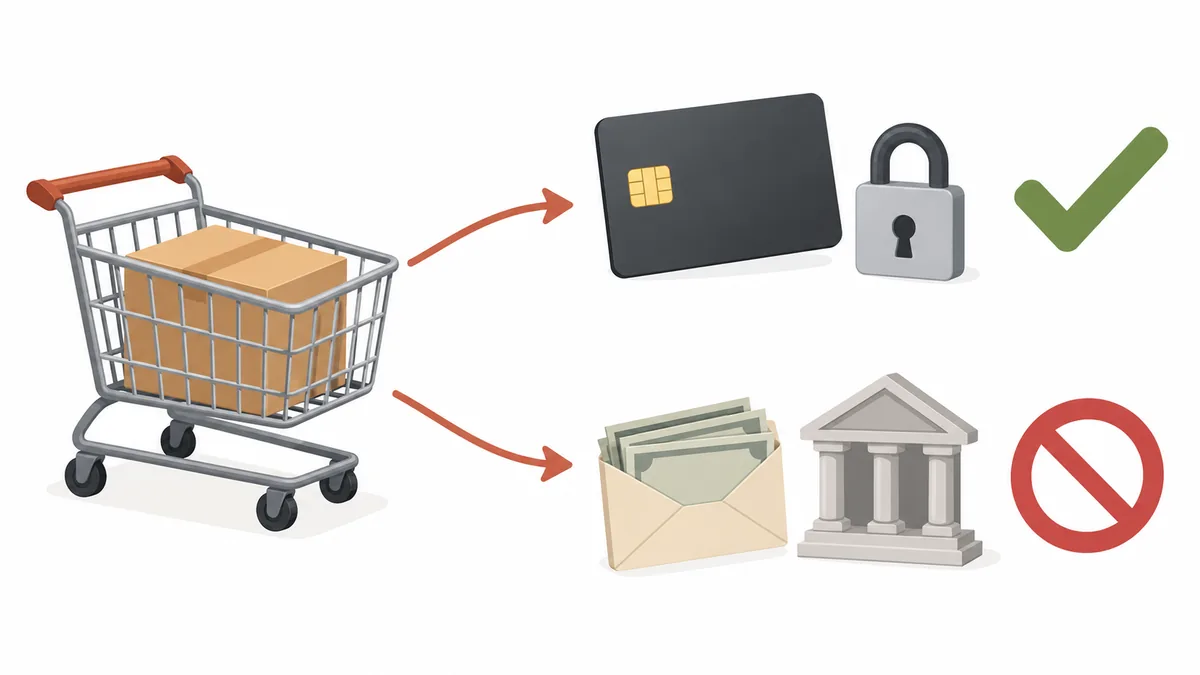
| 決済・支払い方法 | 前金払いの商品の支払いに | 補足 |
|---|---|---|
| Shopify Payments(クレジットカード) | 使える | 通常のチェックアウトでカード情報を入力して払う |
| PayPal Express | 使える | チェックアウトのPayPalのボタン・支払い方法の欄のPayPalも残る |
| Adyen | 使える | Adyenの承認をすでに受けている事業者だけが使える決済 |
| Stripe | 一部のお店のみ | どのお店が使えるかの条件は公開されていない |
| 代金引換・銀行振込などの手動決済 | 使えない | お店が独自に作った手動の支払い方法も含めて、チェックアウトに出なくなる |
| Klarnaなどのローカル決済 | 使えない | Shopifyのヘルプで、予約の購入には使えないとされている |
| Shop Pay・Apple Pay・Google Pay(かんたん決済) | 使えない | ボタンひとつで払う方法。通常のチェックアウトでのカード入力は別 |
| 上の4つ以外の決済サービス | 使えない(2026年10月時点) | 前金・後払いの購入オプションに使える決済として、Shopifyの開発者向け資料が挙げているのは上の4つ |
この一覧は、Shopifyの開発者向け資料(Deferred purchase options)、Shopifyヘルプ(予約注文・予約注文を設定する・Adyen on Shopify)、SellRulesの設定画面の案内をもとにしています。なお、Shopifyヘルプの予約注文のページで、使える決済として挙げられているのはShopify PaymentsとPayPal Expressの2つです。AdyenとStripeは開発者向け資料に載っている決済です。
保存された支払い方法の情報はShopifyが預かっていて、お店からはカード番号の全体を見られません。SellRulesもカード番号は受け取らず、Shopifyが保存した支払い方法を指定して残金を請求しています。Shopifyが開発者向けに定めた決まりでも、保存した支払い方法は、残金のような後払いの請求以外には使えません(Model deferred purchase solutions)。
前金払いの商品がカートにあると、支払い画面はこう変わる
前金払いの商品がカートに1つでも入っていると、チェックアウトに出る支払い方法が絞られます。下の画像は、同じお店のチェックアウトで、通常の商品だけのカートと、前金払いの商品を入れたカートを並べたものです。
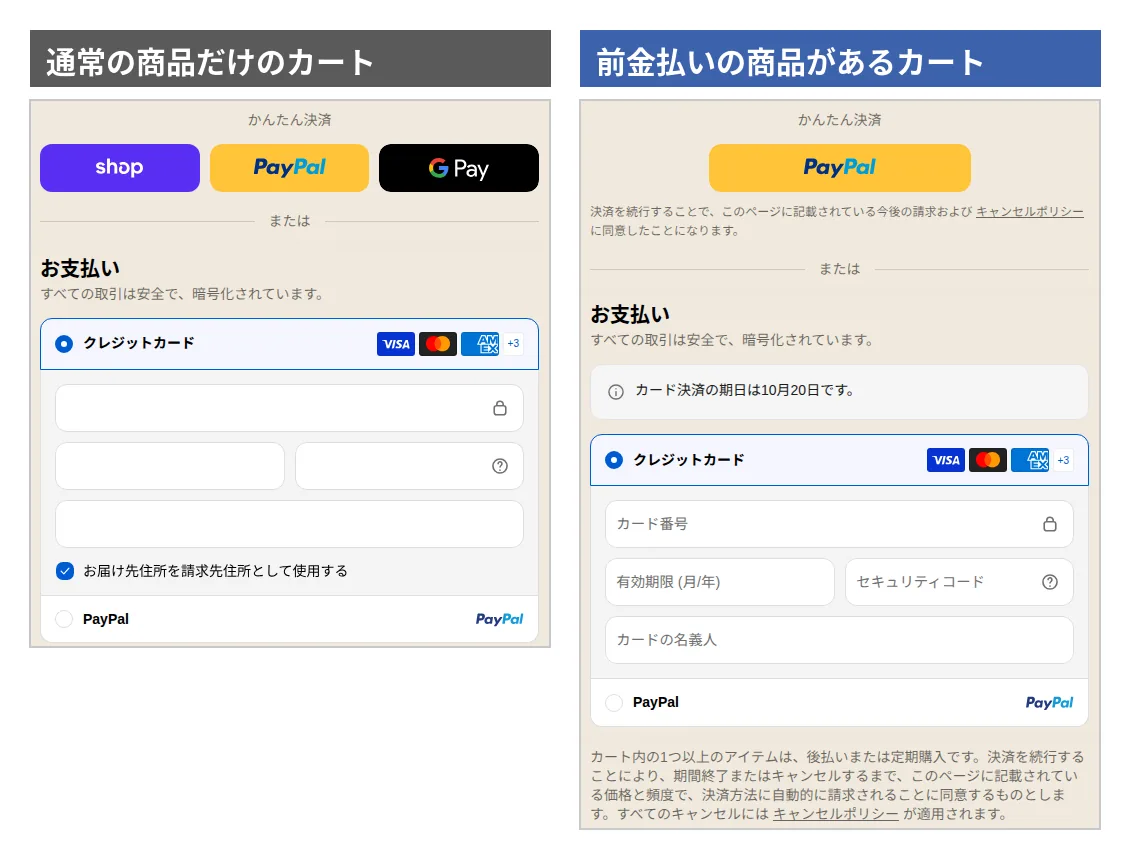
お客様から見て変わるのは、次の4つです。
- かんたん決済のボタンが減る。 通常はShop Pay・PayPal・Google Payが並ぶお店でも、前金払いの商品があるとShop PayとGoogle Payのボタンが消え、PayPal Expressを有効にしていればPayPalのボタンだけが残ります。Shopifyヘルプにも、Shop Pay・Apple Pay・Google Payでは予約の商品を買えないと書かれています。
- 手動決済が支払い方法の一覧から消える。 代金引換、銀行振込、お店が独自に作った手動の支払い方法(「〇〇払い」のような名前のもの)は、どれもチェックアウトに出てきません。SellRulesの「代金引換の非表示」の設定がオフでも消えます。SellRulesの設定画面でも「前金・残金払いの商品は、Shopify が自動で代金引換を使えなくします」と案内しています。
- 今回払う額と、あとで払う額が分かれて出る。 支払いの欄の上に「カード決済の期日は10月20日です。」のような案内が出て、注文の合計の欄には「本日が期限」の額(前金)と「〇月〇日が期日」の額(残金)が分かれて表示されます。
- 後払いへの同意の文が出る。 支払いボタンの下に「カート内の1つ以上のアイテムは、後払いまたは定期購入です。決済を続行することにより、…決済方法に自動的に請求されることに同意するものとします」という文が出ます。チェックを入れる欄はなく、この文を読んで支払いボタンを押すことが同意になります。PayPalのボタンの下にも、今後の請求に同意する旨の短い文が出ます。Shopifyヘルプでは、お客様はこの同意をしないと購入を完了できないとされています(Shopifyヘルプの予約注文の設定ページ)。
つまずきやすいのは、前金払いの商品と通常の商品を一緒にカートに入れたときです。この場合は制限がカート全体にかかるため、通常の商品まで振込や代引きでは買えなくなります。振込に慣れたお客様は、支払い方法の欄で初めてそれに気づき、そこで買うのをやめてしまうかもしれません。前金払いの商品ページには、「この商品のお支払いはクレジットカード・PayPalのみです。ほかの商品と一緒に買うときも同じです」のように、使える支払い方法を書いておきます。
商品ページの前金と残金の期日はSellRulesが表示しますが、支払い方法の注意書きまでは出ないので、お店で書き足します。商品ページやメールでお客様に見える案内の全体は、お客様から見た前金払いにまとめています。
決済のほかに、前金払いの商品を売れない場所と組み合わせ
決済が対応していても、売る場所や割引の組み合わせによっては前金払いの商品を扱えません。Shopifyの資料に書かれている制限は次のとおりです(確認日:2026年10月19日)。
| 場面 | 前金払いの商品は | 出典 |
|---|---|---|
| オンラインストア・カスタムストアフロント以外の販売チャネル | 扱えない | Shopifyヘルプの予約注文の設定ページ |
| 店頭レジ(Shopify POS) | 扱えない | Deferred purchase options |
| 管理画面で作る下書き注文 | 扱えない | 同上 |
| B2B(卸売り)の注文 | 扱えない | 同上 |
| 「Buy X get Y」の割引 | 使えない | 同上・Shopifyヘルプ |
| カートのパーマリンク(商品をカートに入れた状態で開くリンク) | 使えない | Deferred purchase options |
| チェックアウトを旧方式(checkout.liquid)でカスタマイズしているお店 | 使えない | 同上 |
| Shop Promise | 対応していない | Shopifyヘルプの予約注文の設定ページ |
見落としやすいのはカートのパーマリンクです。SNSやメールマガジンで、商品をカートに入れた状態のチェックアウトへ直接飛ぶリンクを配っているお店は、前金払いの商品ではそのリンクを使えません。商品ページへのリンクに切り替えます。
Proに切り替える前に、自分のお店の決済を確かめる手順
使えるかどうかは、Shopifyの管理画面と最近の注文を見れば分かります。お金はかからないので、Proに切り替える前に済ませておきます。
- 「設定 → 決済」を開く。 Shopifyの管理画面で「設定」から「決済」を開き、カード払いをどの決済サービスで受けているかを見ます。「Shopify Payments」が有効になっていれば、カード払いのお客様は前金払いの商品を買えます。
- ほかに有効な支払い方法を書き出す。 同じ画面で、PayPal、代金引換、銀行振込、コンビニ払い、後払い決済など、有効にしている支払い方法をすべて書き出します。最初の一覧に照らして、使える・使えないに分けます。
- お客様が実際に何で払っているかを見る。 最近の注文を10件ほど開き、支払い方法を見ます。代引き・銀行振込・コンビニ払いで買うお客様がどのくらいいるかで、前金払いにしたときに買えなくなるお客様の見当がつきます。
- 売り方の制限に当たらないかを見る。 前の節の表で、店頭レジ、下書き注文、カートのパーマリンクなど、自分のお店がふだん使っている売り方が含まれていないかを確かめます。
たとえば、手作りのアクセサリーを売るお店で、「設定 → 決済」ではShopify Paymentsと銀行振込が有効、最近の注文10件のうち8件がカード、2件が銀行振込だったとします。この場合、前金払いは使えますが、前金払いにした商品は銀行振込では買えなくなります。振込で買っていた2割ほどのお客様をどうするかを、次の節の表で決めます。
お店の決済の組み合わせ別に、前金払いを使うか決める
確かめた結果を、次の表に当てはめます。対応する決済がないお店には、SellRulesの前金払いはおすすめしません。Proに切り替えても、前金で注文を受けられないからです。
| お店の決済の状態 | 前金払いは | おすすめの進め方 |
|---|---|---|
| Shopify Paymentsで受けていて、ほとんどがカード払い | 使える | Proに切り替え、届くまで時間のかかる商品から前金払いにする |
| Shopify Paymentsとあわせて、代引き・銀行振込も受けている | 使える(代引き・振込のお客様は前金払いの商品を買えない) | 1商品だけ前金払いにして注文の入り方を見る。振込が多い商品は全額払いのまま残す |
| PayPal Expressだけを受けている | 使える | PayPalで払うお客様が前金払いで買える。有効にしたあと支払い画面を確かめる |
| Stripe・Adyenで受けている | Stripeは一部のお店のみ、Adyenは使える | Stripeは条件が公開されていないので、ほかの対応決済を使えるかも合わせて確かめる |
| カード払いを上の4つ以外の決済サービスで受けている | 使えない | 対応する決済を使えるようにするまで、Proへの切り替えは見送る |
| 代引き・銀行振込・コンビニ払いだけ | 使えない | 前金払いは使わず、次の「代わりの方法」から選ぶ |
迷いやすいのは2行目です。前金払いにすると、代引きや振込で買いたいお客様はその商品を買えなくなります。振込で買うお客様が多い商品まで前金払いにすれば、そのぶん売り逃しが出ます。反対に、高額で届くまで時間のかかる商品は、カードで前金だけ払えるほうが申し込みやすいこともあります。前金払いにするかどうかは予約の設定ごとに選べるので、全部の商品をそろえる必要はありません。前金の割合と残金の期日の決め方は、前金の割合と残金の請求日の決め方で扱っています。
前金払いを使えないお店・お客様のための代わりの方法
対応する決済がないお店や、代引き・銀行振込のお客様を手放したくないお店には、次の方法があります。
| 方法 | 合うお店 | 気をつけること |
|---|---|---|
| 予約は全額払いで受ける | 単価が低い、または届くまでの期間が短い商品が多い | SellRulesの予約販売・受注生産はFreeから使える。代引きを止めたいときは代引き非表示の設定を使う |
| 前金用の商品を別に作り、残金は請求書で送る | 前金で受けたい注文が月に数件 | 注文ごとに請求書を作り、入金を確かめ、未払いの注文を発送しないよう自分で見分ける |
| 対応する決済を使えるようにする | カード払いのお客様が多く、今後も前金で受けたい | 使えるようになってから、Proへの切り替えを決める |
全額払いで予約を受けるなら、予約商品のカートで代金引換を出さないようにもできます。手順は予約商品で代引きを使えなくする方法にまとめています。同じ設定で、銀行振込の支払い方法名を指定して止めることもできます(その場合は、代金引換の支払い方法名も一緒に指定します)。
前金用の商品と請求書で受ける方法は、手間はかかりますが、銀行振込のお客様にも対応できます。件数が少ないうちは、これで十分に回ります。件数が増えて未払いの確認漏れが気になってきたら、対応する決済を加えてProの前金払いへ移るかを考えます。予約の受け付け方全体の決め方は、先行・限定販売の全体の決め方で扱っています。
有効にするときに承認する、追加の権限
SellRulesで前金払いを有効にするときは、Shopifyの承認画面で追加の権限を承認します。この権限はアプリを入れたときには求められず、SellRulesの「設定」にある「前金・残金の支払い」で「有効にする」を押したときにだけ求められます。
| 権限が必要な作業 | 使い道 |
|---|---|
| 購入オプションの作成 | 商品に「前金を先に、残金はあとで」の購入オプションを付ける |
| 支払いの予定の読み取り | 注文ごとの残金の額と期日、支払いが済んだかを確かめる |
| すべての注文の読み取り | 60日より前に入った予約注文の残金も確かめられるようにする |
| 保存された支払い方法の読み取り・利用 | 購入時に保存された支払い方法で残金を請求する |
承認せずに画面を閉じると、前金払いは有効になりません。もう一度「有効にする」を押して承認します。有効にしたあとで設定画面に「権限を承認する」というボタンが出ていたら、そのままでは残金を回収できないことがあるので、押して承認し直してください。
このほか、受付済みの注文の残金の期日をあとから延ばすときは、別の権限(支払いの予定の変更)をまだ承認していなければ、その場で承認を求められます。SellRulesはこれらの権限を、購入オプションの作成、残金と期日の確認、期日の残金の請求、失敗したあとにお店が押す「残金を再回収」、期日の変更に使います。
有効にしたら、本番の注文の前に1回自分で買ってみる
Proに切り替えて前金払いを有効にしたら、お客様の注文が入る前に、自分で前金払いの商品を1回買って、支払い画面を見ておきます。見るのは次の4つです。
- 前金払いにした商品をカートに入れ、チェックアウトへ進みます。かんたん決済の欄に、Shop PayやGoogle Payのボタンが出ていないかを見ます。
- 支払い方法の欄に、対応する決済(カードやPayPal)だけが出ていて、代金引換・銀行振込などが出ていないかを見ます。
- 注文の合計の欄で、今回払う前金と、あとで払う残金の期日と額が、予約の設定どおりになっているかを見ます。
- 支払いボタンの下に、後払いへの同意の文が出ているかを見ます。
Shopify Paymentsのテストモードを使うには、有料プランを選び、Shopify Paymentsの設定を済ませておく必要があります。また、Shopifyヘルプでは、営業中のお店ではテストモードを有効にしないよう案内されています(ShopifyヘルプのShopify Paymentsのテストのページ)。営業中のお店やPayPal Expressだけのお店では、テストモードの代わりに、自分のカードやPayPalで前金払いの商品を実際に1件買います。
買ったあとは、SellRulesの「注文進行」でその注文の「詳細」を開き、「この注文を取消」から取り消します。受け取り済みの前金は元の支払い方法へ返金され、残金は請求されません。返金したときの決済手数料の扱いは、お使いの決済サービスの条件を確かめてください。商品ページの表示や注文の状態まで含めたテスト購入の見方と、取り消すときの在庫の扱いは、前金を受け取る方法の記事にまとめています。
この記事で扱わないこと
この記事は、前金払いに使える決済と、それを確かめる手順に絞っています。次のことは、それぞれの記事で扱っています。
- 期日に残金を請求できなかったとき(カードの期限切れ・残高不足など)の対応:残金が支払われないときの対応
- 前金の割合と残金の期日の決め方:前金の割合と残金の請求日の決め方
- 商品ページ・チェックアウト・メールでお客様に見えるもの:お客様から見た前金払い
なお、カードやPayPalで買われた前金の注文には、支払い方法が保存されます。それでも保存された支払い方法がない前金の注文は、SellRulesの「注文進行」で「自動請求不可」と表示され、残金を自動で請求できません。その場合、SellRulesはお客様へ支払いリンク付きのメールを送り、支払われれば自動で完了します。支払われないときは、Shopifyの注文画面から残金を請求するか、注文を取り消します。
よくある質問
コンビニ払いや銀行振込で前金や残金を受け取れますか?
受け取れません。前金・残金払いは、購入時の支払い方法をShopifyが保存し、期日に残金をその支払い方法へ請求する仕組みです。コンビニ払いや銀行振込のように、お客様があとから自分で払いに行く方法は保存できないため、前金払いの商品には使えません。
Shop Payを使っているお客様は、前金払いの商品を買えませんか?
Shop Pay・Apple Pay・Google Payのボタン(かんたん決済)からは買えません。Shopify Paymentsを使っているお店なら、通常のチェックアウトでカード情報を入力すれば購入できます。PayPal Expressを有効にしているお店では、PayPalのボタンは残ります。
前金払いの商品と通常の商品を一緒にカートに入れたら、支払い方法はどうなりますか?
カート全体が前金払いの条件になります。前金払いの商品が1つでも入っていると、通常の商品も含めて、代金引換・銀行振込などの手動決済は選べません。通常の商品を振込で買いたいお客様には、別の注文に分けてもらうよう商品ページで案内します。
Stripeを使っているお店は、前金払いを使えますか?
使えるお店と使えないお店があります。Shopifyの開発者向け資料には、Stripeは一部のお店だけが使えるとあり、条件は公開されていません。Shopify PaymentsやPayPal Expressを使えるかも合わせて確かめてから、Proへの切り替えを決めてください。
前金払いを有効にするとき、なぜ追加の権限を承認するのですか?
前金用の購入オプションを商品に付けること、注文ごとの残金と期日を確かめること、保存された支払い方法で残金を請求することに、Shopifyの追加の権限が要るからです。権限は前金払いを有効にするお店だけが承認し、承認しないと有効にできません。
決済を確かめてから、Proで前金払いを始める
「設定 → 決済」でShopify PaymentsかPayPal Expressが有効になっていれば、前金払いを始められます(Adyenは承認済みの事業者のみ、Stripeは一部のお店のみです)。前金・残金払いはProプランの機能で、StandardとProには無料体験がありません。予約・受注生産の表示や注文の流れはFreeプランで試せるので、まずFreeで予約の受け方を確かめ、前金で受けると決めたところで、SellRulesの左メニューの「プランと課金」からProに切り替える順番がおすすめです。
SellRulesの料金プラン
| 月額 | Freeまず1商品で試す | Standard本格的に使う | Pro前金・残金払いも使う |
|---|---|---|---|
| 月額 | 無料 | 月額9.90米ドル | 月額19.90米ドル |
| 予約・受注生産の注文 | 累計 10 件まで | 無制限 | 無制限 |
| 再入荷・販売開始メール(Notify Me) | 累計 15 通まで(毎月は増えません) | 月 1,000 通 | 月 5,000 通 |
| 購入制限 | 1 商品まで | 商品数の制限なし | 商品数の制限なし |
| 通知メールのカスタマイズ | なし | あり | あり |
| 前金・残金払い | なし | なし | あり |
| 追加送信(メール) | なし | あり(承認した予算の範囲で) | あり(承認した予算の範囲で) |
予約販売・受注生産・再入荷通知の登録受付・購入制限・在庫切れ時の切り替え・注文の処理は、Freeプランから使えます。
StandardとProに無料体験はありません。Freeプランが試用の代わりです。
無料プランの件数と通数は、導入からの累計です。注文確認・出荷・残金の案内などの必須の連絡は、通数に数えません。
以前のLaunchプランを契約中の方は、新規受付は終了していますが、今の条件のままご利用いただけます。
切り替えたあとの設定の手順はShopifyの予約販売で前金を受け取る方法で説明しています。設定画面の説明はSellRulesの使い方ガイドにあります。
確認日:2026年10月19日。SellRulesを開発しているJizaiDevが、同日時点で公開中のアプリのコード(前金払いに必要な権限の一覧、設定画面の対応決済・非対応決済の案内、注文進行の取り消しの画面)と、前金払いの商品を入れたShopifyのチェックアウトの表示で確認しました。Shopify側の条件は、Shopifyの開発者向け資料(Deferred purchase options)とShopifyヘルプ(予約注文、予約注文を設定する、Adyen on Shopify)をもとにしています。決済サービスの対応は変わることがあるので、最新の情報はSellRulesのアップデート情報とShopify App Storeの掲載でも確かめてください。
関連記事
全額前払いの予約を前金払いに切り替える|受付中の注文とProの手順
SellRulesで全額前払いの予約を受けているお店が、Proプランで前金払いに切り替える手順。受付中の注文がどうなるか、途中で変えるか次の受付からにするか、直後の確かめ方、合わないときの戻し方まで説明します。
Shopifyの予約代金はいつ受け取る?|承認7日と発送までの日数で選ぶ
Shopify Paymentsのカードの承認は7日で切れます。注文から発送まで7日以内なら発送時の確定で受け取れますが、1か月以上先の予約では全額先払い・前金と残金・発送時に請求から選びます。自店の確定方法と日数で判定する表と試算の式で解説します。
高い商品ほど予約が入らない?|全額前払いが購入をためらわせる理由
予約販売で高い商品ほど申し込みが伸びないとき、原因の1つは届く前に全額を払う負担です。消費者調査の数字の読み方、自店で起きているかの確かめ方、全額前払い・前金・発送時の請求の違いと、前金にしても変わらないことを解説します。