“Quero que nossos membros comprem primeiro o lançamento da semana que vem.” “É uma edição limitada, então quero um limite por cliente.” “Quando esgotar, quero passar para o aviso de reposição.” Assim que você tenta vender de um jeito diferente de um produto comum, descobre que as configurações da Shopify ficam espalhadas por vários lugares, e fica difícil saber por onde começar.
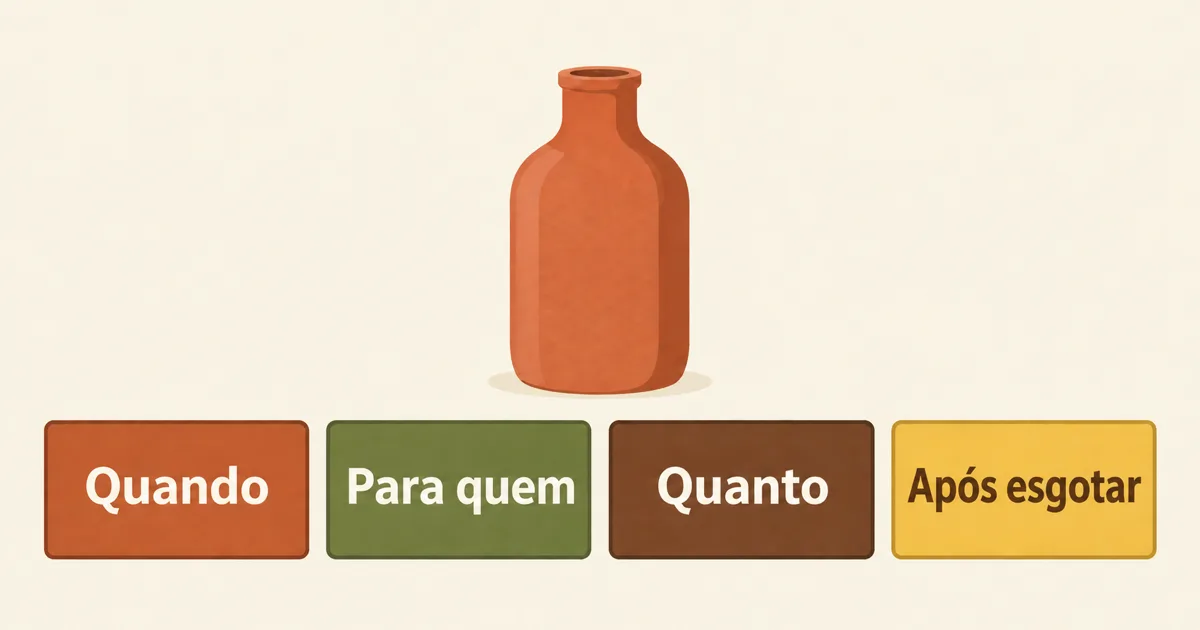
Toda venda antecipada ou limitada se resume a quatro decisões: quando vender, quem pode comprar, quanto cada cliente pode comprar e o que fazer depois de esgotar. Passe por elas nessa ordem para um produto e você vai saber quais configurações precisa e se a Shopify resolve sozinha ou se é preciso um app. Acrescentar um período de acesso antecipado ou uma saída para depois de esgotar a um produto que só esperaria o lançamento também é um jeito de testar uma nova forma de vender sem comprar mais estoque.
Visão geral: o que cada forma de vender exige
“Venda antecipada” e “venda limitada” não são recursos únicos, mas combinações de várias decisões. Partindo do que você quer fazer, veja o que é necessário. Os nomes das telas do SellRules são os itens do menu lateral esquerdo do app.
| O que você quer fazer | Decisão | Onde configurar no SellRules | Só com a Shopify | Guia detalhado |
|---|---|---|---|---|
| Receber pedidos antes de o estoque chegar | Quando vender | Agenda de vendas (Pré-venda) | A central de ajuda diz que é preciso um app de pré-venda | Como começar a pré-venda |
| Mostrar a página do produto até o lançamento, mas bloquear a compra | Quando vender | Agenda de vendas (Em breve) | A publicação programada esconde o produto até esse horário | Troca automática no horário do lançamento |
| Vender só para membros ou clientes específicos | Quem pode comprar | Restrições de compra e esgotado (elegibilidade de compra) | — | Venda exclusiva para membros com tags de cliente |
| Limitar a quantidade por cliente | Quanto | Restrições de compra e esgotado (limites de quantidade e de compras) | Para limitar um pedido (limite de carrinho), são indicados apps | Como configurar “1 por cliente” |
| Continuar recebendo pedidos depois de esgotar | Depois de esgotar | Restrições de compra e esgotado (mudança por esgotamento) | Com “Continuar vendendo quando estiver esgotado” você continua aceitando pedidos | Pré-venda ou aviso depois de esgotar |
| Coletar cadastros enquanto está esgotado | Depois de esgotar | Restrições de compra e esgotado (mudança por esgotamento: Somente aviso de reposição). Os cadastros aparecem em “Lista de espera” | — | Como começar o aviso de reposição |
Um “—” na tabela significa que as páginas de ajuda da Shopify consultadas para este artigo não mencionam uma configuração correspondente. As fontes da coluna da Shopify estão mais adiante, em “O que os recursos nativos da Shopify cobrem e onde param”.
Exemplo: dividir uma bolsa limitada nas quatro decisões
Imagine que você vai vender uma bolsa limitada em 2 cores assim: membros compram primeiro, os demais clientes 3 dias depois, no máximo 2 por cliente, e depois de esgotar você só coleta cadastros até a próxima reposição estar confirmada. Dividindo o plano nas quatro decisões, uma única tabela mostra onde vai cada parte e se o plano Free basta.
| Decisão | O que este exemplo define | Onde entra no SellRules | O plano Free basta? |
|---|---|---|---|
| Quando vender | Anúncio a partir do dia 10, início das vendas no dia 17 às 20:00, sem pré-venda | Uma agenda de vendas “Em breve” com o início do anúncio e o início das vendas | “Em breve” fica limitado a 1 produto no plano Free |
| Quem pode comprar | Do dia 17 ao dia 20, só clientes com a tag de membro; a partir do dia 20 às 20:00, qualquer cliente logado | Defina a elegibilidade de compra da restrição como “Tag obrigatória” e mude para “Login obrigatório” no dia 20 às 20:00 (mantenha a regra ativa e mude só a elegibilidade) | As restrições de compra valem para até 1 produto no plano Free |
| Quanto | No máximo 2 por cliente, somando as duas cores | Máx. por pedido 2, máx. por cliente (cumulativo) 2, contagem “Combinado entre variantes” | Faz parte da mesma regra acima |
| Depois de esgotar | Próxima reposição indefinida, então só coletar cadastros | Mudança por esgotamento em “Somente aviso de reposição” | Os e-mails de reposição e de início de venda têm limite de 15 no total no plano Free |
Dois pontos deste exemplo pedem atenção.
Primeiro, as regras de restrição de compra não têm campo de data nem de horário. A elegibilidade não muda sozinha num horário definido, então anote na sua agenda a mudança do dia 20 às 20:00 para encerrar o período exclusivo para membros. Se você desativar a regra inteira, o limite de “2 por cliente” da mesma regra também cai; por isso, mude só a elegibilidade. Se mudar para “Sem restrição”, as compras como convidado não entram no limite acumulado, e só o limite por pedido continua barrando. Um convidado poderia fazer vários pedidos de 2 e passar do limite; se você quer manter o limite por cliente depois da abertura geral, use “Login obrigatório”.
Segundo, a relação entre a agenda de vendas e a mudança por esgotamento. O guia de uso diz: “Se o produto tiver um agendamento manual para o produto inteiro, a mudança automática não é executada.” Se você quer que o produto passe automaticamente para “Somente aviso de reposição” quando esgotar depois do lançamento, confira, depois que ele entrar em venda normal, se a linha dele ainda está na agenda de vendas, e exclua se estiver. Uma linha manual do produto inteiro continua bloqueando a mudança automática enquanto existir, mesmo depois do início da venda normal. Excluir a agenda do produto inteiro não exclui a regra do produto inteiro na tela de restrições de compra (a tag de membro e o limite de 2 por cliente).
Decisão 1: quando vender (data de lançamento, pré-venda, período de vendas)
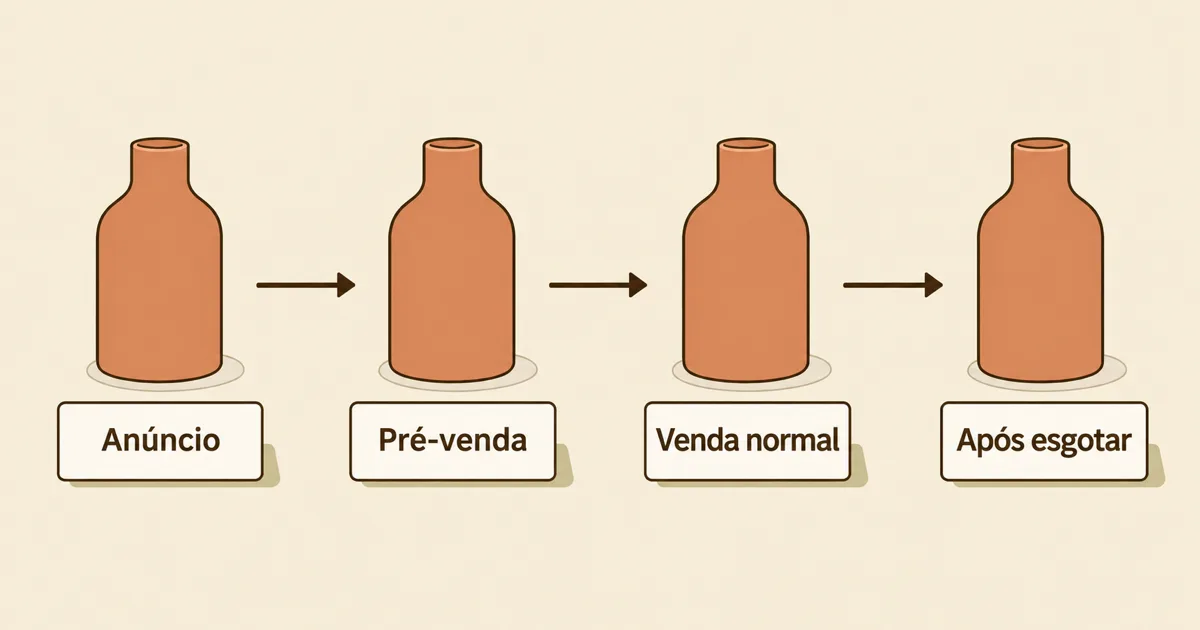
Primeiro vem o momento. Se ninguém pode comprar até o lançamento e a venda começa exatamente nesse horário, use “Em breve”. Para receber pedidos antes de o estoque chegar, use “Pré-venda”. Para produzir depois do pedido, use “Sob encomenda”. As três são criadas na agenda de vendas do SellRules.
O app descreve “Em breve” assim: “Mostra ‘Em breve’ na página do produto e impede a compra até o lançamento; muda para venda normal exatamente no horário de início da venda. Pré-vendas não são aceitas.” Você mostra a página do produto e cria expectativa, enquanto a compra fica bloqueada até o lançamento. Se ativar “Aceitar inscrições de avisos durante o anúncio”, aparece na página do produto um campo de cadastro de e-mail, e quem se cadastrar recebe um único aviso por e-mail no horário de início das vendas. Assim, um produto que sai numa sexta às 20:00 começa a ser vendido sem que você precise ficar no computador naquela noite. A configuração está explicada no artigo sobre a troca automática no horário do lançamento.
A pré-venda reúne numa só agenda o período de anúncio, o período de pré-venda, a passagem para a venda normal e o fim das vendas. As datas precisam seguir a ordem início do anúncio, início da pré-venda, início da venda normal; caso contrário, a agenda não pode ser salva. Se você não quer compras durante o anúncio, ative “Impedir a compra durante o período de anúncio”: aí ninguém compra até a pré-venda abrir, nem pelo botão de compra nem acessando direto o carrinho ou o checkout.
Enquanto o produto está em pré-venda ou sob encomenda, a configuração de estoque das variantes envolvidas passa para “Continuar vendendo quando estiver esgotado” e volta ao normal quando o produto retorna à venda normal. Os pedidos passam mesmo sem estoque; então, se você tem um número máximo para aceitar, informe um “Limite de pedidos”. Ao atingir o limite, o recebimento para e o produto volta à compra normal; se o estoque na Shopify estiver em 0, ele simplesmente aparece como esgotado. Porém, pode levar alguns minutos para o recebimento de pedidos parar depois que o limite é atingido. Se entrarem pedidos ao mesmo tempo nesse intervalo, o total aceito pode ficar um pouco acima do limite. Na pré-venda, coloque também o prazo de envio previsto na página do produto. O cliente espera mais nesse tipo de venda, e sem prazo as perguntas aparecem. A preparação está em Como começar a pré-venda, e o acompanhamento de pedidos sob encomenda até o envio em Gestão de pedidos sob encomenda.
Vale lembrar que uma venda antecipada do tipo “membros compram primeiro” não se resolve só com datas. Ela se combina com a próxima decisão: quem pode comprar.
Decisão 2: quem pode comprar (elegibilidade de compra)
Quem pode comprar é definido pela “Elegibilidade de compra” na regra de restrição de compra. É a configuração central da venda antecipada para membros e da venda exclusiva para membros.
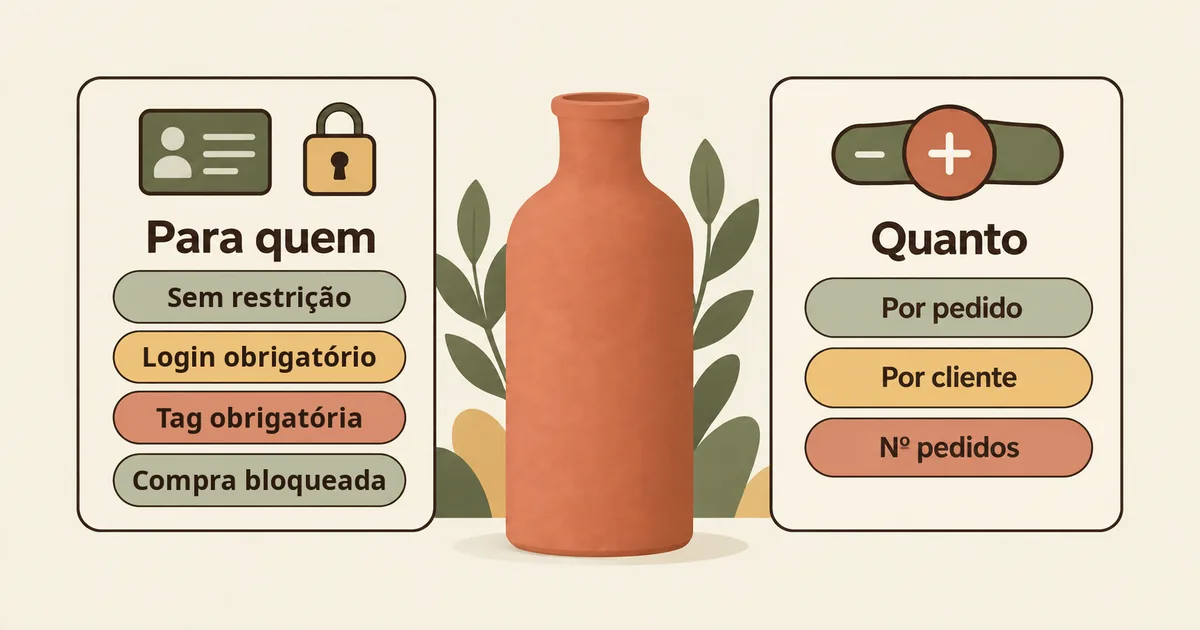
Há quatro opções: “Sem restrição”, “Login obrigatório”, “Tag obrigatória” e “Compra bloqueada”.
| Elegibilidade de compra | Quem pode comprar | Exemplo de uso |
|---|---|---|
| Sem restrição | Todos os clientes | Depois da abertura geral |
| Login obrigatório | Clientes logados na sua loja; não é possível comprar como convidado | Você precisa contar com segurança o total de cada cliente |
| Tag obrigatória | Clientes que têm a tag indicada no cadastro de clientes da Shopify | Venda antecipada ou exclusiva para membros |
| Compra bloqueada | Ninguém. A página do produto mostra “Indisponível” | Pausar as vendas temporariamente |
Com “Tag obrigatória”, os clientes que têm a tag também precisam fazer login antes de comprar. O nome da tag nunca é mostrado aos clientes. Quem não atende à condição vê o texto informado no campo “Mensagem exibida aos clientes”; se ficar em branco, é usado o texto de exemplo que aparece em cinza no campo. No checkout, o app compara o cliente com a cópia das tags de cliente que ele mantém, e ao salvar uma regra com “Tag obrigatória” as tags dos clientes que você já tem também são carregadas. Se um cliente com a tag ainda não conseguir comprar, use “Recarregar tags de cliente” em Configurações. Como separar os grupos de membros e quando o login basta são assuntos do artigo sobre vender só para membros.
O outro lado de “Login obrigatório” e “Tag obrigatória” é que eles barram no checkout os pedidos de quem não é membro. Mesmo sem ser membro, o cliente pode clicar no botão de compra da página do produto; o bloqueio só acontece quando ele avança para o checkout. Se você restringir o primeiro período aos membros, defina antes a data e o horário da abertura geral e escreva isso na descrição do produto. Quando o cliente vê quem pode comprar e a partir de quando, mesmo quem ainda não pode sabe o que está esperando.
Decisão 3: quanto cada cliente pode comprar (limites de quantidade e de compras)
Quanto cada cliente pode comprar é definido por três limites na mesma regra de restrição de compra. Você não precisa preencher os três, só os que vai usar. Limite em branco significa sem limite.
| Limite | O que conta | Exemplo com o limite em 2 |
|---|---|---|
| Máx. por pedido | A quantidade em um único pedido | Não dá para comprar 3 em um pedido |
| Máx. por cliente (cumulativo) | A quantidade total de todos os pedidos do mesmo cliente | Mesmo comprando um de cada vez, o terceiro é bloqueado |
| Máx. de compras por cliente | O número de pedidos, qualquer que seja a quantidade | Seja qual for a quantidade, o terceiro pedido é bloqueado |
Para “1 por cliente”, só o limite por pedido não basta: o cliente pode dividir a compra em dois pedidos e passar do limite. O limite acumulado fecha essa brecha, mas o limite acumulado e o máximo de compras só contam pedidos de clientes que estavam logados na hora da compra. Eles não valem para compras como convidado, e a contagem só começa com os pedidos feitos depois de criar a regra. Se precisa que funcione de verdade, defina a elegibilidade de compra como “Login obrigatório”. Além disso, o “Máx. por pedido” precisa ser igual ou menor que o limite acumulado, ou a regra não pode ser salva.
Em produtos com cores ou tamanhos, escolha também “Como contar os limites de quantidade”. “Combinado entre variantes (recomendado)” conta o total de todas as variantes, o que impede passar do limite combinando, por exemplo, 2 no P e um no M. “Por variante (independente)” conta cada cor ou tamanho separadamente.
Os pedidos acima do limite são barrados no checkout. Na página do produto, aparece apenas um aviso abaixo do botão de compra, como “Máximo de 1 por pedido”; o botão continua clicável. Se o cliente colocar no carrinho uma quantidade acima do limite, verá o motivo ao avançar para o checkout e precisará corrigir a quantidade. Para a verificação no checkout funcionar, “Purchase limits (SellRules)” precisa estar ativo em “Configurações > Checkout > Regras do checkout” no admin da Shopify. A tela de configuração é explicada no artigo sobre como configurar “1 por cliente”. Se você quiser organizar antes as condições de clientes e pedidos, também pode usar o planejador de limites de compra.
Decisão 4: o que fazer depois de esgotar (pré-venda ou aviso de reposição)
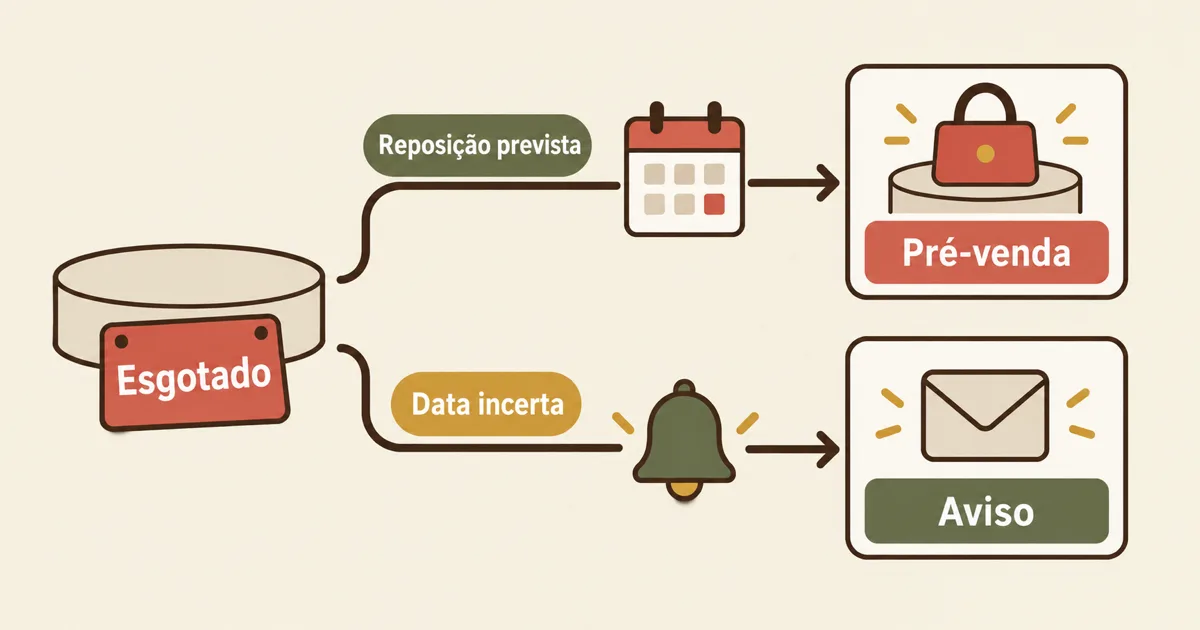
Decidir antes o que acontece depois de esgotar evita ter de mexer na página do produto a cada falta de estoque. Como regra prática: se a próxima reposição está confirmada, mude para pré-venda ou sob encomenda; se ainda está indefinida, use o aviso de reposição.
No SellRules, você cria a mudança por esgotamento por produto (ou por cor ou tamanho) na tela “Restrições de compra e esgotado”. Há três destinos: “Pré-venda”, “Sob encomenda” e “Somente aviso de reposição”. Quando o estoque chega a 0, uma agenda é criada automaticamente; quando o estoque volta a uma unidade ou mais, essa agenda é excluída e o produto volta à venda normal. “Somente aviso de reposição” não aceita pedidos e só coleta endereços de e-mail; quando o estoque volta, os cadastrados recebem o aviso de reposição.
Para um produto com data de reposição conhecida, mudar para pré-venda permite continuar recebendo pedidos sem parar. Já aceitar pré-venda de um produto sem previsão de reposição deixa você com pedidos para os quais não consegue informar data de envio. Nesse caso, “Somente aviso de reposição” é a opção mais segura. Essa decisão é comparada em detalhe no artigo sobre transformar produtos esgotados em novos pedidos.
Confira duas coisas antes de contar com a mudança. Primeiro, ela só vale para produtos cujo estoque a Shopify controla. Produtos em que o controle de estoque não está ativado, cartões-presente e produtos que não exigem frete entram todos na categoria sem controle de estoque, e a mudança não funciona para eles. A tela também os marca como “Sem controle de estoque (mudança não funciona)”. Para os produtos que você quer mudar, ative o controle de estoque no editor de produtos da Shopify. Segundo, como explicado na seção do exemplo, a mudança automática não é executada enquanto o produto tiver uma agenda de vendas manual do produto inteiro.
A tela da mudança por esgotamento também tem um campo “Restrições de compra (opcional)”. Essa restrição só vale enquanto o produto estiver em pré-venda ou sob encomenda por ter esgotado, e uma restrição já definida na tela de restrições de compra tem prioridade para esse produto. Se optar pelo aviso, confira antes como o formulário de cadastro aparece e o que diz o e-mail de aviso, como mostra o artigo sobre aviso de reposição.
O que os recursos nativos da Shopify cobrem e onde param
Se você só precisa de uma dessas decisões, às vezes os recursos nativos da Shopify bastam. A publicação programada, que esconde um produto até uma data e um horário definidos, e “Continuar vendendo quando estiver esgotado”, que continua aceitando pedidos com estoque zerado, estão disponíveis no admin da Shopify.
| O que você quer fazer | O que diz a central de ajuda da Shopify (consultada em 19 de outubro de 2026) |
|---|---|
| Publicar no horário do lançamento | A publicação programada (future publishing) esconde partes da sua loja virtual até a data e o horário escolhidos. Não está disponível no app Shop, e o produto precisa estar “Ativo” para ser publicado no horário programado (Future publishing) |
| Aceitar pedidos sem estoque | Escolhido na seção de estoque do produto ou da variante. Só pode ser selecionado quando o estoque é controlado e não vale para pedidos do Shopify POS (Continuar vendendo quando estiver esgotado) |
| Receber pré-vendas | Para usar pré-venda, é preciso instalar um app de pré-venda (Pré-vendas) |
| Limitar a quantidade por pedido | São indicados apps que definem limites de carrinho (Como lidar com o aumento das vendas) |
A publicação programada funciona deixando o produto invisível até o lançamento. Às vezes você quer mais: manter a página do produto no ar e trocar o estado de recebimento (anúncio, pré-venda aberta, à venda) conforme uma agenda própria de cada produto, vender só para membros, limitar o total por cliente ou mudar só os produtos esgotados para pré-venda ou cadastro. Para tudo isso, é preciso algo que verifique o botão de compra e o checkout produto a produto. É aí que entra um app.
Mesmo assim, instalar um app não obriga você a usar tudo de uma vez. Dá para adotar só as decisões de que você precisa, como “só restrições de compra” ou “só Em breve”.
Gerenciando tudo no SellRules
No SellRules, as quatro decisões se dividem em duas telas. A “Agenda de vendas” cuida de quando vender, e “Restrições de compra e esgotado” cuida de quem pode comprar, quanto e o que fazer depois de esgotar. Os clientes que se cadastram para avisos aparecem em “Lista de espera”. O “Registro de envios”, que permite consultar cada e-mail enviado, está disponível a partir do plano Standard.
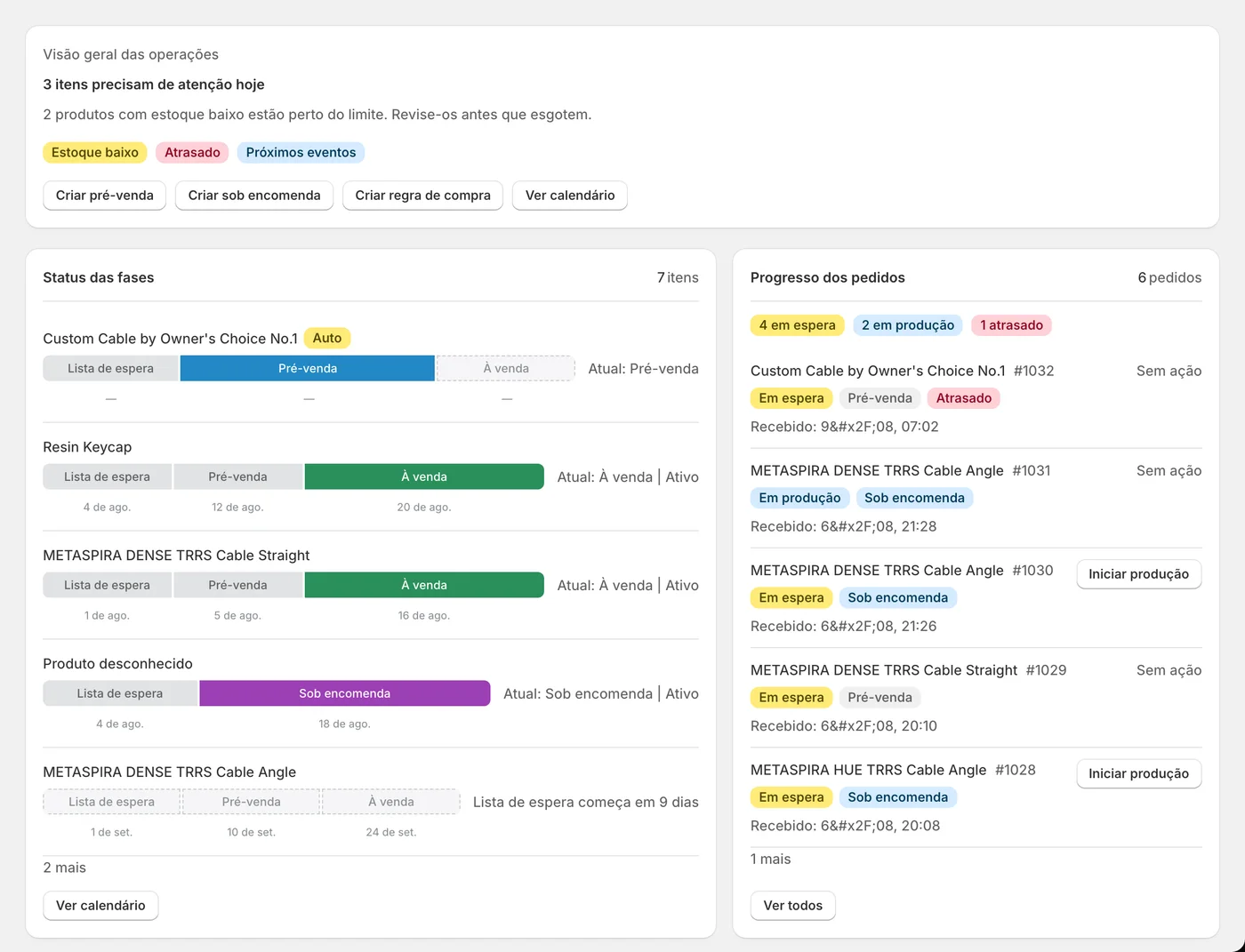
As restrições de compra são uma regra por produto (ou variante). A tela de edição da agenda de vendas também tem um campo “Restrições de compra (opcional)”, mas os limites e a elegibilidade salvos ali ficam gravados como a regra desse mesmo produto na tela de restrições de compra. Seja qual for a tela usada, é a mesma regra: mudar um valor em uma tela muda também na outra. O mesmo vale para remover. Se você salvar uma agenda de vendas do produto inteiro com todos os campos de restrição vazios (elegibilidade “Sem restrição”), a regra desse produto na tela de restrições de compra também é excluída, incluindo as regras por variante. E as restrições informadas numa agenda por variante somem quando você exclui essa agenda.
Para que a página do produto troque a exibição, o SellRules precisa estar ativado na Shopify em “Loja virtual → Temas → Personalizar → Incorporações de apps”. Ele pode ficar desativado logo depois de trocar de tema. Como verificar quando o botão de pré-venda não aparece está no artigo sobre o botão de pré-venda que não aparece. O passo a passo de cada tela está no guia de uso do SellRules; este artigo trata de como tomar as decisões gerais.
Recomendamos não configurar todos os produtos de uma vez, mas escolher o próximo produto que você vai lançar e testar nele primeiro. Depois de ver como a troca funciona e como a página do produto aparece para os clientes, você pode ampliar. O que conferir está no checklist para testar no plano Free.
Pontos de atenção na hora de decidir
Combinar várias configurações traz cuidados que não aparecem quando você usa um recurso só.
Não dá para impedir todas as formas de burlar um limite. O limite acumulado e o máximo de compras só contam clientes que estavam logados na hora da compra. Compras feitas com outra conta não contam como o mesmo cliente. “Login obrigatório” diminui a brecha. Encare os limites como uma forma de reduzir os pedidos que você cancela à mão, e não como algo que barra tudo.
As promessas de pré-venda e de envio são da sua loja. O app cuida do recebimento e da troca; ele não garante reposição nem envio. Defina prazos de envio realistas e avise os clientes quando eles mudarem.
Limite sem explicação gera insatisfação. Um simples “Não é possível comprar” deixa uma impressão pior do que o próprio limite. Explique na página do produto e na mensagem da “Tag obrigatória” por que você limita as compras e quem poderá comprar e a partir de quando.
O fim do período exclusivo para membros é feito à mão. Como no exemplo, as regras de restrição de compra não têm campo de data nem de horário. Anote a abertura geral na sua agenda, mantenha a regra ativa e mude só a elegibilidade. Se quiser manter o limite acumulado por cliente depois da abertura, use “Login obrigatório”; se o limite por pedido bastar, “Sem restrição”.
Encontre guias para tarefas e problemas específicos
Depois de decidir como vender, estes artigos tratam em detalhe da configuração, da operação do dia a dia e da solução de problemas.
- Coletar cadastros antes do lançamento → Como coletar cadastros antes do lançamento
- Vender produtos feitos depois do pedido → Gestão de pedidos sob encomenda
- Vender só para membros → Venda exclusiva para membros com tags de cliente
- Preparar páginas de produto e avisos em vários idiomas → Mensagens de pré-venda em vários idiomas
- Avisar a equipe automaticamente sobre pré-vendas ou atrasos de envio → Operação do SellRules com o Shopify Flow
- Revisar as pré-vendas regularmente → Revisão semanal das pré-vendas
- Lidar com pedidos que misturam pré-venda e itens em estoque → Envio e comunicação em pedidos mistos
- Dividir o pagamento da pré-venda em depósito e saldo → Como configurar depósito e saldo e cobrar o saldo (plano Pro)
- Saber quando cobrar pré-vendas com mais de um mês até o lançamento → Quando cobrar pré-vendas longas
- Entender por que produtos caros recebem menos pré-vendas com pagamento integral → Por que produtos caros recebem menos pré-vendas
- Definir o percentual do depósito e a data de cobrança do saldo → Como definir o depósito e a data do saldo
- Saber se os meios de pagamento da sua loja funcionam com depósito → Meios de pagamento que funcionam ou não com depósito
- Ver como o depósito aparece para o cliente na página do produto e nos e-mails → O depósito do ponto de vista do cliente
- Tratar pedidos cujo saldo não foi pago → O que fazer quando o saldo não é pago
- Passar pré-vendas com pagamento integral para depósito → Do pagamento integral para o depósito
- Desativar o pagamento na entrega para itens em pré-venda → Como ocultar o pagamento na entrega na pré-venda
- As pré-vendas aparecem como “Em espera” na Shopify e não podem ser enviadas → Por que o processamento fica em espera e como liberar
- O botão de pré-venda não aparece na página do produto → O que verificar quando o botão de pré-venda some
- Os avisos de reposição não chegam → Como investigar avisos de reposição que não chegam
- Na dúvida sobre qual app de pré-venda escolher → Como escolher um app de pré-venda
- Trocar o app de pré-venda que você usa hoje → Checklist para trocar de app
Perguntas frequentes
Preciso de um app se eu só quiser fazer uma venda antecipada?
Não, se você só quer esconder o produto até o lançamento e publicá-lo nesse horário: a publicação programada da Shopify resolve. Se você quer manter a página do produto visível com o botão de compra bloqueado até o lançamento, ou criar um período em que só membros podem comprar, precisa de algo que verifique o botão de compra e o checkout. No SellRules, esse papel é da agenda “Em breve” e da elegibilidade de compra “Tag obrigatória”.
Dá para usar pré-venda e aviso de reposição no mesmo produto?
Dá, e você escolhe por produto. Na mudança por esgotamento, defina o destino como “Pré-venda” para produtos com próxima reposição confirmada e como “Somente aviso de reposição” para produtos com reposição ainda indefinida. “Somente aviso de reposição” não aceita pedidos e só coleta endereços de e-mail. A escolha depende de você conseguir informar aos clientes quando o produto será enviado.
Devo definir o limite de compra na tela da agenda de vendas ou na tela de restrições de compra?
Tanto faz, porque as duas salvam na mesma regra de restrição de compra do produto. Os limites e a elegibilidade salvos em “Restrições de compra (opcional)” na tela de edição da agenda de vendas viram a regra desse produto na tela “Restrições de compra e esgotado”. A única exceção é a restrição informada na tela da mudança por esgotamento: ela só vale enquanto o produto estiver em pré-venda ou sob encomenda por ter esgotado, e uma restrição já definida na tela de restrições de compra tem prioridade. Além disso, se você salvar uma agenda de vendas do produto inteiro com todos os campos de restrição vazios, as restrições de compra do produto são excluídas, e as restrições informadas numa agenda por variante somem quando você exclui essa agenda.
As restrições de compra valem para compras como convidado?
O máximo por pedido vale também para compras como convidado. O máximo acumulado por cliente e o máximo de compras por cliente só valem para clientes que estão logados na hora da compra; compras como convidado não são contadas. Se você precisa que a restrição funcione de verdade, defina a elegibilidade de compra como “Login obrigatório”.
Até onde dá para testar no plano Free?
Pré-venda, sob encomenda, cadastro para aviso de reposição, restrições de compra e a mudança por esgotamento estão disponíveis já no plano Free. Porém, as restrições de compra só podem ser definidas para 1 produto, e “Em breve” também fica limitado a 1 produto. Os pedidos de pré-venda e sob encomenda têm limite de 10 no total desde a instalação, e os e-mails de reposição e de início de venda, de 15 no total desde a instalação; essas cotas não se renovam a cada mês.
Preços: comece com um produto no plano Free
O SellRules tem três planos: Free, Standard e Pro. O plano Free é gratuito e inclui pré-venda, sob encomenda, cadastro para aviso de reposição, restrições de compra e a mudança por esgotamento. Standard e Pro não têm teste grátis; o plano Free cumpre esse papel.
SellRules: planos e preços
| Preço mensal | LaunchTodas as funcionalidades incluídas |
|---|---|
| Preço mensal | US$ 7,99 por mês |
| Teste gratuito | 10 dias |
| Pedidos de pré-venda e sob encomenda | Ilimitado |
| E-mails de reposição e início de venda (Notify Me) | Ilimitado |
| Limites de compra | Sem limite de produtos |
| E-mails de notificação personalizáveis | Sim |
| Pagamentos com depósito | Sim |
Pré-vendas, produção sob encomenda, avisos de reposição, restrições de compra, troca automática quando o estoque acaba, pagamentos com depósito e processamento de pedidos estão incluídos no plano Launch.
Os primeiros 10 dias são grátis. Se você desinstalar o app durante o teste, não haverá cobrança.
Os e-mails de reposição e início de venda não têm limite de envio. O mesmo vale para as mensagens obrigatórias, como confirmações de pedido, informações de envio e avisos de pagamento do saldo.
Os planos Free, Standard e Pro não aceitam novas adesões. As lojas que já usam esses planos mantêm as condições atuais.
Para uma venda antecipada ou limitada, estes são os limites do plano Free que importam: restrições de compra para até 1 produto, “Em breve” para 1 produto, até 10 pedidos de pré-venda e sob encomenda no total desde a instalação e até 15 e-mails de reposição e de início de venda no total desde a instalação. A cota de e-mails do plano Free não aumenta a cada mês; por isso, num produto que deve receber muitos cadastros, os e-mails acima do limite não são enviados e ficam retidos. Os avisos retidos são enviados quando você muda para Standard ou Pro e a cota volta a ficar disponível, depois que o app confere de novo o estoque, o status de venda e os descadastros. Os avisos enviados por “Aceitar inscrições de avisos durante o anúncio” do “Em breve” também usam essa cota de e-mails de reposição e de início de venda.
Se você quer restrições de compra ou “Em breve” em vários produtos, receber pré-vendas continuamente ou enviar avisos todo mês, escolha o plano Standard por US$ 9,90 por mês. Se precisa de depósito e saldo, em que você recebe parte do valor da pré-venda adiantado, eles estão disponíveis no plano Pro por US$ 19,90 por mês.
Para começar, escolha o próximo produto que você vai lançar e escreva as quatro decisões (quando, quem, quanto, depois de esgotar) como na tabela do exemplo. A lista completa de recursos está na página de apresentação do SellRules.
Este artigo foi escrito pela JizaiDev, desenvolvedora e fornecedora do SellRules, com base nas telas do app, no guia de uso e na central de ajuda da Shopify. Os procedimentos não foram testados novamente na prática para este artigo. Recursos conferidos em 19 de outubro de 2026 (as telas “Agenda de vendas”, “Restrições de compra e esgotado” e “Configurações” do SellRules e as seções “Começar uma pré-venda”, “Continuar a vender depois de esgotar”, “Limitar as compras” e “Quando alguma coisa não funciona” do guia de uso do SellRules). Os preços correspondem aos planos (Free, Standard, Pro) em 19 de outubro de 2026. Confira também o anúncio na Shopify App Store.