Com o tempo, as pré-vendas acumulam números de pedidos e vendas. Você pode até olhar esses números toda semana sem saber o que mudar e, quando percebe, há envios atrasados ou produtos que pararam de aceitar pedidos.
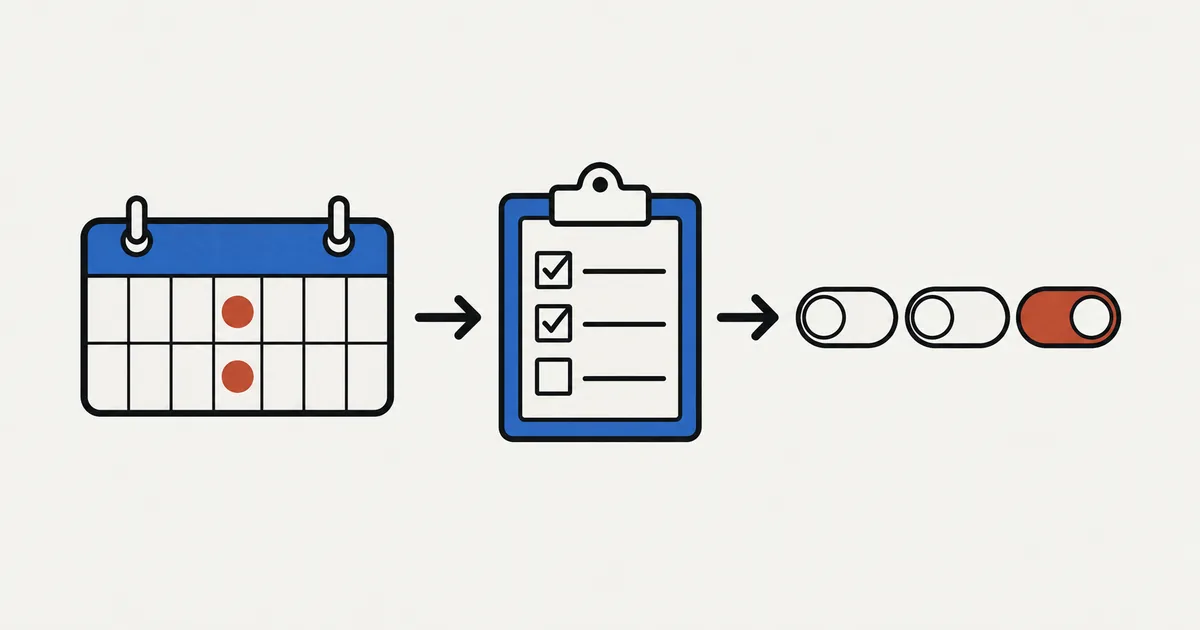
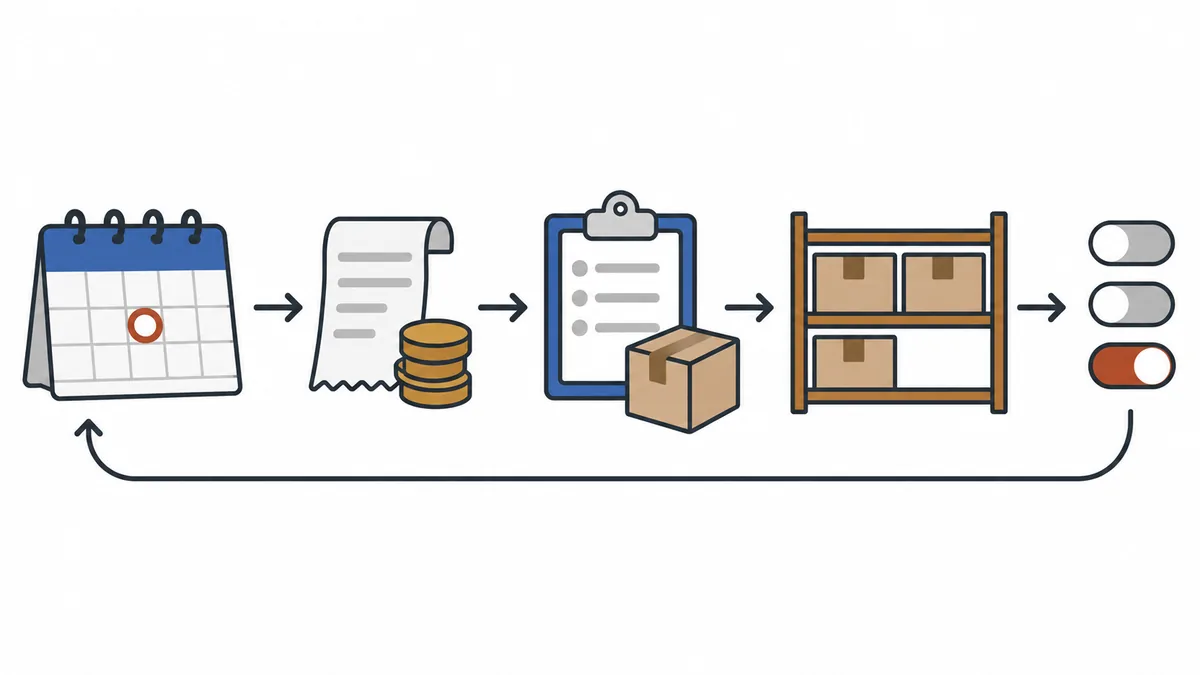
A revisão semanal segue este caminho: anote números do mesmo período, no mesmo dia da semana, confira vendas, pedidos ainda sem andamento, estoque e limites, nessa ordem, e escolha apenas 1 configuração para mudar. Compare nas mesmas condições na semana seguinte para não ficar só olhando os números.
Este artigo mostra como usar principalmente o Início e o Progresso dos pedidos do SellRules. Depois explica os cuidados ao comparar com os relatórios da Shopify, como conferir estoque e limites, como escolher uma alteração e traz uma lista de verificação pronta para usar. Para planejar a pré-venda ou a venda limitada como um todo, veja como definir suas vendas antecipadas e limitadas.
Revise no mesmo dia e mantenha o período dos números
A revisão semanal precisa de uma base de comparação constante. Se você muda o dia ou o período dos números a cada revisão, não consegue separar uma mudança nas vendas de uma diferença nas condições.
Primeiro, escolha o dia e o horário. Logo após um lançamento ou um evento no fim de semana, os números podem ficar concentrados. Fixar um momento, como toda segunda-feira de manhã, ajuda na comparação.
Depois, defina o que vai anotar. O bloco “Pré-vendas e pedidos via SellRules (últimos 30 dias)” do Início fica fixo nos últimos 30 dias; não dá para mudar para 7 dias, por exemplo. Só quando há pelo menos 1 pedido nos 30 dias anteriores aparecem “(em comparação com os 30 dias anteriores)” e uma variação como “↑○ (vs. 30 dias anteriores)”.
Por isso, anote estes 2 valores toda semana.
- Total dos últimos 30 dias: é o número mostrado no Início. Ao anotá-lo no mesmo dia da semana, você acompanha como o total de 30 dias muda
- Referência dos últimos 7 dias: “Pré-vendas e encomendas sob demanda” e “Valor dos produtos desses pedidos” têm pequenos gráficos de barras diárias que cobrem 30 dias. Passe o cursor sobre uma barra para ver a data e a quantidade ou o valor; somar as 7 barras à direita dá uma referência da semana
Se precisar do total exato de 7 dias, das vendas da loja inteira ou do detalhamento por produto, abra os relatórios de vendas em Relatórios no admin da Shopify e selecione o período. O Início e os relatórios da Shopify contam de formas diferentes, então não misture os números na comparação.
| O que comparar | Início do SellRules | Relatórios de vendas da Shopify |
|---|---|---|
| Pedidos incluídos | Só pedidos com itens de pré-venda ou sob encomenda. O mesmo número de pedido conta como 1 | Pedidos da loja inteira |
| Cancelamentos | Não entram | Incluem pedidos pendentes, não pagos e cancelados; ajustes que reduzem o valor, como devoluções, são descontados como “Estornos de vendas” |
| Reembolsos | Não são descontados | Devoluções aparecem como valor negativo na data em que foram processadas |
| Valor | Preço unitário × quantidade dos produtos, sem descontos, impostos e frete | Vendas brutas são preço do produto × quantidade, antes de impostos, frete, descontos e estornos de vendas. Vendas líquidas são as vendas brutas menos descontos e estornos de vendas |
As definições da Shopify seguem a explicação dos relatórios de vendas na Central de Ajuda, consultada em 25 de outubro de 2026. Anote também de qual número se trata, como “últimos 30 dias do Início” ou “vendas líquidas da Shopify, 7 dias”, para comparar a mesma coisa na semana seguinte.
Confira as vendas e os pedidos que ainda precisam de atenção
Depois de alinhar os períodos, passe pelos campos de vendas e veja os pedidos que ainda precisam de atenção. A revisão não termina quando você vê se as vendas subiram ou caíram: ela precisa chegar aos pedidos em que há trabalho a fazer.
O bloco “Pré-vendas e pedidos via SellRules (últimos 30 dias)” do Início reúne os campos abaixo.
| Campo | O que mostra | O que conferir toda semana |
|---|---|---|
| Pré-vendas e encomendas sob demanda | Quantidade de pedidos de pré-venda e sob encomenda, com o detalhamento “Pré-venda ○ · Sob encomenda ○” | Quantidade, detalhamento e as 7 barras à direita |
| Valor dos produtos desses pedidos | Soma do valor dos produtos de pré-venda e sob encomenda | Lembre que não inclui descontos, impostos e frete |
| Pedidos recebidos com o produto esgotado | Pedidos recebidos por pré-venda ou outras opções enquanto o produto estava sem estoque | Se os produtos esgotados estão gerando vendas |
| Avisos de reposição | Quantidades de “Cadastros → Enviados → Compras” | Onde a quantidade cai mais entre cadastro, envio e compra |
| Cobrança do saldo | Situação do saldo nos pagamentos com sinal e saldo. “Cobrado” cobre os últimos 30 dias; “Aguardando o vencimento ou nova tentativa”, “Requer ação” e “Falhou” mostram a situação atual | Se restam casos em “Requer ação” ou “Falhou” (só aparece para lojas que usam sinal e saldo) |
Abra “Progresso dos pedidos” no menu à esquerda. A lista mostra pedidos de pré-venda e sob encomenda não cancelados e ainda não enviados. No topo ficam as contagens de “Aguardando início”, “Em produção” e “Atrasado”. Cada pedido também tem a coluna “Data prevista de envio”.
| Indicação | Significado | O que fazer na revisão |
|---|---|---|
| Aguardando início | O pedido foi recebido, mas a produção ou a preparação do envio ainda não começou | Comece pelos que estão perto da data prevista. Para pré-venda, clique em “Preparar o envio”; para sob encomenda, em “Iniciar produção”. Para vários de uma vez, use “Iniciar produção / preparar envio” |
| Em produção | A produção ou a preparação está em andamento | Conforme os itens ficam prontos, use “Despachar” para seguir ao processamento do envio na Shopify |
| Atrasado | A data prevista de envio foi adiada em relação à informada ao cliente. A marca pode aparecer junto de Aguardando início ou Em produção e fica até o envio ou até você antecipar a data prevista | Confira se consegue cumprir a nova data |
Na revisão, comece pelos pedidos cuja data prevista está próxima ou já passou, mas continuam em Aguardando início ou Em produção. Passar da data, por si só, não faz aparecer “Atrasado”. Use a coluna “Data prevista de envio” para encontrar esses pedidos.
“Atrasado” aparece nestes 2 casos.
- Você adia a data prevista de envio do agendamento para depois da data informada ao cliente no pedido. A marca aparece quando a verificação periódica do SellRules detecta a mudança e consegue encaminhar o aviso de atraso para envio. Pedidos sem endereço de e-mail não recebem a marca
- Você adia o envio do pedido por “Editar data de envio”, no Progresso dos pedidos. Se mantiver “Notificar o cliente sobre o atraso” ativado, a marca aparece quando a notificação é enviada (não aparece em pedidos sem endereço de e-mail). Se desativar a opção e adiar, a marca aparece, mas o cliente não foi avisado
Assim, exceto quando você adiou com a notificação desativada, o cliente de um pedido “Atrasado” já foi informado da nova data. O Início também mostra “○ pedidos estão atrasados”, e “Ver pedidos atrasados” abre o Progresso dos pedidos. Se consegue enviar na nova data, priorize a produção e o envio. Só altere a previsão de novo quando souber que não vai conseguir cumpri-la. Adiar novamente com “Notificar o cliente sobre o atraso” ativado envia um 2º aviso de atraso ao cliente.
Para mudar a data prevista de envio:
- Selecione o pedido e abra “Editar data de envio” ou, para vários, “Editar data de envio em massa”
- Informe a nova data e escreva o motivo em até 500 caracteres no campo “Motivo que aparece no e-mail ao cliente (opcional)”
- “Notificar o cliente sobre o atraso” vem marcado. O aviso só é enviado quando a nova data é posterior à anterior
- Ao salvar, uma mensagem como “Data de envio atualizada para ○ pedidos (○ notificados)” informa quantos receberam a notificação
Salvar a mesma data não faz nada, portanto não duplica a notificação. Para conferir se o e-mail foi enviado, abra “Registro de envios” e veja se o status é “Enviado”, e não “Falhou”.
Pedidos cancelados saem do Progresso dos pedidos e também são excluídos dos números do Início. Anote a quantidade cancelada separadamente da quantidade de novos pedidos para não confundir a comparação da semana seguinte. Veja como dar andamento aos pedidos restantes e escrever avisos de atraso no artigo sobre gerenciar pedidos sob encomenda até o envio.
Confira o estoque e os limites de pedidos
Depois dos pedidos, confira os produtos para os quais você vai continuar aceitando pedidos. A revisão deve encontrar 3 situações: produtos perto de esgotar, produtos esgotados sem uma decisão sobre o que fazer e produtos perto de parar pelo limite de pedidos.
Na parte inferior do Início, você encontra estes campos.
- Alerta de estoque baixo: lista produtos com estoque de 1 ou mais, igual ou abaixo do limite definido. O padrão é 10. Em “Configurações”, abra “Configurações de alerta de estoque” e altere “Limite de alerta de estoque baixo” entre 1 e 999. Se você produz em pequenas quantidades, um limite menor deixa na lista só o que realmente está perto de acabar
- Esgotado (não configurado): produtos com estoque de 0 ou menos, sem uma mudança por esgotamento definida. Se a reposição tem data, use pré-venda; sem data, aviso de volta ao estoque; se vai produzir depois do pedido, sob encomenda. Veja os critérios no artigo sobre pré-venda ou aviso de volta ao estoque para produtos esgotados
- Status das vendas: produtos com pré-venda ou venda sob encomenda aberta mostram “Recebidos ○ / limite ○” se houver limite, ou “Ativo” se não houver. Produtos que ainda vão começar mostram o tempo restante, como “Pré-venda começa em ○ dias” ou “Pré-venda começa amanhã”
O resumo operacional do Início soma os casos de estoque baixo, esgotados sem configuração e atrasos na mensagem “○ itens precisam de atenção hoje”. Com 0 itens, mostra “As operações estão equilibradas”. Mas os pedidos atrasados continuam na contagem até serem enviados ou terem a data antecipada. Se você já está dando andamento a eles até o envio no Progresso dos pedidos, não há problema em a contagem ainda não ser 0.
O limite de pedidos, de pré-venda ou sob encomenda, define a quantidade máxima aceita. Quando é atingido, o recebimento de pedidos para e o produto volta à compra normal; se o estoque da Shopify estiver em 0, aparece como esgotado. Para reabrir, aumente o limite. O SellRules não para de aceitar pedidos no instante em que chega o pedido que atinge o limite. Isso acontece, por exemplo, na verificação periódica que o app faz a cada 5 minutos. Por isso, pode levar alguns minutos até os pedidos pararem. Pedidos que chegam nesse intervalo também são aceitos, por isso o limite pode ser ultrapassado um pouco. Se você o definiu exatamente na sua capacidade de produção, deixe uma margem.
Para ver o que começa a partir da próxima semana, abra “Calendário de agendamentos de pré-venda / pedidos”. Ele não fica no menu à esquerda: use “Visão de calendário” na lista de “Agenda de vendas” ou “Ver calendário” no Início. Anúncios aparecem em amarelo, pré-vendas em azul, sob encomenda em roxo, vendas normais em verde e encerramentos em cinza.
No plano Free do SellRules, você pode receber até 10 pedidos de pré-venda e sob encomenda no total desde a instalação. Pedidos de teste também contam, e reinstalar o app não zera o acumulado. Ao se aproximar do limite, um aviso aparece no topo da tela; ao atingir o limite, as páginas de produtos de pré-venda e sob encomenda param de aceitar pedidos. Aproveite a revisão semanal para conferir se esse aviso apareceu.
Escolha apenas 1 configuração para mudar
Evite mudar de uma vez todos os pontos que chamaram sua atenção. Se alterar várias configurações na mesma semana, não vai saber qual delas fez diferença. Escolha 1 para mudar até a semana seguinte.
| O que apareceu na semana passada | Exemplo de próxima alteração | Cuidado |
|---|---|---|
| O recebimento de pedidos parou pelo limite | Aumentar o limite de pré-venda | Aumente só até onde consegue produzir e enviar. O limite pode ser ultrapassado um pouco |
| Pedidos ficaram aguardando início de uma semana para outra | Definir um dia para começar a produção ou encurtar o período de pedidos | Encurtar o período também reduz a quantidade de pedidos que pode receber |
| Os atrasos continuam | Ajustar a data prevista de envio do agendamento ao tempo real de produção | Adiar a data envia um aviso de atraso aos clientes da pré-venda cujos pedidos têm endereço de e-mail |
| Restaram produtos esgotados sem configuração | Definir a mudança por esgotamento | Escolha pré-venda ou aviso de volta ao estoque conforme haja ou não uma previsão de reposição |
| A reposição ganhou data para um produto que recebia inscrições de aviso | Alterar a mudança por esgotamento para “Pré-venda” | Os inscritos não recebem e-mail de abertura da pré-venda nem o aviso de reposição posterior. Exporte o CSV de “Lista de espera”, retire as linhas com status “Excluído” e avise pela loja |
| Compras em grandes quantidades ou concentração de pedidos preocupam | Acrescentar limites de compra por pedido e por pessoa | O Free permite restrições de compra para até 1 produto. Na semana em que acrescentar esse limite, não mude também o limite de pedidos |
Revisar não significa sempre mudar. Decidir que um produto continuará recebendo pedidos do mesmo jeito na próxima semana também conta. Na dúvida, comece pelo que já afeta os clientes, como atrasos ou interrupções no recebimento de pedidos.
Imagine que a revisão de uma semana mostre o seguinte. Os números são exemplos fictícios para explicar.
- Em Status das vendas, a pré-venda das canecas está em “Recebidos 42 / limite 50”
- No Progresso dos pedidos, há 1 pedido “Atrasado”, com mais 10 dias até a nova data prevista de envio
- A quantidade de pedidos dos últimos 30 dias está quase igual à anotada na semana passada
Neste caso, você precisa conferir o andamento da produção daquele 1 pedido atrasado para saber se será enviado na nova data. Se sim, continue a produção. Como alteração até a semana seguinte, anote apenas “aumentar o limite de pré-venda das canecas para 60”. Se também estender o período de pedidos na mesma semana, não vai saber qual mudança explica um eventual aumento de pedidos.
Compare de novo na semana seguinte, nas mesmas condições
Volte à configuração alterada no mesmo dia da semana seguinte, com números do mesmo período. Não conclua que uma mudança de apenas 1 semana foi efeito da configuração.
- O total de 30 dias muda aos poucos: dos últimos 30 dias, apenas 7 dias são substituídos em 1 semana. Logo após uma alteração, as mudanças nos números aparecem antes nas 7 barras à direita do gráfico
- Anote também o que aconteceu naquela semana: promoções, publicações nas redes sociais e datas de reposição podem mudar os números sem relação com a configuração
- Veja os cancelamentos separadamente: se pedidos e cancelamentos aumentaram na mesma quantidade, a leitura muda
- Não há garantia de causa e efeito: mais pedidos na semana em que você aumentou o limite podem vir da sazonalidade, da divulgação ou de diferenças no estoque. Guarde juntos a configuração alterada e os números da semana e acompanhe por algumas semanas antes de decidir a próxima mudança
A revisão não é, por si só, um mecanismo para aumentar vendas. Ela ajuda a reduzir pedidos ainda sem atenção e a escolher a próxima configuração com uma base concreta.
Lista de verificação semanal pronta para usar
Conferir sempre na mesma ordem evita a dúvida sobre por onde começar. Copie a tabela para suas anotações ou uma planilha.
| Ordem | O que conferir | Onde olhar | Decisão |
|---|---|---|---|
| 1 | Mesmo dia da semana e mesmo período da revisão anterior | Suas anotações | Se forem diferentes, anote a diferença |
| 2 | Pedidos e valor dos produtos dos últimos 30 dias, referência das 7 barras à direita | Início do SellRules e, se necessário, relatórios de vendas da Shopify | Registre os números e os acontecimentos da semana |
| 3 | Quantidades de Aguardando início, Em produção e Atrasado e datas previstas de envio | Progresso dos pedidos | Comece pelos pedidos que não avançaram e estão perto da data |
| 4 | Produtos com estoque baixo ou esgotados sem configuração | “Alerta de estoque baixo” e “Esgotado (não configurado)” no Início | Decida entre repor e definir uma mudança |
| 5 | Quantidades recebidas, limites e próximas aberturas | “Status das vendas” no Início e calendário | Mude o limite ou mantenha como está |
| 6 | Saldos em “Requer ação” ou “Falhou” e e-mails com falha no envio | “Cobrança do saldo” no Início e Registro de envios | Resolva o que ainda estiver pendente |
| 7 | 1 configuração para mudar até a semana seguinte | Suas anotações | Anote quando mudou e quando vai revisar |
O que este artigo não cobre
Este artigo trata da ordem da revisão semanal e de onde conferir cada informação. Os assuntos abaixo ficam em outros artigos ou ferramentas.
- Análise de vendas da loja inteira: use os relatórios da Shopify para vendas que incluem a venda normal e para o detalhamento por produto. O Início do SellRules conta apenas pedidos de pré-venda e sob encomenda
- Produção e envio de cada pedido: veja o artigo sobre gerenciar pedidos sob encomenda até o envio
- Escolha entre pré-venda e aviso de volta ao estoque para produtos esgotados: veja o artigo sobre pré-venda ou aviso de volta ao estoque
- Resultados de divulgação no blog e nas redes sociais: os números do Início não separam os clientes pela origem
O que fazer depois de algumas revisões
Depois de algumas semanas, quando a ordem de conferência já for familiar, reduza as verificações que você repete sempre do mesmo jeito.
- Avise a equipe sobre atrasos e novos pedidos: o Shopify Flow pode enviar e-mails internos ou mensagens no Slack quando há atraso de envio ou entrada de uma pré-venda. O atraso informado pelo Flow é o do adiamento da data prevista no agendamento; alterações de pedidos individuais no Progresso dos pedidos não disparam esse aviso. Veja o artigo sobre avisar a equipe com SellRules e Shopify Flow
- Reveja como define limites e períodos de pedidos: com algumas semanas de anotações, compare as semanas em que o limite interrompeu os pedidos com aquelas em que não interrompeu. Use isso para decidir o limite da próxima venda
- Reveja o planejamento da pré-venda: se quiser reconsiderar desde o início quando usar pré-venda, sob encomenda ou aviso de volta ao estoque, volte a como definir suas vendas antecipadas e limitadas
Perguntas frequentes
Posso ver só os últimos 7 dias no Início do SellRules?
O bloco “Pré-vendas e pedidos via SellRules (últimos 30 dias)” fica fixo nos últimos 30 dias, sem opção de trocar o período. Os campos de pedidos e valor dos produtos têm pequenos gráficos de barras diárias: ao passar o cursor, você vê a data e a quantidade ou o valor. Somar as 7 barras à direita dá uma referência dos últimos 7 dias. Para obter o total exato de 7 dias, selecione o período nos relatórios de vendas do admin da Shopify.
Por que as vendas do Início do SellRules diferem dos relatórios da Shopify?
Porque os pedidos incluídos e as definições são diferentes. O Início reúne só os itens de pré-venda e sob encomenda, exclui cancelamentos, não desconta reembolsos e mostra o valor dos produtos sem descontos, impostos e frete. Os relatórios de vendas da Shopify cobrem pedidos da loja inteira, incluindo pendentes, não pagos e cancelados. Ajustes que reduzem o valor, como devoluções, são descontados separadamente como “Estornos de vendas”.
Devo mudar a configuração assim que os pedidos caírem em relação à semana passada?
Confira primeiro se as condições mudaram. Promoções, reposições, o dia de abertura dos pedidos ou dias em que o limite interrompeu a venda podem mudar o significado da mesma queda. Alterar várias configurações por causa de apenas 1 semana impede você de identificar o motivo. Se for mudar, escolha só 1 e compare nas mesmas condições na semana seguinte.
Dá para fazer a mesma revisão sem usar um app?
Sim. Você pode seguir a mesma rotina com os recursos padrão, consultando os relatórios de vendas e de pedidos e a lista de pedidos da Shopify na mesma ordem toda semana. Com SellRules, o Início e o Progresso dos pedidos reúnem as quantidades de pré-vendas e pedidos sob encomenda, os que aguardam início ou estão atrasados e os produtos com estoque baixo ou esgotados sem configuração.
Preços e como testar: acompanhe o Início e o Progresso dos pedidos por 1 semana
O Início e o Progresso dos pedidos do SellRules estão disponíveis desde o plano Free. Configure 1 produto de pré-venda ou sob encomenda e, depois de 1 semana, siga a lista de verificação deste artigo nessas telas.
SellRules: planos e preços
| Preço mensal | LaunchTodas as funcionalidades incluídas |
|---|---|
| Preço mensal | US$ 7,99 por mês |
| Teste gratuito | 10 dias |
| Pedidos de pré-venda e sob encomenda | Ilimitado |
| E-mails de reposição e início de venda (Notify Me) | Ilimitado |
| Limites de compra | Sem limite de produtos |
| E-mails de notificação personalizáveis | Sim |
| Pagamentos com depósito | Sim |
Pré-vendas, produção sob encomenda, avisos de reposição, restrições de compra, troca automática quando o estoque acaba, pagamentos com depósito e processamento de pedidos estão incluídos no plano Launch.
Os primeiros 10 dias são grátis. Se você desinstalar o app durante o teste, não haverá cobrança.
Os e-mails de reposição e início de venda não têm limite de envio. O mesmo vale para as mensagens obrigatórias, como confirmações de pedido, informações de envio e avisos de pagamento do saldo.
Os planos Free, Standard e Pro não aceitam novas adesões. As lojas que já usam esses planos mantêm as condições atuais.
Standard e Pro não têm teste grátis; o plano Free serve para experimentar. Quando os pedidos de pré-venda e sob encomenda ou os e-mails de reposição e início de venda se aproximarem dos limites acumulados, passe para o Standard de US$ 9,90 por mês. Se quiser receber pré-vendas com sinal e saldo, passe para o Pro.
Veja a gestão de pré-vendas e pedidos do SellRules
Se já sabe como vai usar, experimente o plano Free pela Shopify App Store.
Funcionalidades verificadas em 25 de outubro de 2026 pela JizaiDev, desenvolvedora do SellRules, no código do app publicado e nos textos das telas disponíveis nessa data. As definições dos relatórios de vendas da Shopify seguem a Central de Ajuda da Shopify, consultada no mesmo dia. Os produtos e números usados nos exemplos são fictícios e servem para explicar. Confira os preços atuais na página da Shopify App Store.