Um cliente avisa que nunca recebeu nada quando o produto voltou ao estoque, e logo vem a dúvida: o que está errado na configuração, e dá para mandar o e-mail de novo sem problema? A causa está em um destes quatro pontos: cadastro, estoque e mudança por esgotamento, envio ou recebimento. No SellRules, basta olhar duas telas para saber onde parou.
Abra primeiro a “Lista de espera”. Se a linha do cliente estiver em “Será notificado”, o aviso ainda não chegou à etapa de envio; confira então o estoque e a mudança por esgotamento. Se estiver em “Notificado”, o aviso foi encaminhado para envio, e o próximo passo é o “Registro de envios”, onde você vê o que aconteceu com o e-mail (o registro de envios está disponível a partir do Standard; no Free, confira sua caixa de entrada ou a do cliente). É aqui que muita gente se confunde: “Notificado” na lista de espera só indica que o aviso foi encaminhado para envio. Quem confirma que o serviço de e-mail aceitou a mensagem é o “Enviado” no registro de envios.

Este artigo é para lojas que já usam avisos de reposição e querem descobrir por que um deles não chegou. Como colocar o formulário de cadastro e fazer a configuração inicial está em como configurar notificações de reposição de estoque, e como reunir cadastros antes do lançamento com o “aviso de início da pré-venda” está no artigo sobre inscrições antes do lançamento.
Descubra onde parou pelo que aparece na tela
Antes de continuar, encontre na tabela a linha que corresponde ao que você vê na tela; ela indica qual seção ler. A “Lista de espera” e o “Registro de envios” ficam no menu à esquerda do SellRules. A “Lista de espera” está disponível em todos os planos, mas o “Registro de envios” exige Standard ou um plano superior. Se você abrir o registro no Free, será levado à tela de planos. No Free, confira o status do cadastro, os avisos de cota no alto do painel administrativo e sua caixa de entrada.
| O que você vê | Onde parou | Causas prováveis | O que fazer em seguida |
|---|---|---|---|
| Não há linha para esse endereço na “Lista de espera” | Cadastro | Algum filtro continua ativo, o cliente se cadastrou em outro produto ou variante, o cadastro foi excluído, ou o formulário de cadastro nem chegou a aparecer | Limpar os filtros e buscar de novo. Se não aparecer, conferir o formulário na página do produto |
| A linha continua em “Será notificado” | Estoque e mudança por esgotamento | O estoque da cor ou do tamanho escolhido não voltou, o produto tem uma programação manual para o produto inteiro, ou a mudança automática não estava ativa | Comparar estoque, programações e condições da mudança |
| A linha está em “Excluído” (com “Cliente cancelou” ou “Excluído manualmente” embaixo) | Cadastro | O cliente cancelou a inscrição, ou a loja o excluiu do envio | Não enviar. Se o cliente quiser, ele se cadastra de novo |
| A linha está em “Notificado” e o registro de envios mostra “Agendado”, “Nova tentativa agendada” ou “Enviando” | Envio | O e-mail está esperando a vez, ou uma falha temporária está esperando nova tentativa | Esperar. Use “Cancelar” só se quiser interromper |
| O registro de envios mostra “Falhou” | Envio | Endereço inválido, congestionamento no envio, falha no serviço de e-mail | Ler o erro na linha; se o endereço estiver certo, “Tentar novamente” |
| O registro de envios mostra “Entrega não confirmada” | Envio | O serviço de e-mail não respondeu | Não reenviar. Perguntar ao cliente se o e-mail chegou |
| O registro de envios mostra “held” | Envio | A cota de e-mails do plano acabou, e o e-mail ficou retido em vez de ser enviado | Conferir a cota e o orçamento de envios adicionais |
| O registro de envios mostra “Cancelado” | Envio | O modelo está desativado, o destinatário foi removido do envio, ou a assinatura atual não permite enviar e-mails de notificação | Ler o motivo mostrado na linha |
| O registro de envios mostra “Enviado pela Klaviyo” | Envio | O remetente está configurado como Klaviyo | Conferir o fluxo na Klaviyo |
| O registro de envios mostra “Enviado”, mas nada chegou | Recebimento | Erro de digitação no endereço, e-mail filtrado como spam | Conferir o lado do recebimento e, se preciso, falar direto com o cliente |
Encontre a linha do cliente na “Lista de espera”
Comece verificando se o endereço em questão ainda está cadastrado, e em qual status. Assim você sabe se parou antes do envio ou depois que o aviso foi encaminhado para envio.
- Abra a “Lista de espera” no SellRules.
- Em “Filtros”, no alto, digite o endereço de e-mail e busque. Se souber qual é o produto, filtre também por “Produto”.
- Na linha encontrada, veja “Status” e “Notificações enviadas”.
Existem três status:
- Será notificado: o aviso de reposição ainda não foi encaminhado para envio. Siga para a próxima seção, sobre estoque e mudança por esgotamento.
- Notificado: o aviso foi encaminhado para envio, com data e hora em letras pequenas embaixo. Se o serviço de e-mail aceitou ou não, você confere no registro de envios (a partir do Standard; no Free, confira na caixa de entrada).
- Excluído: nada será enviado. Embaixo aparece “Cliente cancelou” (o cliente abriu o link de cancelamento em um e-mail) ou “Excluído manualmente” (alguém da loja usou “Excluir das notificações”).
Clique em um item como “Enviada 1 vez” na coluna “Notificações enviadas” e o “Histórico de notificações” se abre. Ele mostra, para cada vez que o produto esgotou (“Rodada 1”, “Rodada 2”), qual aviso saiu e quando. Como a própria tela diz: “Clientes já avisados recebem outro e-mail na próxima vez que o estoque voltar.” Ou seja, quem já foi avisado recebe o e-mail da rodada seguinte se o produto esgotar e voltar de novo.
Por exemplo, a mesma cliente se cadastrou tanto no “Produto inteiro” quanto no tamanho M. Quando o M volta, ela recebe um único e-mail. As duas linhas passam para “Notificado”, mas só a linha para a qual o e-mail saiu ganha um registro no histórico. Se a outra linha continuar com “—” em “Notificações enviadas”, nada ficou para trás.
Se não encontrar a linha, confira nesta ordem:
- Clique em “Limpar filtros” para tirar os filtros de status e de produto.
- Busque pelo nome do produto para ver se o cliente se cadastrou em outra cor, outro tamanho ou outro produto.
- Verifique se o cadastro não foi excluído. Como diz a confirmação de exclusão: “Esta ação não pode ser desfeita.” Um cadastro excluído não pode ser recuperado.
- Se a página do produto não mostra um campo para o e-mail, os cadastros nem estavam sendo aceitos. Confira a incorporação do app no tema e as configurações da mudança em como configurar notificações de reposição de estoque.
Ainda em “Será notificado”? Compare o estoque com as condições da mudança
Um cadastro que continua em “Será notificado” significa que nem todas as condições de envio foram atendidas. O SellRules envia o aviso de reposição quando uma variante que mudou automaticamente para “Somente aviso de reposição” ao esgotar volta a ter estoque de 1 ou mais.
Por exemplo, uma camiseta nos tamanhos P, M e G esgota em todos eles e muda para “Somente aviso de reposição”. Só o M chega, e você atualiza o estoque. O aviso vai para quem se cadastrou no M e para quem se cadastrou no produto inteiro, sem escolher tamanho. Quem se cadastrou no P ou no G continua em “Será notificado” até esse tamanho voltar.
Confira nesta ordem:
- O estoque da cor ou do tamanho escolhido está em 1 ou mais? Veja o estoque dessa variante no produto, no admin da Shopify.
- O produto tem uma programação manual para o produto inteiro? Procure o produto em “Agenda de vendas”. Uma programação manual que cobre o produto inteiro suspende todas as mudanças automáticas por esgotamento, e o aviso de reposição não sai mesmo quando o estoque volta.
- O produto realmente mudou para “Somente aviso de reposição” quando esgotou? Em “Restrições de compra e esgotado”, abra “Mudanças por esgotamento” e confira se o status da regra está “Ativado” e se “Mudar para” está em “Somente aviso de reposição”. Se você excluiu manualmente a programação criada automaticamente, ou a trocou por outra forma de venda antes de o estoque voltar, o aviso também não sai quando o estoque volta.
- É um produto cujo estoque não é contado? Produtos sem rastreamento de estoque na Shopify, cartões-presente e produtos que não precisam de frete ficam fora das mudanças por esgotamento do SellRules. Neles o formulário de cadastro também não aparece, então ative primeiro o rastreamento de estoque.
- Você acabou de atualizar o estoque? O SellRules fica sabendo das mudanças de estoque pelas notificações de atualização de estoque da Shopify, e uma sincronização a cada 5 minutos recupera as que não chegaram. Se acabou de repor, espere uns cinco minutos e recarregue a tela.
Se você repôs o estoque pelo PDV, por um app de integração com o depósito ou por uma importação em massa via CSV, tudo depende de o estoque da Shopify chegar ao SellRules. Se a Shopify já mostra o estoque de volta, mas a linha continua em “Será notificado” depois de mais de cinco minutos, entre em contato com as informações listadas na seção de suporte mais abaixo.
A seção sobre esgotamento no guia também explica como as condições se combinam.
Veja no registro de envios se o e-mail chegou ao serviço de envio
O registro de envios está disponível a partir do plano Standard. Assim que um cadastro aparece como “Notificado”, cada aviso de reposição vira uma linha própria no registro de envios. O status ali mostra se o serviço de e-mail aceitou a mensagem, se ela ainda está esperando ou se o envio falhou.
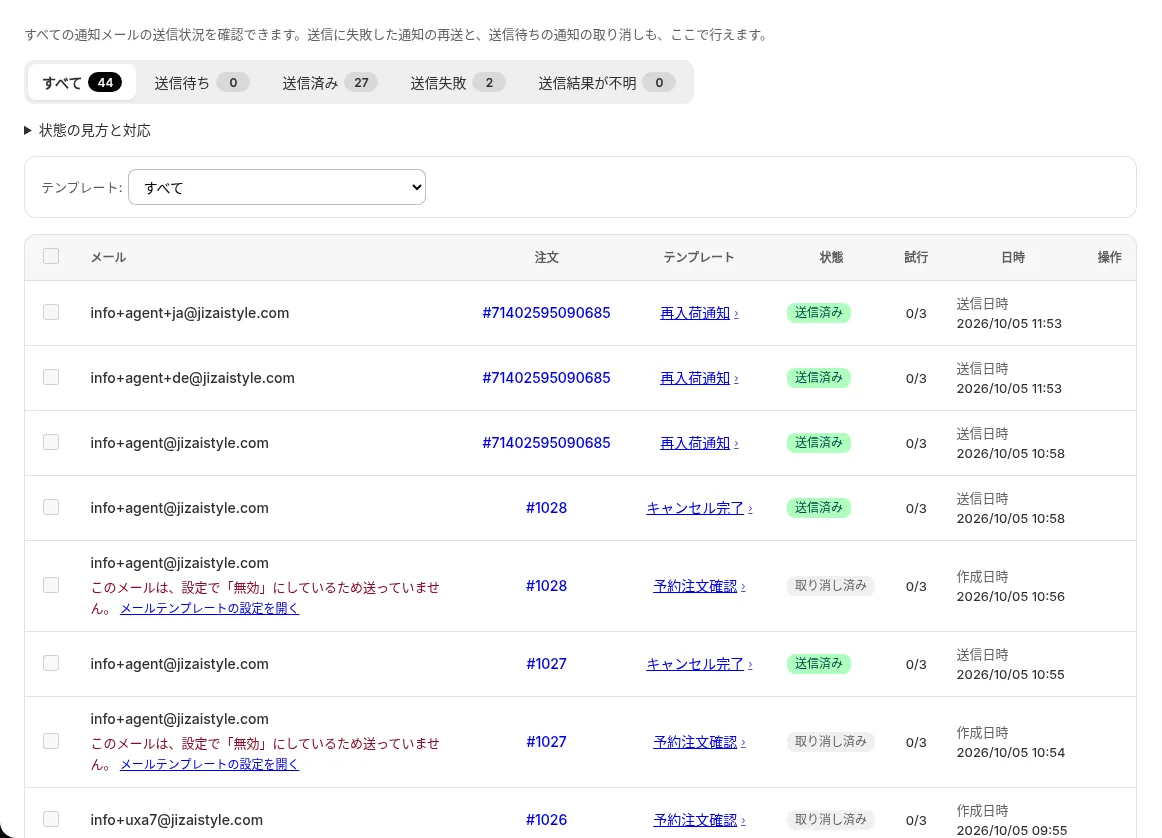
No alto do registro de envios ficam as abas “Todos”, “Agendado”, “Enviado”, “Falhou” e “Entrega não confirmada”, cada uma com sua contagem. Escolha “Aviso de reposição” em “Modelo”, logo abaixo, para ver só esses e-mails. Veja o que cada status significa e o que fazer:
- Agendado: o e-mail sai automaticamente no horário indicado em “Agendado para”. Não há nada a fazer. Só se quiser interromper antes do envio, selecione e use “Cancelar”.
- Nova tentativa agendada: o e-mail não pôde sair por um motivo temporário e será reenviado automaticamente no horário indicado em “Agendado para”. Aqui também é só esperar.
- Enviando: o e-mail está saindo agora. O status muda em instantes.
- Enviado: o serviço de e-mail aceitou a mensagem. Se mesmo assim ela não chegou, confira o lado do recebimento, como mostra a próxima seção.
- Falhou: as novas tentativas automáticas chegaram ao limite e o e-mail continuou sem sair. O motivo aparece embaixo da linha (veja a tabela abaixo).
- Entrega não confirmada: o serviço de e-mail não respondeu, então não há confirmação de que a mensagem chegou. Para evitar e-mails duplicados, o SellRules não reenvia automaticamente, e não há botão de reenvio.
- Cancelado: o e-mail não será enviado. O motivo aparece embaixo da linha.
- held: a cota de e-mails do plano acabou, então o aviso ficou retido em vez de ser enviado. É o único status sem nome traduzido; ele aparece como “held” mesmo. Não tem aba própria, então procure em “Todos”. Se não precisar mais sair, você também pode selecionar e usar “Cancelar”. Veja a seção “Confira se a cota está retendo e-mails” mais abaixo.
- Enviado pela Klaviyo: o remetente está configurado como Klaviyo, então o SellRules não enviou esse e-mail. Não é uma falha; a mensagem sai do seu fluxo da Klaviyo. A integração com a Klaviyo é um recurso do plano Pro (incluindo o antigo plano Launch).
Estes são os motivos que podem aparecer numa linha “Falhou” e o que fazer:
| Motivo mostrado na linha | O que fazer |
|---|---|
| O endereço de email do destinatário é inválido, por isso não foi possível enviar | Reenviar vai dar o mesmo resultado. Peça ao cliente que se cadastre de novo com o endereço correto |
| O envio estava temporariamente congestionado | Espere um pouco e use “Tentar novamente” |
| O serviço de envio teve uma falha temporária | Espere um pouco e use “Tentar novamente” |
| Não foi possível enviar devido a um problema na configuração de envio de email | Avise pelo “Reportar bug”, no rodapé da tela |
Uma linha “Cancelado” com a mensagem “Este e-mail não foi enviado porque está desativado nas configurações.” foi barrada porque o modelo de e-mail estava desativado. Use “Abrir configurações dos modelos de e-mail” na linha e veja se o modelo do aviso de reposição está como “Interrompido”. Reativar o modelo não envia depois os e-mails barrados enquanto ele estava desativado. Os envios voltam a partir dos avisos da próxima reposição.
Uma linha com “Não foi enviado porque o destinatário foi removido do envio ou cancelou a inscrição.” é de um cadastro em que o cliente cancelou pouco antes do envio, ou que a loja removeu do envio. Não enviar é o resultado correto. Uma linha com “Não foi enviado porque a assinatura atual não inclui e-mails de notificação. Confira o plano.” é causada pela situação da sua assinatura. Confira seu plano atual em “Plano e faturamento”.
Clique no nome do modelo numa linha para ver o destinatário, o assunto, o idioma e uma pré-visualização do corpo do e-mail. Essa pré-visualização não é uma cópia salva do e-mail enviado; ela é gerada de novo com o modelo atual e o idioma do painel administrativo. Se você mudou o assunto ou o corpo do modelo depois do envio, ela pode ser diferente do e-mail que o cliente recebeu. Para saber em que idioma o e-mail foi enviado, confira o campo “Idioma”. Primeiro aparece o idioma usado na pré-visualização. Só quando o idioma do envio é diferente aparece, em seguida, algo como “(Enviado como: en)”. Se essa indicação não aparecer, o e-mail foi enviado no idioma que você está vendo. Antes de passar um assunto para o cliente buscar o e-mail, confira se você não mudou o assunto do modelo depois do envio. A seção sobre e-mails de notificação no guia também explica como ler o registro de envios.
O registro de envios diz “Enviado”, mas nada chegou? Confira o lado do recebimento
“Enviado” no registro de envios significa que o serviço de e-mail aceitou a mensagem, e só isso. Esse status não diz que ela chegou à caixa de entrada do cliente; daqui em diante, você olha o lado do recebimento.
- Compare o destinatário no registro de envios com o endereço que o cliente informa. Se houver erro de digitação, peça que ele se cadastre de novo com o endereço correto.
- Peça ao cliente que olhe a pasta de spam e outras abas da caixa de entrada, como Promoções. O nome do remetente é o nome da sua loja, então buscar por ele ajuda a encontrar a mensagem.
- Confira em que idioma o e-mail saiu. O aviso de reposição é enviado no idioma da página do produto que o cliente estava vendo quando se cadastrou. Se esse idioma não for conhecido, ele sai no idioma padrão dos e-mails definido em “Configurações”. Como alinhar os textos é assunto do artigo sobre avisos em vários idiomas.
O “E-mail de contato” nas configurações é usado como endereço de resposta (Reply-To) quando um cliente responde a um e-mail, e como destino dos e-mails de alerta enviados à sua loja. Ele não é o endereço de onde o e-mail sai, então trocá-lo não muda a entregabilidade. Como a tela indica, um endereço de e-mail gratuito serve. Só evite um endereço noreply@, que não recebe respostas.
Quando dá para reenviar, e quando não
Depois de saber onde parou, decida se vai reenviar. São duas coisas a evitar: mandar um segundo e-mail para quem já recebeu e escrever para quem cancelou a inscrição.
- Só “Falhou” pode ser reenviado: no registro de envios, selecione as linhas “Falhou” e use “Tentar novamente”. Dá para selecionar várias e reenviar todas de uma vez. Quando aparecer “Reenvio agendado. Será enviado em breve.”, elas já estão na fila de reenvio.
- Não reenvie “Entrega não confirmada”: confira o endereço e pergunte ao cliente se o e-mail chegou, inclusive na pasta de spam. Se não chegou, escreva direto para o cliente.
- Um aviso “Enviado” não pode ser reenviado: se o cliente disser que nada chegou, confira o lado do recebimento e depois fale direto com ele.
- Nunca envie para “Cliente cancelou”: a loja não tem como mandar nada para essa pessoa. Se ela quiser receber avisos de novo, cadastra-se outra vez pela página do produto.
Para juntar as pessoas com quem você precisa falar diretamente, use “Exportar CSV” na “Lista de espera”. A coluna de status do CSV tem três valores, “Será notificado”, “Notificado” e “Excluído”, e não diferencia “Cliente cancelou” de “Excluído manualmente”. Para não escrever a quem cancelou a inscrição, tire as linhas “Excluído” da sua lista de contatos. O CSV usa a codificação UTF-8; no Excel, importe por “Dados → De Texto/CSV” e escolha UTF-8.
Confira se a cota está retendo e-mails
Os e-mails de reposição e de início de venda (Notify Me) têm uma cota de envio que depende do plano. Quando ela acaba, os avisos de reposição seguintes ficam retidos em vez de serem enviados, e o registro de envios (a partir do Standard) mostra “held”. No Free, você não pode abrir o registro de envios, mas pode perceber o problema pelo aviso no alto do painel administrativo, explicado abaixo. A linha na lista de espera pode estar em “Notificado” mesmo com o e-mail ainda sem sair.
- Plano Free: até 15 e-mails no total desde a instalação; a cota não renova todo mês. Mudar para Standard ou Pro retoma os e-mails retidos.
- Standard e Pro: o Standard inclui 1.000 e-mails por mês, e o Pro, 5.000 por mês. Se você aprovou um “Orçamento de envios adicionais” em “Plano e faturamento”, os e-mails acima da cota saem até esse valor e o que for enviado é cobrado. Sem aprovação, eles ficam retidos e voltam quando começa o próximo período ou quando você aprova um orçamento. Quando o orçamento aprovado se esgota, os e-mails seguintes também ficam retidos. O motivo e a quantidade retida aparecem em “Plano e faturamento”.
Ao chegar a 80% da cota, aparece no alto do painel administrativo “Os e-mails de reposição e de início de venda atingiram 80% da cota.”, e no limite, “Os e-mails de reposição e de início de venda atingiram o limite da cota.” Sua loja também recebe um e-mail de aviso. No Standard e no Pro, a área “Orçamento de envios adicionais” em “Plano e faturamento” mostra a quantidade, por exemplo “N notificações estão retidas.”
Antes de enviar os e-mails retidos, o SellRules confere de novo o estoque, a situação de venda e os cancelamentos de inscrição. Se aquela cor ou aquele tamanho tiver esgotado de novo nesse meio-tempo, o aviso é cancelado e o cadastro volta para “Será notificado”, à espera da próxima reposição.
Casos que este artigo não resolve, e como falar conosco
Se essas verificações não revelarem a causa, ou se a causa estiver fora do SellRules, siga investigando assim:
- O número do estoque em si está errado: o SellRules trabalha com o estoque registrado na Shopify. Se o estoque foi alterado por outro caminho, como PDV, integração com depósito ou importação via CSV, corrija primeiro o estoque do produto no admin da Shopify.
- Os e-mails da Klaviyo não chegam: se o registro de envios mostra “Enviado pela Klaviyo”, quem envia o e-mail é o seu fluxo da Klaviyo. Confira na Klaviyo se o fluxo está rodando.
- O problema está no e-mail do cliente: a organização da caixa de entrada e os filtros do provedor de e-mail do cliente não podem ser verificados pelo SellRules. Só o cliente consegue confirmar se a mensagem chegou.
Se você acha que o SellRules está com algum comportamento estranho, fale conosco pelo “Reportar bug”, no rodapé do painel, ou pelo formulário de contato, com as informações abaixo. Quanto mais dados tivermos para reproduzir o problema, mais rápido achamos a causa.
- A URL da sua loja (sua-loja.myshopify.com)
- O nome do produto e a variante em que o cliente se cadastrou (cor, tamanho)
- A data e a hora em que você repôs o estoque
- O status da linha na “Lista de espera” e o histórico de notificações
- Se você tiver Standard ou um plano superior, o status, a data e a hora, o nome do modelo e o motivo mostrado embaixo da linha correspondente no registro de envios
A seção “Solução de problemas” do guia também lista o que verificar por sintoma.
Resolvido? Evite que se repita na próxima reposição
Depois de achar a causa, confira só duas coisas antes da próxima reposição. Primeiro, se não sobrou nenhuma programação manual para o produto inteiro nos produtos que usam aviso de reposição. Segundo, se o modelo do aviso de reposição não está como “Interrompido”. As duas causas costumam passar despercebidas até o dia em que você repõe o estoque.
Se você tiver Standard ou um plano superior, no dia da reposição, abra o registro de envios nas abas “Falhou” e “Entrega não confirmada”, confira se as duas contagens estão em 0 e procure em “Todos” se há alguma linha “held”. Assim você percebe o problema antes de o cliente reclamar. Quando há avisos em “Entrega não confirmada”, aparece no alto do registro de envios uma mensagem como “N notificações precisam de verificação de entrega”.
Quando o volume de avisos de reposição começar a crescer, é hora de rever o plano. O Free conta o total desde a instalação; o Standard e o Pro contam por mês. No Standard e no Pro, aprovar um orçamento de envios adicionais faz com que os e-mails acima da cota mensal também saiam, até o valor aprovado.
SellRules: planos e preços
| Preço mensal | LaunchTodas as funcionalidades incluídas |
|---|---|
| Preço mensal | US$ 7,99 por mês |
| Teste gratuito | 10 dias |
| Pedidos de pré-venda e sob encomenda | Ilimitado |
| E-mails de reposição e início de venda (Notify Me) | Ilimitado |
| Limites de compra | Sem limite de produtos |
| E-mails de notificação personalizáveis | Sim |
| Pagamentos com depósito | Sim |
Pré-vendas, produção sob encomenda, avisos de reposição, restrições de compra, troca automática quando o estoque acaba, pagamentos com depósito e processamento de pedidos estão incluídos no plano Launch.
Os primeiros 10 dias são grátis. Se você desinstalar o app durante o teste, não haverá cobrança.
Os e-mails de reposição e início de venda não têm limite de envio. O mesmo vale para as mensagens obrigatórias, como confirmações de pedido, informações de envio e avisos de pagamento do saldo.
Os planos Free, Standard e Pro não aceitam novas adesões. As lojas que já usam esses planos mantêm as condições atuais.
Perguntas frequentes
Repus o estoque, mas o aviso de reposição não chegou. O que conferir primeiro?
Procure o e-mail do cliente na “Lista de espera” do SellRules. Se continuar em “Será notificado”, confira se o estoque da cor ou do tamanho escolhido voltou a 1 ou mais e se o produto não tem uma programação manual. Se estiver em “Notificado” e você tiver Standard ou um plano superior, confira no registro de envios o status do aviso para esse endereço. No plano Free, peça ao cliente que procure também na pasta de spam. Se não encontrar a linha, limpe os filtros e veja se o cliente se cadastrou em outra variante ou no produto inteiro.
O registro de envios diz “Enviado”, mas o cliente diz que não recebeu nada. E agora?
“Enviado” no registro de envios significa que o serviço de e-mail aceitou a mensagem. Confira se não há erro de digitação no endereço e peça ao cliente que procure o nome da sua loja na pasta de spam e em outras abas, como Promoções. Se mesmo assim não aparecer, escreva direto para o cliente.
Dá para reenviar um aviso de reposição que não chegou?
A partir do plano Standard, só os avisos com “Falhou” no registro de envios podem ser selecionados e reenviados com “Tentar novamente”. Também dá para selecionar vários e reenviar de uma vez. Os avisos “Enviado” e “Entrega não confirmada” não têm botão de reenvio. Se não chegaram, escreva direto para os clientes, exceto para quem cancelou a inscrição.
Um cliente cancelou a inscrição nos avisos de reposição. Ainda dá para mandar um aviso?
Não pela loja. Quando o cliente abre o link de cancelamento em um e-mail, o cadastro passa para “Excluído”, com “Cliente cancelou” embaixo. Param tanto o envio automático quanto o reenvio pelo registro de envios. Se ele quiser receber avisos de novo, peça que se cadastre outra vez pela página do produto.
Como testar sozinho se o aviso de reposição chega?
Num produto cuja mudança por esgotamento está em “Somente aviso de reposição”, zere o estoque e, quando o formulário de cadastro aparecer na página do produto, cadastre-se com seu próprio e-mail. Depois volte o estoque para 1 ou mais, veja se a linha na “Lista de espera” passa para “Notificado” e confira o e-mail na sua caixa de entrada. Se você tiver Standard ou um plano superior, confira também o status da linha desse endereço no registro de envios. No plano Free, os avisos enviados para você mesmo também contam na cota de e-mails.
A lista de espera e o registro de envios mostram onde parou
Quando um aviso de reposição não chega, veja o status da linha na “Lista de espera”. Se estiver “Será notificado”, olhe o estoque e a mudança por esgotamento; se estiver “Notificado”, o registro de envios; e se o registro de envios também disser “Enviado”, o lado do recebimento. Seguindo essa ordem, você chega ao ponto em que parou. Conferir o status antes de reenviar também evita e-mails duplicados e envios para quem cancelou a inscrição.
Com o SellRules, você já recebe cadastros e envia avisos de reposição automaticamente desde o plano Free. Comece com um produto e, usando seu próprio endereço, acompanhe tudo do cadastro até o recebimento. O resultado de cada e-mail fica disponível no registro de envios a partir do plano Standard. Como definir suas regras de venda como um todo é tema da visão geral sobre venda antecipada e limitada.
Funcionalidades verificadas em 19 de outubro de 2026 pela JizaiDev, que desenvolve o SellRules, com base no código do app publicado nessa data e nos textos das telas “Lista de espera”, registro de envios e configurações. Em 25 de outubro de 2026, a JizaiDev conferiu novamente no código do app publicado quais planos dão acesso ao registro de envios e como é gerada a pré-visualização do e-mail aberta por ele. Os preços e os limites de e-mail seguem a tabela de preços deste artigo (a nova tabela publicada em 18 de outubro de 2026). Para os preços atualizados, consulte a página do app na Shopify App Store.