Você quer trocar o app de pré-venda da loja, mas ainda tem pedidos em aberto e clientes esperando o aviso de reposição. O maior risco da troca é interromper o atendimento desses pedidos e deixar de cumprir o que já foi combinado com os clientes.
O caminho mais seguro é concluir os pedidos em aberto no app antigo e usar o novo apenas para as próximas pré-vendas. Os inscritos nos avisos e as configurações que ficam dentro do app não são transferidos automaticamente. Além disso, se o app antigo deixar o “Continuar vendendo mesmo sem estoque” ativado, a loja pode continuar vendendo produtos esgotados depois de encerrar a pré-venda.
A seguir, veja o que exportar, o que permanece e o que não é transferido, como corrigir as configurações deixadas pelo app antigo, como testar uma nova pré-venda, quando fazer a troca, como voltar atrás e o que conferir antes de desinstalar. O procedimento vale tanto para quem vai usar o SellRules quanto para quem está saindo dele.
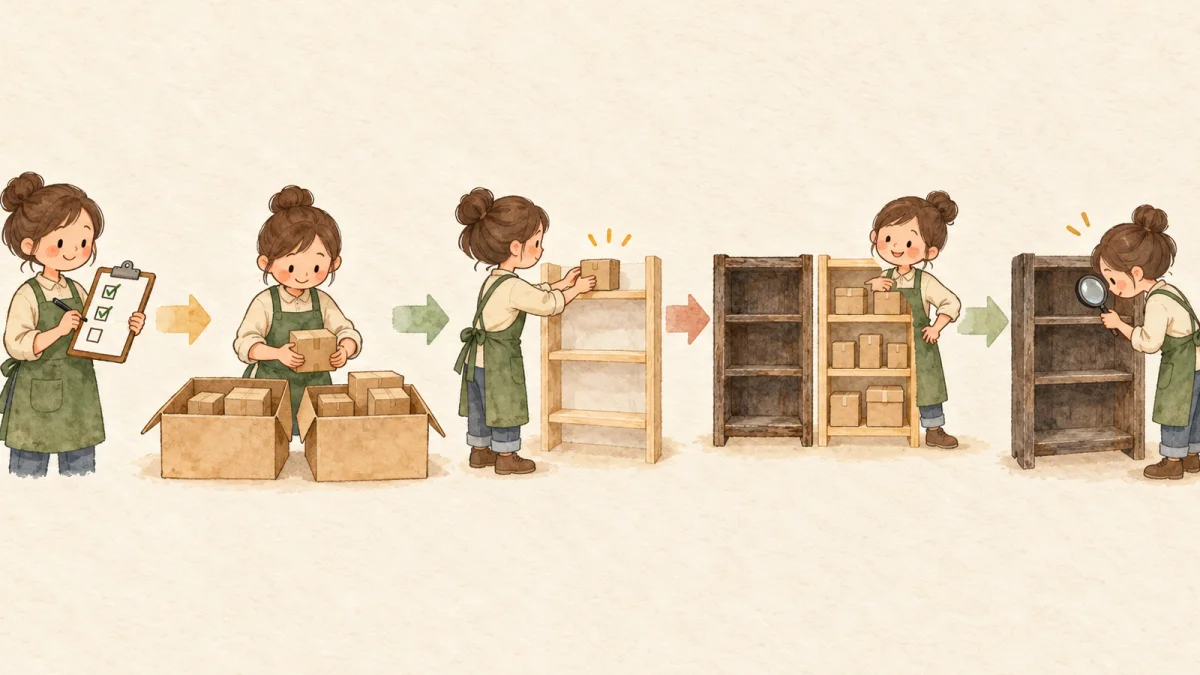
Registre os pedidos em aberto e o que foi combinado com os clientes
Antes de mudar qualquer configuração, registre o que você prometeu aos clientes. Depois de remover o app, você não terá mais acesso às telas dele. Restarão os pedidos na Shopify e os registros que você guardar agora.
Separe estes 4 grupos de informações:
- Pedidos de pré-venda ainda não enviados: número do pedido, produto, previsão de envio informada e situação do pagamento (se foi pago integralmente, se houve apenas entrada e quando o saldo será cobrado)
- Configurações dos produtos com pré-venda aberta: produtos e variantes, datas e horários de abertura e encerramento, limite de pedidos e texto da previsão de envio na página do produto
- Clientes que aguardam avisos: lista de inscritos nos avisos de reposição ou lançamento, se for possível exportá-la
- Avisos programados: e-mails que seriam enviados na abertura da pré-venda ou na reposição, com os respectivos textos
Por exemplo, você tem 23 pedidos de pré-venda em aberto. Para 15 deles, informou “Envio no fim deste mês”; para os outros 8, “Envio no início do mês que vem”. Há também 41 pessoas inscritas no aviso de reposição. Organize os registros assim, por quantidade e pelo que foi combinado (os números são exemplos ilustrativos).
Você pode exportar os pedidos pela lista de pedidos da Shopify. Copie as configurações do app ou guarde capturas das telas. Esses registros vão servir para conferir depois em qual app cada pedido será acompanhado até o fim e se todos os clientes foram avisados.
O que fica na Shopify e o que não passa para o novo app
O que acontece com cada dado depende de onde ele está: na Shopify ou dentro do app. Os dados da Shopify permanecem depois da desinstalação; os que ficam apenas no app deixam de estar disponíveis.
| Dado | Onde fica | Depois da troca |
|---|---|---|
| O pedido de pré-venda em si | Pedidos da Shopify | Permanece. Você pode continuar com o envio e o reembolso na página do pedido |
| Acompanhamento da previsão de envio, cobrança do saldo e envio de avisos | App antigo | Param quando o app é removido. Conclua os pedidos em aberto pelo app antigo |
| Lista de clientes que aguardam avisos | App antigo | Não é transferida automaticamente. Exporte, se possível, e avise os clientes pela loja |
| Agendamentos de pré-venda e textos configurados | App antigo | Não são transferidos. Recrie no novo app |
| “Continuar vendendo mesmo sem estoque” do produto | Produtos da Shopify | Pode continuar ativado pelo app antigo. Confira e corrija manualmente |
| Tags de pedidos e retenções de envio | Pedidos da Shopify | Podem permanecer. Remova na página do pedido o que não for mais necessário |
Em geral, as pré-vendas ficam registradas como pedidos da Shopify, não como pedidos internos do app. No SellRules, os pedidos de pré-venda e sob encomenda também entram como pedidos comuns da Shopify, com tags e retenções de envio (guia de uso: “Despachar os pedidos recebidos”).
Já os dados que existem apenas no app são excluídos depois que ele é removido. A ajuda da Shopify informa que os dados das pré-vendas criadas pelo app, exceto as informações de pagamento dos clientes, são excluídos 48 horas após a desinstalação. Se o app antigo ainda gerencia a previsão de envio ou a cobrança do saldo de um pedido, mantenha-o instalado até concluir o envio.
Não presuma que tudo pode ser transferido de uma vez. O SellRules não importa inscritos nem configurações de outros apps. Para qualquer outro app, confira na documentação como exportar os dados da origem e o que acontece com eles depois da desinstalação.
Confira o “Continuar vendendo mesmo sem estoque” deixado pelo app antigo
O “Continuar vendendo mesmo sem estoque”, na página do produto da Shopify, costuma passar despercebido na troca de app. Muitos apps de pré-venda ativam essa opção para aceitar pedidos com estoque 0. Como ela pertence ao produto na Shopify, pode não voltar ao estado anterior quando o app é removido. A desinstalação do SellRules também não restaura essa configuração.
Se a opção continuar ativada, um produto com estoque 0 pode seguir recebendo pedidos mesmo depois do fim da pré-venda. Isso pode levar à sobrevenda: vender mais unidades do que você consegue fornecer.
Quem está migrando para o SellRules precisa observar mais um detalhe. O SellRules registra quais variantes já estavam com essa opção ativada antes da criação do agendamento e entende que foi uma escolha da loja. Ao excluir o agendamento, ele volta a ativá-la nessas variantes. Durante a pré-venda e a venda normal, o SellRules liga ou desliga a opção conforme a fase, então não há problema nesse período. O problema aparece quando a pré-venda termina e você exclui o agendamento: a configuração deixada pelo app antigo volta a ficar ativada.
Para corrigir, siga esta ordem:
- No admin da Shopify, abra “Produtos”, selecione o produto que vai passar para o novo app e confira o “Continuar vendendo mesmo sem estoque” em cada variante.
- Nos produtos cuja pré-venda já terminou no app antigo, desative a opção nas variantes que você não pretende vender com estoque 0 e salve.
- Só então crie o agendamento de venda no SellRules.
Se você só perceber isso depois de criar o agendamento no SellRules, desativar a opção na página do produto da Shopify não resolve. Enquanto o SellRules gerencia o produto, ele sobrescreve essa configuração conforme o agendamento ao salvar, nas sincronizações periódicas e nas mudanças de fase. Exclua o agendamento, desative na Shopify a opção das variantes em que ela voltou a ficar ativada, salve e recrie o agendamento.
Se você quer continuar aceitando pedidos mesmo sem estoque, como em um produto sob encomenda que pode fabricar a qualquer momento, deixar a opção ativada corresponde à sua intenção. Desative apenas o que o app antigo havia ativado para a pré-venda.
Teste o novo app com apenas 1 nova pré-venda
Em vez de trocar todos os produtos de uma vez, teste com 1 produto cuja pré-venda ainda vai abrir. Os produtos que já estão com a pré-venda aberta continuam no app antigo durante esse período.
- Escolha 1 produto para testar. Use um produto cuja pré-venda ainda vai abrir ou um produto de teste, não um que esteja recebendo pedidos pelo app antigo.
- Configure as mesmas condições no novo app. Use os registros que você guardou para preencher as datas e os horários de abertura e encerramento, o limite e o texto da previsão de envio. No SellRules, ative primeiro a incorporação de app do SellRules na personalização do tema e depois crie a pré-venda em “Agenda de vendas”.
- Confira o que o cliente vê. Abra a página do produto na loja de verdade, fora da prévia do editor de temas. Confira o botão, o texto da previsão de envio e o campo de inscrição. Se algo não aparecer, siga os passos de verificação quando o botão de pré-venda não aparece.
- Faça 1 pedido de teste. Confirme que ele entra como pré-venda e que o e-mail de confirmação chega.
A regra a seguir é não abrir a pré-venda do mesmo produto em 2 apps ao mesmo tempo. Com ambos ativos, podem aparecer 2 botões ou campos de inscrição na página do produto, além de avisos em duplicidade. O SellRules não detecta automaticamente se outro app de pré-venda está gerenciando o mesmo produto.
Se você testar no plano Free do SellRules, pode receber até 10 pedidos de pré-venda e sob encomenda no total desde a instalação, incluindo os de teste. Reinstalar o app não zera essa contagem, então 1 pedido de teste basta. Os e-mails de aviso também têm um limite de 15 no total desde a instalação. Veja o procedimento em como testar o SellRules no plano Free com 1 produto.
Avise pela loja os clientes que aguardam notificações
Os clientes inscritos em avisos de reposição ou lançamento no app antigo não passam para o novo app. Você precisa avisá-los diretamente pela loja.
- Exporte a lista de inscritos, se o app antigo oferecer essa opção.
- Quando a reposição ou a abertura da pré-venda estiver definida, avise os contatos dessa lista, por exemplo pelo e-mail da loja. Exclua quem pediu para não receber mais mensagens.
- No e-mail, acrescente uma orientação como “Para receber os próximos avisos, cadastre-se novamente na página do produto”. Assim, os próximos avisos de reposição poderão ser enviados pelo novo app.
Há um cuidado também para produtos que já coletam inscrições pelo SellRules. Se você mudar a regra por esgotamento de “Somente aviso de reposição” para “Pré-venda” e salvar, os inscritos não recebem automaticamente um aviso de abertura da pré-venda. Nesse caso, exporte o CSV na tela “Lista de espera” e avise sobre a abertura pela loja. O CSV mantém também quem cancelou a inscrição, então exclua as linhas com o status “Excluído” antes de enviar. Veja quando usar cada opção em produto esgotado: pré-venda ou aviso de volta ao estoque.
Defina a data da troca e como voltar atrás
Se o teste funcionar, passe os demais produtos para o novo app. Antes disso, defina a data da troca e o que fazer se precisar voltar ao antigo.
- Data da troca: prefira um dia com poucos pedidos ou pouco antes de abrir uma nova pré-venda. Evite a véspera de um grande lançamento e semanas com muitos envios previstos.
- Como voltar atrás: se o novo app não funcionar como esperado, exclua os agendamentos que criou nele e recrie a pré-venda no app antigo. No SellRules, excluir o agendamento retira o produto da pré-venda e desativa o “Continuar vendendo mesmo sem estoque” que o app havia ativado (nas variantes em que a loja já havia ativado a opção antes do agendamento, ela volta a ficar ativada). Mantenha o app antigo instalado até confirmar que a troca funcionou.
Você também pode desativar a incorporação de app no tema, mas não use isso como principal forma de voltar atrás. O botão da página do produto volta ao botão de compra normal, porém o “Continuar vendendo mesmo sem estoque” permanece na Shopify. O produto continua podendo ser vendido com estoque 0.
Defina também onde cada pedido será acompanhado. Os recebidos pelo app antigo seguem nele, ou na página do pedido na Shopify, até o envio. Os recebidos pelo novo seguem no novo app. Para organizar o trabalho depois da compra, veja como gerenciar pedidos sob encomenda até o envio.
O que conferir antes de desinstalar o app antigo
Remova o app antigo depois de concluir os pedidos em aberto e confirmar que o novo já está recebendo pedidos normalmente. Antes de desinstalar, confira os pontos abaixo.
- Pedidos enviados e saldos cobrados: se o app antigo recebia pedidos com depósito e saldo, espere até terminar a cobrança dos saldos para removê-lo. A cobrança automática para com a desinstalação. Se ainda houver valores pendentes, confira na documentação do app como cobrá-los depois de removê-lo.
- Dados necessários exportados: lista de inscritos nos avisos e configurações. A ajuda da Shopify também orienta exportar dados importantes antes de excluir um app.
- Fim da cobrança do app: nos apps cobrados pela Shopify, a desinstalação interrompe as próximas cobranças recorrentes, mas ainda pode haver cobrança do ciclo atual. Se o app cobra fora da Shopify, desinstalar não cancela a assinatura; faça o cancelamento separadamente.
- Código deixado no tema: se o app adicionou código ao tema, a desinstalação pode não removê-lo automaticamente. Confira as instruções do app ou consulte o desenvolvedor.
- Avisos enviados por um único app: confirme que os avisos programados no app antigo foram interrompidos e não estão sendo enviados também pelo novo.
Depois da desinstalação, corrija o que ficou na Shopify. As retenções de envio aplicadas pelo app antigo podem permanecer nos pedidos; remova-as com “Liberar suspensão” na página do pedido na Shopify. As tags também permanecem, mas podem ser removidas nessa página se não forem mais necessárias.
Como sair do SellRules e usar outro app
Para remover o SellRules, siga esta ordem:
- Mantenha o SellRules instalado até enviar os pedidos em aberto. Nos pedidos com depósito e saldo, conclua a cobrança do saldo.
- Exclua os agendamentos de venda criados no SellRules. O “Continuar vendendo mesmo sem estoque” que o SellRules ativou para a pré-venda é desativado nessa exclusão.
- Se quiser guardar os inscritos nos avisos de reposição, exporte o CSV pela tela “Lista de espera”.
- Nas configurações do SellRules, abra “Antes de desinstalar o app” para conferir os dados que serão excluídos, o que permanece na Shopify e os pedidos com saldo pendente.
- Desinstale pelo admin da Shopify, em “Configurações → Apps”.
Os dados do SellRules, como configurações de venda, inscritos nos avisos de reposição, progresso dos pedidos e registros de cobrança do saldo, são excluídos 48 horas após a desinstalação. Se você reinstalar dentro de 48 horas, eles são restaurados. A Shopify remove automaticamente a opção de compra com entrada, então não é mais possível fazer pedidos com entrada depois da remoção. Os saldos pendentes deixam de ser cobrados automaticamente, mas você pode cobrá-los manualmente em “Coletar pagamento” na página do pedido na Shopify. Tags, retenções de envio e o “Continuar vendendo mesmo sem estoque” permanecem como estavam no momento da desinstalação; ajuste no admin da Shopify o que não for mais necessário. Veja como liberar a retenção de envio de pedidos de pré-venda.
Checklist da troca de app: onde e quando conferir
A tabela reúne as verificações por local e momento. Nos itens que mencionam as instruções do app antigo, consulte a documentação ou o desenvolvedor desse app.
| O que conferir | Onde conferir ou a quem perguntar | Quando |
|---|---|---|
| Exportou os pedidos de pré-venda ainda não enviados, com as previsões de envio e condições de pagamento informadas? | Lista de pedidos da Shopify e textos da página do produto | Antes da troca |
| Verificou se é possível exportar os inscritos nos avisos e fez a exportação? | Telas e instruções do app antigo | Antes da troca |
| Registrou as configurações dos produtos com pré-venda aberta? | Configurações do app antigo | Antes da troca |
| Desativou o “Continuar vendendo mesmo sem estoque” deixado pelo app antigo? | Página do produto na Shopify | Antes de criar a nova pré-venda |
| Conferiu a página do produto e o pedido de teste em 1 nova pré-venda? | Página do produto na loja de verdade e pedido de teste | Durante o teste |
| Garantiu que o mesmo produto não está recebendo pré-vendas por 2 apps? | Configurações dos dois apps | Do teste até a troca |
| Definiu como voltar atrás, excluindo o agendamento do novo app? | Equipe da loja | Antes da troca |
| Definiu em qual app cada pedido será acompanhado? | Procedimentos da loja | Na troca |
| Conferiu a cobrança dos saldos, o fim da assinatura e o código deixado no tema? | App antigo, página de faturamento da Shopify e instruções do app antigo | Antes de desinstalar |
| Removeu retenções e tags desnecessárias e confirmou que os avisos não estão duplicados? | Página do pedido na Shopify e e-mails recebidos | Depois de desinstalar |
Quando adiar a troca e como resolver problemas
- Se não há motivo para trocar agora: quando o app atual atende à loja, vale esperar se houver muitos pedidos ainda não enviados ou um grande lançamento próximo. Fazer a troca em um período mais tranquilo reduz o risco de descumprir o que foi combinado.
- Se você usa condições de pagamento específicas: se o app antigo recebe só uma entrada na compra ou cobra tudo no vencimento, sem entrada, confirme antes se o novo oferece a mesma condição. No SellRules, o pagamento com depósito e saldo, incluindo a opção “Sem sinal”, é exclusivo do plano Pro.
- Se houver um problema enquanto o novo app recebe pedidos: exclua o agendamento no novo app para interromper a pré-venda e recrie-a no antigo. Os pedidos já feitos continuam na Shopify; informe novamente aos clientes a previsão de envio e conclua o atendimento. Nos pedidos recebidos pelo novo app, as retenções de envio e os avisos programados continuam vinculados a ele, então mantenha-o instalado até enviá-los. Se um aviso foi enviado em duplicidade, não é possível recolhê-lo; envie uma nova mensagem com um pedido de desculpas e a informação correta.
- Se perceber a sobrevenda depois de remover o app: desative o “Continuar vendendo mesmo sem estoque” na página do produto na Shopify. Entre em contato com os clientes cujos pedidos você não consegue atender para combinar o reembolso ou outro prazo de envio.
Perguntas frequentes
Meus pedidos de pré-venda somem se eu trocar de app?
Os pedidos continuam na Shopify, onde você pode seguir com os envios e reembolsos pela página do pedido. Já o acompanhamento das previsões de envio, a cobrança do saldo e os avisos aos clientes são funções do app e param quando você remove o antigo. A ajuda da Shopify informa que, ao desinstalar um app de pré-venda, os dados das pré-vendas desse app, exceto as informações de pagamento, são excluídos após 48 horas. Mantenha o app antigo instalado até concluir os pedidos em aberto.
Posso transferir os inscritos nos avisos de reposição para o novo app?
Não conte com uma transferência direta. O SellRules também não tem uma função para importar inscritos de outros apps. Se o app antigo permitir exportar a lista, guarde-a e avise os clientes diretamente, por exemplo pelo e-mail da loja, quando houver reposição ou abertura da pré-venda. Inclua uma orientação para se cadastrarem de novo no novo app; assim, os próximos avisos de reposição poderão sair por ele.
Posso manter 2 apps de pré-venda instalados ao mesmo tempo?
Pode manter os apps instalados, mas não abra a pré-venda do mesmo produto em 2 apps. Isso pode fazer aparecer 2 botões ou campos de inscrição na página do produto, além de enviar avisos em duplicidade. O SellRules não detecta automaticamente se há outro app de pré-venda instalado. Separe por produto: os que já estão com a pré-venda aberta ficam no app antigo, e as novas pré-vendas entram no novo.
Removi o app antigo, mas produtos com estoque 0 continuam vendendo. Por quê?
O app antigo pode ter deixado ativado o “Continuar vendendo mesmo sem estoque”, que usava para aceitar pré-vendas. Essa configuração pertence ao produto na Shopify e pode não voltar ao estado anterior quando você remove o app. Na página do produto na Shopify, desative-a nas variantes que não vai vender em pré-venda. Nos produtos para os quais vai criar uma nova pré-venda no SellRules, desative-a antes de criar o agendamento.
Se a troca de app der errado, posso voltar ao antigo?
Ao excluir o agendamento criado no novo app, o produto deixa de aceitar pré-vendas por ele. Depois, recrie a pré-venda no app antigo para voltar à forma de venda anterior. Mas não é possível recolher e-mails de aviso já entregues e, depois de 48 horas da desinstalação, os dados não podem ser recuperados, a menos que o app antigo tenha uma função de backup. Defina como voltar atrás antes da troca e mantenha o app antigo instalado até confirmar que tudo está funcionando.
Avalie o novo app na próxima pré-venda de 1 produto
Para trocar de app sem confundir os clientes, mantenha no antigo os pedidos e compromissos já assumidos e comece apenas as novas pré-vendas no novo. Exportar os dados, definir como voltar atrás e conferir o “Continuar vendendo mesmo sem estoque” antes da troca ajuda a evitar os problemas mais comuns.
Se você está considerando o SellRules, use o plano Free para criar a pré-venda de 1 produto que você ainda vai colocar à venda e conferir desde a página do produto até 1 pedido de teste. Standard e Pro não têm período de teste grátis; o plano Free serve para experimentar. Quando o volume de pedidos ou avisos crescer, você pode escolher o Standard (US$ 9,90 por mês). Se precisar de depósito e saldo, escolha o Pro (US$ 19,90 por mês).
Veja os recursos e preços do SellRules
Se quiser comparar as opções de novo, veja como escolher um app de pré-venda, com os critérios de momento do pagamento e regras de venda.
Recursos verificados em 25 de outubro de 2026 pela JizaiDev, desenvolvedora do SellRules, com base no código do app publicado e nos textos da tela de configurações nessa data. As informações sobre a remoção de apps de pré-venda e a desinstalação vêm da ajuda da Shopify, consultada em 25 de outubro de 2026. As quantidades de pedidos citadas são exemplos ilustrativos. Para os preços atuais, consulte a página na Shopify App Store.
Artigos relacionados: Como planejar pré-lançamentos e vendas limitadas