Você quer oferecer um lançamento primeiro aos membros ou vender um produto antecipadamente só para os clientes habituais. Mas, ao procurar nas configurações da Shopify, não encontra onde escolher quem pode comprar cada produto.
O login obrigatório nas configurações nativas da Shopify vale para todos os pedidos da loja. Para reservar só determinados produtos para membros, você precisa de um app que defina quem pode comprar cada produto. No SellRules, adicione 1 tag comum aos membros e selecione “Tag obrigatória” na elegibilidade de compra do produto. Só o cliente que tem a tag e fez login consegue concluir o checkout.
Mesmo quem não é membro pode clicar no botão de compra da página do produto. O pedido só é bloqueado no checkout. Este artigo mostra quando usar login ou tag obrigatória, como adicionar tags e configurar o SellRules, o que os demais clientes veem, como escrever a mensagem e como abrir a venda ao público. Para limitar a quantidade por pessoa, veja como limitar a 1 por cliente.
Quando exigir login e quando exigir uma tag
Se você considera membro qualquer cliente que criou uma conta e fez login, escolha “Login obrigatório”. Se apenas alguns desses clientes podem comprar, use “Tag obrigatória”. O SellRules oferece 4 opções de elegibilidade nas restrições de compra. No checkout, elas funcionam assim:
| Elegibilidade de compra | Cliente sem login | Cliente logado, sem a tag | Cliente logado, com a tag |
|---|---|---|---|
| Sem restrição | Pode comprar | Pode comprar | Pode comprar |
| Login obrigatório | Não pode comprar | Pode comprar | Pode comprar |
| Tag obrigatória | Não pode comprar | Não pode comprar | Pode comprar |
| Compra bloqueada | Não pode comprar | Não pode comprar | Não pode comprar |
Para um produto com preço de membro disponível a qualquer cliente que criou uma conta, “Login obrigatório” basta. Use “Tag obrigatória” quando a loja escolhe quem pode comprar: clientes que pagaram uma anuidade, que já compraram antes ou parceiros de atacado, por exemplo. “Compra bloqueada” impede qualquer compra e muda o botão da página para “Indisponível”. É uma finalidade diferente da venda exclusiva para membros.
Você precisa conseguir identificar esses membros nos dados de clientes da Shopify. Se sua loja chama de membros os inscritos na newsletter ou os contatos do LINE, confira antes se eles estão cadastrados como clientes na Shopify e conseguem fazer login na loja. Não é possível adicionar uma tag a quem não tem um cadastro de cliente.
O que as configurações nativas da Shopify permitem
A página Editar as opções do formulário de checkout, na Central de ajuda da Shopify explica como exigir que o cliente faça login antes do checkout (consultada em 25 de outubro de 2026). Com a opção ativa, o cliente precisa entrar na conta para prosseguir. Porém, ela não permite escolher produtos: vale para todos os pedidos da loja. Você não consegue reservar apenas um produto para membros por essa configuração.
As tags de cliente também não bloqueiam compras por conta própria. Elas servem para organizar clientes; a Shopify não usa essas tags para decidir quem pode comprar cada produto nos recursos nativos. Para fazer isso, instale um app que verifique a elegibilidade de compra. Para planejar também a data de lançamento e o que fazer quando o estoque acabar, veja como organizar vendas antecipadas e limitadas.
Adicione 1 tag de cliente comum a todos os membros
Comece em “Clientes”, no admin da Shopify, adicionando uma tag aos clientes para quem você quer vender. No SellRules, “Tag obrigatória” aceita 1 tag por regra. Mesmo que a loja tenha categorias diferentes de membros, adicionar 1 tag comum, como “Membro”, a todos que podem comprar esse produto permite usar uma única regra.
Escolha como adicionar as tags conforme o tamanho da lista e sua rotina.
| Método | Quando usar | Onde fazer |
|---|---|---|
| Cliente por cliente | Poucos membros, adicionados manualmente | Campo “Tags” no perfil do cliente |
| Em massa | Transformar clientes existentes em membros de uma só vez | Selecione os clientes na lista e use “Adicionar tags” |
| Importação por CSV | A lista de membros está em uma planilha | Importação de clientes, coluna “Tags” do CSV |
| Automaticamente | Há uma condição definida, como já ter comprado | Ação “Adicionar tags de cliente” do Shopify Flow |
As operações em massa e a coluna Tags do CSV estão nas páginas Gerenciamento de clientes e Importar e exportar listas de clientes. A ação do Flow está em Adicionar tags de cliente (todas consultadas em 25 de outubro de 2026). O Shopify Flow é um app gratuito disponível nos planos Basic, Grow, Advanced e Plus. Para criar um fluxo usando as notificações do SellRules como exemplo, veja como usar SellRules com Shopify Flow.
As tags não diferenciam maiúsculas de minúsculas. O SellRules também trata “VIP” e “vip” como a mesma tag e ignora espaços antes ou depois do nome. O nome da tag não aparece para o cliente, então escolha algo que faça sentido na organização da loja.
Como criar uma regra de tag obrigatória no SellRules
No SellRules, você cria regras por produto no menu “Restrições de compra e esgotado”, na aba “Restrições de compra”. O plano Free permite restringir até 1 produto e também inclui “Tag obrigatória”.
Antes de começar, abra “Configurações” → “Checkout” no admin da Shopify e confira se “Limites de compra (SellRules)” está ativo em “Regras de checkout”. É essa regra que impede quem não é membro de concluir o pedido.
- Abra “Restrições de compra e esgotado” → aba “Restrições de compra” e clique em “Criar regra”.
- Escolha o produto exclusivo para membros e clique em “Próximo”. A tela “Criar restrição de compra” será aberta.
- Mantenha “Produto inteiro” como alvo. Se quiser reservar apenas algumas cores ou tamanhos para membros, escolha “Variantes específicas”.
- Preencha os limites de quantidade apenas se também quiser limitar quantas unidades os membros podem comprar. Em branco significa sem limite.
- Em elegibilidade de compra, escolha “Tag obrigatória (somente clientes com tag específica)”.
- Em “Nome da tag obrigatória”, informe a tag adicionada aos membros. As tags existentes da loja aparecem como sugestões abaixo do campo. O exemplo em cinza claro “ex: VIP, membro” é só um exemplo de preenchimento; separar nomes por vírgula não cria uma lista de tags.
- Em “Mensagem exibida aos clientes (opcional)”, escreva uma orientação para quem não é membro, como veremos adiante. Clique em “Salvar”, no topo da tela. A atualização pode levar cerca de 1 minuto para aparecer na página do produto, no carrinho e no checkout.
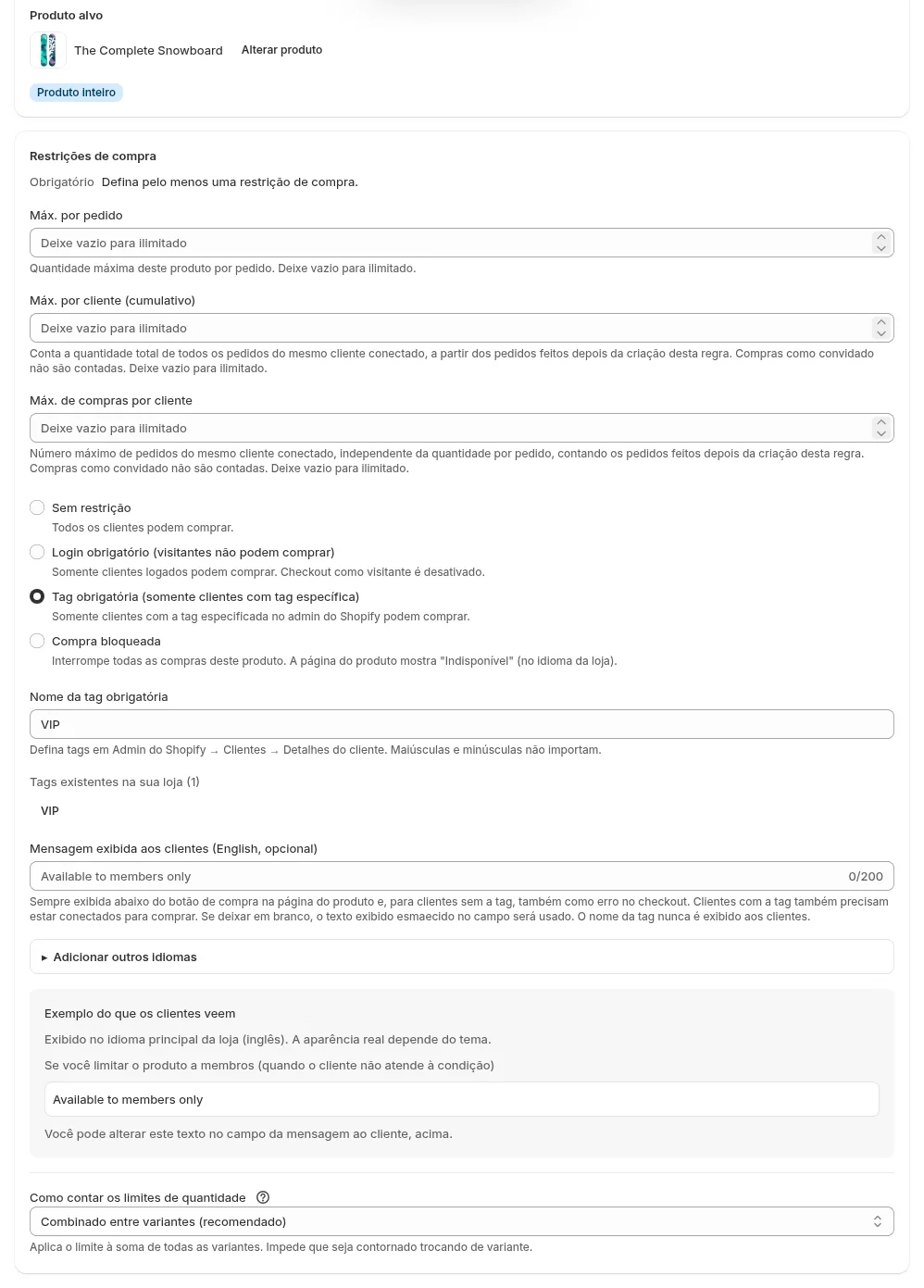
A loja da imagem tem inglês como idioma principal. Por isso, o campo “Mensagem exibida aos clientes (opcional)” e o “Exemplo do que os clientes veem” mostram textos em inglês. Esse campo corresponde ao idioma principal da loja. Para escrever as mensagens nos demais idiomas publicados, use “Adicionar outros idiomas”.
Você pode combinar “Tag obrigatória” com limites de quantidade na mesma regra. Para oferecer um lançamento só aos membros, limitado a 1 por pessoa, mantenha “Tag obrigatória” e informe 1 tanto no máximo por pedido quanto no máximo acumulado por cliente. Veja como os limites são contados e os cuidados necessários em como limitar a 1 por cliente.
Quando uma tag adicionada passa a valer?
O SellRules guarda uma cópia das tags de cliente da Shopify e consulta essa cópia no checkout. Quando você altera as tags de um cliente na Shopify, o app recebe a notificação e atualiza a cópia. Isso nem sempre acontece na hora, e não há um prazo garantido em minutos. Depois de adicionar a tag, espere um pouco antes de testar.
Ao salvar uma regra com “Tag obrigatória”, o app também carrega automaticamente as tags dos clientes existentes. Isso pode demorar em lojas maiores, e o carregamento automático cobre até 5.000 clientes. Se sua loja tem mais clientes ou alguém com a tag não consegue comprar, abra “Configurações” no app e clique em “Recarregar tags de cliente”, na seção “Carregamento das tags de cliente”. Você pode repetir a operação quando precisar. Ao terminar, a tela mostra quantos clientes foram carregados e quantos tiveram falha.
Não é preciso recarregar as tags toda vez que você adiciona um membro. As notificações da Shopify atualizam automaticamente a cópia das tags recém-adicionadas. Use o recarregamento para corrigir o caso de um membro que deveria conseguir comprar, mas está sendo bloqueado.
O que os outros clientes veem e como escrever a mensagem
Mesmo com “Tag obrigatória”, a página do produto fica visível para todos e o botão de compra continua funcionando. A “Mensagem exibida aos clientes (opcional)” aparece abaixo do botão. Quem não é membro só é bloqueado ao chegar ao checkout. O erro mostra a mensagem definida para o cliente; quando o campo fica vazio, as mensagens padrão têm o mesmo sentido.
| Local | O que aparece em uma loja em português, com a mensagem em branco (textos padrão em português para cada local) |
|---|---|
| Página do produto, abaixo do botão de compra | “Disponível apenas para membros”. Aparece para membros, demais clientes e visitantes sem login |
| Botão de compra na página do produto | Pode ser clicado. “Tag obrigatória” sozinha não altera o botão |
| Checkout de cliente logado sem a tag | Erro “Este produto está disponível apenas para membros”; não consegue concluir o pedido |
| Checkout sem login | O mesmo erro “Este produto está disponível apenas para membros”. Não aparece um pedido para fazer login |
| Checkout de cliente logado com a tag | Sem erro; consegue concluir o pedido |
Há dois cuidados aqui. A mensagem também aparece para os membros. Além disso, um membro que ainda não fez login não recebe uma orientação específica para entrar na conta. Por isso, escreva tanto quem pode comprar quanto a necessidade de o membro fazer login antes da compra. O limite da mensagem é de 200 caracteres.
Veja alguns exemplos criados para ilustrar o uso na loja:
- “Produto exclusivo para membros. Se você é membro, faça login antes de seguir para o carrinho.”
- “Exclusivo para membros VIP até 20 de novembro. A venda ao público começa em 21 de novembro, às 10h.”
Se haverá venda ao público, informar a data ajuda o cliente a entender quando poderá comprar. Coloque as mesmas condições na descrição do produto. Assim, além da mensagem abaixo do botão, o cliente encontra a informação antes de chegar ao checkout e ser bloqueado.
Antes de abrir a venda, teste o pedido nas 3 situações
Depois de criar a regra, percorra a compra tanto como cliente autorizado quanto como cliente que deve ser bloqueado. Você pode preparar 2 contas de teste ou adicionar e remover a tag da sua própria conta de cliente.
- Entre na conta com a tag, adicione o produto ao carrinho e avance até o checkout. Confira se não aparece erro.
- Entre em uma conta sem a tag e avance com o mesmo produto até o checkout. Confira se a “Mensagem exibida aos clientes (opcional)” aparece como erro e bloqueia o pedido.
- Saia da conta e prossiga como visitante. Confira se o mesmo erro bloqueia o pedido.
- Adicione a tag à conta da etapa 2, espere um pouco e confira se agora ela consegue comprar.
Cancele os pedidos de teste na tela de pedidos depois da verificação. Se a mensagem não aparecer na página do produto, confira se a incorporação do app está ativa no tema. Veja a sequência de verificações em o que conferir quando o botão ou a mensagem não aparece.
Como encerrar a exclusividade e abrir a venda ao público
A elegibilidade de compra não muda automaticamente em uma data ou horário. As regras de restrição de compra não têm campos de data, então você precisa alterá-las manualmente ao fim da venda antecipada. Anote o horário de abertura ao público e, nesse momento, faça uma das alterações abaixo.
| Como será a venda ao público | O que alterar |
|---|---|
| Qualquer pessoa pode comprar, sem limite de quantidade | Use “Desativar” na lista de regras |
| Qualquer cliente logado pode comprar | Mude a elegibilidade para “Login obrigatório” |
| Qualquer pessoa pode comprar, mantendo limites de quantidade | Mude para “Sem restrição”; só é possível salvar se houver pelo menos um limite preenchido |
Se a regra só exige tag e não tem limites de quantidade, mudar para “Sem restrição” deixaria a regra sem nenhuma restrição, e você não consegue salvar. Nesse caso, use “Desativar”. A regra continua salva. Na próxima venda antecipada para membros, clique em “Ativar” para voltar às mesmas condições.
Se quiser manter o limite de 1 por cliente depois de abrir a venda ao público, não desative a regra: mude apenas a elegibilidade para “Login obrigatório”. Desativar também remove os limites de quantidade dessa regra. Use “Login obrigatório”, em vez de “Sem restrição”, porque os limites acumulado e de número de compras só contam pedidos de clientes logados. Se o cliente dividir as compras em pedidos como visitante, o limite acumulado não vai bloqueá-lo.
Depois da alteração, confira se uma conta sem a tag consegue comprar.
A seção “Restrições de compra (opcional)” na edição da agenda de vendas corresponde à mesma regra do mesmo produto. Porém, se você esvaziar todos os limites e selecionar “Sem restrição” em uma agenda para o produto inteiro, salvar exclui a regra em vez de desativá-la. Você teria que recriá-la na próxima venda antecipada para membros. Para abrir a venda ao público, use “Desativar” na tela de restrições de compra.
O cliente não consegue comprar ou não é bloqueado: o que conferir
Se um membro não consegue comprar, confira o login, o nome da tag e se ela já foi carregada pelo app. Se alguém sem a tag consegue comprar, confira se a regra está ativa no SellRules e no checkout da Shopify.
| Sintoma | Possível causa | Onde conferir | Como corrigir |
|---|---|---|---|
| Cliente com a tag não consegue comprar | Não fez login ou entrou em outra conta | Login do cliente e tags no perfil | Peça que entre na conta que recebeu a tag |
| Cliente com a tag não consegue comprar | O nome da tag difere de “Nome da tag obrigatória”, como “Membro VIP” e “VIP” | Tag do cliente e nome exigido na regra | Use o mesmo nome nos dois locais |
| Cliente com a tag não consegue comprar | A tag acabou de ser adicionada e a cópia ainda não foi atualizada | Espere um pouco e teste novamente | Se continuar, recarregue em “Configurações” → “Carregamento das tags de cliente” |
| Quem não é membro consegue concluir o pedido | A regra de checkout “Limites de compra (SellRules)” não está ativa | “Configurações” → “Checkout” → “Regras de checkout” na Shopify | Ative a regra |
| Quem não é membro consegue concluir o pedido | Regra com status “Desativado” ou recém-criada | Lista em “Restrições de compra e esgotado” → “Restrições de compra” | Clique em “Ativar”, espere cerca de 1 minuto e teste novamente |
| Algumas cores não ficam exclusivas para membros | O alvo é “Variantes específicas” e a cor não foi selecionada | Alvo da regra | Inclua a cor que deve ser exclusiva |
| A mensagem não aparece na página do produto | A incorporação do app está desativada no tema | Incorporações de app no editor de temas | Ative a incorporação |
| Quem não é membro consegue adicionar ao carrinho | É o funcionamento previsto: a página só mostra a mensagem | Abaixo do botão de compra | O bloqueio acontece no checkout. Confira com o teste das 3 situações |
O que essa configuração não faz
“Tag obrigatória” verifica quem pode comprar no checkout. Ela não cobre os casos abaixo, que exigem outros cuidados na operação da loja.
- Ocultar a página ou o preço de quem não é membro: qualquer pessoa pode ver a página. Essa configuração não basta se você não quer mostrar o próprio produto a quem não é membro.
- Permitir a compra com qualquer uma de 2 ou mais tags: cada regra aceita 1 tag. Adicione uma tag comum aos clientes autorizados.
- Remover a exclusividade automaticamente na data marcada: a mudança ao fim da venda antecipada é manual.
- Impedir que alguém use a conta de outro membro: qualquer pessoa logada na conta com a tag é tratada como membro.
Prepare também as orientações para se tornar membro, como criar uma conta e quais são os requisitos, usando a Shopify e as informações da loja. Nas novas contas de cliente da Shopify, o login usa um código de 6 dígitos enviado por e-mail, sem senha (Contas de cliente, na Central de ajuda da Shopify, consultada em 25 de outubro de 2026). Uma frase como “Faça login com seu e-mail cadastrado” ajuda os membros a entrar na conta certa.
A forma de login e as telas da conta de cliente são configurações da Shopify; o SellRules não pode alterá-las. Se a tabela deste artigo não resolver, use “Reportar bug” no app ou entre em contato. Informe o produto, a elegibilidade e o nome da tag exigida na regra, além de dizer se o cliente bloqueado estava logado.
Perguntas frequentes
Posso reservar um produto para membros só com os recursos nativos da Shopify?
Não. A Shopify permite exigir login na conta antes do checkout, mas essa configuração vale para todos os pedidos da loja. Adicionar uma tag de cliente, por si só, não bloqueia compras. Para reservar produtos específicos para membros, você precisa de um app que defina quem pode comprar cada produto.
Adicionei a tag, mas o membro não consegue comprar. O que verificar?
Confira se o cliente entrou na conta que recebeu a tag e se o nome dela corresponde ao campo “Nome da tag obrigatória” da regra. O SellRules verifica uma cópia das tags, então uma tag recém-adicionada pode demorar a valer. Se o cliente continuar sem conseguir comprar depois de esperar um pouco, abra “Configurações” no app e clique em “Recarregar tags de cliente”, na seção “Carregamento das tags de cliente”.
O que aparece na página do produto para quem não é membro?
A página continua visível para todos e o botão de compra pode ser clicado. Abaixo dele aparece a “Mensagem exibida aos clientes (opcional)” ou, se o campo estiver vazio em uma loja em português, a mensagem “Disponível apenas para membros”. Quem não é membro ou não fez login recebe um erro com a mesma orientação no checkout e não consegue concluir o pedido.
Posso vender para quem tem a tag “VIP” ou “Membro ouro”?
Cada regra aceita 1 tag. Informar “VIP, Membro ouro” não libera a compra para quem tem qualquer uma delas: o app procura uma tag com esse texto inteiro. Adicione 1 tag comum, como “Membro”, a todos os clientes que podem comprar e use essa tag na regra.
Preço e teste: comece com 1 produto exclusivo para membros
As restrições de compra usadas para vendas exclusivas estão disponíveis no plano Free para até 1 produto. Escolha 1 produto da próxima venda antecipada, adicione a tag à sua conta e confira as 3 situações descritas neste artigo.
SellRules: planos e preços
| Preço mensal | LaunchTodas as funcionalidades incluídas |
|---|---|
| Preço mensal | US$ 7,99 por mês |
| Teste gratuito | 10 dias |
| Pedidos de pré-venda e sob encomenda | Ilimitado |
| E-mails de reposição e início de venda (Notify Me) | Ilimitado |
| Limites de compra | Sem limite de produtos |
| E-mails de notificação personalizáveis | Sim |
| Pagamentos com depósito | Sim |
Pré-vendas, produção sob encomenda, avisos de reposição, restrições de compra, troca automática quando o estoque acaba, pagamentos com depósito e processamento de pedidos estão incluídos no plano Launch.
Os primeiros 10 dias são grátis. Se você desinstalar o app durante o teste, não haverá cobrança.
Os e-mails de reposição e início de venda não têm limite de envio. O mesmo vale para as mensagens obrigatórias, como confirmações de pedido, informações de envio e avisos de pagamento do saldo.
Os planos Free, Standard e Pro não aceitam novas adesões. As lojas que já usam esses planos mantêm as condições atuais.
Standard e Pro não têm teste gratuito; o plano Free é a opção para experimentar. Quando quiser reservar mais produtos do que o Free permite, mude para Standard, por US$ 9,90 por mês, sem limite de produtos. Veja o que conferir na lista de verificação para testar o SellRules e as operações de cada tela no guia de uso do SellRules.
Veja as restrições de compra do SellRules
Se você já sabe como vai configurar a venda, experimente o plano Free pela Shopify App Store.
Recursos conferidos em 25 de outubro de 2026. A JizaiDev, desenvolvedora do SellRules, conferiu as mensagens e as verificações da página do produto e do checkout no código do app publicado nessa data. A imagem do artigo mostra a tela real de criação de restrição de compra. As informações sobre tags de cliente, Shopify Flow e login se baseiam nas páginas de ajuda da Shopify citadas no texto, consultadas em 25 de outubro de 2026. Os exemplos de mensagens foram criados para explicar o uso. Confira os preços atuais na página da Shopify App Store.