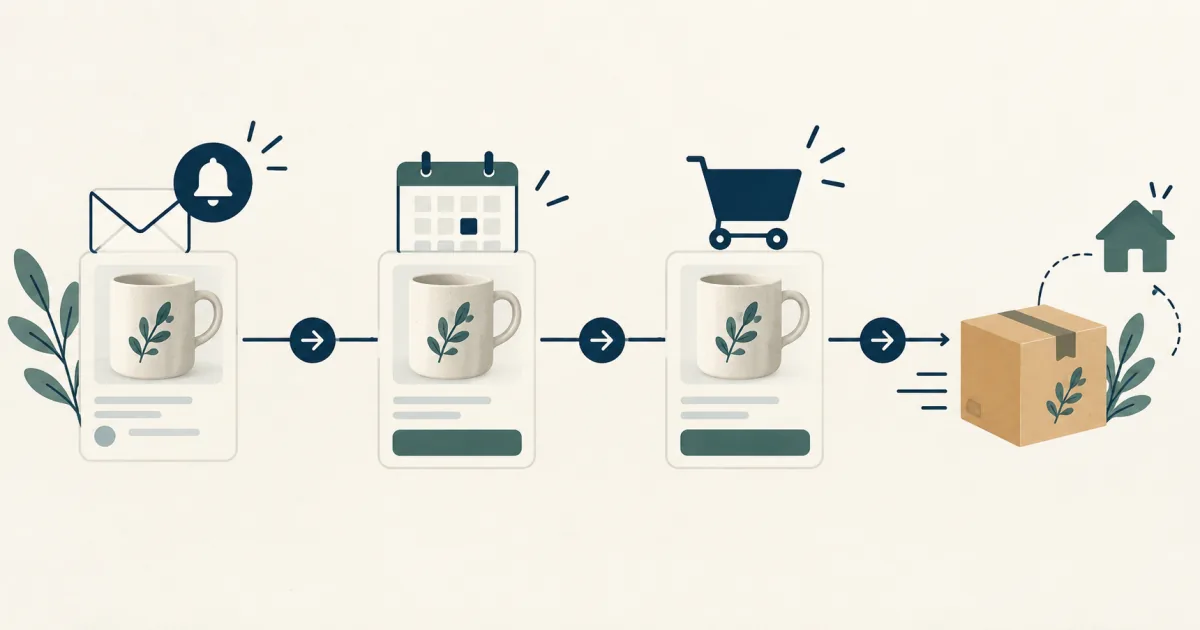
Quando o lançamento se aproxima, começam a chegar comentários nas redes sociais e e-mails perguntando quando será possível comprar. Responder a cada pessoa dá trabalho, mas você ainda não pode aceitar pedidos. Coletar o e-mail na página do produto e avisar quando abrir dá ao cliente uma forma de esperar pela novidade.
A inscrição antes do lançamento promete apenas avisar quando os pedidos abrirem. Ela não reserva o produto nem garante o direito de comprar. No SellRules, você adiciona um período de anúncio à pré-venda ou habilita o formulário em Em breve para mostrar o campo de e-mail na página do produto. No início da pré-venda ou da venda, cada inscrito recebe 1 aviso. Porém, no anúncio de uma pré-venda, o selo padrão é “Lista de espera”, o mesmo usado para reposição, o que pode causar confusão em um lançamento. Ajuste os textos antes de começar a divulgação.
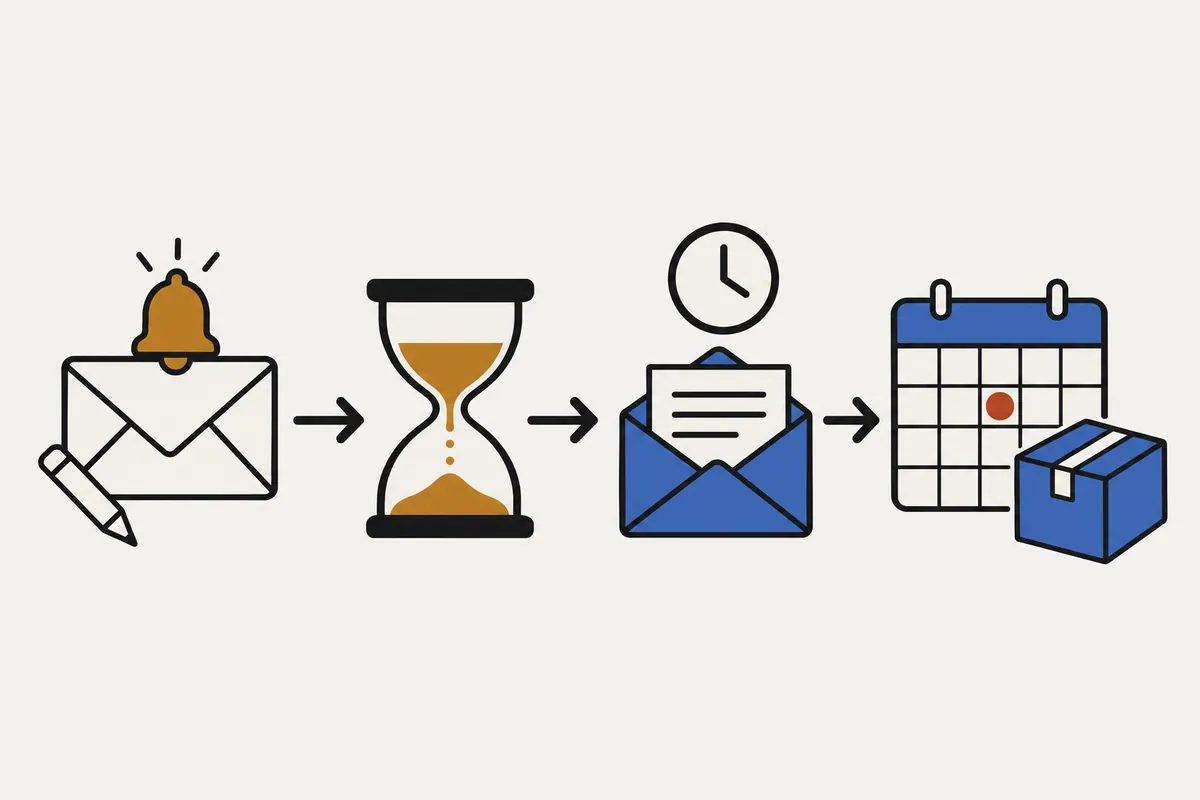
A seguir, você vai definir o que a inscrição promete, ajustar o formulário, conferir qual e-mail chega, criar a agenda, testar no Free e consultar os inscritos depois da abertura. O funcionamento da troca do botão no horário do lançamento está em como iniciar as vendas automaticamente na Shopify.
A inscrição promete apenas avisar quando os pedidos abrirem
A inscrição coleta o e-mail para avisar quando os pedidos abrirem. Não é um pedido nem uma reserva, por isso não garante que o inscrito consiga comprar. Explique isso na descrição do produto e perto do formulário para evitar reclamações como “eu me inscrevi, mas não consegui comprar”.
| O que o cliente quer saber | O que escrever na página e no formulário |
|---|---|
| Quando poderá comprar | Data e hora previstas para o início da pré-venda ou da venda. Se ainda não estiverem definidas, informe algo como “previsto para o início de [mês]” |
| O que recebe ao se inscrever | Que recebe 1 e-mail quando a pré-venda ou a venda começar |
| Se a inscrição garante a compra | Que a inscrição não é um pedido nem uma reserva e, se houver limite de unidades, a venda será por ordem de chegada |
| Quando o produto chega | Previsão de envio |
| Como parar de receber avisos | Que pode cancelar a inscrição a qualquer momento pelo link no e-mail |
Imagine uma loja que vai abrir a pré-venda de uma nova vela artesanal em 8 de novembro às 20:00 (exemplo fictício). Se escrever apenas “avisaremos no lançamento”, alguém pode achar que a inscrição já reservou o produto. Uma frase como “A pré-venda abre em 8 de novembro às 20:00. Quem se inscrever receberá um e-mail nesse horário. A inscrição, sozinha, não é uma reserva” deixa a diferença mais clara.
Use o número de inscritos como uma indicação de interesse. Nem todos compram depois de receber o aviso. Para decidir quanto comprar ou produzir, considere também suas vendas anteriores, sem depender só das inscrições.
Se você só quer esconder o produto até o lançamento, não precisa coletar inscrições: a publicação agendada da Shopify basta. O formulário é útil quando você quer mostrar a página antes para reunir interessados. Veja como decidir a forma de venda em como planejar vendas antecipadas e limitadas.
O selo padrão é “Lista de espera”: ajuste o formulário para o lançamento
O SellRules usa o mesmo formulário para avisar sobre a reposição de produtos esgotados. Por isso, se você não alterar nada, os textos abaixo aparecem também em produtos novos. O selo de anúncio aparece durante o período de anúncio da pré-venda; no modo Em breve, o texto exibido é “Em breve”.
| Onde aparece | Texto padrão | Exemplo para o lançamento de um produto |
|---|---|---|
| Selo durante o anúncio | Lista de espera | Pré-venda em breve |
| Botão de inscrição | Avise-me | Avise-me quando a pré-venda abrir |
| Texto acima do formulário | Enviaremos um e-mail assim que estiver disponível. | Você receberá 1 e-mail quando a pré-venda abrir em 8 de novembro às 20:00. A inscrição não é uma reserva. |
| Campo de e-mail (texto claro) | Digite seu e-mail | Pode manter |
| Mensagem depois da inscrição | Inscrição concluída! Avisaremos quando estiver disponível. | Inscrição concluída. Enviaremos um e-mail quando a pré-venda abrir. |
Para editar, abra “Texto de botões e rótulos” em “Configurações” do SellRules. Clique em “Alterar e traduzir texto” e vá à seção “Inscrição na lista de espera”. O texto “Em breve” desse modo pode ser alterado em “Mensagem «Em breve»”, na mesma tela. Ao deixar um campo vazio, você volta a usar o texto padrão do SellRules no idioma do cliente.
Os textos que você alterar aqui também aparecem no formulário de aviso de reposição dos produtos esgotados. Se sua loja usa os dois tipos de aviso, prefira uma frase que sirva para ambos, como “assim que estiver disponível”, em vez de mencionar só a pré-venda.
Há mais 1 detalhe: quando o cliente abre o link de cancelamento no e-mail, a tela mostra o título “Sua inscrição foi cancelada”. Essa é a mesma tela usada pelos avisos de reposição. Se alguém perguntar, explique que ela confirma o cancelamento dos avisos, inclusive para inscrições feitas antes do lançamento.
Cada inscrito recebe 1 aviso de início da pré-venda ou das vendas
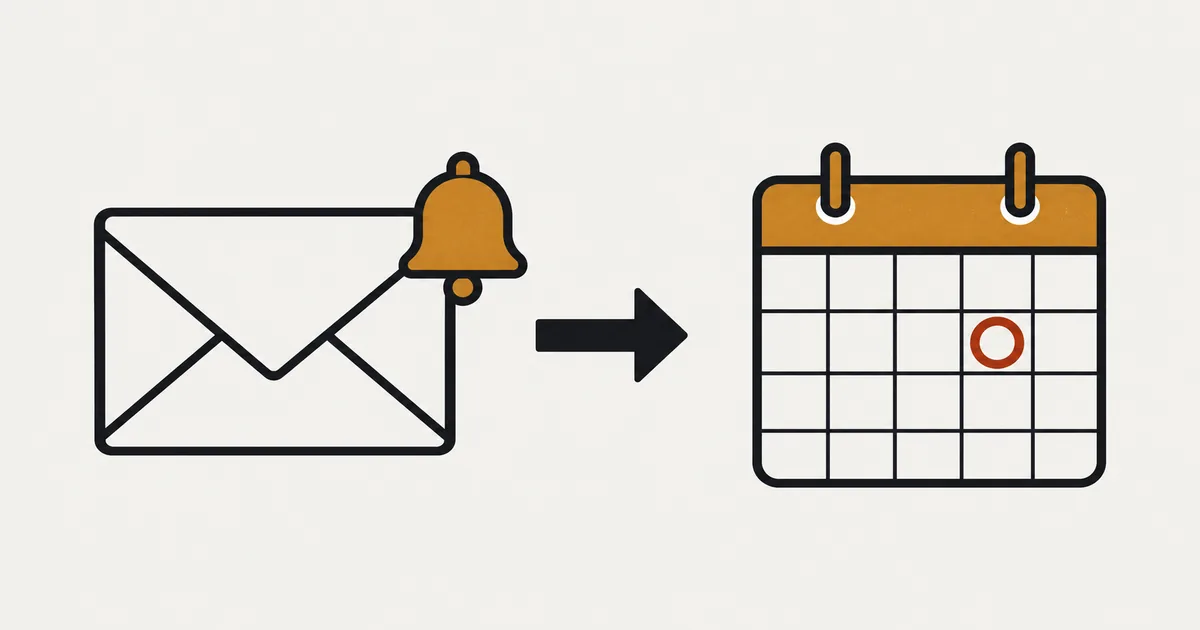
O tipo de agenda determina qual e-mail chega aos inscritos. Nos dois casos, cada pessoa recebe 1 aviso depois da mudança de fase.
| Como você configura a agenda | Quando o formulário aparece | E-mail enviado (assunto padrão) | Botão do e-mail |
|---|---|---|---|
| Pré-venda com período de anúncio | Do início do anúncio até o início da pré-venda | Aviso de início de pré-venda ([Pré-venda disponível] Nome do produto) | Fazer pré-venda agora → |
| Em breve com “Aceitar inscrições de avisos durante o anúncio” ativado | Do início do anúncio até o início da venda | Aviso de início das vendas ([Já à venda] Nome do produto) | Comprar agora → |
O e-mail chega no idioma da loja que o cliente usava ao se inscrever. Ele inclui um link para parar de receber avisos futuros. A mesma mudança de fase não gera 2 envios para a mesma pessoa.
O aviso de início não sai automaticamente nestas situações:
- A pré-venda não tem período de anúncio: sem formulário, não há inscrições para coletar.
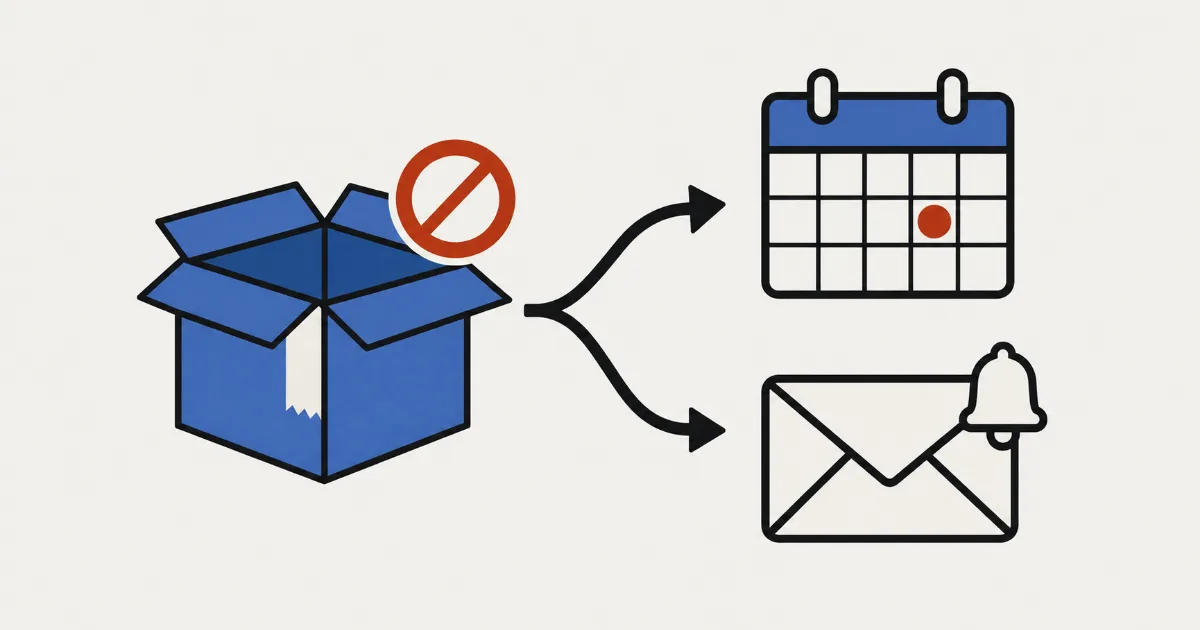
- A agenda foi salva depois do horário de início da pré-venda: a tela de salvamento mostra “A data de abertura já passou, por isso depois de guardar o aviso de abertura não será enviado automaticamente.”
- A agenda está pausada: os avisos não saem durante a pausa. Se o horário de início passar nesse período, eles também não serão enviados automaticamente quando você retomar.
- O aviso está desativado nas configurações de notificação (planos Standard e Pro): a tela mostra “O aviso de abertura está desativado nas definições de notificações e não será enviado.”
- O limite acumulado do plano Free foi ultrapassado: os avisos ficam retidos, sem envio. Se você mudar para Standard ou Pro antes do fim da agenda, eles serão enviados após nova verificação.
Se o aviso não sair automaticamente, exporte a “Lista de espera” em CSV e avise pela loja. O procedimento está mais adiante, em “Depois da abertura, confira os destinatários na Lista de espera”.
Como criar uma agenda com período de anúncio no SellRules
Você cria a agenda em “Agenda de vendas” do SellRules. Datas e horários são salvos no fuso da loja, e só é possível salvar se estiverem na ordem anúncio, pré-venda e venda normal. Anote-os antes de preencher para perceber possíveis erros.
- Deixe o produto com o status “Ativo” e publique-o na loja virtual. A agenda do SellRules não publica o produto.
- Clique em “Criar pré-venda” se vai aceitar pedidos antecipados, ou em “Criar «Em breve»” se vai vender só a partir do lançamento, e escolha o produto.
- Para pré-venda, clique em “Adicionar período de anúncio” e informe a data e a hora de início do anúncio. A partir desse momento, o botão de compra dá lugar ao botão de inscrição (por padrão, “Avise-me”) e ao formulário. Para Em breve, ative “Aceitar inscrições de avisos durante o anúncio”.
- Informe o início da pré-venda (ou da venda, no modo Em breve) e o que acontece depois da pré-venda. Na pré-venda, você também pode preencher a previsão de envio para exibi-la perto do botão de compra enquanto aceita pedidos.
- Antes de salvar, confira em “O que acontece ao guardar”, na tela de edição, quando os inscritos receberão o aviso. Depois, salve.
A opção para impedir a compra durante o anúncio (“Impedir a compra durante o período de anúncio”) e o funcionamento da troca no horário marcado estão no artigo sobre a troca automática no lançamento.
Se a incorporação do SellRules estiver desativada no tema publicado, o formulário não aparece mesmo com a agenda criada. Se o anúncio já começou e o formulário não aparece, confira as incorporações de apps no editor do tema.
No Free, confira a caixa de entrada e a lista de inscritos
Antes do lançamento real, use um produto de teste para conferir o caminho da inscrição até o recebimento do aviso. A forma de verificar muda um pouco conforme o plano.
| O que conferir | Plano Free | Planos Standard e Pro |
|---|---|---|
| Texto do e-mail | Usa o texto padrão, sem edição | Permitem editar “Aviso de início de pré-venda” e “Aviso de início das vendas” e fazer envios de teste |
| Se o e-mail chegou | Confira sua caixa de entrada. O status na “Lista de espera” e “Notificações enviadas” indicam se o aviso foi encaminhado para envio | Além dessas verificações, o registro de envios mostra o resultado de cada e-mail |
| Quantidade de envios | 15 e-mails no total desde a instalação, incluindo avisos de reposição e os enviados para você | 1.000 e-mails por mês no Standard e 5.000 por mês no Pro |
Siga estes passos para testar:
- Prepare e publique 1 produto de teste que não se confunda com os produtos à venda.
- Crie uma pré-venda com anúncio começando agora e abertura dos pedidos daqui a alguns minutos.
- Abra a página do produto e confira se o formulário mostra os textos que você ajustou. Inscreva-se com seu e-mail e confira a mensagem de inscrição concluída.
- Na “Lista de espera”, veja se seu endereço aparece com o status “Será notificado”.
- Depois do início da pré-venda, confira se o aviso chegou à caixa de entrada. Olhe também a pasta de spam. É o recebimento na caixa de entrada que confirma a entrega.
- Ao terminar, exclua a agenda de teste e retire o produto de teste da loja virtual.
Os avisos de reposição e os testes enviados para você contam no limite acumulado do Free. O que passar do limite fica retido e, se você mudar para Standard ou Pro antes do fim da agenda, será enviado após nova verificação. Se o lançamento deve atrair mais inscritos do que esse limite permite, mudar para Standard antes de começar a divulgação permite enviar os avisos juntos na abertura da pré-venda.
Quando o cliente responde ao e-mail, a resposta vai para o “E-mail de contato” em “Configurações”. Use um endereço que você acompanha. Pode ser de um serviço gratuito, mas evite um endereço noreply@, que não recebe respostas dos clientes.
Se o aviso não chegar, siga a mesma ordem de verificação de como resolver avisos de reposição que não chegam.
Depois da abertura, confira os destinatários na Lista de espera
Depois que a pré-venda começar, abra a “Lista de espera” para conferir quem foi avisado. Você pode filtrar por e-mail, status e produto.
| Status | O que significa | O que fazer pela loja |
|---|---|---|
| Será notificado | O aviso ainda não foi enviado | Se continuar assim depois da abertura, confira a agenda e se há uma pausa |
| Notificado | O aviso de início foi encaminhado para envio. Não confirma que chegou ao destinatário | Se alguém disser que não recebeu, peça que confira o spam. No Standard e no Pro, consulte o resultado no registro de envios |
| Excluído (Cliente cancelou) | O cliente cancelou pelo link do e-mail | Não entre em contato |
| Excluído (Excluído manualmente) | A loja clicou em “Excluir das notificações” | Não entre em contato |
Mesmo os avisos retidos por ultrapassarem o limite acumulado do Free aparecem como “Notificado”. Por isso, em lançamentos com muitos inscritos, não use só esse status para concluir que chegaram. Ao atingir o limite acumulado do Free, a loja recebe um e-mail avisando da retenção. Você também pode conferir o total enviado em “Uso deste período”, na tela “Plano e faturamento”.
Para deixar de enviar a um inscrito, selecione-o e clique em “Excluir das notificações”. Essa ação não pode ser desfeita. Também é possível excluir o cadastro, mas isso tampouco pode ser desfeito. Se ainda estiver em dúvida, mantenha o cadastro sem usar nenhuma dessas opções. Se a pessoa excluída se inscrever de novo pela página do produto, o status volta a “Será notificado”.
Para comunicar um adiamento ou um início que não foi avisado automaticamente, use “Exportar CSV”. O arquivo inclui colunas como e-mail, nome do produto, variante, início da pré-venda, previsão de envio, data de inscrição e status. Antes de enviar, retire as linhas com status “Excluído”: são pessoas que cancelaram a inscrição ou que a loja retirou dos envios.
Se um produto esgotado estava em “Somente aviso de reposição” e você depois mudou a regra de esgotamento para “Pré-venda”, os inscritos não recebem automaticamente o aviso de início da pré-venda. Também nesse caso, exporte em CSV, retire as linhas com status “Excluído” e avise pela loja. Veja os detalhes em como aceitar pré-vendas ou inscrições de reposição para produtos esgotados.
O que este artigo não cobre e o que o app não faz pela loja
O SellRules cuida do formulário na página do produto e do e-mail de início. Você prepara os itens abaixo pela loja.
- A divulgação do lançamento: você publica nas redes sociais e envia a newsletter. Os avisos do SellRules chegam apenas a quem se inscreveu pelo formulário da página do produto.
- O contato com os inscritos: adiamentos, cancelamentos e mudanças na quantidade não são comunicados automaticamente. Exporte em CSV e avise pela loja.
- O estoque disponível quando o aviso chega: a quantidade que o cliente pode comprar depende do estoque e do limite da pré-venda. Não há unidades reservadas para cada inscrito. Pedidos feitos ao mesmo tempo por quem recebeu o aviso podem ultrapassar um pouco o limite da pré-venda. Se você não pode fornecer nenhuma unidade a mais, defina o limite com 1 a 2 unidades a menos.
- Os avisos de reposição de produtos esgotados: o formulário é o mesmo, mas a configuração é diferente. Veja como configurar os avisos de reposição.
Perguntas frequentes
Qual é a diferença entre se inscrever para um aviso e comprar na pré-venda?
A inscrição só coleta o e-mail para avisar quando os pedidos abrirem; não é um pedido nem uma reserva do produto. Na pré-venda, o cliente confere a previsão de envio e conclui a compra com o pagamento. Depois de receber o aviso, ele decide se quer comprar.
Posso usar o número de inscritos para decidir quanto comprar ou produzir?
Evite usar esse número sozinho. A inscrição não é uma promessa de compra, e nem todos compram depois de receber o aviso. Use o total como uma indicação de interesse e leve também em conta suas vendas anteriores para decidir a quantidade a comprar e o limite da pré-venda.
Posso mudar o texto “Lista de espera” na página do produto?
Sim. Em “Configurações” do SellRules, vá a “Texto de botões e rótulos” e abra “Alterar e traduzir texto”. Em “Inscrição na lista de espera”, ajuste o “Selo «Em breve»”, o botão, o “Texto de introdução acima do formulário” e a “Mensagem de inscrição concluída” para o lançamento do produto. Se deixar os campos vazios, os textos padrão aparecem no idioma do cliente.
Posso testar no plano Free se o aviso chega?
Sim. Crie uma agenda para um produto de teste, inscreva-se com seu e-mail e confira a caixa de entrada depois do horário marcado. O plano Free não oferece envio de teste nem registro de envios, então é pela caixa de entrada que você confirma o recebimento. Os avisos enviados para você também contam no limite acumulado de 15 e-mails do Free.
Os inscritos recebem um aviso automático se eu adiar o lançamento?
Não recebem um aviso automático de adiamento. Ao alterar a agenda, os inscritos recebem o aviso de início no novo horário da pré-venda ou da venda, mas não um aviso sobre a mudança de data. Para comunicar o adiamento, exporte a “Lista de espera” em CSV, retire as linhas com status “Excluído” e entre em contato pela loja.
Depois do teste: preços e quando usar no lançamento real
As inscrições e os avisos de início estão disponíveis desde o plano Free. Escolha 1 produto do próximo lançamento e, antes de começar a divulgação real, confira com um produto de teste todo o caminho da inscrição até o recebimento do aviso.
SellRules: planos e preços
| Preço mensal | LaunchTodas as funcionalidades incluídas |
|---|---|
| Preço mensal | US$ 7,99 por mês |
| Teste gratuito | 10 dias |
| Pedidos de pré-venda e sob encomenda | Ilimitado |
| E-mails de reposição e início de venda (Notify Me) | Ilimitado |
| Limites de compra | Sem limite de produtos |
| E-mails de notificação personalizáveis | Sim |
| Pagamentos com depósito | Sim |
Pré-vendas, produção sob encomenda, avisos de reposição, restrições de compra, troca automática quando o estoque acaba, pagamentos com depósito e processamento de pedidos estão incluídos no plano Launch.
Os primeiros 10 dias são grátis. Se você desinstalar o app durante o teste, não haverá cobrança.
Os e-mails de reposição e início de venda não têm limite de envio. O mesmo vale para as mensagens obrigatórias, como confirmações de pedido, informações de envio e avisos de pagamento do saldo.
Os planos Free, Standard e Pro não aceitam novas adesões. As lojas que já usam esses planos mantêm as condições atuais.
Standard e Pro não têm período de teste gratuito; o Free cumpre esse papel. Se você passar a enviar avisos a cada lançamento ou quiser escrever os e-mails com as palavras da sua loja, mude para Standard por US$ 9,90 por mês. Ele oferece edição dos textos, envio de teste e registro de envios.
Conheça a Agenda de vendas do SellRules
Se você já sabe como vai usar o app, experimente o Free pela Shopify App Store. As instruções de cada tela estão no guia do SellRules.
Recursos conferidos em 25 de outubro de 2026 pela JizaiDev, desenvolvedora do SellRules, com base no código do app publicado nessa data e nos textos das telas de configuração, da página do produto e dos e-mails. Produtos e horários são exemplos fictícios para explicar o uso, não casos de uma loja real. Confira os preços atuais na Shopify App Store.