Quando você começa a aceitar pré-vendas ou pedidos sob encomenda, surge um intervalo entre o pedido e o envio. Nesse período, pode entrar outra pré-venda ou a reposição atrasar e obrigar você a adiar o envio, sem que ninguém perceba até abrir o SellRules. Essa demora para ficar sabendo atrapalha ainda mais quando outra pessoa cuida da produção ou dos envios.
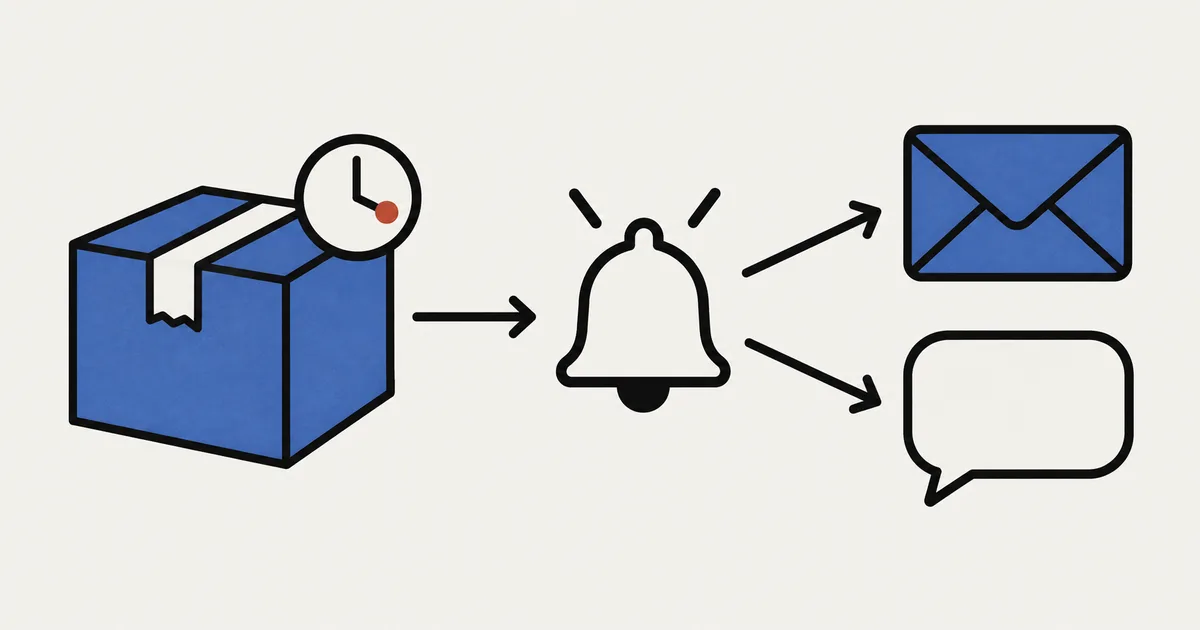
O SellRules não envia e-mails às pessoas da loja sobre novas pré-vendas ou atrasos no envio. A maioria dos e-mails vai para os clientes; os enviados à loja se limitam a assuntos como cobrança do saldo e avisos sobre os limites de uso. Para avisar a equipe, use o Shopify Flow, app gratuito da própria Shopify. O SellRules pode enviar 4 eventos ao Flow. Para começar, escolha 1 evento que não pode passar despercebido e crie 1 fluxo para avisar por e-mail interno ou Slack.
A seguir, você verá quando esses 4 eventos funcionam e quando não, o que precisa instalar e como escolher o destino, como criar e testar um aviso de atraso, como lidar com duplicidades e falhas e quais verificações manter depois de automatizar. Para decidir como organizar suas pré-vendas e vendas limitadas como um todo, veja como planejar vendas antecipadas e limitadas.
Escolha 1 evento que não pode passar despercebido
Primeiro, decida o que merece aviso. Se tudo gerar mensagem, os próprios avisos podem deixar de ser lidos. Para lojas com pré-venda ou produção sob encomenda, comece por atrasos no envio ou recebimento de pedidos de pré-venda e sob encomenda.
O SellRules envia ao Flow os 4 eventos, ou gatilhos, abaixo. Na lista do Flow, cada nome aparece em japonês seguido do nome em inglês. A tabela usa os nomes em inglês. Nem sempre basta configurar para que sejam acionados: veja também as situações em que não funcionam.
| Gatilho | Quando funciona | Quando não funciona | Principais dados enviados |
|---|---|---|---|
| Delivery delay detected | Quando a data de envio da programação é adiada para depois da data informada no pedido, e a verificação periódica do SellRules consegue encaminhar o pedido ao processo que envia o e-mail de atraso ao cliente. Se a data for adiada novamente, o gatilho dispara de novo | Quando apenas passou a data prevista. Quando você adia um pedido individualmente em “Editar data de envio”, em Progresso dos pedidos. Em pedidos sem e-mail ou sem uma data de envio específica definida | Número do pedido, e-mail do cliente, data de envio informada, nova data de envio, dias de atraso |
| Pre-order or made-to-order received | Quando o SellRules recebe um pedido que inclui produtos de pré-venda ou sob encomenda. 1 vez por pedido | Em pedidos sem produtos de pré-venda ou sob encomenda | Número do pedido, nome do primeiro produto de pré-venda ou sob encomenda do pedido, se é pré-venda ou produção sob encomenda, data de envio (vazia se indefinida), e-mail do cliente |
| Sales phase changed | Quando o produto muda entre anúncio, pré-venda, produção sob encomenda, venda normal e encerrado: no horário programado, ao salvar no admin ou ao entrar ou sair da pré-venda pela mudança por esgotamento | Quando a mudança vem da ação “Mudar a fase de venda” do Flow. Quando, com o produto esgotado, você altera a configuração por esgotamento entre “Somente aviso de reposição” e “Pré-venda” e salva | Produto, fase anterior e nova fase de venda, previsão de envio (texto exibido e data; vazios se não definidos) |
| Back-in-stock signup | Sempre que é salva a inscrição de um cliente em avisos de reposição ou lançamento na página do produto. Também funciona quando a mesma pessoa se inscreve novamente | Quando a inscrição não é salva | Produto, e-mail inscrito, variante escolhida (vazia se a inscrição for para o produto inteiro), número de inscritos aguardando o aviso, incluindo o atual |
Preste atenção especial em “Delivery delay detected”. O nome pode dar a entender que ele avisa sobre pedidos cuja data de envio já passou. Na prática, ele reage a atrasos causados pelo adiamento da data de envio na programação. Não avisa sobre pedidos que chegaram à data prevista sem que a preparação do envio tenha começado. Você encontra esses pedidos em Progresso dos pedidos, como veremos adiante.
Por exemplo, você aceitou pré-vendas de canecas com envio no final de março, mas a chegada do estoque atrasou e você mudou a data de envio da programação para 10 de abril. Quando a verificação periódica detecta a mudança, os clientes recebem o e-mail de atraso e o gatilho “Delivery delay detected” dispara no Flow. Quem recebe o aviso pode combinar como responder às dúvidas ou rever a ordem de produção.
Decida também quem receberá o aviso. Se você trabalha sozinho, use seu e-mail. Se outra pessoa produz ou envia, escolha o canal de Slack que ela costuma acompanhar. A mensagem só precisa dizer o que aconteceu e qual tela abrir. Os detalhes podem ser avaliados depois de abrir o pedido.
O que instalar e onde receber os avisos
Você precisa de 2 apps: SellRules e Shopify Flow. Os gatilhos de um app ficam disponíveis quando tanto ele quanto o Flow estão instalados na loja.
A página do Shopify Flow na ajuda da Shopify informa que ele é gratuito nos planos Basic, Grow, Advanced e Plus (verificado em 25 de outubro de 2026). Do lado do SellRules, o envio de eventos para o Flow não tem restrição por plano: os 4 gatilhos também estão disponíveis no Free.
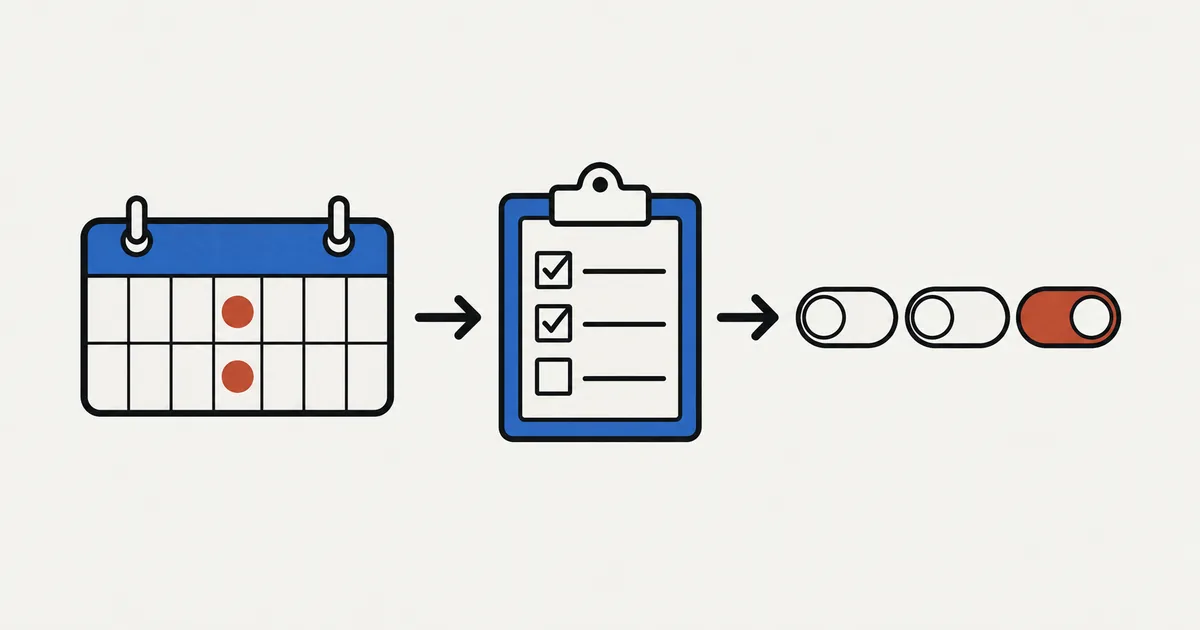
Monte o fluxo na ordem “gatilho → condição → ação”. Para avisar o responsável, as principais opções são estas 2 ações.
| Ação de envio | Quando usar | Preparação e cuidados |
|---|---|---|
| Send internal email (e-mail interno) | Para avisar você ou poucas pessoas | Digite os e-mails; separe por vírgulas para incluir mais destinatários. Não é possível usar variáveis nesse campo. É para pessoas da loja, não para enviar e-mails a clientes |
| Send Slack message (mensagem no Slack) | Para compartilhar o aviso com várias pessoas em um canal | Conecte uma conta do Slack ao Flow e adicione o FlowBot ao canal de destino: detalhes do canal → Integrações → Adicionar apps |
As instruções estão na ajuda da Shopify para Send internal email e Send Slack message (ambas verificadas em 25 de outubro de 2026). Com Grow ou superior, “Send HTTP request” também permite conectar diretamente a serviços externos, mas as 2 opções padrão bastam para começar.
O SellRules também oferece a ação “Mudar a fase de venda”, que recebe instruções do Flow. Ela muda o produto para anúncio, pré-venda ou venda normal, mas não para produção sob encomenda. Como não serve para avisar a equipe, não será tratada neste artigo.
Crie um fluxo para avisar sobre atrasos no envio
Para avisar a equipe sobre atrasos no envio, crie um fluxo com o gatilho “Delivery delay detected” e uma ação de e-mail interno ou Slack. O procedimento é o mesmo para os demais gatilhos.
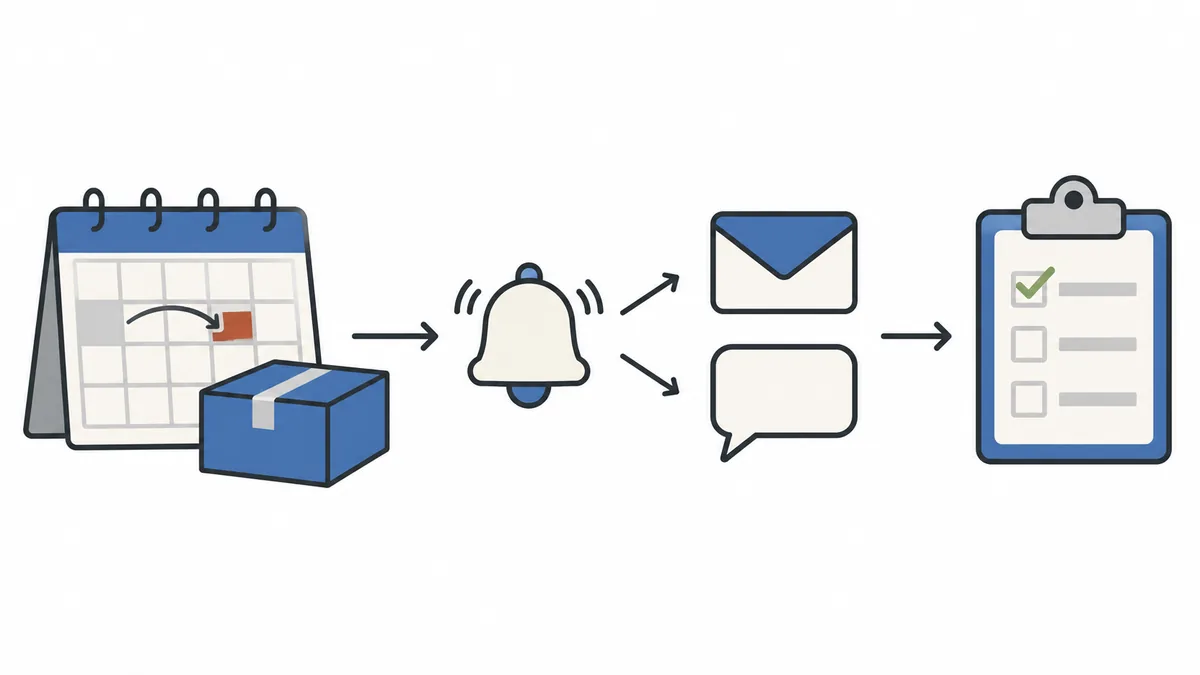
1. Crie o fluxo e escolha o gatilho
Abra o Shopify Flow e crie um fluxo. Na seleção de gatilhos, escolha “Delivery delay detected” do SellRules.
Se os gatilhos do SellRules não aparecerem, confira se o app está instalado na loja. Esta etapa termina quando você consegue selecionar o gatilho.
2. Adicione a ação de envio
Depois do gatilho, adicione “Send internal email” para e-mail interno ou “Send Slack message” para Slack. Informe o e-mail do responsável ou o canal em que a mensagem será publicada.
O assunto ou a mensagem deve dizer o que fazer em seguida. Por exemplo, use “O envio de uma pré-venda atrasou” no assunto e “Confira os pedidos marcados com atraso em Progresso dos pedidos do SellRules” no texto.
Para incluir dados como o número do pedido, use variáveis. A explicação sobre variáveis da Shopify informa que campos com o link “Add a variable” aceitam variáveis, e que a lista mostra apenas dados retornados por etapas anteriores, como o gatilho (verificado em 25 de outubro de 2026). Abra “Add a variable” abaixo do campo e veja se o número do pedido ou os dias de atraso aparecem antes de inserir.
3. Use condições se precisar filtrar
Uma condição entre o gatilho e a ação limita quais avisos serão enviados. Você pode, por exemplo, avisar apenas quando o atraso for de 7 dias ou mais.
Começar sem condições e filtrar só quando houver avisos demais ajuda a evitar problemas. Depois de adicionar uma condição, use a próxima etapa para conferir se o filtro não está impedindo avisos necessários.
4. Confira se o aviso chega
Ative o fluxo, provoque o evento e confira se a mensagem chega. Conseguir salvar o fluxo não confirma o recebimento.
O Flow também tem uma função de teste, mas a ajuda sobre testes de fluxos explica que ela não executa ações reais nem registra o teste no histórico de execuções (verificado em 25 de outubro de 2026). Para saber se o aviso chega, use um evento real.
Para testar “Delivery delay detected”, siga estes passos.
- Prepare um produto e uma programação de teste separados dos produtos à venda. Defina uma data de envio no calendário.
- Faça 1 pedido desse produto usando seu e-mail. Para não gerar cobrança real, use um pagamento de teste ou o modo de teste do Shopify Payments descritos nas instruções de pedidos de teste da Shopify.
- Adie a data de envio da programação e salve.
- Aguarde a verificação periódica do SellRules e confira se a execução aparece no Flow e se o aviso chega.
Seu e-mail receberá a confirmação do pedido e, depois da mudança de data, o e-mail de atraso. Não há um mecanismo que exclua pedidos de teste: no Free, esse pedido também conta no total acumulado de pré-vendas e pedidos sob encomenda. Mesmo que você reinstale o app, esse total não é zerado. Não teste na programação de um produto à venda. Adiar a data envia um e-mail de atraso a todos os clientes que reservaram aquele produto.
Se quiser conferir primeiro só o destino, como o canal do Slack ou o e-mail, crie um fluxo com “Back-in-stock signup” e a mesma ação e inscreva seu e-mail no aviso de reposição. O campo de inscrição só aparece em produtos esgotados que aceitam avisos de reposição ou em produtos em anúncio que aceitam inscrições antes do lançamento. No produto de teste, escolha “Somente aviso de reposição” na mudança por esgotamento, coloque o estoque em 0 e faça a inscrição. Apenas se inscrever não envia e-mail ao cliente. Porém, se você repuser o estoque depois, receberá o aviso de reposição e usará 1 e-mail do limite acumulado de notificações do Free.
Evite avisos duplicados e saiba onde conferir falhas
Depois de automatizar, defina onde vai verificar se tudo está funcionando: no histórico de execuções do Shopify Flow. Segundo a ajuda da Shopify sobre monitoramento, as execuções ficam registradas e podem ser filtradas por erro. Os registros permanecem por 14 dias após o término da execução (verificado em 25 de outubro de 2026). Uma vez por semana, veja se alguma execução parou com erro.
Quando o mesmo aviso chega 2 vezes
Os avisos duplicados acontecem principalmente nestas 4 situações.
| O que acontece | Causa | O que fazer |
|---|---|---|
| O mesmo atraso chega por e-mail interno e Slack | Foram criados fluxos separados com o mesmo gatilho | Para adicionar destinos, coloque 2 ações em 1 fluxo |
| Ao tentar novamente uma execução que falhou, a mesma mensagem chega de novo | A nova tentativa usa os mesmos dados da execução original | Antes de tentar novamente, confira se o primeiro aviso já tinha chegado |
| A inscrição da mesma pessoa gera vários avisos | “Back-in-stock signup” também dispara quando a pessoa se inscreve novamente | Se não precisar avisar toda vez, use o número de inscritos aguardando o aviso como condição e avise só quando o número chegar aos valores definidos |
| O atraso do mesmo pedido gera 2 avisos | Adiar novamente a data dispara o gatilho outra vez | O segundo aviso é de um novo atraso: confira a nova data e tome as providências necessárias |
As regras estão na ajuda da Shopify sobre novas tentativas manuais. O fluxo precisa estar ativado e a execução não pode estar em andamento nem aguardando. Se o conteúdo do gatilho mudou, não é possível tentar novamente.
“Pre-order or made-to-order received” dispara 1 vez por pedido. Mas, se o envio do SellRules ao Flow falhar e a importação do pedido for refeita, ele pode disparar novamente. Se receber 2 avisos, compare o número do pedido para conferir se é o mesmo.
Quando o aviso não chega
Confira nesta ordem.
- Procure a execução no histórico do Flow. Se não houver, veja se o fluxo está ativado e se o evento corresponde ao que a tabela descreve em “Quando funciona”.
- Veja se a execução parou com erro. Leia o erro, corrija a causa e só então tente novamente.
- Se terminou com sucesso, confira o destino: se o FlowBot continua no canal do Slack e, no e-mail interno, se o endereço está correto e se a mensagem caiu no spam.
Para parar os avisos, basta desativar o fluxo no Flow. Isso não altera as configurações do SellRules nem os e-mails enviados aos clientes.
Mantenha a rotina de abrir Progresso dos pedidos
O aviso ajuda você a perceber o problema, mas alguém ainda precisa cuidar do pedido. Mesmo com automação, mantenha a rotina de conferir os pedidos. Nas lojas com um plano sem Flow, essa rotina será a base do trabalho.
“Progresso dos pedidos” do SellRules lista pré-vendas e pedidos sob encomenda ainda não enviados. No topo, aparecem as contagens de “Aguardando início”, “Em produção” e “Atrasado”; os pedidos em que foi detectado atraso recebem essa marca. Defina como rotina abrir essa tela logo de manhã ou antes de preparar os envios, para encontrar pendências mesmo nos dias em que um aviso não chegar.
- Início: quando há pedidos atrasados, mostra a quantidade e permite abrir Progresso dos pedidos por “Ver pedidos atrasados”. Produtos com estoque baixo ou esgotados sem uma mudança por esgotamento definida também entram na contagem de itens que precisam de atenção
- Registro de envios: organiza os e-mails aos clientes por status, como enviados, falha no envio e aguardando envio. Confira aqui se o e-mail de atraso foi enviado
O artigo sobre revisão semanal de pré-vendas trata do momento semanal para olhar os números e decidir o que fazer. O de gestão de pedidos sob encomenda até o envio explica como conduzir a produção e os avisos de atraso depois de receber o pedido.
O que fica fora deste artigo e quando o Flow não avisa
Este artigo se limita aos fluxos que avisam as pessoas da loja. As situações abaixo exigem outras formas de acompanhamento.
- Avisos aos clientes: os e-mails de reposição e lançamento são enviados pelas notificações do SellRules. Veja como configurar e conferir no artigo sobre e-mails de reposição
- Mudança da configuração por esgotamento: se o produto estiver esgotado e você trocar de “Somente aviso de reposição” para “Pré-venda” e salvar, “Sales phase changed” não dispara. Os inscritos também não recebem aviso de abertura da pré-venda nem de reposição posterior. Após a mudança, exporte o CSV pela tela “Lista de espera” e avise da abertura, por exemplo pelo e-mail da loja. O CSV mantém quem cancelou a inscrição, então retire as linhas com status “Excluído” antes de enviar. Veja o artigo sobre pré-venda ou aviso de reposição para produtos esgotados
- Pedidos cuja data de envio apenas passou: “Delivery delay detected” não avisa sobre eles. Confira em Progresso dos pedidos
- Lojas com plano sem Flow: use a rotina de Progresso dos pedidos e Início descrita na seção anterior
O que fazer depois de configurar o primeiro fluxo
Quando o aviso do primeiro fluxo chegar, você pode criar um segundo ou organizar a rotina de agir ao receber as mensagens.
- Avisar para começar a produzir: envie “Pre-order or made-to-order received” ao canal de produção para que a pessoa responsável saiba logo que entrou um pedido sob encomenda
- Compartilhar mudanças de venda: use “Sales phase changed” quando várias pessoas precisarem saber da abertura da pré-venda ou da mudança para venda normal. Veja como programar as mudanças no artigo sobre trocas no horário de lançamento
- Levar os avisos à revisão semanal: confira a quantidade e o conteúdo das mensagens na revisão da semana
Perguntas frequentes
Quais planos da Shopify incluem o Shopify Flow?
A ajuda da Shopify informa que o Shopify Flow é um app gratuito disponível nos planos Basic, Grow, Advanced e Plus (verificado em 25 de outubro de 2026). A ação “Send HTTP request”, para conectar diretamente a serviços externos, exige Grow ou superior. Os avisos por e-mail interno e Slack podem ser criados em qualquer plano que tenha Flow.
Posso usar os gatilhos do Flow no plano Free do SellRules?
Sim. O envio de eventos do SellRules para o Flow não tem restrição por plano. Porém, no Free, o limite acumulado desde a instalação é de 10 pedidos de pré-venda e sob encomenda, e 15 e-mails de reposição e abertura de vendas.
Qual é a diferença entre o e-mail de atraso ao cliente e o aviso do Flow?
O destinatário é diferente. O SellRules envia o e-mail de atraso ao cliente mesmo sem usar o Flow. Já o e-mail interno e o Slack do Flow avisam as pessoas da loja, não os clientes. Desativar o Flow não interrompe os e-mails enviados aos clientes.
O que verificar primeiro quando um aviso não chega?
Abra primeiro o histórico de execuções do fluxo no Shopify Flow e veja se houve uma execução e se ela parou com erro. Se não houver execução, confira se o fluxo está ativado e se as condições do gatilho foram atendidas. Se a execução terminou com sucesso, mas o aviso não chegou, confira se o FlowBot está no canal do Slack; no e-mail interno, verifique o endereço do destinatário e a pasta de spam.
Preços e como testar: comece com 1 aviso de atraso
Os gatilhos do SellRules para Flow estão disponíveis desde o Free. Com um produto de teste, crie 1 fluxo com “Delivery delay detected” que envie um e-mail interno e confira se o aviso chega.
SellRules: planos e preços
| Preço mensal | LaunchTodas as funcionalidades incluídas |
|---|---|
| Preço mensal | US$ 7,99 por mês |
| Teste gratuito | 10 dias |
| Pedidos de pré-venda e sob encomenda | Ilimitado |
| E-mails de reposição e início de venda (Notify Me) | Ilimitado |
| Limites de compra | Sem limite de produtos |
| E-mails de notificação personalizáveis | Sim |
| Pagamentos com depósito | Sim |
Pré-vendas, produção sob encomenda, avisos de reposição, restrições de compra, troca automática quando o estoque acaba, pagamentos com depósito e processamento de pedidos estão incluídos no plano Launch.
Os primeiros 10 dias são grátis. Se você desinstalar o app durante o teste, não haverá cobrança.
Os e-mails de reposição e início de venda não têm limite de envio. O mesmo vale para as mensagens obrigatórias, como confirmações de pedido, informações de envio e avisos de pagamento do saldo.
Os planos Free, Standard e Pro não aceitam novas adesões. As lojas que já usam esses planos mantêm as condições atuais.
Standard e Pro não têm período de teste gratuito; o Free cumpre esse papel. Ao se aproximar do limite acumulado de pedidos de pré-venda e sob encomenda ou de e-mails, mude para Standard por US$ 9,90 por mês. Para aceitar pré-vendas com entrada e saldo, escolha Pro.
Veja a pré-venda e a gestão de pedidos do SellRules
Se você já sabe como vai usar, experimente o Free pela Shopify App Store.
Funcionalidades verificadas em 25 de outubro de 2026 pela JizaiDev, que desenvolve o SellRules, com base no código do app publicado e nos textos das telas naquela data. As condições de uso do Shopify Flow, ações, histórico, novas tentativas e testes seguem a ajuda da Shopify, consultada no mesmo dia. Os produtos e as datas dos exemplos são fictícios. Confira os preços atuais na página da Shopify App Store.