O saldo de uma pré-venda ou de um produto sob encomenda deveria ser cobrado automaticamente no vencimento, mas o SellRules enviou um e-mail avisando que não conseguiu cobrar. Veja aqui, passo a passo, o que fazer agora.
Primeiro, o principal. Com depósito e saldo no SellRules, uma cobrança que falha não é repetida automaticamente, e o pedido também não é cancelado automaticamente. O envio fica retido até o saldo ser pago. O cliente recebe um e-mail com link de pagamento, mas "até quando pagar e o que acontece se não pagar" é você quem decide e precisa comunicar.
Siga estes 5 passos, nesta ordem:
- Confira o status em "Progresso dos pedidos" (Falha na cobrança, Ação necessária, Cobrança automática indisponível)
- Informe um prazo ao cliente
- Espere o pagamento ou cobre de novo
- Se não pagar até o prazo, cancele o pedido e reembolse o depósito
- Depois do pagamento, confira "Pago" e envie
Como funcionam e como configurar o depósito e o saldo está em Como cobrar primeiro um depósito e depois o saldo, e o que o cliente vê na tela e nos e-mails está em O depósito do ponto de vista do cliente. Este artigo trata só do que você faz depois que a cobrança falha. Depósito e saldo são um recurso do plano Pro do SellRules (US$ 19,90 por mês).
O que acontece automaticamente quando o saldo não é cobrado, e o que não acontece
Quando a cobrança falha, o SellRules faz duas coisas automaticamente: envia um e-mail ao cliente e à sua loja, e mantém a retenção de envio. Ele não cobra de novo, não cancela o pedido e não prorroga o vencimento. Se você não fizer nada, o pedido fica parado como "saldo não pago, não pode ser enviado".
| Acontece automaticamente | Não acontece automaticamente |
|---|---|
| O cliente recebe um e-mail com link para pagar o saldo | Cobrar de novo depois de alguns dias |
| Uma notificação vai para o seu "E-mail de contato" | Cancelar pedidos com vencimento passado |
| A retenção de envio continua até o saldo ser pago | Reembolsar o depósito (isso acontece quando você cancela) |
| Se o cliente pagar pelo link, o pedido fica pago e a retenção é liberada | Prorrogar o vencimento de um pedido cuja cobrança falhou |
As notificações vão para o "E-mail de contato" nas "Configurações" do SellRules. Se o campo estiver vazio, elas vão para o e-mail da loja cadastrado na Shopify. Se você quase não olha essa caixa de entrada, vai perceber tarde, e sobram menos dias para resolver com o cliente.
Defina o primeiro passo pelo status em "Progresso dos pedidos"
Um pedido cujo saldo não pôde ser cobrado aparece na coluna "Pagamento" de "Progresso dos pedidos", em geral com um destes três status. Conforme o status, o cliente e você recebem e-mails diferentes, e os botões disponíveis também mudam.
| Status em "Pagamento" | O que significa | E-mails enviados | Ações em "Detalhes" | O que fazer primeiro |
|---|---|---|---|---|
| Falha na cobrança (vermelho) | O saldo foi cobrado, mas o pagamento não passou | Ao cliente "Falha no pagamento do saldo"; a você "Não foi possível cobrar o saldo do pedido …" | "Tentar cobrança novamente", "Cancelar este pedido" | Informar um prazo ao cliente e pedir que pague pelo link |
| Ação necessária (amarelo) | O saldo foi cobrado, mas não dá para confirmar se o pagamento foi concluído, ou o cliente precisa fazer algo | Ao cliente "Falha no pagamento do saldo"; a você "O saldo do pedido … aguarda uma ação do cliente" (quando a causa é uma divergência entre registros, nenhum dos dois é enviado) | "Tentar cobrança novamente", "Cancelar este pedido" | Conferir primeiro no pedido na Shopify se o saldo está mesmo sem pagamento |
| Cobrança automática indisponível (vermelho) | O cliente não tem forma de pagamento salva, então nada foi cobrado ainda | Ao cliente "Pedido de pagamento do saldo"; a você "Não é possível cobrar o saldo automaticamente (sem método de pagamento)" | "Alterar vencimento", "Cancelar este pedido" | Pedir que pague pelo link, ou cobrar o saldo pelo pedido na Shopify |
Também pode aparecer "Requer verificação" (amarelo). Nesse caso, o SellRules ainda não recebeu da Shopify o resultado da cobrança; ele faz a conferência automaticamente e atualiza o status. É uma espera para não cobrar o mesmo saldo duas vezes, por isso "Tentar cobrança novamente" não fica disponível nessa fase. Se nada mudar depois de um tempo, confira o status do pagamento no pedido na Shopify.
Em "Falha na cobrança", os detalhes não mostram o motivo do lado do cartão
Em "Detalhes" você abre a tela "Detalhes da cobrança do saldo", que mostra a causa e o próximo passo. Em "Falha na cobrança", aparece "Não foi possível cobrar o saldo e a causa é desconhecida." e "Verifique o estado do pagamento no pedido na Shopify. Se necessário, entre em contato com o cliente e depois selecione «Cobrar o saldo novamente»."
Essa tela não diz se foi saldo insuficiente ou cartão vencido. O e-mail "Falha no pagamento do saldo" que o cliente recebe diz: "A causa pode ser um cartão expirado, saldo insuficiente ou uma autenticação incompleta." Quando você escrever ao cliente, não tente adivinhar o motivo; diga só o fato: "O pagamento com o cartão cadastrado não foi concluído."
Em "Ação necessária", confira primeiro se está mesmo sem pagamento
"Ação necessária" também aparece quando o cartão simplesmente foi recusado. Se, uma hora depois de o SellRules enviar a cobrança do saldo à Shopify, o pedido ainda tiver saldo em aberto, o SellRules muda o status para "Ação necessária" em vez de cobrar de novo automaticamente, para não cobrar duas vezes. Nesse caso, "Detalhes" mostra "Não foi possível confirmar se o pagamento do saldo foi concluído na Shopify." e, como próximo passo, "Verifique o estado do pagamento no pedido na Shopify e, se estiver pendente, selecione «Cobrar o saldo novamente»." O assunto da notificação que você recebe diz que o saldo "aguarda uma ação do cliente", mas ele inclui também esses cartões recusados. Não conclua pelo assunto que o cliente só precisa fazer a autenticação; confira primeiro se o pedido está sem pagamento.
Um pedido também fica com "Ação necessária" quando os registros da Shopify e os do SellRules não batem. Como o cliente não é a causa, nenhum e-mail é enviado, nem a ele nem a você. Se você encontrar um pedido com "Ação necessária" sem nenhuma notificação, nem na pasta de spam, é esse o caso. Confira no pedido na Shopify que ele está sem pagamento e então clique em "Tentar cobrança novamente".
"Cobrança automática indisponível" para antes de qualquer cobrança
"Cobrança automática indisponível" quer dizer que o SellRules não conseguiu cobrar o saldo no vencimento porque o cliente não tem forma de pagamento salva. Nada foi cobrado ainda. O cliente recebe o e-mail "Pedido de pagamento do saldo", com um link onde pode digitar um cartão e pagar o saldo.
Pedidos com esse status não têm o botão "Tentar cobrança novamente", porque não há forma de pagamento salva para cobrar de novo. Se o cliente não pagar, cobre o saldo pelo pedido na Shopify ou cancele o pedido. Se uma forma de pagamento for cadastrada depois nesse pedido, o SellRules retoma a cobrança automaticamente.
Se os detalhes disserem "Este pedido não tem e-mail do cliente, então não foi possível enviar o link de pagamento." ou "Não foi possível enviar ao cliente o e-mail com o link de pagamento (por exemplo, o link não pôde ser criado).", o cliente não recebeu nada. Você precisa entrar em contato primeiro.
Perdeu a notificação? "Progresso dos pedidos" mostra mesmo assim
O e-mail de notificação é o jeito mais rápido de saber, mas ele pode cair no spam. Se você também der uma olhada em "Progresso dos pedidos" uma vez por semana, menos pedidos escapam.
- "Cobrança automática indisponível" pode ser filtrado: "Progresso dos pedidos" tem o filtro "Cobrança automática indisponível", que lista só esses pedidos.
- "Falha na cobrança" e "Ação necessária" não podem ser filtrados: procure na coluna "Pagamento" o "Falha na cobrança" em vermelho e o "Ação necessária" em amarelo. Se você tem muitos pedidos com depósito, fica mais fácil começar pelos que já passaram do vencimento.
Se você já revisa as pré-vendas toda semana, acrescente uma linha "saldos não cobrados" ao seu checklist e isso entra junto com o resto. A revisão completa está em A revisão semanal das pré-vendas.
Contato com o cliente: acrescente o prazo que o e-mail automático não traz
O e-mail automático só avisa que o pagamento não foi concluído. Ele não diz até quando é preciso pagar nem o que acontece com o pedido se não houver pagamento. Só você pode decidir isso, então mande uma mensagem curta ao cliente, uma vez.
Antes de escrever, confira no "Registro de envios" do SellRules se o e-mail ao cliente foi mesmo enviado. Se aparecer "Falhou", você pode conferir o endereço e reenviar. Um envio com "Entrega não confirmada" não tem botão de reenvio, para não chegar em dobro; compense com a sua própria mensagem.
Inclua estes 4 pontos na mensagem:
- Que o saldo não foi pago (com o número do pedido e o valor do saldo)
- Como pagar (pelo link do e-mail enviado pelo SellRules)
- A data do prazo, e que, sem pagamento até lá, você vai cancelar o pedido e reembolsar o depósito
- Como avisar você se preferir cancelar
Para um pedido com "Falha na cobrança", por exemplo, pode ficar assim. Troque o que está entre [colchetes] pelos dados do seu pedido.
Olá, [nome], Não conseguimos concluir, com o cartão cadastrado, o pagamento do saldo ([valor do saldo]) da sua pré-venda de "[nome do produto]" (pedido [número do pedido]). Você pode pagar pelo link do nosso e-mail com o título "O pagamento do saldo não foi concluído". Se não identificarmos o pagamento até [data do prazo], vamos cancelar o pedido e reembolsar seu depósito na forma de pagamento original. Se preferir cancelar a pré-venda, é só responder a este e-mail.
Para um pedido com "Cobrança automática indisponível", troque a segunda linha por "Como não havia forma de pagamento cadastrada, não foi possível pagar o saldo automaticamente." e o nome do e-mail na terceira linha por "Por favor, pague o saldo do seu pedido". Se o cliente não recebeu nenhum e-mail, no lugar da terceira linha escreva que você vai enviar a cobrança pela Shopify, ou a forma de pagamento que combinou com ele.
Só clique em "Tentar cobrança novamente" depois que algo mudar do lado do cliente
"Tentar cobrança novamente" cobra de novo, na hora, a forma de pagamento salva. O botão só existe em pedidos com "Falha na cobrança" e "Ação necessária", e não aparece tela de confirmação: a cobrança começa assim que você clica.
Se nada mudou do lado do cliente, você só estará cobrando o mesmo valor no mesmo cartão, e o resultado dificilmente vai ser diferente. Clique quando o cliente avisar que trocou o cartão ou que liberou limite no cartão.
- Em "Progresso dos pedidos", abra "Detalhes" na coluna "Pagamento" do pedido
- Na tela "Detalhes da cobrança do saldo", clique em "Tentar cobrança novamente"
- Quando aparecer "Cobrança do saldo tentada novamente", espere um pouco, recarregue a lista e confira se "Pagamento" mudou para "Pago"
Mesmo que você clique logo depois de o cliente pagar com outro cartão pelo link, ou logo depois de você cobrar o saldo na Shopify, o saldo já pago não é cobrado de novo. Isso porque, antes de cobrar, o SellRules confere outra vez o valor em aberto do pedido na Shopify.
Se você combinar outra forma de pagamento com o cliente, também pode cobrar o saldo pelo pedido na Shopify. O artigo de ajuda da Shopify "Gerenciar pré-vendas" explica como cobrar o cartão salvo na seção de pagamento do pedido ("Receber pagamento") e alerta que uma cobrança inesperada pode gerar um estorno, por isso avise o cliente antes. Mesmo que você cobre na Shopify, o SellRules identifica o pedido como pago na conferência e não cobra o mesmo saldo.
Quanto tempo esperar: depois de uma falha, não dá para prorrogar o vencimento
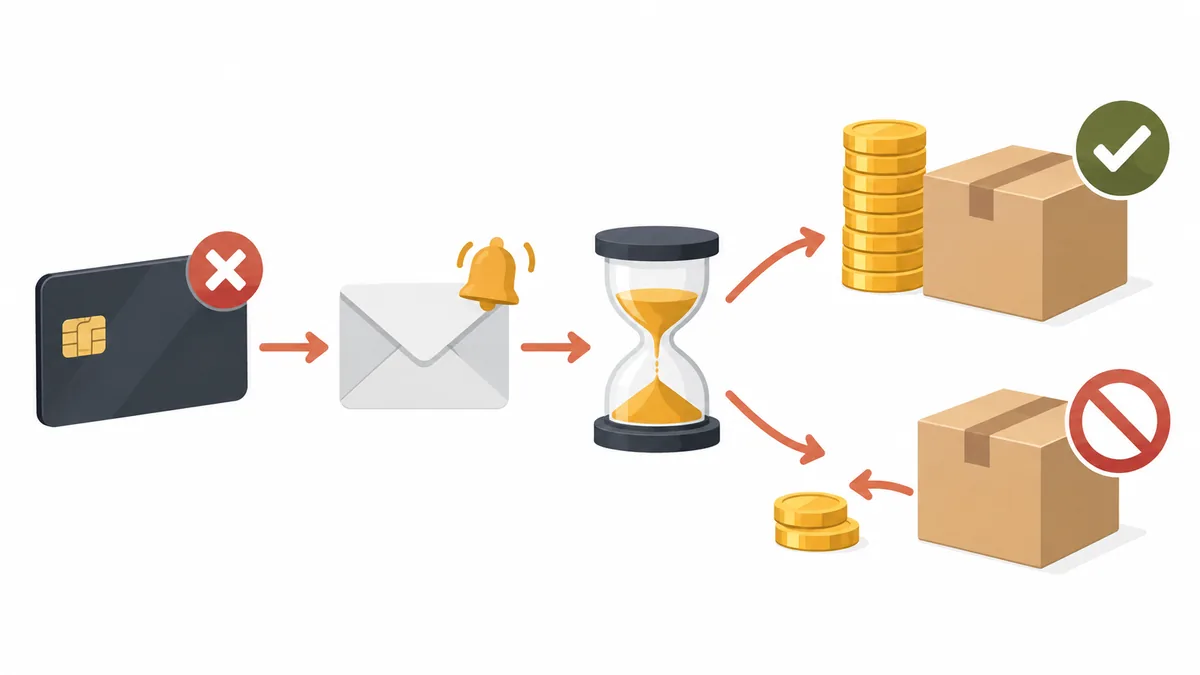
O SellRules tem "Alterar vencimento" para adiar o vencimento do saldo, mas ele só funciona para pagamentos cuja cobrança ainda não começou (por exemplo, "Agendado"). Pedidos com "Falha na cobrança" ou "Ação necessária", em que a cobrança já foi tentada, não podem ser prorrogados. Por isso, depois de uma falha, "quanto tempo esperar" não é uma configuração do app, e sim um prazo que você define e comunica ao cliente.
Fica mais fácil decidir partindo da situação do produto.
| Situação do produto | Como pensar o prazo |
|---|---|
| Item de pré-venda que, quando chegar, pode ir para o próximo cliente | Quanto mais você espera, mais chances perde de vender para outra pessoa. Mantenha curto, por exemplo até a data prevista de envio |
| Sob encomenda, produção ainda não iniciada | Use como prazo o dia em que você começaria a produzir; assim não gasta material com um pedido sem pagamento |
| Sob encomenda, produção já iniciada | Cancelar não devolve o material. Faça novos contatos e espere mais, buscando receber o pagamento |
| Quantidade limitada, com clientes na lista de espera | Passado o prazo, cancele e passe o item para a próxima pessoa |
Em todos os casos, informe o prazo uma vez, com clareza, como data. Se você escrever só "Estamos aguardando seu pagamento", o cliente não sabe até quando pagar, e você fica sem um momento claro para cancelar. Enquanto você espera, o cliente ainda pode pagar pelo link do e-mail, e a retenção é liberada assim que ele paga. Até o prazo, você não precisa fazer nada.
Prazo vencido: cancele e reembolse o depósito
Se o prazo passar sem pagamento e você não conseguir falar com o cliente, cancele o pedido. Ao cancelar, o depósito recebido é reembolsado na forma de pagamento original e o saldo não é cobrado. O cancelamento no SellRules não tem a opção de ficar com o depósito; pense nele como "devolver o depósito e encerrar o pedido".
- Em "Progresso dos pedidos", abra "Detalhes" do pedido e clique em "Cancelar este pedido"
- Em "Confirmar cancelamento", confira o valor "Reembolso estimado (recebido − reembolsado)"
- Confira a opção "Devolver os itens cancelados ao estoque" (vem marcada por padrão)
- Clique em "Cancelar pedido". Essa ação não pode ser desfeita
O cancelamento vale para o pedido inteiro. Se o cliente comprou outros itens no mesmo pedido, eles também são cancelados. O cliente recebe da Shopify um e-mail de cancelamento, e o SellRules não envia nada a mais. Uma mensagem curta sua com o valor reembolsado e o motivo do cancelamento ajuda a evitar mal-entendidos.
Devolver ou não ao estoque depende do produto. Para um item de pré-venda que você pode vender ao próximo cliente, deixe a opção marcada. Para um produto sob encomenda em que o material já foi usado e que não pode ir para outra pessoa, desmarque a opção antes de cancelar.
O cliente também pode cancelar por conta própria. O e-mail "Lembrete de saldo", que chega três dias antes do vencimento, traz um link para cancelar o pedido; quem cancela por ali recebe o depósito de volta na forma de pagamento original. Por esse caminho o estoque não volta automaticamente, então, se quiser passar o item para o próximo cliente, ajuste o estoque na Shopify. Pedidos com outros itens não podem ser cancelados por esse link; o cliente vê "Entre em contato com a loja." Nesse caso, cancele você mesmo em "Progresso dos pedidos".
Depois do pagamento, confira "Pago" antes de enviar
Quando o saldo é pago, a retenção de envio que o SellRules aplicou por causa do saldo é liberada automaticamente. Você não precisa liberar nada. Mesmo assim, antes de enviar, confira se a coluna "Pagamento" em "Progresso dos pedidos" mostra "Pago".
Pedidos de pré-venda e sob encomenda têm, além da retenção do saldo, uma retenção própria da pré-venda ou da produção sob encomenda. "Preparar o envio" na pré-venda e "Iniciar produção" no sob encomenda liberam só essa. As duas são aplicadas separadamente, e liberar uma não libera a outra. Se você decidir se o pedido pode ser enviado olhando só as retenções no pedido na Shopify, pode descobrir que a retenção liberada era a outra. Como liberar as retenções está em Como liberar a retenção de envio das pré-vendas.
Se você tiver um motivo para enviar antes de o saldo ser pago, pode liberar a retenção no pedido na Shopify e enviar. Só que, se o cliente não pagar depois, a única forma de receber será o contato com ele. Faça isso por decisão sua, sabendo que pode não receber.
O que este artigo não resolve
O SellRules cuida de avisar sobre a falha, segurar o envio até o pagamento e evitar cobranças em dobro. O seguinte não se resolve com os passos deste artigo nem com o app.
- O motivo de o cartão ser recusado: saldo insuficiente, limite estourado ou cartão bloqueado são assunto entre o cliente e a operadora do cartão. Peça ao cliente que verifique com a operadora ou que pague de outra forma.
- Ficar com o depósito como taxa de cancelamento: o cancelamento no SellRules sempre reembolsa o depósito recebido na forma de pagamento original. Se quiser ficar com ele, confira as políticas da sua loja e as condições do seu meio de pagamento antes de cancelar.
- Cancelamentos por motivo da loja, como adiamento ou cancelamento de um lançamento: a forma de avisar os clientes e de reembolsar é outra. Este artigo trata de saldos não pagos por motivos do lado do cliente.
- Os detalhes de cobrança e de retenção no pedido na Shopify: para cobrar o saldo pelo pedido, veja a Central de Ajuda da Shopify: Gerenciar pré-vendas; para retenções, veja a Central de Ajuda da Shopify: Marcar o pedido como em suspensão.
Menos falhas na próxima pré-venda
Não dá para zerar as falhas de cobrança, mas dá para diminuí-las. Cartão vencido ou falta de limite podem ser resolvidos antes, se o cliente lembrar do vencimento. O SellRules envia automaticamente, três dias antes do vencimento, o e-mail "Lembrete de saldo", com o valor do saldo, o vencimento, um link de pagamento e um link de cancelamento. Além disso, prepare o seguinte.
- Inclua no "Lembrete de saldo" um lembrete sobre o cartão: você edita o texto em "Configurações → Modelos de e-mail". Uma frase como "Confira a validade do cartão cadastrado" ajuda o cliente a perceber um cartão vencido.
- Se um cliente pedir mais tempo, adie o vencimento antes que ele chegue: enquanto a cobrança não começou, você pode adiar o vencimento de cada pedido com "Alterar vencimento". Depois de uma falha isso não é mais possível, então faça assim que receber o pedido. O passo a passo está em Como cobrar primeiro um depósito e depois o saldo.
- Deixe alguns dias entre o vencimento e a data prevista de envio: se a cobrança falhar, o cliente tem tempo de corrigir a forma de pagamento. Quanto deixar está em Como definir a porcentagem do depósito e o vencimento do saldo.
- Escreva na página do produto o que acontece se o saldo não for pago: algo como "O saldo será cobrado no seu cartão cadastrado em [data de vencimento]. Se não conseguirmos confirmar o pagamento, entraremos em contato, cancelaremos o pedido e reembolsaremos o depósito." Explicar a lógica do prazo desde o início facilita a conversa depois.
Se você mudar do Pro para o Standard ou o Free, a cobrança e o cancelamento dos saldos dos pedidos que você já recebeu com depósito continuam funcionando. Mas você não poderá mais receber novos pedidos com depósito; se a próxima pré-venda também for com depósito, continue no Pro.
Antes de remover o app, resolva os saldos não cobrados
Se você remover o SellRules com saldos ainda em aberto, a cobrança automática para, e os pedidos cuja cobrança falhou continuam sem pagamento. Em "Configurações", a seção "Antes de desinstalar o app" mostra quantos pedidos têm saldo não cobrado e o total. Faça com que sejam pagos ou cancele-os antes de remover o app; isso reduz o trabalho manual depois. Como cobrar os saldos depois de remover o app está na seção "Cancelamentos, parar de usar e o que fazer antes de remover o app" de Como cobrar primeiro um depósito e depois o saldo.
Perguntas frequentes
Depois de uma falha na cobrança, o SellRules tenta cobrar de novo automaticamente a cada poucos dias?
Não. Um pedido com "Falha na cobrança" ou "Ação necessária" continua sem pagamento até que o cliente pague pelo link do e-mail, você clique em "Tentar cobrança novamente" ou você cobre o saldo pelo pedido na Shopify. O e-mail enviado ao cliente também diz: "Esta cobrança não será tentada novamente de forma automática."
Quando é cancelado um pedido cujo saldo continua sem pagamento depois do vencimento?
Nunca automaticamente. Você decide quanto tempo esperar e você mesmo cancela o pedido em "Detalhes", dentro de "Progresso dos pedidos". Ao cancelar, o depósito recebido é reembolsado na forma de pagamento original e o saldo não é cobrado.
Posso prorrogar o vencimento de um pedido cuja cobrança do saldo falhou?
Não. "Alterar vencimento" só está disponível para pagamentos cuja cobrança ainda não começou (por exemplo, "Agendado"). Se quiser esperar depois de uma falha, informe um prazo ao cliente e não cancele antes dessa data. Enquanto isso, ele ainda pode pagar pelo link do e-mail.
Clicar em "Tentar cobrança novamente" pode cobrar o cliente duas vezes?
Um saldo que já foi pago não é cobrado de novo. Antes de cobrar, o SellRules confere outra vez o valor em aberto do pedido na Shopify. Mas um pedido com "Ação necessária" pode ser um caso em que não se sabe se o pagamento foi concluído na Shopify, então confira no pedido na Shopify que ele está mesmo sem pagamento antes de clicar.
Onde vejo o motivo da falha, como saldo insuficiente ou cartão vencido?
Os "Detalhes da cobrança do saldo" no SellRules não mostram o motivo do lado do cartão. Em "Falha na cobrança", a mensagem é "Não foi possível cobrar o saldo e a causa é desconhecida." Peça ao cliente que verifique por conta própria e só cobre de novo quando souber que ele corrigiu a forma de pagamento.
Se você vende com depósito, planeje também o que fazer quando o saldo não é pago
O depósito deixa a compra mais leve para o cliente, mas, como o saldo chega depois, você ganha o trabalho de lidar com o risco de ele não ser pago. O SellRules avisa sobre as falhas, segura o envio até o pagamento e evita cobranças em dobro. O resto – contato, prazo, cancelamento – é decisão sua. Se você definir antes o número de dias e o texto da mensagem, consegue agir no mesmo dia em que a notificação chegar.
Depósito e saldo estão disponíveis no plano Pro.
SellRules: planos e preços
| Preço mensal | FreeComeçar com um produto | StandardUsar em escala total | ProCom sinal e pagamento do restante |
|---|---|---|---|
| Preço mensal | grátis | US$ 9,90 por mês | US$ 19,90 por mês |
| Pedidos de pré-venda e sob encomenda | Até 10 no total | Ilimitado | Ilimitado |
| E-mails de reposição e início de venda (Notify Me) | Até 15 no total (não é renovado todos os meses) | 1.000 por mês | 5.000 por mês |
| Limites de compra | Até 1 produto | Sem limite de produtos | Sem limite de produtos |
| E-mails de notificação personalizáveis | Não | Sim | Sim |
| Pagamento de sinal e do restante | Não | Não | Sim |
| Envios adicionais (e-mail) | Não | Sim (dentro do orçamento que aprovar) | Sim (dentro do orçamento que aprovar) |
Pré-venda, produção sob encomenda, inscrições para avisos de reposição, limites de compra, troca automática quando o estoque acaba e processamento de pedidos estão incluídos desde o plano Free.
Os planos Standard e Pro não têm período de teste gratuito; o plano Free faz esse papel.
Os números do plano Free são totais desde a instalação. As mensagens obrigatórias, como confirmação do pedido, envio e avisos do pagamento restante, não são contadas.
O plano Launch anterior não aceita novas adesões, mas quem já o tem mantém as condições atuais.
Standard e Pro não têm teste grátis. Uma ordem natural é usar o plano Free para conferir a exibição e o fluxo de pedidos de pré-venda e sob encomenda e, quando decidir receber depósitos, mudar para o Pro em "Plano e faturamento", no menu à esquerda do SellRules. A visão completa do depósito está em Como cobrar primeiro um depósito e depois o saldo, e como planejar pré-vendas e períodos de venda em geral está em Como planejar vendas antecipadas e limitadas. As telas de configuração são explicadas no guia do SellRules.
Os nomes de tela, os assuntos de e-mail e o comportamento dos botões citados neste artigo foram conferidos pela JizaiDev, desenvolvedora do SellRules, com base nos textos e no funcionamento do app em 19 de outubro de 2026. As mudanças mais recentes estão nas novidades do SellRules.